

Партнерка на США и Канаду по недвижимости, выплаты в крипто
- 30% recurring commission
- Выплаты в USDT
- Вывод каждую неделю
- Комиссия до 5 лет за каждого referral
Рисунок 5. Шар с одним Omni-источником
Теперь научимся управлять интенсивностью света. Для этого при выделенном источнике света активизируйте панель Modify и в свитке Intensity / Color / Attenuation увеличьте значение параметра Multiplier (Коэффициент), например, до 2 — освещение сцены станет намного ярче (рис. 6). В этом же свитке (в диалоговом окне Color Selector: Light Color, открываемом при щелчке на поле, расположенном справа от параметра Multiplier) можно изменить цвет световых лучей. Для примера попробуйте изменить устанавливаемый по умолчанию белый цвет, например, на желтый — при визуализации сцена окажется освещенной «желтой лампочкой» (рис. 7).
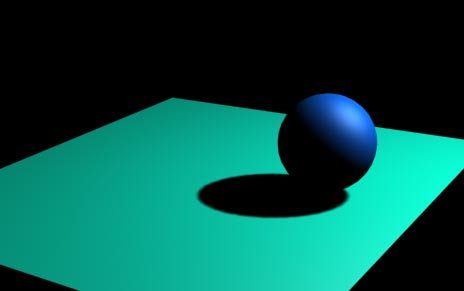
Рисунок 6. Результат увеличения интенсивности источника
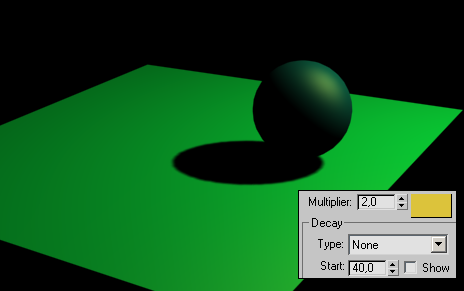
Рисунок 7. Изменение вида сцены в результате смены цвета источника
Добавьте в сцену еще один Omni-источник и разместите его на проекции Front слева от шара, но так, чтобы он оказался гораздо ниже первого источника (рис. 8). Уменьшите интенсивность второго источника примерно до 0,7, а цвет у него оставьте белым — теперь шар окажется освещенным уже с двух сторон (рис. 9).
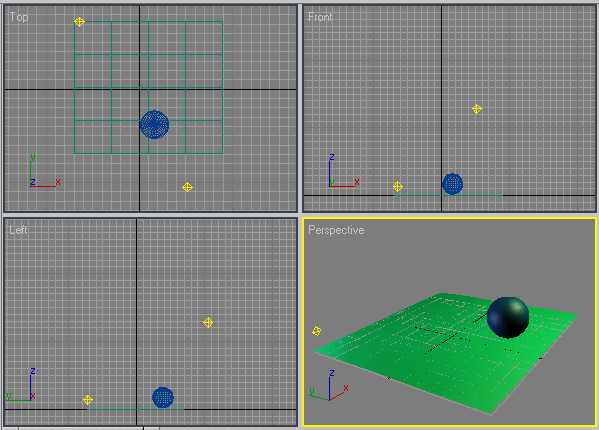
Рисунок 8. Добавление и настройка второго Omni-источника
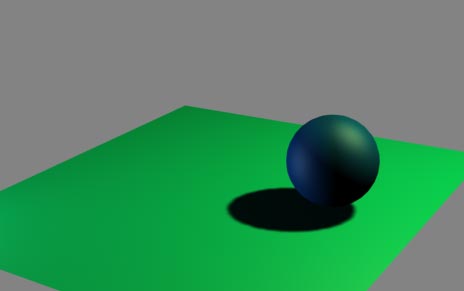
Рисунок 9. Шар с двумя Omni-источниками
Источник света Free Directional
Удалите оба Omni-источника, что не приведет к затемнению сцены, поскольку вновь включатся источники света, используемые по умолчанию. Создайте один источник света типа Free Directional (для этого проще всего выбрать данный тип источника и щелкнуть в центре шара на проекции Top — тогда источник сразу будет направлен на шар). Затем нужным образом переместите его инструментом Select and Move и подкорректируйте его угол наклона инструментом Select and Rotate (рис. 10). Если провести рендеринг, то окажется, что шар освещается вместе с фрагментом плоскости, причем достаточно интенсивно, другая же часть плоскости вообще не видна (рис. 11). Получается, что яркость источника слишком велика, а вот зона охвата светового потока явно недостаточна. Ситуацию несложно изменить. Вначале разберемся, от каких параметров зависит зона охвата светового потока. Регулируя значения параметров Hotspot/Beam (определяет размер светового конуса для внутреннего, предельно насыщенного луча) и Falloff/Field (устанавливает размер внешних пределов угасания луча к краям) в свитке Directional Parameters, можно изменять размеры появляющегося от светового пучка светового пятна и характер его границы, которая может быть четкой или, наоборот, размытой. По умолчанию пятно отличается четкой границей, что далеко от реальности. Сделайте Hotspot/Beam равным 25, а Falloff/Field — 50, в результате пятно света станет размытым (значения данных параметров в каждом конкретном случае окажутся свои, важно лишь, чтобы значение первого параметра было примерно в два раза больше значения второго) — рис. 12. И наоборот, если значения данных параметров близки, то граница будет четкой. Что касается размеров светового пятна, то они напрямую зависят от значения параметра Hotspot/Beam — чем оно выше, тем размер пятна больше. При желании в этом свитке можно также менять форму сечения светового конуса (а значит, и форму светового пятна) с круглой (Circle) на прямоугольную (Rectangle). При выборе последней появляется возможность регулировать соотношения сторон светового прямоугольника параметром Aspect.
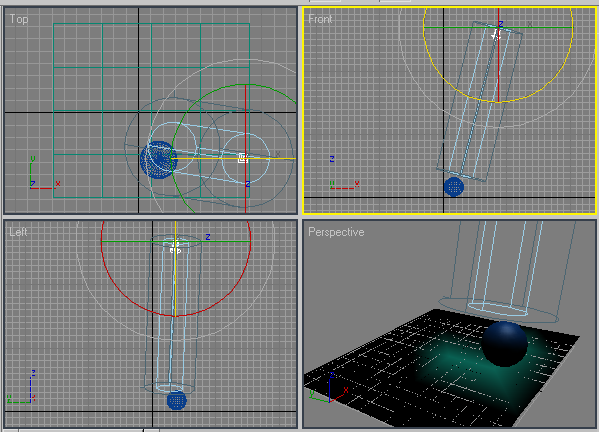
Рисунок 10. Установка источника Free Directional
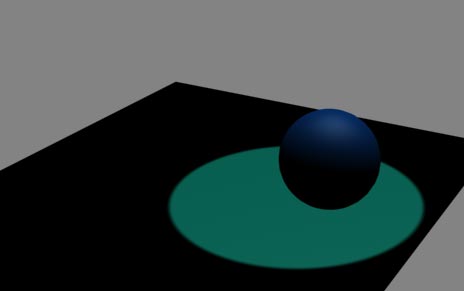
Рисунок 11. Сцена с одним источником Free Directional
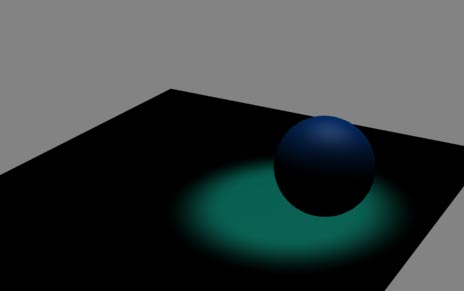
Рисунок 12. Результат корректировки параметров размытости светового пятна
Теперь расширьте границы освещения так, чтобы внутри светового конуса оказался не только шар, но и большая часть плоскости, и не забудьте, что значения параметров Hotspot/Beam и Falloff/Field должны достаточно сильно различаться, чтобы снижение освещенности к краям плоскости осуществлялось постепенно. Уменьшите интенсивность света (Multiplier) примерно до 0,6 и включите флажок Shadows для генерации теней — сцена окажется освещенной более естественно, хотя уровень освещения будет недостаточным (рис. 13). Чтобы увеличить уровень освещенности, попробуйте создать два дополнительных источника света (рис. 14). Для первого (задача которого — создать общее освещение сцены) выберите тип Omni, желтый цвет и интенсивность порядка 0,8-0,9. Назначение второго — обеспечить эффект вторичного освещения, возникающего за счет отражения падающего света от светлых поверхностей (в данном случае плоскости). В нашем примере такой эффект должен проявиться на нижней поверхности шара в виде некоего цветного блика. Чтобы имитировать подобный эффект, установите под плоскость слабый цветной источник света, не отбрасывающий тень, — подойдет, например, источник типа Free Directional. В нашем случае для него установлен сходный с оттенком плоскости цвет, интенсивность которого равна примерно 1,1, а размер таков, чтобы плоскость полностью оказалась внутри границ внутреннего светового конуса Hotspot/Beam. Окончательный вид сцены представлен на рис. 15.
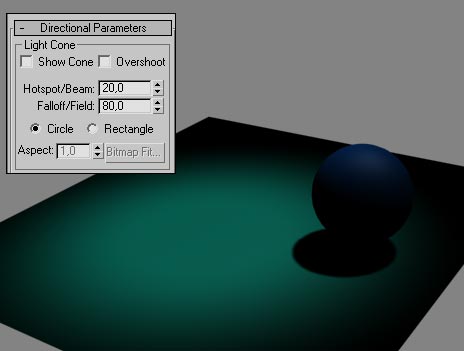
Рисунок 13. Результат изменения размеров светового пятна и коррекции интенсивности излучения
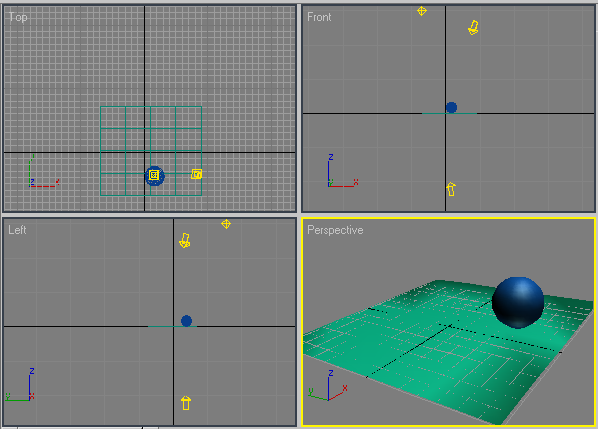
Рисунок 14. Установка дополнительных источников света
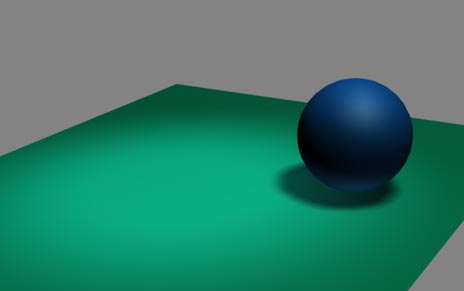
Рисунок 15. Сцена с тремя источниками
Источник света Target Spot
Создайте сцену, установив на плоскость шар, цилиндр и куб и назначив для плоскости материал на основе мраморной текстуры (рис. 16). Перед созданием нового источника света предварительно уменьшите масштаб сцены, чтобы поместить источник на достаточно большом расстоянии от ее объектов. Активируйте в категории Lights источник типа Target Spot, переключитесь на проекцию Front, установите указатель мыши в левую верхнюю часть данного окна, щелкните левой кнопкой мыши в данной точке и, не отпуская мышь, направьте ее к объектам — будет создан нацеленный прожектор (рис. 17). Если сразу же провести рендеринг, то результат получится весьма далеким от желаемого (рис. 18): освещаться будет плоскость под объектами, а сами объекты практически не будут видны.
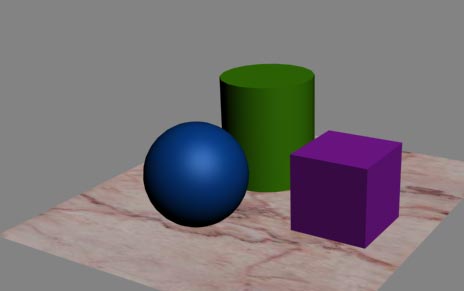
Рисунок 16. Исходная сцена
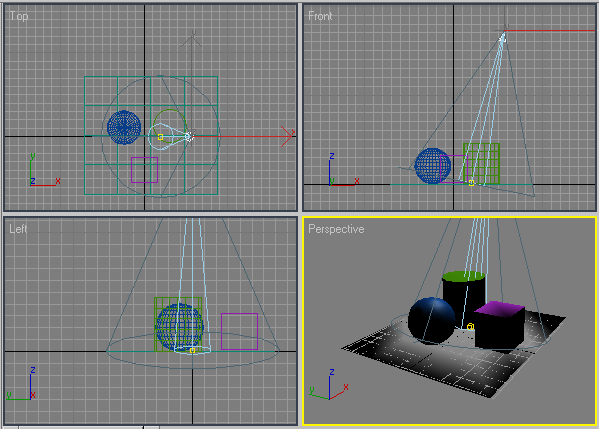
Рисунок 17. Создание источника света Target Spot
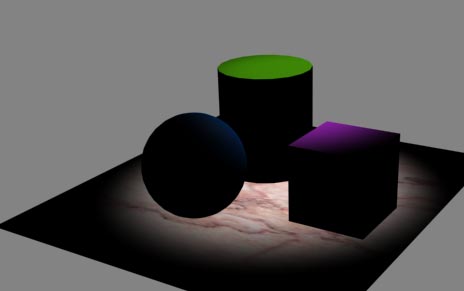
Рисунок 18. Начальное освещение сцены источником Target Spot
Попробуем изменить ситуацию и добиться того, чтобы были освещены обращенные к зрителю стороны объектов. Как было отмечено выше, нацеленные источники света отличаются от свободных наличием цели (Target) — пустого объекта, на который направлена ось пучка лучей источника света. Изменение особенностей освещения объектов подобным источником возможно как путем воздействия на сам источник, так и на его объект-пустышку. Например, при перемещении объекта-пустышки источник света автоматически меняет свою ориентацию, но при этом будет продолжать оказываться нацеленным на пустой объект. Попробуйте, попеременно воздействуя инструментом Select and Move на источник и на объект-пустышку, расположить источник так, чтобы освещенными оказались грани объектов, размещенные на переднем плане (рис. 19). Визуализируйте сцену (рис. 20).
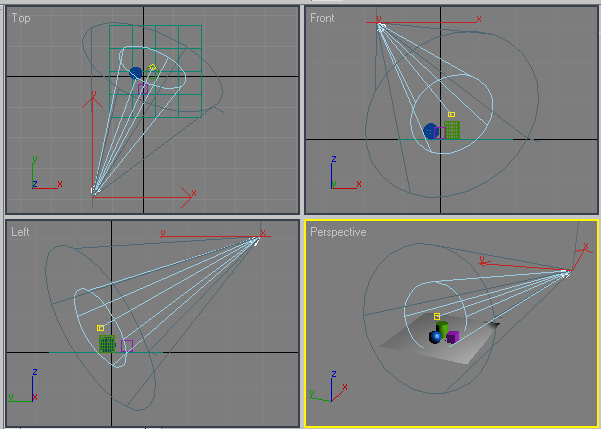
Рисунок 19. Корректировка положения источника Target Spot
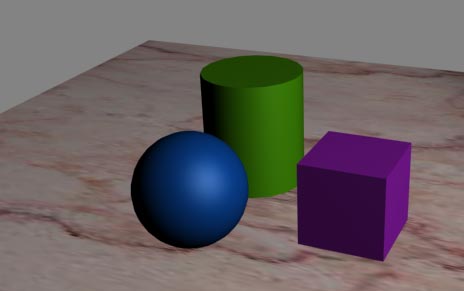
Рисунок 20. Изменение освещенности объектов в результате изменения положения источника
В свитке General Parameters увеличьте интенсивность источника, задав параметр Multiplier равным 1,25, и установите флажок Shadows — сцена станет ярче и объекты теперь даже будут отбрасывать тени, правда слишком темные (рис. 21). Поэтому откройте свиток Shadow Parameters (Параметры тени) и уменьшите плотность тени, установив счетчик Dens (Плотность) равным 0,5 — тени станут выглядеть более естественно (рис. 22). При желании в этом свитке также можно поменять цвет тени в поле Color (рис. 23) или сделать так, чтобы цвет тени формировался с учетом цвета источника — для этого в меню Shadow Parameters потребуется включить флажок Light Affects Shadow Color (рис. 24).
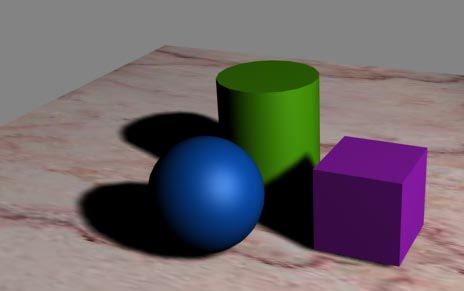
Рисунок 21. Вид сцены с нереалистично темными тенями

Рисунок 22. Сцена с менее плотными тенями
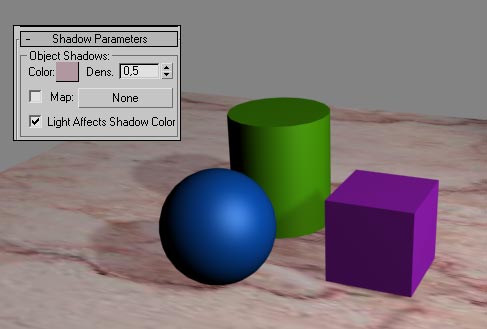
Рисунок 23. Результат корректировки цвета тени
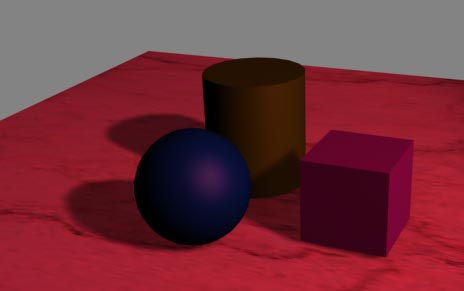
Рисунок 24. Сцена с тенями, формирующимися путем смешивания их базового цвета с цветом источника (цвет источника был изменен)
И напоследок для улучшения внешнего вида сцены попробуйте добавить в нее еще два источника света: Omni-источник желтого цвета с интенсивностью порядка 0,3-0,5 для создания общего светового фона и источник типа Target Spot розового цвета с интенсивностью порядка 2 для имитации эффекта вторичного освещения (рис. 25). Кроме того, назначьте плоскости новый материал типа Raytrace и подключите к нему уже использованную текстуру, стараясь создать имитацию полированного мрамора. Окончательный вид визуализированной сцены представлен на рис. 26.

|
Из за большого объема этот материал размещен на нескольких страницах:
1 2 3 4 |
