

Партнерка на США и Канаду по недвижимости, выплаты в крипто
- 30% recurring commission
- Выплаты в USDT
- Вывод каждую неделю
- Комиссия до 5 лет за каждого referral
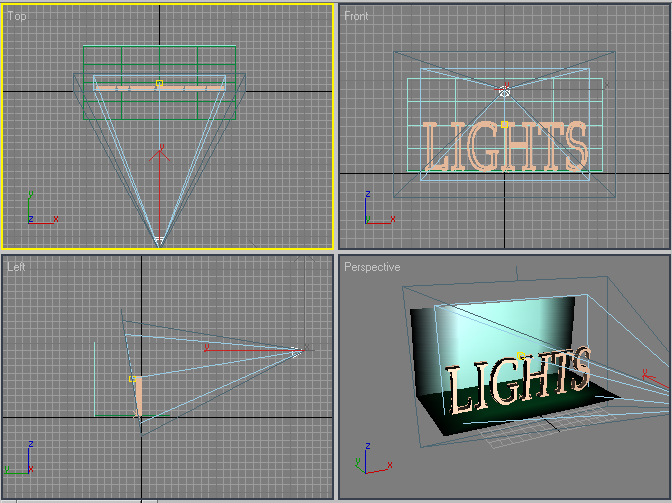
Рисунок 53. Настройка параметров источника света Target Spot

Рисунок 54. Вид сцены после настройки параметров источника
Займемся тенями — вначале включите режим генерации теней, активировав флажок Shadows в свитке General Parameters, а затем уменьшите плотность тени, установив счетчик Dens (Плотность) в свитке ShadowParameters равным 0,5, чтобы тени были не слишком черными (рис. 55). А теперь попробуем сделать сцену более эффектной и заодно посмотреть, как текстурная карта влияет на вид теней. Откройте редактор материалов, создайте новый материал, установив на канале Diffuse текстурную карту, указанную на рис. 56, и назначьте данный материал верхней плоскости — тень будет смотреться нереально, так как при ее формировании текстурная карта не была учтена (рис. 57). Попробуйте установить данную текстуру как bitmap-карту тени, щелкнув на кнопке None свитка Shadow Parameters и указав соответствующий файл, — тень в сцене станет более естественной (рис. 58). Правда, для того чтобы она была видна отчетливо, нам пришлось вновь увеличить плотность тени до 0,9. И напоследок создайте общее освещение сцены, которое позволит осветить и теневые плоскости объектов, — для этого добавьте на сцену дополнительный Omni-источник с желтым цветом (что еще больше усилит теплую атмосферу, исходящую от снимка), установив его в проекцииFront немного выше источника Spot01 (рис. 59). Скорее всего, после добавления нового источника интенсивность обоих источников придется подрегулировать — в нашем случае больший эффект даст некоторое снижение интенсивности лучей источника Target Spot, равно как и Omni-источника. Окончательный вид визуализированной сцены показан на рис. 60.
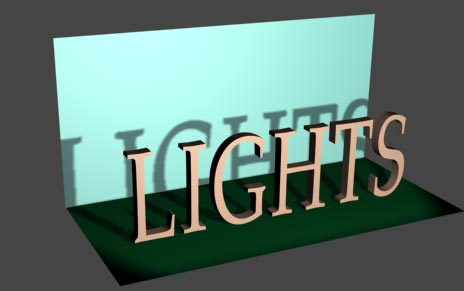
Рисунок 55. Появление теней

Рисунок 56. Изображение для текстурной карты
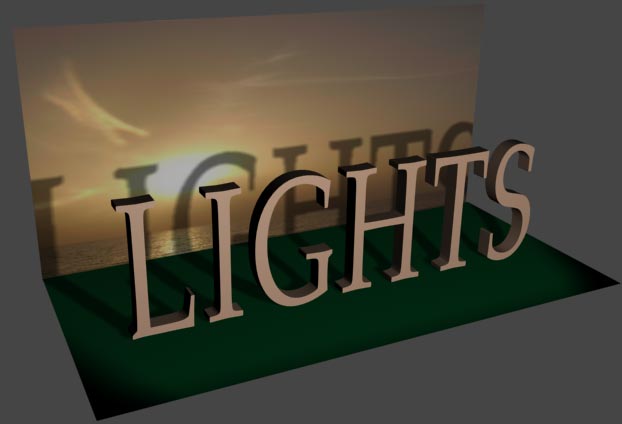
Рисунок 57. Однотонная тень на bitmap-карте
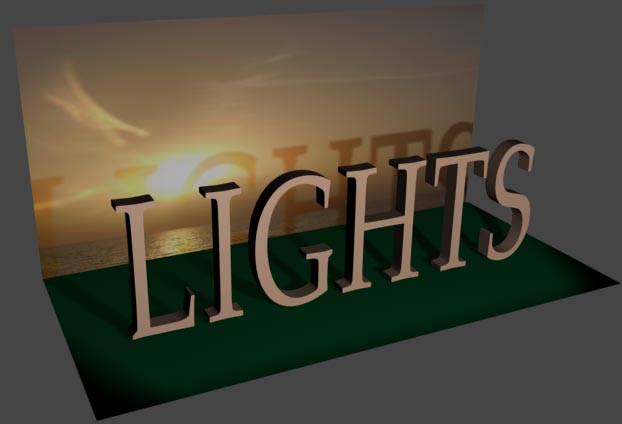
Рисунок 58. Текстурная тень на bitmap-карте
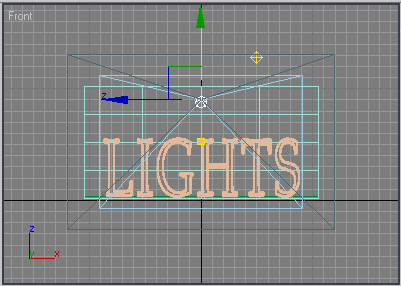
Рисунок 59. Добавление источника света Omni
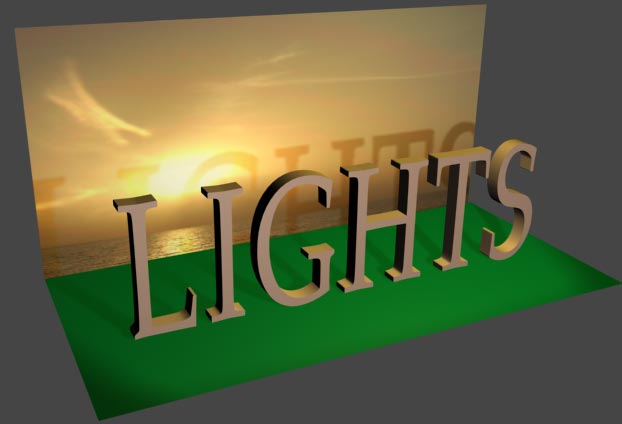
Рисунок 60. Объемный текст с текстурной тенью
Светильник на стене
Попробуем смоделировать простой светильник-ночник, поместить его на стене и имитировать освещение им ближайшего пространства комнаты, роль которой будет выполнять куб с удаленными верхней и двумя передними гранями. Светильник создадим из сплайнов: один из них станет основой для стеклянного плафона, а два других — основой металлических конструкций крепления. И то и другое будем формировать сходным образом, например в качестве исходного сплайна для светильника возьмем сплайн, представленный на рис. 61, а затем создадим из него плафон обычным вращением. Для этого создайте вначале дугу, преобразуйте ее в редактируемый сплайн, подкорректируйте форму, создайте копию данного сплайна и немного ее переместите. Затем объедините оба сплайна (начальный сплайн и его копию) в составной сплайн, соедините между собой начальные и конечные точки обоих сплайнов и затем примените к полученному замкнутому сплайну модификатор Lathe. Элементы крепления смоделируйте примерно так же — за исключением того, что вместо вращения на последнем этапе примените выдавливание, установив модификатор Extrude. Разместите созданные элементы так, чтобы получилась имитация светильника (рис. 62), при желании добавьте произвольные декоративные элементы (в нашем примере были добавлены два шара и два цилиндра к верхней части конструкции). Окончательный вариант светильника приведен на рис. 63. Дополните сцену стенами и полом и расположите светильник на одной из стен (рис. 64).
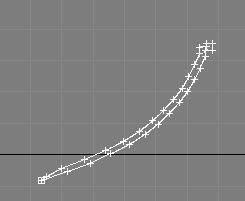
Рисунок 61. Исходный сплайн для плафона
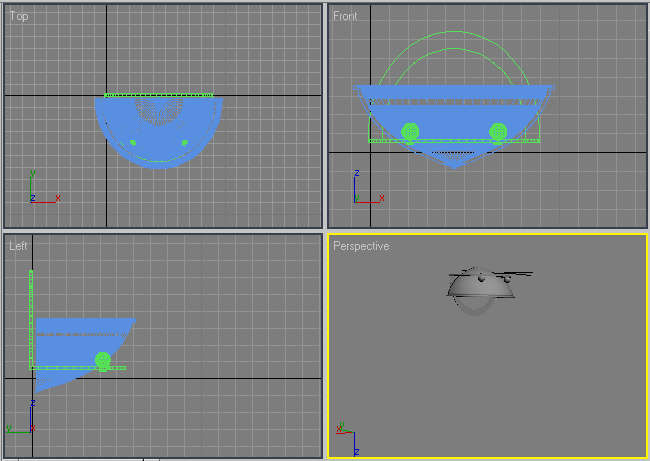
Рисунок 62. Размещение элементов светильника
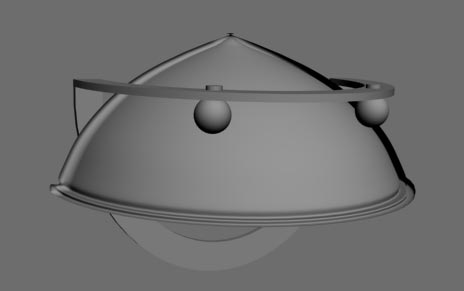
Рисунок 63. Светильник

Рисунок 64. Комната со светильником
Перейдем к настройке освещения. Вначале обеспечьте общее освещение сцены путем добавления источника типа Omni, который поместите в самом верху комнаты (рис. 65 и 66). Для имитации свечения лампочки светильника создайте в проекции Left источник типа Target Spot с голубоватым светом, расположив его примерно под углом 45 (рис. 67). Проведя рендеринг, вы увидите, что яркость источника явно чрезмерна, а световое пятно имеет неестественно четкие границы (рис. 68). Поэтому уменьшите интенсивность света приблизительно до 0,5, а затем отрегулируйте границы внутреннего и внешнего световых конусов через параметры Hotspot/Beam и Falloff/Field так, чтобы размер внутреннего светового конуса примерно соответствовал диаметру предполагаемой лампочки светильника, а размер внешнего светового конуса был раза в три больше, поскольку рассеянный свет от лампочки распространяется достаточно далеко. Кроме того, учитывая, что плафон сверху закрыт (а значит, световые лучи вверх распространяться не будут), переместите источник света немного ниже (рис. 69 и 70). По окончании назначьте всем элементам светильника подходящие материалы, при необходимости окончательно подрегулируйте интенсивность обоих источников и визуализируйте сцену — возможный результат показан на рис. 71.
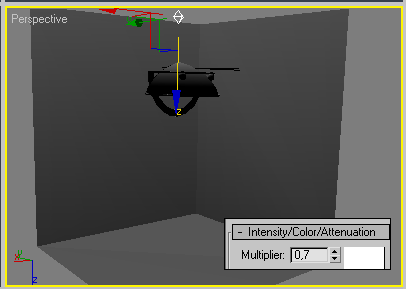
Рисунок 65. Добавление источника света Omni
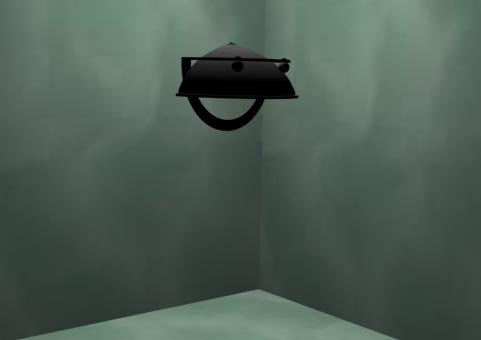
Рисунок 66. Вид сцены после установки Omni-источника
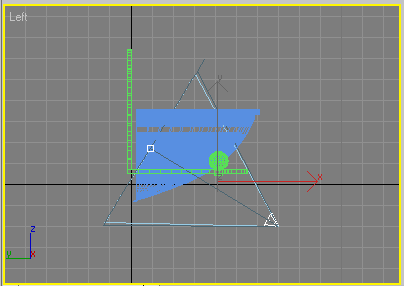
Рисунок 67. Создание источника света Target Spot
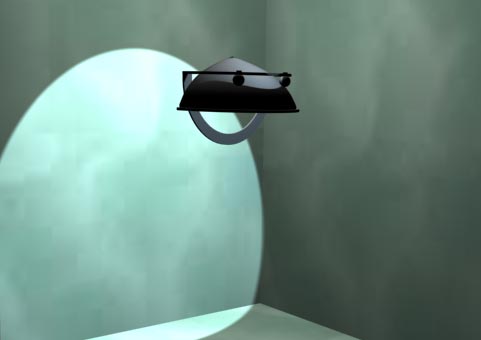
Рисунок 68. Визуализация сцены сразу после создания источника
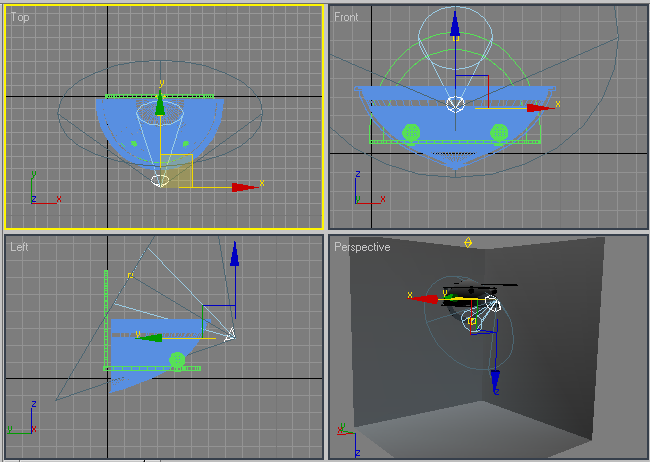
Рисунок 69. Настройка параметров источника света Target Spot
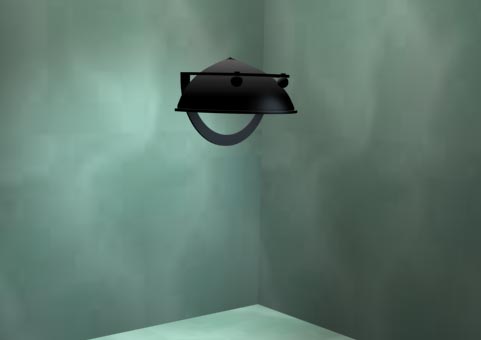
Рисунок 70. Вид сцены после настройки параметров источника
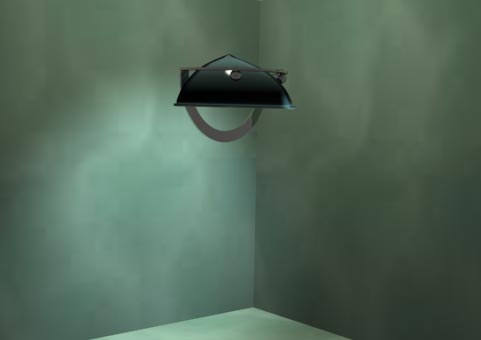
Рисунок 71. Светильник на стене
Освещенный домик
Попробуем смоделировать домик с окошком и с помощью источников света создать эффект освещения внутреннего пространства домика изнутри в вечернее время. Вначале подготовьте стены дома, применив операцию Extrude к составному сплайну (рис. 72 и 73). Смоделируйте проем для окна — для этого первым делом создайте примитив Box, высота и ширина которого должны совпадать с предполагаемыми размерами проема, а толщина должна быть несколько больше толщины стен, поместите его на месте проема и затем посредством булевой операции вычитания получите проем (рис. 74 и 75). Перейдем к оконной раме — в проекции Front прямо поверх проема создайте прямоугольный сплайн точно такого же размера, затем дополните его еще тремя внутренними сплайнами (рис. 76) и объедините все сплайны окна в один составной сплайн. По окончании превратите составной сплайн в оконный блок также при помощи модификатора Extrude и поместите раму в оконный проем (рис. 77). Дополните домик крышей, созданной из обычной пирамиды, и подложите под домик плоскость (рис. 78).
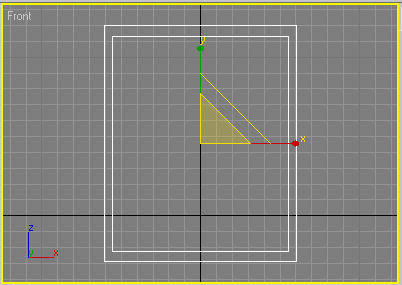
Рисунок 72. Исходный сплайн для стен
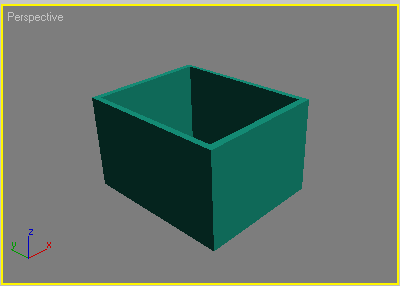
Рисунок 73. Стены дома
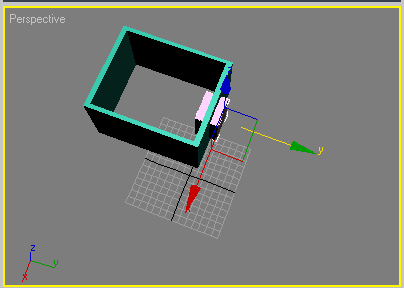
Рисунок 74. Создание примитива Box на месте будущего проема
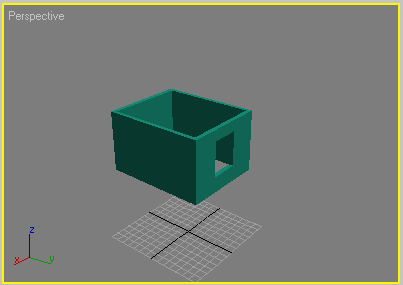
Рисунок 75. Стена с проемом для окна
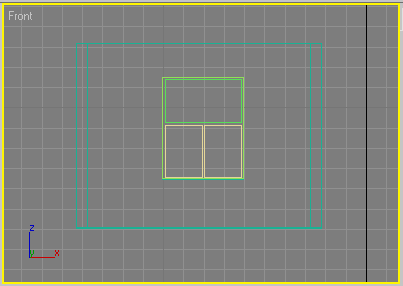
Рисунок 76. Формирование набора сплайнов для оконной рамы
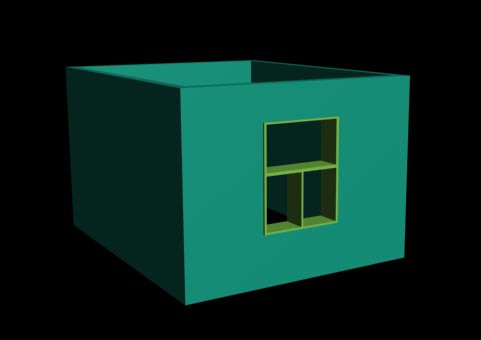
Рисунок 77. Появление оконного блока
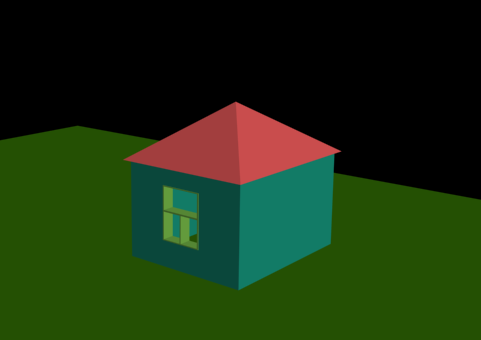
Рисунок 78. Готовый домик
Перейдем к освещению. Вначале обеспечьте слабое общее освещение сцены за счет внедрения над домиком Omni-источника (рис. 79), который немного осветит сцену (рис. 80). Чтобы имитировать подобие вечернего освещения, создайте направленный прожектор, находящийся далеко от объекта и имеющий слабую интенсивность свечения (рис. 81), включите для него флажок Shadows для генерации теней и подкорректируйте размеры светового пятна, чтобы добиться желаемого эффекта (рис. 82). Для имитации внутреннего освещения домика создайте Omni-источник, который должен быть размещен на уровне потолка комнаты внутри домика (рис. 83), при этом для достижения эффекта необходимо увеличить его интенсивность примерно до 1,5-2 и сменить цвет источника на желтый, характерный для электрического освещения. Возможный результат представлен на рис. 84. Для улучшения внешнего вида сцены назначьте для ее объектов подходящие материалы, окончательно откорректируйте яркости всех трех источников и их цветовые оттенки. Обратите внимание на то, достаточна ли плотность тени и в зависимости от ситуации уменьшите или увеличьте ее. При желании внедрите в сцену какие-то дополнительные объекты. Возможно, что в конечном счете она будет напоминать представленную на рис. 85.
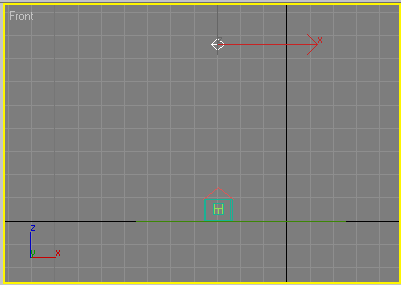
Рисунок 79. Добавление источника света Omni
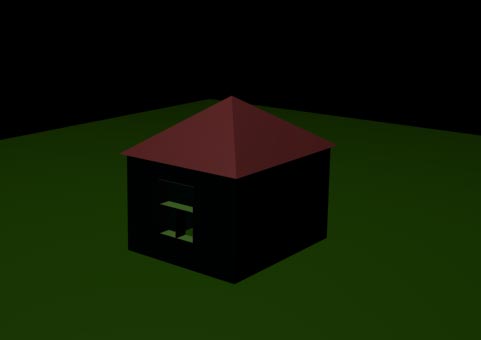
Рисунок 80. Вид сцены после установки Omni-источника
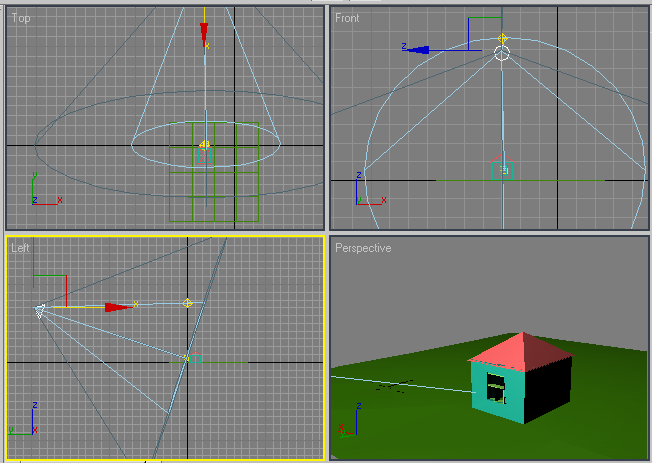
Рисунок 81. Создание источника света Target Spot
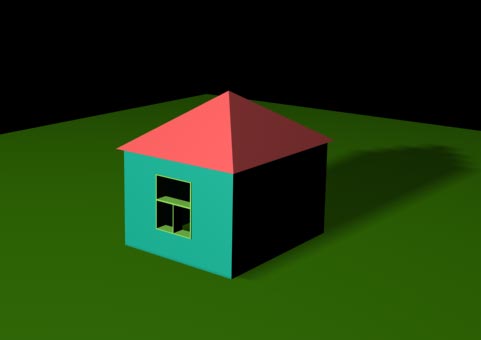
Рисунок 82. Вид сцены после настройки параметров источника Target Spot
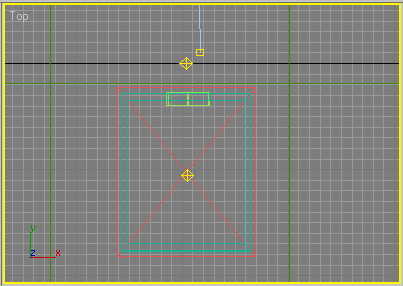
Рисунок 83. Добавление источника света Omni
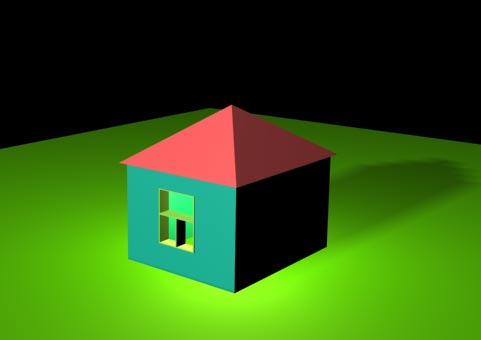
Рисунок 84. Появление света, льющегося из окна домика
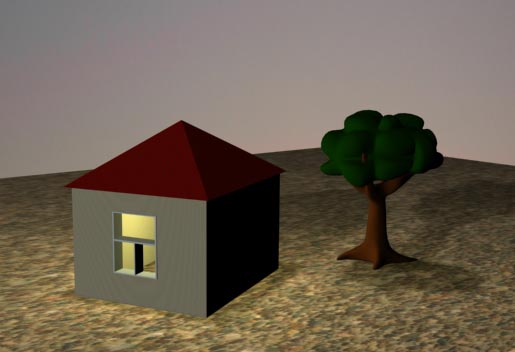
Рисунок 85. Освещенный домик

|
Из за большого объема этот материал размещен на нескольких страницах:
1 2 3 4 |
