

Партнерка на США и Канаду по недвижимости, выплаты в крипто
- 30% recurring commission
- Выплаты в USDT
- Вывод каждую неделю
- Комиссия до 5 лет за каждого referral
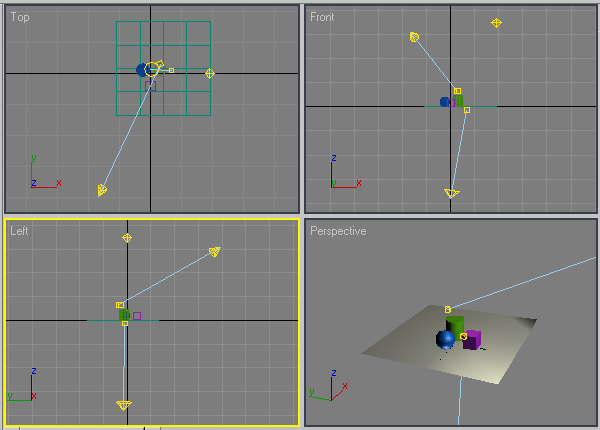
Рисунок 25. Настройка дополнительных источников
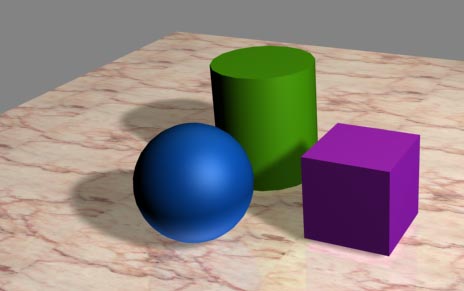
Рисунок 26. Сцена с тремя источниками
Источник света Free Spot
Свободный прожектор Free Spot отличается от только что рассмотренного источника Free Directional тем, что его лучи расходятся не параллельным пучком, а коническим, подобно свету реальных прожекторов, театральных софитов, карманных фонариков и т. п. Попробуем создать три таких источника, чтобы осветить плоскость с торусом (рис. 27) примерно так, как ее могли бы осветить разноцветные театральные софиты. Вначале установите слабый Omni-источник для общего освещения сцены (рис. 28). Затем добавьте первый свободный прожектор, например с лучами синего цвета и небольшими световыми конусами (в данном случае параметр Hotspot/Beam равен 10, а Falloff/Field —20) — рис. 29. Удобнее всего создавать прожектор в проекции Top, щелкая прямо по объекту, на который он должен быть направлен. В итоге визуализированная сцена станет напоминать рис. 30. Точно таким же образом создайте еще два цветных прожектора (красный и зеленый) с теми же самыми параметрами, а затем отрегулируйте положение всех трех прожекторов в окнах проекций, например, так, как показано на рис. 31. Установите для каждого из источников флажок Shadows для генерации теней и визуализируйте сцену (рис. 32). Поскольку тени выглядят слишком черными, уменьшите их плотность (Dens) в свитке Shadow Parameters примерно до 0,3-0,4 (рис. 33).
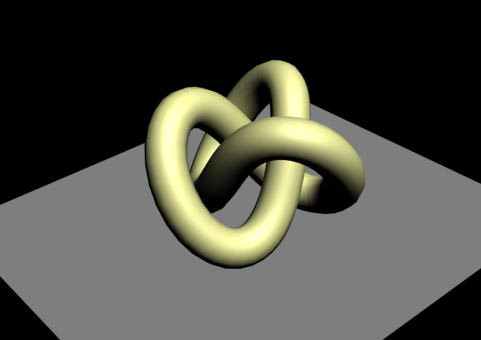
Рисунок 27. Исходная сцена

Рисунок 28. Добавление источника света Omni
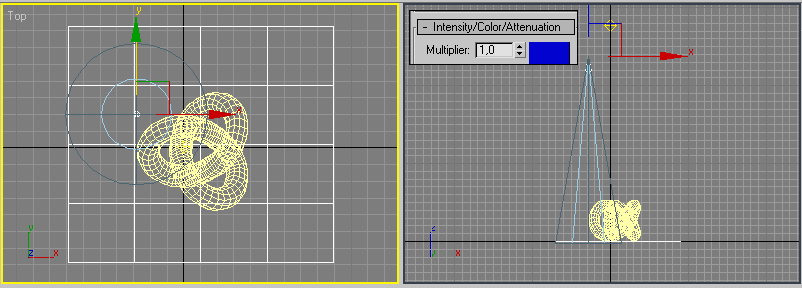
Рисунок 29. Установка синего прожектора
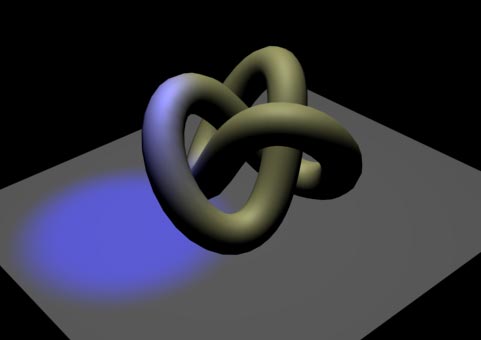
Рисунок 30. Вид сцены с синим прожектором
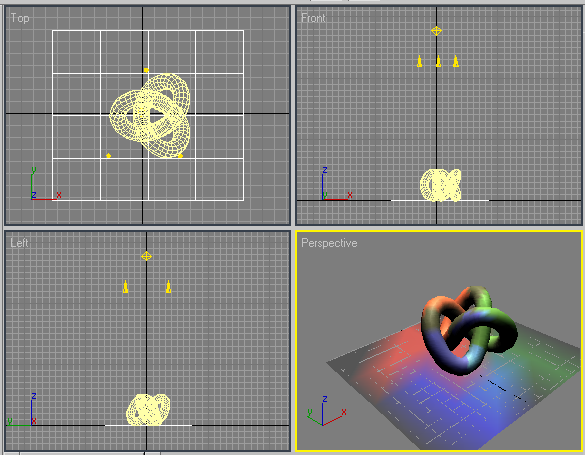
Рисунок 31. Настройка положения прожекторов
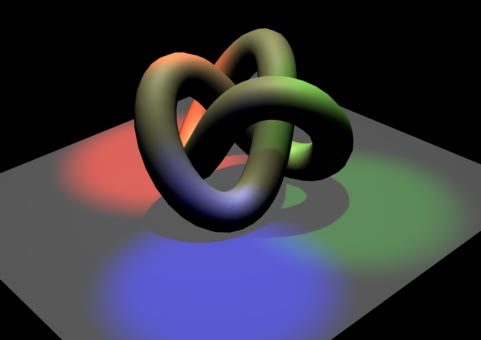
Рисунок 32. Вид сцены с тремя прожекторами
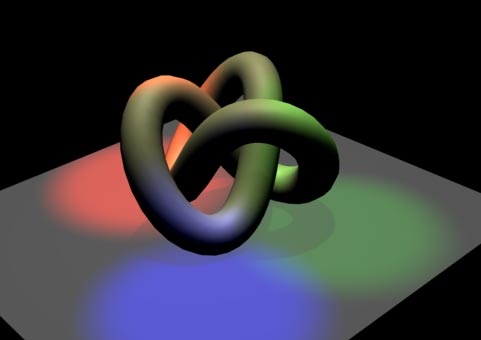
Рисунок 33. Результат снижения плотности теней
И напоследок попробуем воспользоваться интересной возможностью назначения прожектору текстурной карты Projector Map (Проецируемая карта), что позволяет либо совмещать отображение светового пятна с изображением произвольного изображения (если задействована, например, обычная фотография), либо видоизменять определенным образом границу светового пятна (если использовано черно-белое изображение, играющее роль маски). Мы применим второй вариант и назначим прожекторам текстуры, показанные на рис. 34, 35 и 36 соответственно, — сделать это нужно в свитке Advanced Effects (рис. 37). Возможный результат назначения текстурных карт показан на рис. 38, для достижения которого торусу дополнительно был присвоен новый материал, имитирующий пластик.

Рисунок 34. Первая текстура

Рисунок 35. Вторая текстура

Рисунок 36. Третья текстура
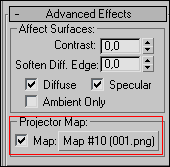
Рисунок 37. Назначение текстурной карты прожектору
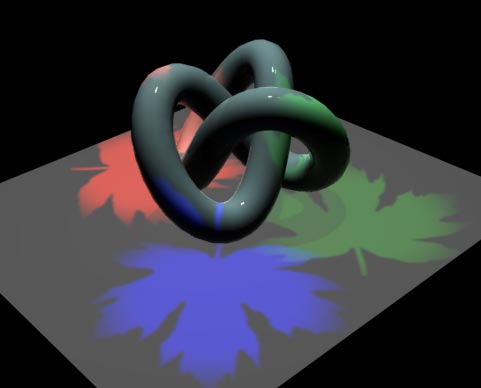
Рисунок 38. Сцена с фигурными цветными прожекторами
Лабораторная работа
Разноцветные колонны
Подготовьте сцену из куба и двух цилиндров. Куб конвертируйте в режим работы с полигонами и удалите у него верхнюю и две передние боковые грани так, чтобы оставшееся пространство можно было использовать для имитации стен и пола некоторого помещения. Цилиндры разместите на левой и правой границах сцены. Подберите для объектов произвольные материалы, не забыв при этом, что у материала куба в базовых параметрах должен быть включен флажок 2-Sided (Двусторонний) для визуализации не только лицевых, но и обратных граней. Полученная в итоге сцена показана на рис. 39. Попытаемся так осветить сцену, чтобы в целом она была видна полностью, каждая из колонн была дополнительно освещена ярким цветным прожектором (цвета прожекторов должны быть контрастные), а на область между колоннами падал цвет от обоих прожекторов.

Рисунок 39. Исходная сцена
Добавьте два источника света типа Target Directional: первый из них создавайте в проекции Left так, чтобы он был направлен на левую колонну (рис. 40), а второй — в проекции Front в направлении правой колонны сцены (рис. 41). Очевидно, что после создания источников вид сцены при рендеринге окажется далеким от желаемого: освещенными окажутся лишь небольшие фрагменты колонны, а границы световых пятен будут неестественно резкими (рис. 42).
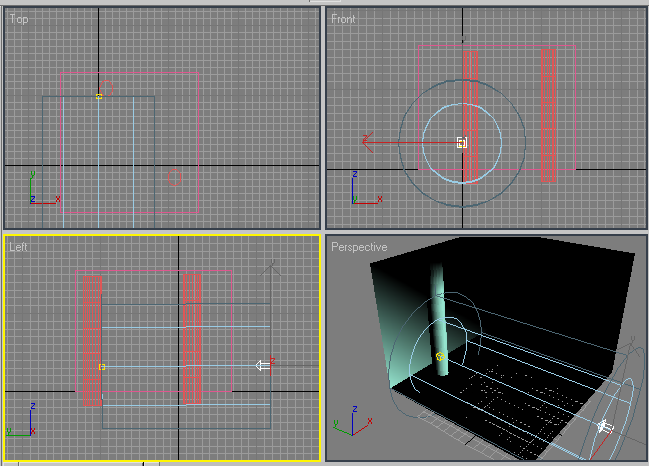
Рисунок 40. Создание первого источника Target Spot
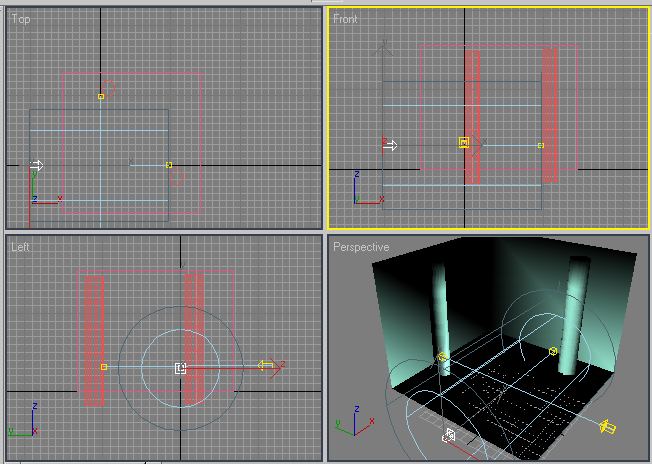
Рисунок 41. Создание второго источника Target Spot
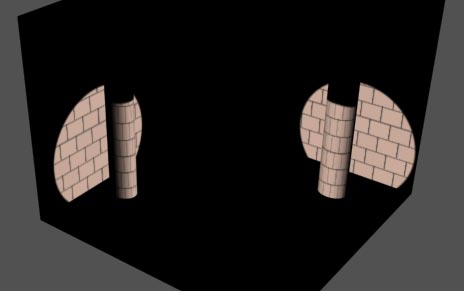
Рисунок 42. Вид сцены сразу после создания источников
Вначале изменим направление источников. Выделите в проекции Left первый источник и инструментом Select and Move переместите сам источник (а не объект-пустышку) вверх так, чтобы лучи стали падать на колонну примерно под углом 45°. Аналогичную операцию осуществите в отношении второго источника, только работать уже нужно будет в проекции Front. В проекции Top подкорректируйте положение источников так, чтобы они были направлены действительно в центры колонн (рис. 43). Подберите в свитке Directional Parameters значения параметров Hotspot/Beam Falloff/Field так, чтобы появляющиеся от световых пучков световые пятна имели размытые границы — для достижения этого значение первого параметра должно быть примерно в 2 раза больше значения второго. Проведите рендеринг — размер световых пятен станет действительно размытым, и освещаться будут уже достаточно близкие к желаемым фрагменты сцены (рис. 44).
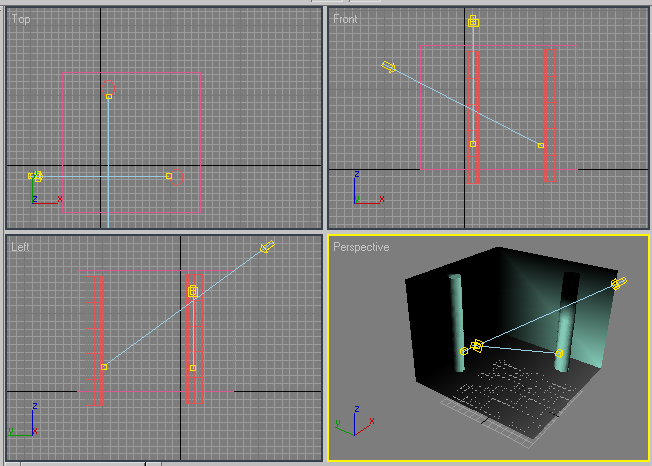
Рисунок 43. Корректировка положения и направления свечения источников
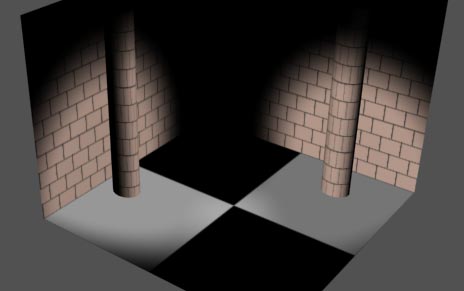
Рисунок 44. Вид сцены после настройки источников
Пока временно отвлечемся от источников Target Spot и обеспечим общее освещение сцены — для этого создайте Omni-источник со слабым (интенсивность порядка 0,5) голубоватым цветом, который придаст сцене сумрачность (рис. 45). Изменившаяся сцена представлена на рис. 46.
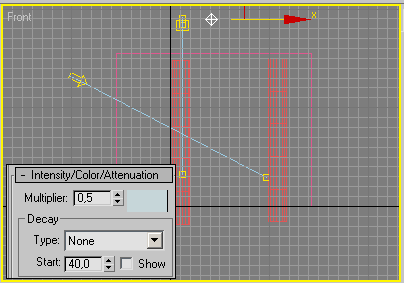
Рисунок 45. Добавление источника света Omni

Рисунок 46. Результат добавления Omni-источника
Согласно задуманному плану, световые пятна от источников Target Spot должны пересекаться в центре освещаемого ими общего пространства — поэтому в данной области световое пятно окажется ярче и будет более явно выражено. Для реализации плана активируйте проекцию Top и перетащите объект-пустышку первого из источников внутрь сцены, затем ту же операцию проведите для второго источника (рис. 47 и 48). По окончании последовательно измените цвета источников Target Spot на контрастные (например, на зеленый и красный). При необходимости еще подкорректируйте их положение, размеры световых пятен и интенсивность источников, а также не забудьте включить флажки для генерации теней. Возможный результат показан на рис. 49.
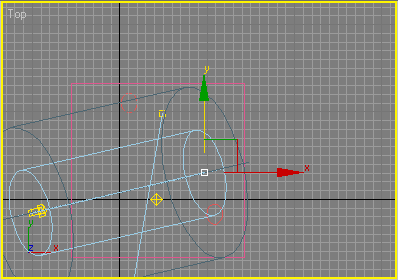
Рисунок 47. Перемещение объектов-пустышек
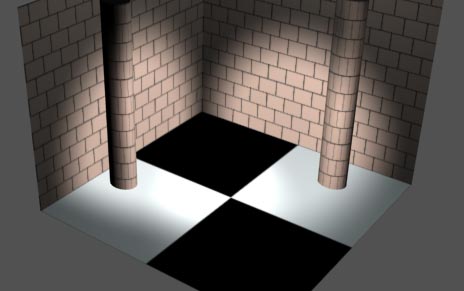
Рисунок 48. Результат перемещения объектов-пустышек
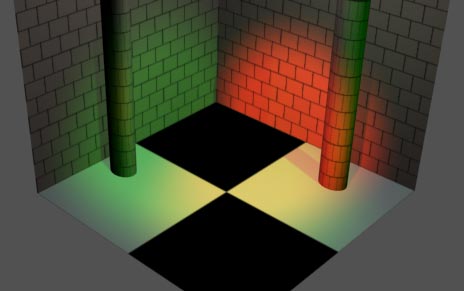
Рисунок 49. Разноцветные колонны
Объемный текст с текстурной тенью
Подготовьте сцену из трех объектов: двух плоскостей и объемного текста, полученного путем лофтинга пути по текстовому сплайну (рис. 50). Создайте в проекции Left источник типа Target Spot, расположив его в направлении текста (рис. 51). Пока добавление источника света лишь ухудшило ситуацию, так как большая часть объектов стала невидимой (рис. 52).

Рисунок 50. Начальный вид сцены
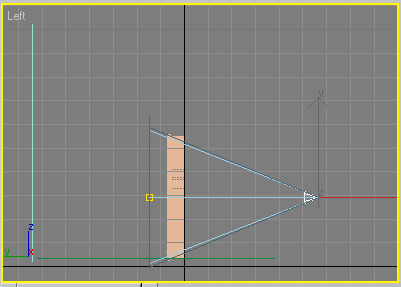
Рисунок 51. Создание источника света Target Spot
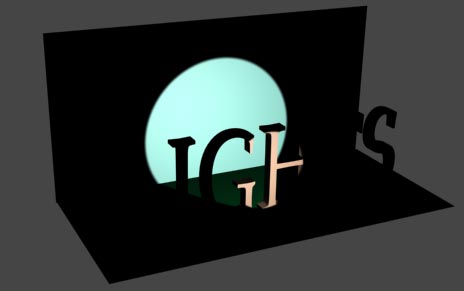
Рисунок 52. Визуализация сцены сразу после создания источника
Чтобы расширить зону освещения попробуем изменить параметры источника. Выберите источник Spot01 и на панели Modify в области Spotlight Parameters измените форму светового конуса на прямоугольную, щелкнув на опции Rectangle. Затем установите значения для параметров Hotspot/Beam и Falloff/Field так, чтобы текст оказался полностью внутри границы внутреннего светового конуса, а плоскости — внутри внешнего светового конуса (рис. 53). Корректируя значения соответствующих параметров, обращайте внимание на регулировку соотношения сторон светового прямоугольника параметром Aspect — в противном случае одна из сторон прямоугольников может оказаться чрезмерно вытянутой. В данном случае оптимальным оказалось значение Aspect равное 1,5. Проведите рендеринг — полученный результат будет значительно лучше, так как теперь освещенными окажутся все три объекта сцены (рис. 54).

|
Из за большого объема этот материал размещен на нескольких страницах:
1 2 3 4 |
