


Партнерка на США и Канаду по недвижимости, выплаты в крипто
- 30% recurring commission
- Выплаты в USDT
- Вывод каждую неделю
- Комиссия до 5 лет за каждого referral
Вызов метода @RenderBody вставляет содержимое представления, указанного методом действия в разметку макета.
Другое Razor выражение в макете ищет свойство Title во ViewBag для того, чтобы установить содержание элемента title.
Любые элементы в макете будут применяться к любому представлению, которое использует макет, и именно поэтому макеты по существу являются шаблонами. В следующем листинге мы добавили немного простой разметки, чтобы показать, как это работает.
Листинг 2.6. Добавление элементов в макет
<!DOCTYPE html> <html> <head> <meta name="viewport" content="width=device-width" /> <title>@ViewBag. Title</title> </head> <body> <h1>Информация о бытовой технике</h1> <div style="padding: 20px; border: solid medium black; font-size: 20pt"> @RenderBody() </div> <h2>Visit <a href="http://">ССылка</a></h2> </body> </html> |
Мы добавили пару элементов заголовков и применили некоторые CSS стили к элементу div, который содержит выражение @RenderBody, просто чтобы было понятно, какой контент приходит из макета, а какой из представления.
Применение макета
Чтобы применить макет к представлению, нам просто нужно установить значение свойства Layout. Мы также можем удалить элементы, которые обеспечивают структуру полной HTML страницы, потому что это будет выпадать из макета. Вы можете увидеть, как мы применили макет, в следующем листинге, который показывает радикально упрощенный файл Index. cshtml.
Мы также установили значение для свойства ViewBag. Title, которое будет использоваться в качестве контента элемента title в HTML документе, отправленном обратно пользователю: это не является обязательным, но это хорошая практика. Если значение для свойства не установлено, MVC фреймворк вернет пустой элемент title.
Листинг 2.7. Файл Index. cshtml:
@model WebApplication2.Models. Product @{ ViewBag. Title = "Климатическая техника"; Layout = "~/Views/_BasicLayout. cshtml"; } Товар: @Model. Name |
Преобразование довольно интересно, даже для такого простого представления. То, с чем мы остались, ориентировано на показе данных из объекта модели представления пользователю, а структура HTML документа исчезла.
Использование макетов имеет ряд преимуществ. Это позволяет упростить наши представления (что и показано в листинге), это позволяет нам создать общий HTML, который мы можем применить к нескольким представлениям, и, естественно, это сильно упрощает поддержку, потому что мы можем в одном месте изменить общий HTML и быть уверенными, что это изменение будет применяться везде, где используется макет. Чтобы увидеть результат использования макета, запустите приложение из примера. Результат представлен в следующем рисунке.
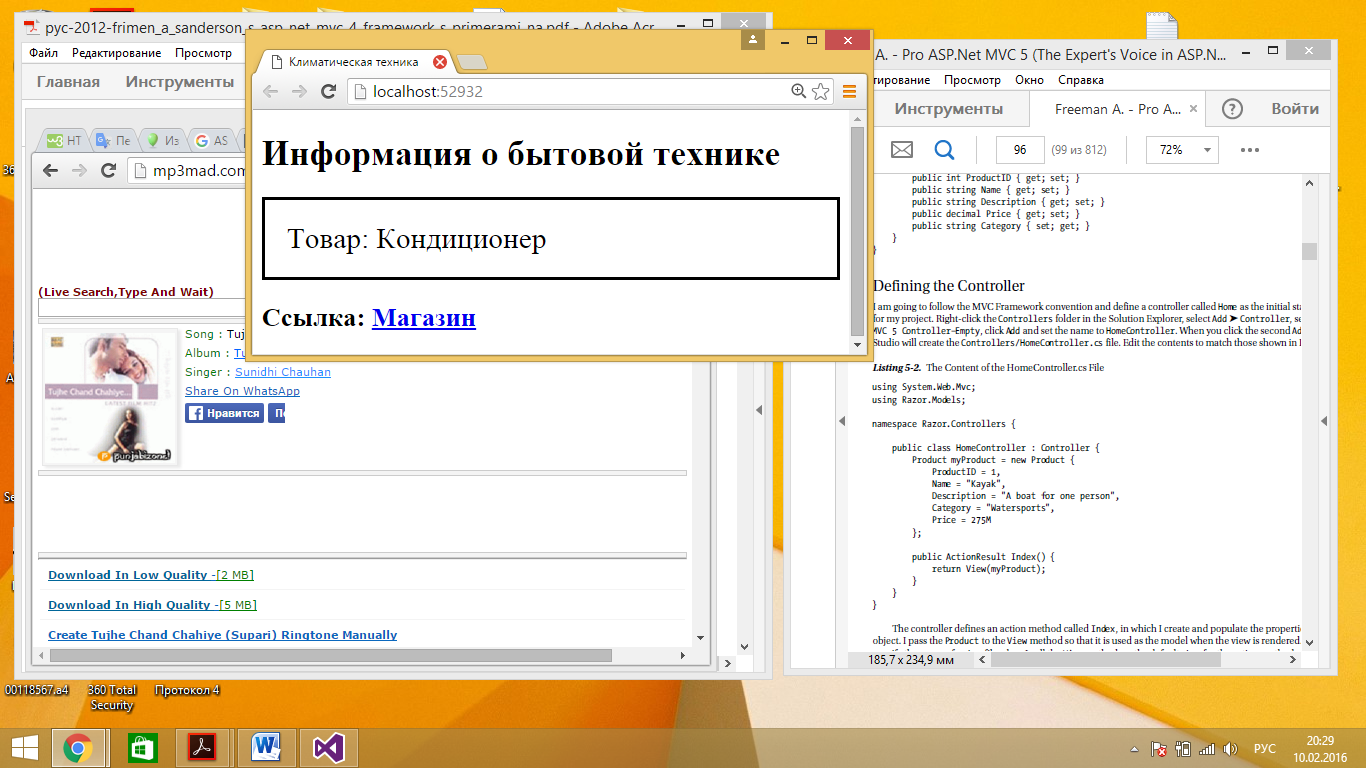
Рисунок 2.4- Результат применения простого макета
Использование файла _ViewStart.
Но есть еще кое-что, с чем надо разобраться: то есть, нам нужно указывать файл макета для каждого представления. Это обозначает, что если нам понадобится переименовать файл макета, нам нужно будет найти каждое представление, которое к нему относится, и внести изменения. Это будет процесс, полный ошибок, который идет вразрез с общей темой простоты обслуживания, являющейся фактически лозунгом MVC фреймворка.
Эту проблему можно решить при помощи файла _ViewStart. cshtml. При показе представления MVC фреймворк будет искать файл _ViewStart. cshtml. Содержимое этого файла будет рассматриваться так, как если бы оно содержалось в самом файле представления, и мы можем использовать эту функцию, чтобы автоматически устанавливать значение свойства Layout.
Чтобы создать файл _ViewStart. cshtml, добавьте новый файл макета в папку Views, повторив те действия, которые мы показали вам ранее. Назовите файл _ViewStart. cshtml и измените его так, чтобы он соответствовал следующему листингу.
Листинг 2.8.
@{ Layout = "~/Views/_BasicLayout. cshtml"; } |
Наш файл _ViewStart. cshtml содержит значение для свойства Layout, поэтому, можно удалить соответствующее выражение в файле Index. cshtml, как показано в листинге ниже.
Листинг 2.9. Index. cshtml.
@model WebApplication2.Models. Product @{ ViewBag. Title = "Климатическая техника"; } Товар: @Model. Name |
Нам совсем не нужно указывать, что мы хотим использовать файл _ViewStart. cshtml. MVC фреймворк автоматически найдет файл и будет использовать его содержимое. Значения, определенные в файле представления, имеют преимущество, которое позволяет легко изменить файл _ViewStart. cshtml.
Примечание. Важно понимать разницу между тем, опускается ли свойство Layout в файле представления или устанавливается на null. Если ваше представление является автономным, и вы не хотите использовать макет, установите значение свойства Layout на null. Если же вы опустите свойство Layout, то MVC фреймворк посчитает, что вы хотите использовать макет и что он должен воспользоваться значением, которое найдет в файле _ViewStart. cshtml.
Демонстрация макетов с общим доступом
Чтобы быстро и просто показать, как предоставить общий доступ для макетов, мы добавили новый метод действия NameAndPrice в контроллер Home. Вы можете посмотреть определение этого метода в листинге 5-10, который демонстрирует изменения, внесенные в файл /Controllers/HomeController. cs.
Листинг 2.10.
… using WebApplication2.Models; namespace WebApplication2.Controllers { public class HomeController : Controller { Product myProduct = new Product { ProductID = 1, Name = "Кондиционер", Description = "Кондиционер LG G09LH White", Category = "Бытовая техника", Price = 126990 }; public ActionResult Index() { return View(myProduct); } public ActionResult NameAndPrice() { return View(myProduct); } } } |
Щелкните правой кнопкой мыши в редакторе по методу NameAndPrice и выберите из всплывающего меню пункт добавления представления, название представления - NameAndPrice, значение шаблона – Empty, класс модели - Product.
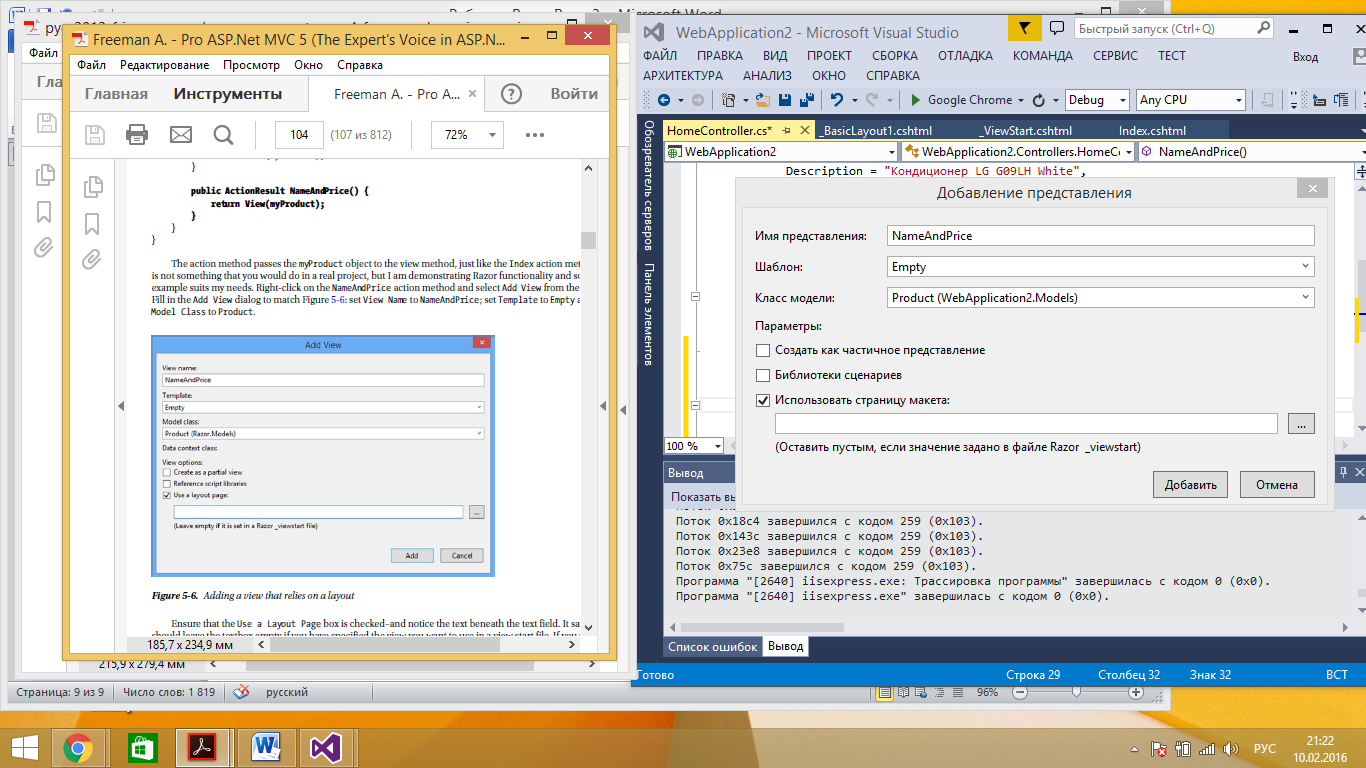
Рисунок 2.5 - Создание представления с использованием макета
Обратите внимание на текст под опцией Use a layout (испозовать страницу макета). Необходимо оставить текстовое поле пустым, если вы указали представление, которое вы хотите использовать в файле _ViewStart. cshtml. Иначе будет создано представление без оператора C#, и устанавливается как значение для свойства Layout.
Мы собираемся явно указать представление, поэтому щелкните по кнопке с многоточием (...), которая находится справа от текстового поля. Visual Studio покажет вам диалоговое окно, которое позволяет выбрать файл макета, как представлено на рисунке 2.6.
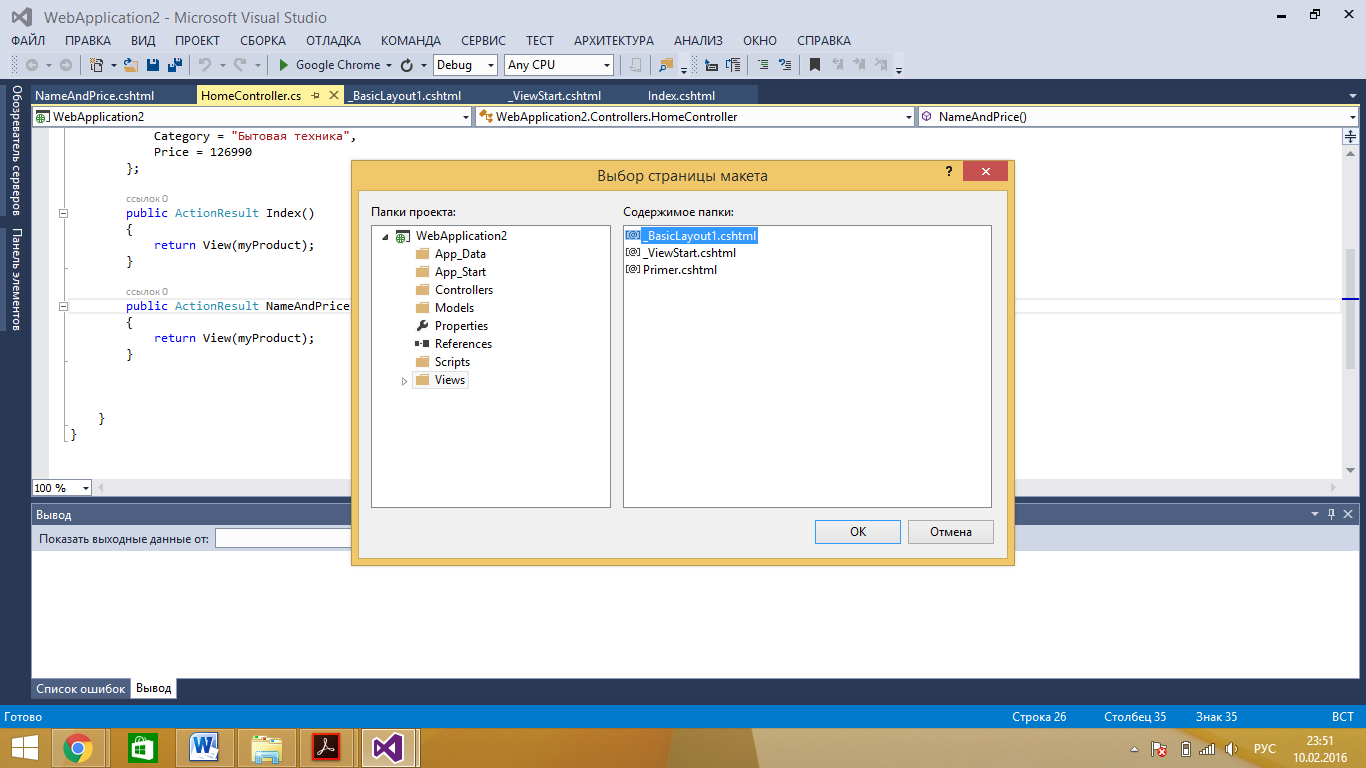
Рисунок 2.6 - Выбор файла макета
Соглашение для MVC проектов заключается в размещение файла макета в папке Views, и поэтому диалоговое окно представляет для выбора содержимое именно этой папки. Но это всего лишь соглашение, и поэтому левая панель диалогового окна позволяет перемещаться по проекту, если вдруг вы решили не следовать соглашению.
Мы определили только один файл макета, поэтому выберите _BasicLayout. cshtml и нажмите кнопку ОК, чтобы вернуться в диалоговое окно добавления представления (Add View). Вы увидите, что имя файла макета было помещено в текстовое поле, как показано на рисунке.
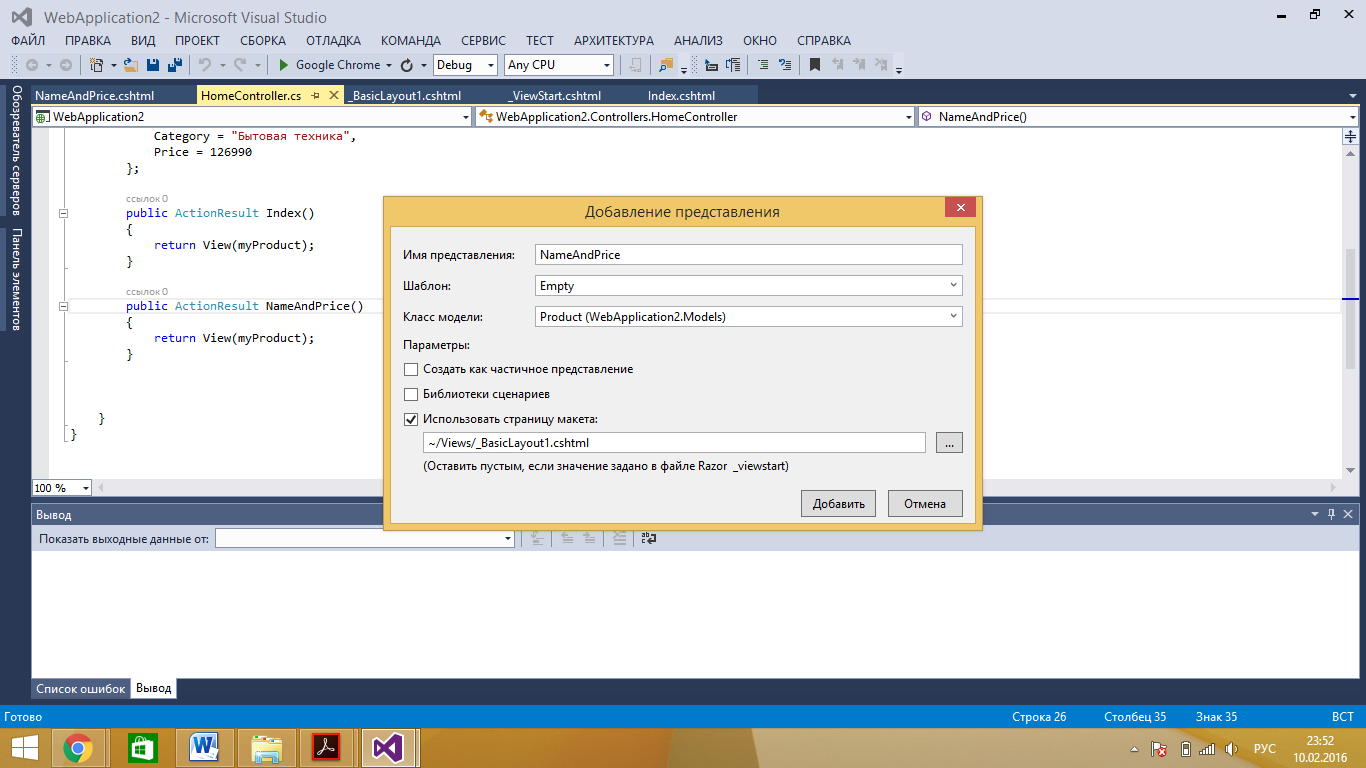
Рисунок 2.7 - Определение файла макета при создании представления
Нажмите кнопку добавления (Add) для создания файла /Views/Home/NameAndPrice. cshtml. Содержимое этого файла представлено в следующем листинге.
Листинг 2.11. NameAndPrice. cshtml
@model WebApplication2.Models. Product @{ ViewBag. Title = "NameAndPrice"; Layout = "~/Views/_BasicLayout1.cshtml"; } <h2>NameAndPrice</h2> |
Visual Studio использует немного другой конетент по умолчанию для файлов представления, если вы указываете макет, но вы видите, что результат содержит те же Razor выражения, которые мы использовали, когда сами применяли макет к представлению. Чтобы завершить этот пример, мы добавили в следующий листинг простое дополнение к файлу NameAndPrice. cshtml, где отображено значение данных объекта модели представления.
Листинг 2.12 дополнения в макет NameAndPrice
@model WebApplication2.Models. Product @{ ViewBag. Title = "Наименование и цены"; Layout = "~/Views/_BasicLayout1.cshtml"; } <h2> Наименование и цены</h2> Наименование товара: @Model. Name, стоимость: $@Model. Price |
Если вы запустите приложение и перейдете к /Home/NameAndPrice, вы увидите результаты, показанные на рисунке 222. Как вы и ожидали, общие элементы и стили, определенные в макете, были применены к представлению. Это показывает, как макет может быть использован в качестве шаблона для создания общего внешнего вида приложения (хотя он довольно простой и не совсем привлекательный).

|
Из за большого объема этот материал размещен на нескольких страницах:
1 2 3 4 |
