


Партнерка на США и Канаду по недвижимости, выплаты в крипто
- 30% recurring commission
- Выплаты в USDT
- Вывод каждую неделю
- Комиссия до 5 лет за каждого referral
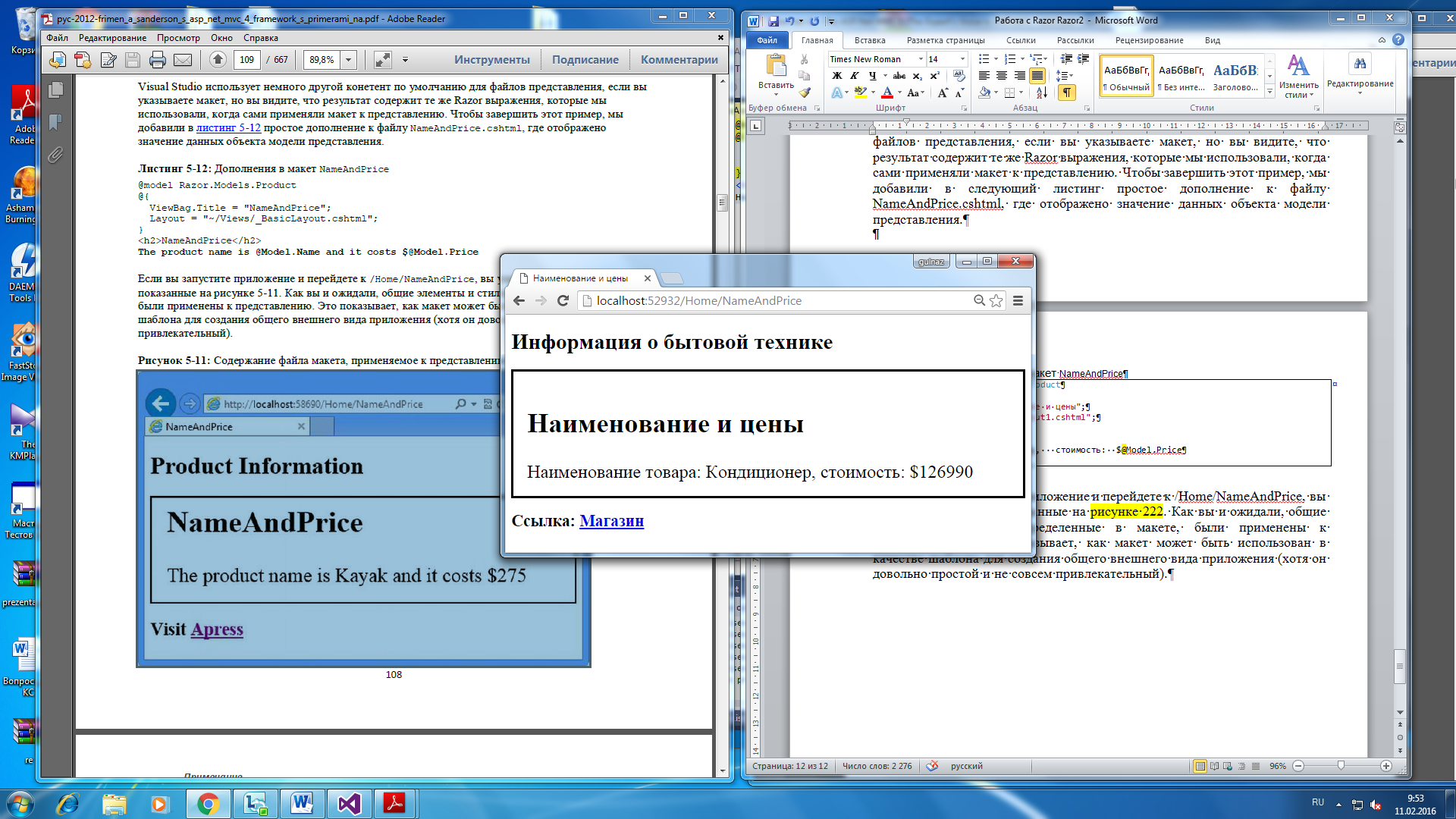
Рисунок 2.8 - Содержание файла макета, применяемое к представлению NameAndPrice
Примечание. У нас был бы тот же результат, если бы мы оставили текстовое поле в диалоговом окне Add View пустым и работали с файлом _ViewStart. cshtml. Мы указали файл явно только потому, что мы хотели показать вам функцию Visual Studio, которая помогает выбрать необходимый файл.
Использование выражений Razor
Теперь, когда мы показали вам основы представлений и макетов, мы собираемся обратиться к различным видам выражений, которые поддерживает Razor, и рассказать вам, как их использовать для создания контента представления.
В хорошем MVC приложении существует четкое разделение между ролями, которые выполняют метод действия и представление (таблица 1).
Чтобы получить все лучшее от MVC фреймворка, вам нужно уважать разделение различных частей приложения и соблюдать его.
Razor не используется для выполнения операций с бизнес логикой или для манипулирования объектами доменной модели.
Таблица 1-: Роли, выполняемые методом действия и представлением
Компонент | Выполняет | Не выполняет |
Action Method | Передает объект модели представления в представление | Не передает отформатированные данные в представление |
View | Использует объект модели представления для показа контента пользователю | Не меняет ни один из аспектов объекта модели представления |
Равным образом, вы не должны форматировать данные, которые ваш метод действия передает представлению. Вместо этого, позвольте представлению вычислить данные, которые оно должно отобразить.
Мы определили метод действия NameAndPrice, который отображает значения свойств Name и Price объекта Product. И хотя мы знали, какие именно свойства нам нужно отобразить, мы передали весь объект Product модели представления, следующим образом:
public ActionResult NameAndPrice() { return View(myProduct); } |
Затем в представлении мы использовали Razor выражение @Model, чтобы получить значения интересующих нас свойств:
Наименование товара: @Model. Name, стоимость: $@Model. Price |
Мы могли бы создать строку, которую хотим отобразить, в методе действия и передать ее в качестве объекта модели представления в представление. Это сработало бы, но такой подход подрывает преимущество MVC паттерна и уменьшает возможность реагировать на изменения в будущем. Как мы уже говорили, мы вернемся к этой теме снова, но вы должны знать, что MVC фреймворк не навязывает надлежащее использование MVC паттерна, и вы должны постоянно помнить, к какому результату могут привести созданный вами код и дизайнерские решения.
Вставка значений данных
Самое простое, что вы можете сделать с Razor выражением, это вставить значение данных в разметку. Вы можете сделать это, используя выражение @Model, чтобы обратиться к свойствам и методам, определенным в модели представления. Или же вы можете использовать выражение @ViewBag, чтобы обратиться к свойствам, которые вы определили динамически при помощи контейнера ViewBag.
Вы уже видели примеры обоих этих выражений, но для полноты картины мы добавили новый метод действия DemoExpressions в контроллер Home, который передает данные в представление, используя объект модели и ViewBag. Вы можете ознакомиться с определением нового метода действия в следующем листинге.
Листинг 2.13 Контроллер HomeController. cs:
… public ActionResult DemoExpression() { ViewBag. ProductCount = 1; ViewBag. ExpressShip = true; ViewBag. ApplyDiscount = false; pplier = null; return View(myProduct); } |
Листинг 2.14. представление DemoExpression
@model WebApplication2.Models. Product @{ ViewBag. Title = "DemoExpression"; } <table> <thead> <tr> <th>Property</th> <th>Value</th> </tr> </thead> <tbody> <tr> <td>Name</td> <td>@Model. Name</td> </tr> <tr> <td>Price</td> <td>@Model. Price</td> </tr> <tr> <td>Stock Level</td> <td>@ViewBag. ProductCount</td> </tr> </tbody> </table> |
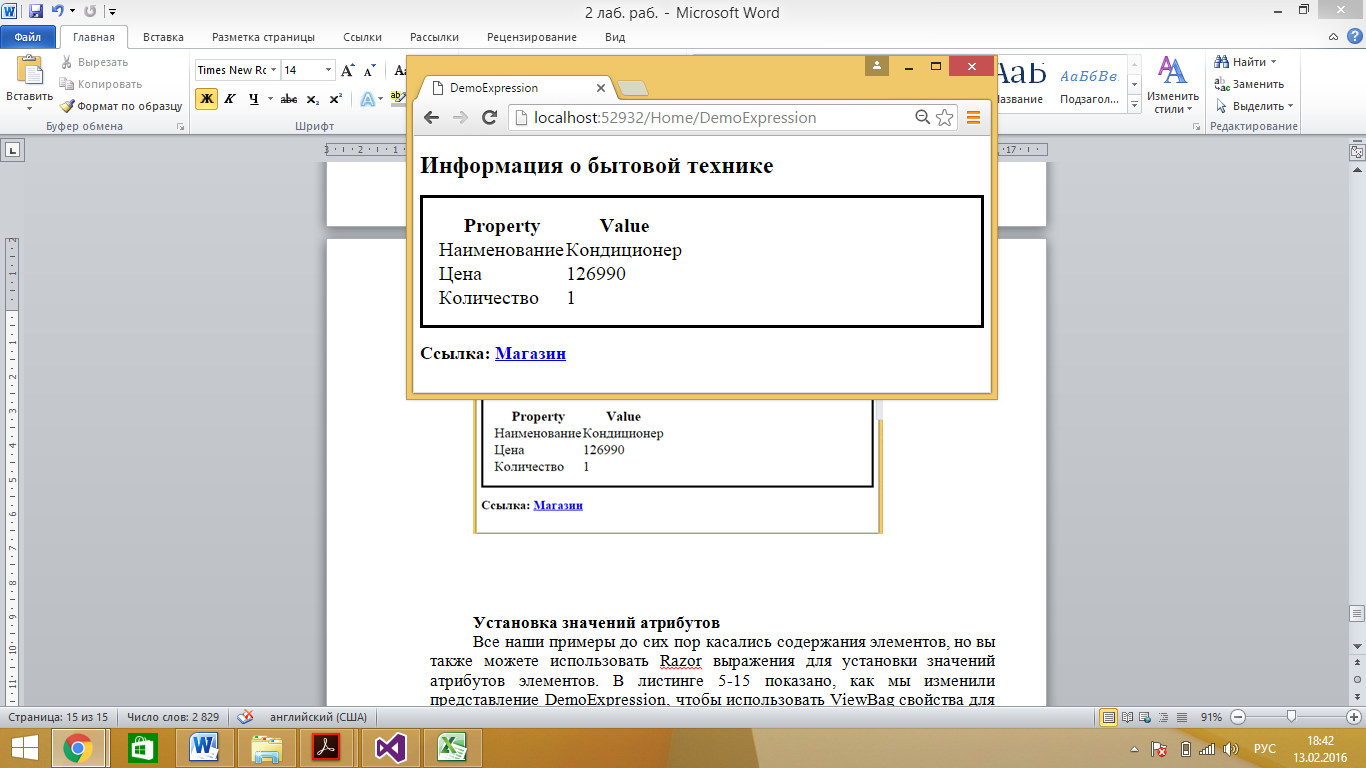
Рисунок 2.9
Установка значений атрибутов
Все наши примеры до сих пор касались содержания элементов, Razor выражения можно также использовать для установки значений атрибутов элементов.
В следующем листинге 2.15 показано, как мы изменили представление DemoExpression, чтобы использовать ViewBag свойства для изменения значений атрибутов.
Листинг 2.15.
@model WebApplication2.Models. Product @{ ViewBag. Title = "DemoExpression";} <table> <thead> <tr> <th>Property</th> <th>Value</th> </tr> </thead> <tbody> <tr> <td>Наименование</td> <td>@Model. Name</td> </tr> <tr> <td>Цена</td> <td>@Model. Price</td> </tr> <tr> <td>Количество</td> <td>@ViewBag. ProductCount</td> </tr> </tbody> </table> <div data-discount="@ViewBag. ApplyDiscount" data-express="@ViewBag. ExpressShip" data-supplier="@pplier"> Атрибуты элементов </div> Cкидка:<input type="checkbox" checked="@ViewBag. ApplyDiscount" /> Оформление:<input type="checkbox" checked="@ViewBag. ExpressShip" /> Производитель:<input type="checkbox" checked="@pplier" /> |
Мы начали с использования основных Razor выражений для установки значений некоторых атрибутов элемента div. data-атрибуты, которые являются атрибутами, чьи имена начинаются с data-, были неформальным способом создания пользовательских атрибутов в течение многих лет и стали стандартом в HTML5. Мы использовали значения свойств ViewBag ApplyDiscount, ExpressShip и Supplier, чтобы установить значения этих атрибутов.
Запустите пример приложения, выберите нужный метод действия и посмотрите на исходный HTML, который был использован для отображения страницы. Вы увидите, что Razor установил значения атрибутов следующим образом:
<div data-discount="False" data-express="True" data-supplier=""> Атрибуты элементов </div> … |
Значения False и True соответствуют булевым ViewBag значениям, но Razor сделал кое-что разумное для свойства, чье значение равно null, а именно, представил пустую строку.
Но все становится гораздо более интересным, когда мы посмотрим на второе наше дополнение в представлении: это набор чекбоксов, чей атрибут checked установлен на те же самые ViewBag свойства, которые мы использовали для атрибутов data. HTML, который представил Razor, выглядит следующим образом:
Cкидка:<input type="checkbox" /> Оформление:<input type="checkbox" checked="checked" /> Производитель:<input type="checkbox" /> |
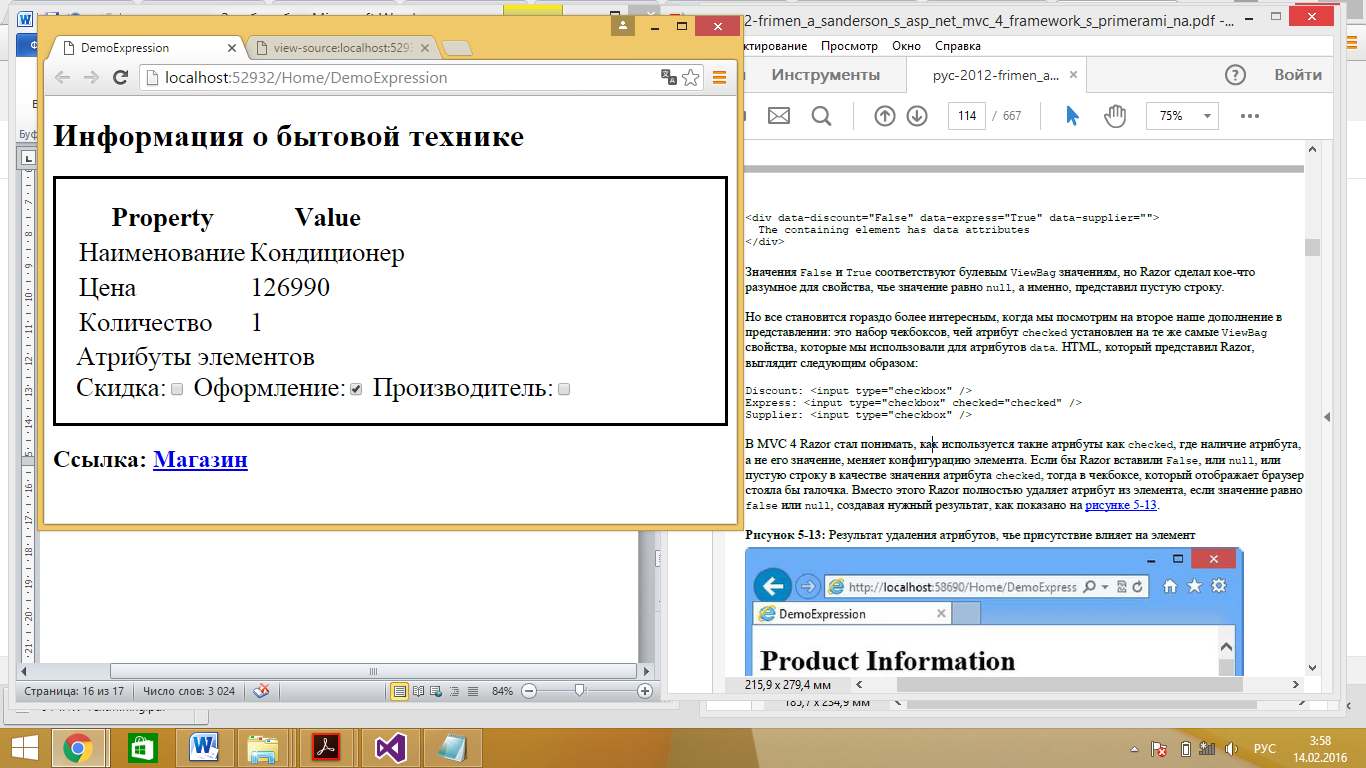
Рисунок 2.10 - Использование Razor выражения для установки значения атрибута
Использование условных операторов
Razor способен обрабатывать условные операторы, что обозначает, что мы можем подгонять выходные данные наших представлений, основываясь на значениях данных в нашем представлении.
Мы собираемся добраться до самого сердца Razor, что позволяет нам создавать сложные и гибкие макеты, которые остаются простыми для понимания и поддержки. В листинге 2.16 мы обновили наш файл представления DemoExpression. cshtml, чтобы включить в него условный оператор.
Листинг 2.16. Использование условного оператора Razor
@model WebApplication2.Models. Product @{ ViewBag. Title = "DemoExpression"; Layout = "~/Views/_BasicLayout1.cshtml"; } <table border="1"> <thead> <tr> <th>Свойство</th> <th>Значение</th> </tr> </thead> <tbody> <tr> <td>Наименование</td> <td>@Model. Name</td> </tr> <tr> <td>Цена</td> <td>@Model. Price</td> </tr> <tr> <td>Запас</td> <td> @switch ((int)ViewBag. ProductCount) { case 0: @: Нет на складе break; case 1: <b>Количество (@ViewBag. ProductCount)</b> break; default: @ViewBag. ProductCount break; } </td> </tr> </tbody> </table> |
Чтобы написать условный оператор, поместите символ @ в начале оператора switch. Блок кода заканчивается фигурной скобкой (}) так же, как и обычный блок кода C#.

|
Из за большого объема этот материал размещен на нескольких страницах:
1 2 3 4 |
