


Партнерка на США и Канаду по недвижимости, выплаты в крипто
- 30% recurring commission
- Выплаты в USDT
- Вывод каждую неделю
- Комиссия до 5 лет за каждого referral
ЛАБОРАТОРНАЯ РАБОТА №2.
РАЗРАБОТКА ПРЕДСТАВЛЕНИЙ MVC ПРИЛОЖЕНИЙ.
2.1 Цель лабораторной работы
Изучение и преобретение практических навыков по использованию синтаксиса движока Razor и генерации динамического вывода при разработке представлениий MVC приложений.
Содержание:
1) Тип модели представления;
2) Использование шаблонов;
3) Определение шаблона по умолчанию;
4) Передача данных от контроллера к представлению;
5) Передача объекта модели, использование viewbag;
6) Использование условных операторов Razor;
7) Отображение содержимого массива или коллекции. Использование оператора @foreach;
8) Добавить пространство имен в представлении. Использование выражения @using.
2.2 Основы разработки представлений MVC приложений
Работа с Razor
Работа с Razor Razor – это движок представления, который Microsoft представил в MVC 3 и который был немного переделан в MVC 4 (хотя изменения являются относительно незначительными). Движок представления обрабатывает контент и ищет инструкции, как правило, для вставки динамического контента в выходные данные, отправленные браузеру. Microsoft поддерживает два вида движков: движок ASPX работает с тегами <% и %>, которые являлись основой развития в течение многих лет. А движок Razor, который работает с отдельными областями контента, обозначается символом @. По большому счету, если вы знакомы с синтаксисом <% %>, Razor не доставит слишком много проблем, хотя и есть несколько новых правил.
Подготовка проекта для выполнения примера
Для демонстрации возможностей и синтаксиса Razor мы создали новый проект Visual Studio, используя шаблон MVC 4 Web Application и выбрав вариант Empty. Определение модели
Разработка модели
Мы будем использовать очень простую доменную модель и воспроизведем тот же доменный класс Product, который мы использовали в первой части книги. Добавьте файл класса Product. cs в папку Models и убедитесь, что содержание соответствует тому, что показано в следующем листинге 1.
Листинг 2.1.
. . . namespace WebApplication1.Models { public class Product { public int ProductID { get; set; } public string Name { get; set; } public string Description { get; set; } public decimal Price { get; set; } public string Category { set; get; } } } |
Определение контроллера
Чтобы добавить контроллер в проект, щелкните правой кнопкой мыши в вашем проекте по папке Controllers и выберите Add, а затем Controller, из всплывающего меню. Назовите его HomeController и выберите Empty MVC Controller в опции Template. Измените содержимое файла, чтобы оно соответствовало следующему листингу.
Листинг 2.2.
. . . using WebApplication1.Models; namespace WebApplication1.Controllers { public class HomeController : Controller { Product myProduct = new Product { ProductID = 1, Name = "Kayak", Description = "A boat for one person", Category = "Watersports", Price = 273 }; public ActionResult Index() { return View(myProduct); } } } |
Мы определили метод действия Index, в котором мы создаем и заполняем свойства объекта Product. Мы передаем Product методу View, поэтому он используется в качестве модели, когда воспроизводится представление. Мы не указываем имя файла представления, когда вызываем метод View, поэтому для метода действия будет использоваться представление по умолчанию.
Создание представления
Чтобы создать представление, щелкните правой кнопкой мыши по методу Index класса HomeController и выберите Add View. Проверьте опцию, что создается строго типизированное представление и выберите класс из раскрывающегося списка Product, как показано на рисунке 2.1.
Примечание. Если вы не видите в раскрывающемся списке класс Product, скомпилируйте ваш проект и попробуйте создать представление еще раз. Visual Studio не распознает классы модели, пока они не скомпилированы.
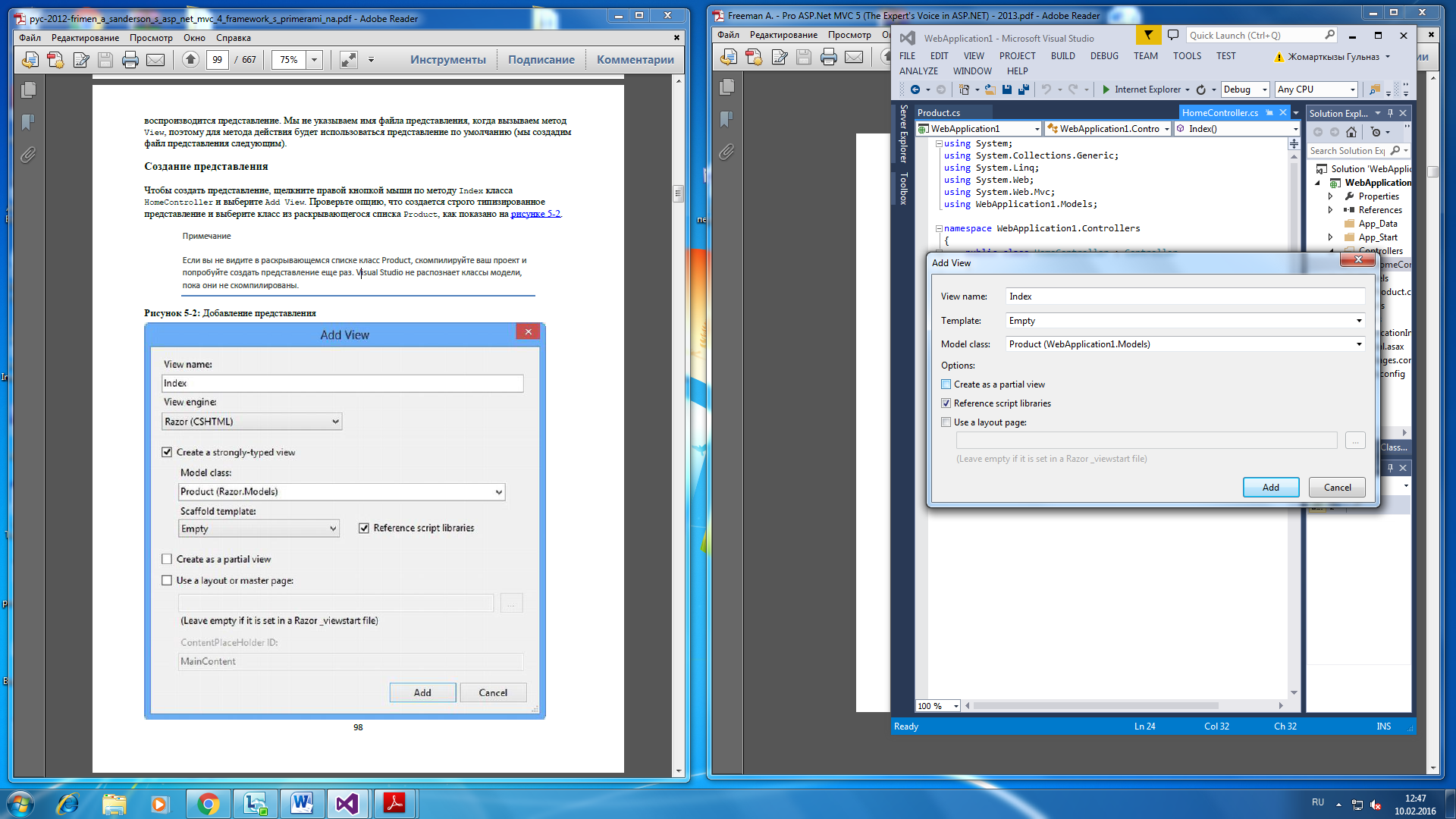
Риунок 2.1 - Пример добавление представления.
Убедитесь, что отключена опция для использования макета и мастер страницы (use a layout or master page), как показано на рисунке. Нажмите кнопку Add, чтобы создать представление, которое появится в папке Views/Home и будет называться Index. cshtml. Файл представления будет открыт для редактирования, и вы увидите, что это тот же базовый файл представления, который мы создавали в предыдущей главе, как показано в следующем листинге.
Листинг 2.3.
@model WebApplication1.Models. Product @{ Layout = null; } <!DOCTYPE html> <html> <head> <meta name="viewport" content="width=device-width" /> <title>Index</title> </head> <body> <div> </div> </body> </html> |
При изучении Razor важно понимать, что представления существуют, чтобы выразить одну или несколько частей модели пользователю: а это обозначает генерирование HTML, который отображает данные, полученные от одного или нескольких объектов. Если вы запомните, что мы всегда пытаемся выстроить HTML страницу, которая может быть отправлена клиенту, то все, что делает Razor, будет иметь для вас смысл.
Работа с объектом модели
Давайте начнем с первой строки в представлении:
@model WebApplication1.Models. Product |
Операторы Razor начинаются с символа @. В данном случае выражение @model объявляет тип объекта модели, который мы передадим в представление из метода действия. Это позволяет нам обратиться к методам, полям и свойствам объекта модели представления через @Model, как показано в листинге ниже. Здесь представлено простое дополнение к методу Index.
Листинг 2.4.
@model WebApplication1.Models. Product @{ Layout = null; } <!DOCTYPE html> <html> <head> <meta name="viewport" content="width=device-width" /> <title>Index</title> </head> <body> <div> @Model. Name </div> </body> </html> |
Примечание. Обратите внимание, что мы объявили тип объекта модели представления при помощи @model, а получили доступ к свойству Name при помощи @Model (заглавная M).
Если вы запустите проект, вы увидите результат, показанный на рисунке 2.2. Вам не нужно указывать конкретный URL, потому что по умолчанию в MVC проекте запрос для корневого URL (/) направляется к методу действия Index в контроллере Home (но есть возможность изменить).
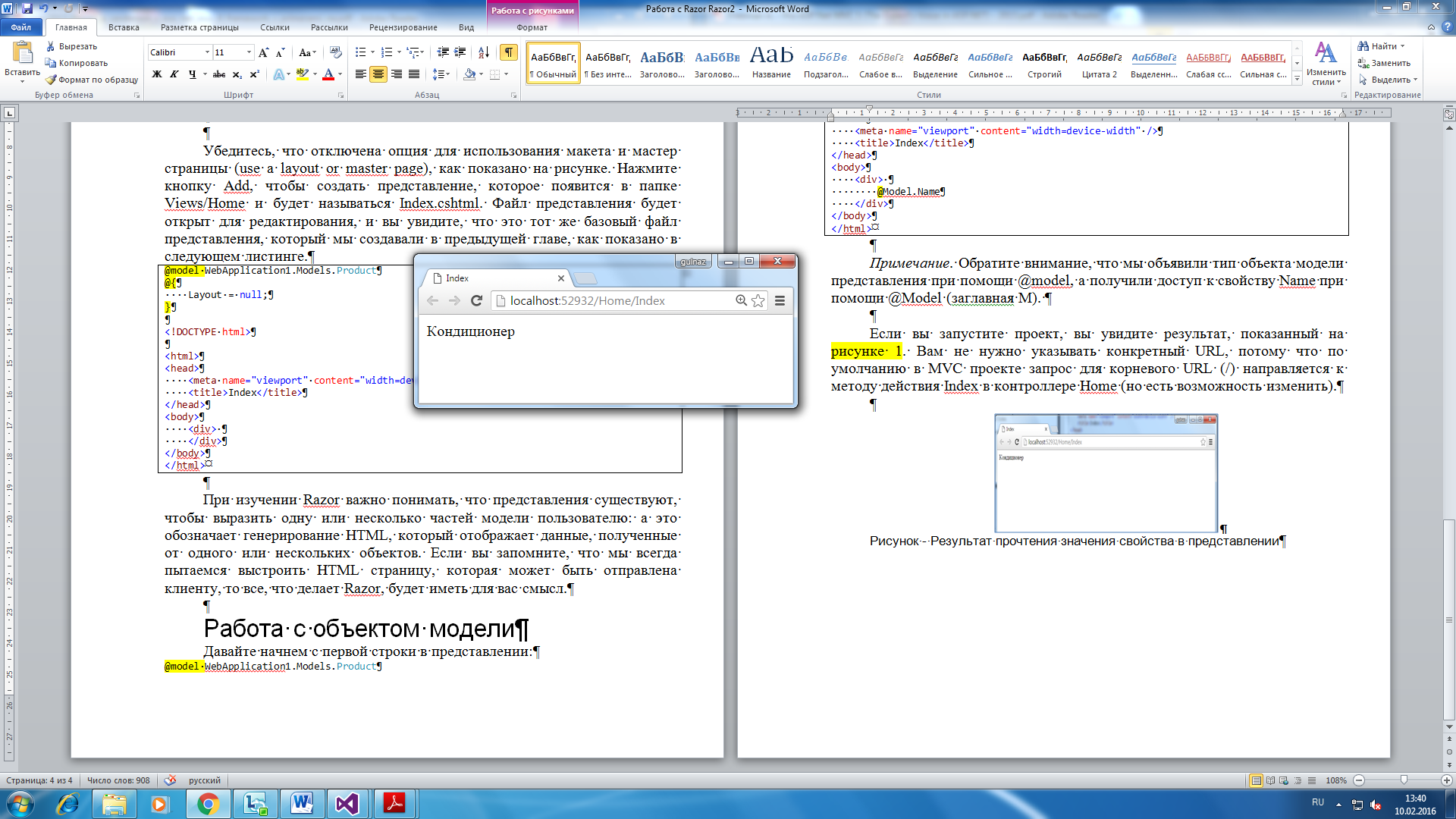
Рисунок 2.2 - Результат прочтения значения свойства в представлении
При помощи выражения @model мы говорим MVC, с каким видом объекта мы будем работать, а Visual Studio использует это в несколькими способами. Во-первых, когда вы пишете код представления, Visual Studio покажет вам несколько вариантов, касательных имен членов объекта, если вы наберете @Model и поставите точку, как показано на следующем рисунке.
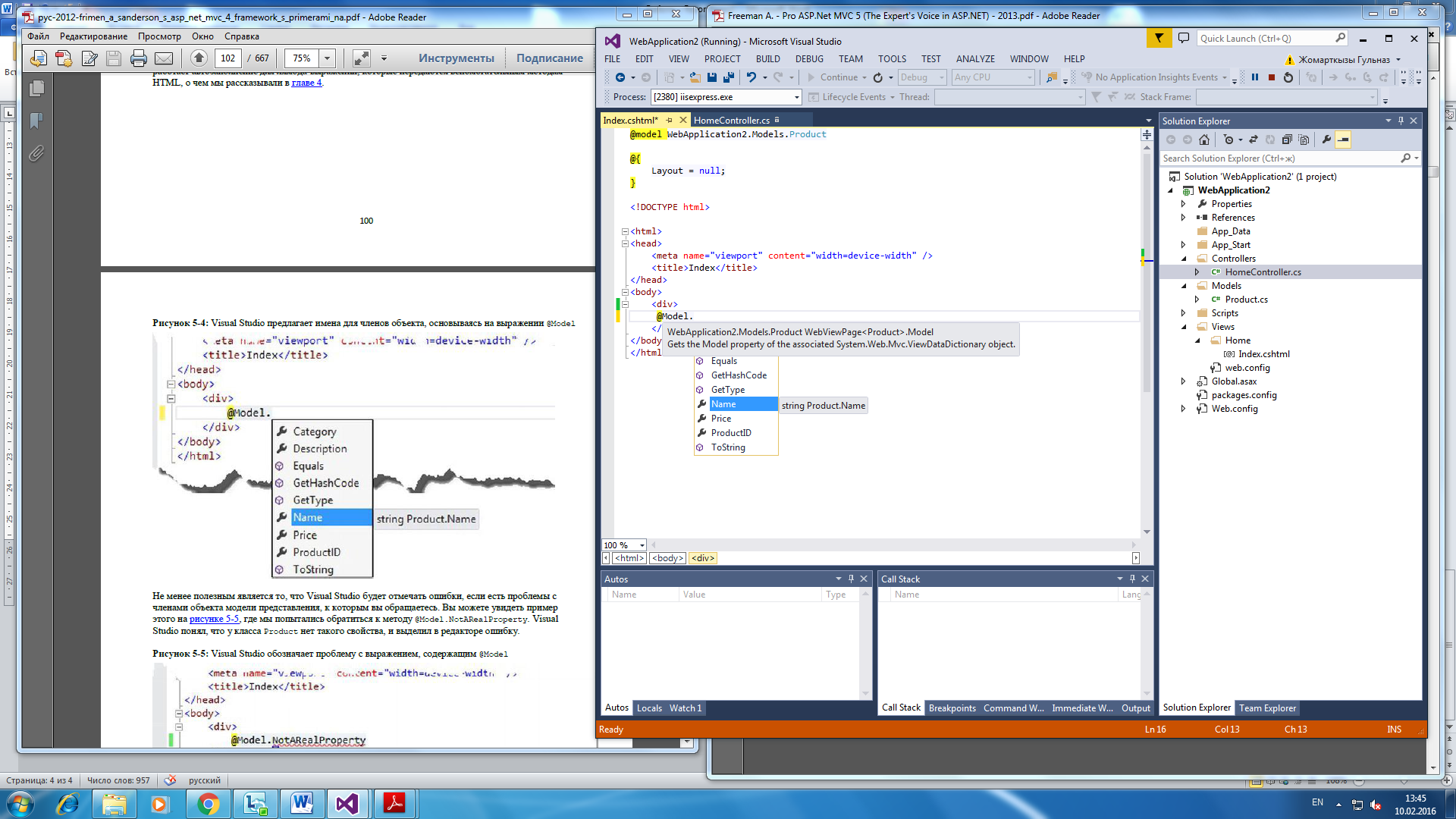
Рисунок 2.3
Работа с макетами
Другое Razor выражение в файле представления Index. cshtml следующее:
@{ Layout = null; } |
Это пример блока кода Razor, который позволяет нам включать в представление C# выражения.
Блок кода открывается @{ и закрывается }, а выражения, которые он содержит, обрабатываются тогда, когда отрабатывает представление.
Конкретно этот блок кода устанавливает значение свойства Layout на null. В MVC приложении представления Razor компилируются в C# классы, и используемый базовый класс определяет свойство Layout. Но результат установки свойства Layout на null заключается в том, что мы говорим MVC фреймоврку, что наше представление является автономным, и оно будет показывать все содержимое, которое мы должны вернуть клиенту.
Автономные представления хороши для простых приложений-примеров, но реальный проект может иметь множество представлений, и макеты являются эффективными шаблонами, которые содержат разметку, используемую для создания логичности и постоянства в веб приложении. Это может заключаться в том, что в приложение будут включены необходимые JavaScript библиотеки, или в создании общего гармоничного вида всего приложения.
Создание макета
Для создания макета щелкните правой кнопкой мыши по папке Views в Solution Explorer, нажмите на Add New Item в меню Add и выберите шаблон MVC 5 Layout Page (Razor):
Примечание. Файлы в папке Views, чьи имена начинаются с символа подчеркивания (_) не возвращаются пользователю. Это позволяет нам использовать имена файлов, чтобы различия представления, которые мы хотим показать, и файлы, которые их поддерживают. Имена макетов, которые являются поддерживающими файлами, начинаются с подчеркивания.
Листинг 2.5.
<!DOCTYPE html> <html> <head> <meta name="viewport" content="width=device-width" /> <title>@ViewBag. Title</title> </head> <body> <div> @RenderBody() </div> </body> </html> |
Макеты являются специализированной формой представления, и вы видите, что мы выделили в листинге выражения с @.

|
Из за большого объема этот материал размещен на нескольких страницах:
1 2 3 4 |
