


Партнерка на США и Канаду по недвижимости, выплаты в крипто
- 30% recurring commission
- Выплаты в USDT
- Вывод каждую неделю
- Комиссия до 5 лет за каждого referral
Рис. 9 Действующие Flash-каталоги
В окне предусмотрены возможности:
- открыть любой каталог кнопкой, отмеченной цифрой 1 на Рис. 9, в открывшемся Flash-каталоге (см. Рис. 10) набрать товары в свой заказ; скачать каталог на локальный диск кнопкой, отмеченной цифрой 2. Скаченный таким образом архив zip будет содержать файл каталога в формате pdf. Для ознакомления с каталогом его следует извлечь из архива и открыть.
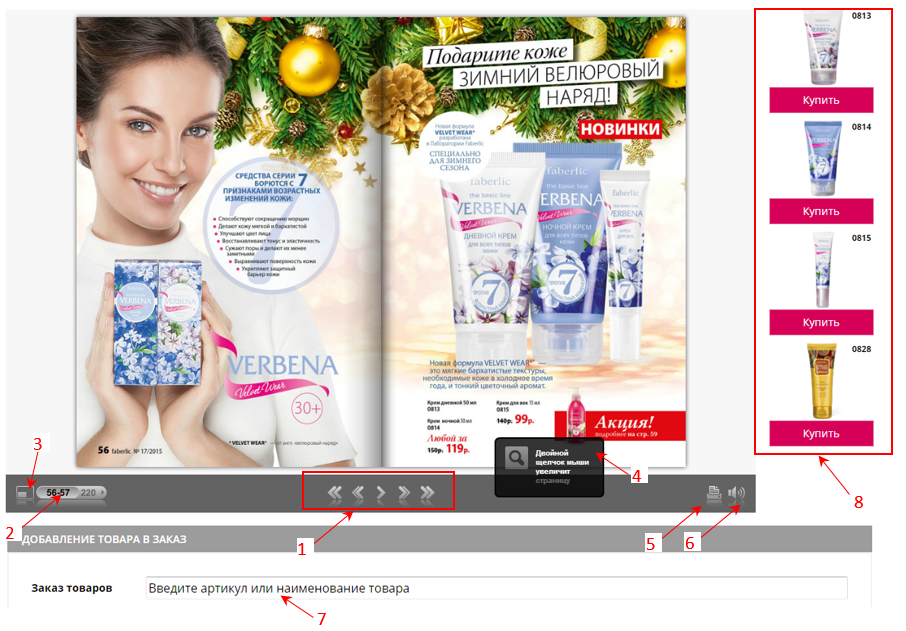
Рис. 10 Выбор товаров через Flash-каталог
В окне каталога представлены следующие инструменты:
- блок инструментов для листания каталога (цифра 1):
- кнопка
 - для автоматического листания, если нажать на неё, то она изменит свое представление на
  - для паузы в просмотре;
  /
/  для перехода в начало/конец каталога;
  /
/  для перехода на предыдущий и следующий развороты страниц каталога;
  - печать левой станицы разворота;
  - печать правой станицы разворота;
  - печать обеих страниц разворота
 Выбрать товар можно двумя способами:
- нажать кнопку «Купить» под изображением товара в блоке, отмеченном цифрой 8 на Рис. 10; ввести артикул или наименование в поле «Заказ товаров» (цифра 7 на Рис. 10). При вводе первых символов система подбирает список товаров (Рис. 11), в которых обнаружены введенные символы. Выбрать товар из списка.
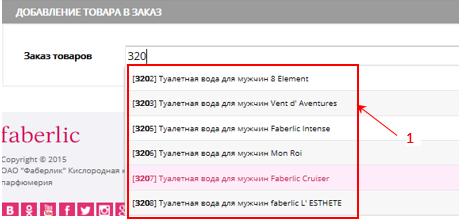
Рис. 11 Выбор товара
Откроется окно добавления товара в заказ (Рис. 12).
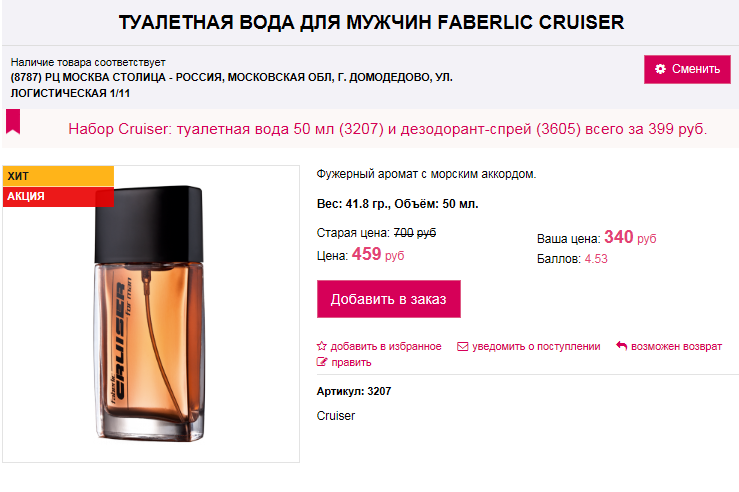
Рис. 12 Окно добавления товара в заказ
Нажать кнопку «Добавить в заказ».
Откроется окно «Оформление заказа» (см. Рис. 8) шага, который описан в п. 1.1.4. Дальнейшие действия по формированию заказа следует выполнять так, как описано в этом разделе.
Быстрый заказ по артикулуДля оформления быстрого заказа следует выбрать пункт меню «Быстрый заказ» в меню оформления заказа (Рис. 1). Откроется окно «Оформление заказа. Доставка. Реквизиты» (см. Рис. 13).
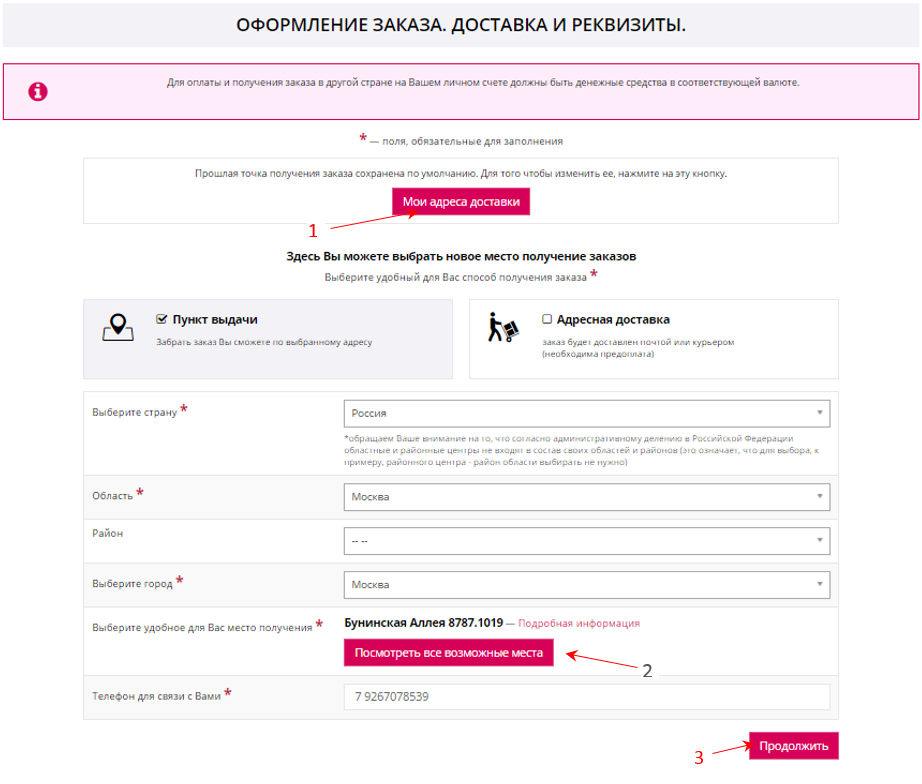
Рис. 13 Экранная форма «Оформление заказа. Доставка. Реквизиты»
Выбор адреса доставкиВ этом окне можно:
- выбрать адрес доставки из списка адресов, которые Вы ввели ранее, для этого следует нажать кнопку «Мои адреса доставки» (цифра 1); добавить новое место для получения заказов.
В этом окне можно указать новый адрес для получения заказов. Система предоставляет выбор из адресов, куда доставка возможна.
Новый адрес будет введен в заказ и добавлен в список «Мои адреса доставки».
Откроется окно, в котором можно сформировать список товаров путем ввода артикула или наименования товара в поле поиска, слева от кнопки  . Дальнейшие шаги аналогичны шагам, описанным в разделе 2.1.
Если выбранный товар отсутствует на складе, то система проверяет наличие на складе заменяющих его товаров. Если таковые найдены, то покупателю открывается окно (см. Рис. 14) со списком возможных замен для выбора и покупки замещающего товара.
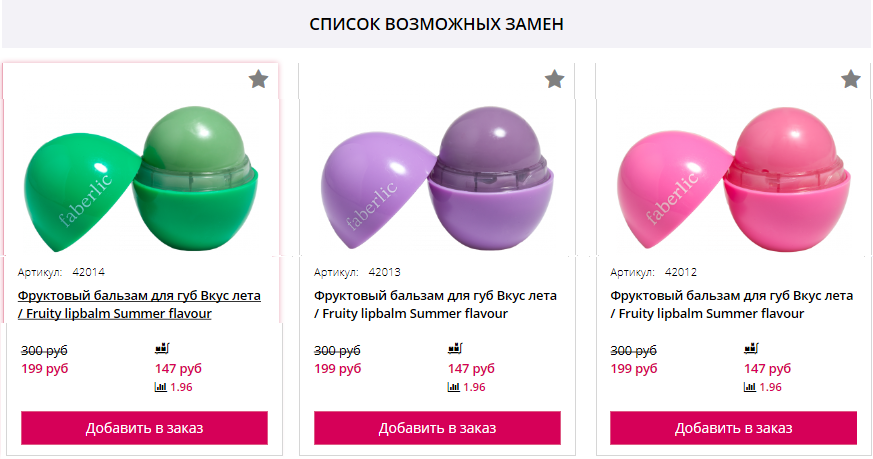
Рис. 14 Список возможных замен
Заказ через SMSНа всей территории России вы можете оформить заказ по SMS. Вам не нужен компьютер и даже подключение к интернету. Заказывайте любимые продукты, где бы вы ни находились, при помощи одного мобильного телефона!
Сервис бесплатный! Вы оплачиваете только стоимость SMS-сообщения согласно вашему тарифу.
Для оформления заказа необходимо отправить SMS на номер +7-902-955-20-90 в формате «артикул-количество, артикул-количество». В конце сообщения ставить точку не нужно! Пример: 0101-1, 0102-1, 0103-2
SMS-заказ автоматически оформляется для той точки доставки, которая указана в вашем личном кабинете.
В заказ включаются продукты по акциям первого шага и товары, которые система включает автоматически, например, полиэтиленовый био-пакет. При оформлении заказа таким способом отсутствует возможность выбора продуктов на втором шаге «Промо-акции».
После отправки заказа вы получите ответное SMS, в котором будет сообщаться о его создании.
Обратите внимание! SMS-заказ доступен только для Консультантов с подтвержденным номером мобильного телефона. SMS-заказ можно сделать только на себя, так как при его оформлении номер Консультанта определяется системой по номеру телефона.
Заказ через мобильное приложениеВы можете оформить заказ через мобильное приложение Faberliс.
Мобильное приложение Faberlic – это эффективный бизнес-инструмент, который позволяет не только оперативно находить нужную продукцию, но и знакомит ваших клиентов со всеми актуальными предложениями, акциями и новинками Компании в любое время и в любом месте.
Приложение доступно для телефонов и планшетов.
Для скачивания приложения и инструкций следует перейти в раздел
\Новости\Новости Компании\Мобильное приложение Faberlic\
сайта . Откроется окно (см. Рис. 15), в котором представлена краткая информация о приложении, раздел новостей (цифра 1 на Рис. 15), а так же ссылки для скачивания:
- Инструкции для Android (цифра 2 на Рис. 15); Инструкции для iOS (цифра 3 на Рис. 15); Приложения для Android (цифра 4 на Рис. 15); Приложения для iOS (цифра 5 на Рис. 15).
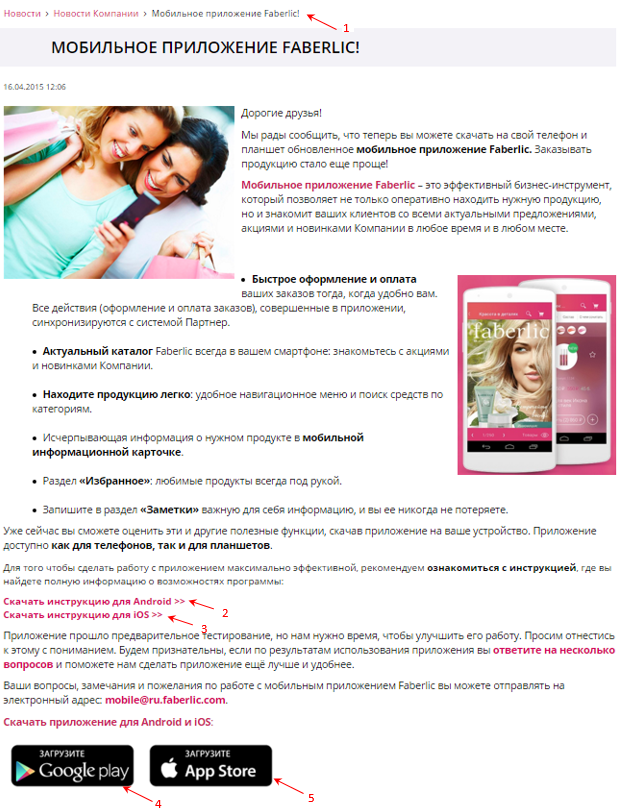
Рис. 15 Раздел сайта для скачивания мобильного приложения Faberlic
Заказ услуги
Как правило, о предстоящих мероприятиях: семинарах, конференциях, тренингах и др. всем заинтересованным лицам сообщается в новостях Компании (см. Рис. 16) с указанием, как можно заказать билеты (цифра 2 на Рис. 16).
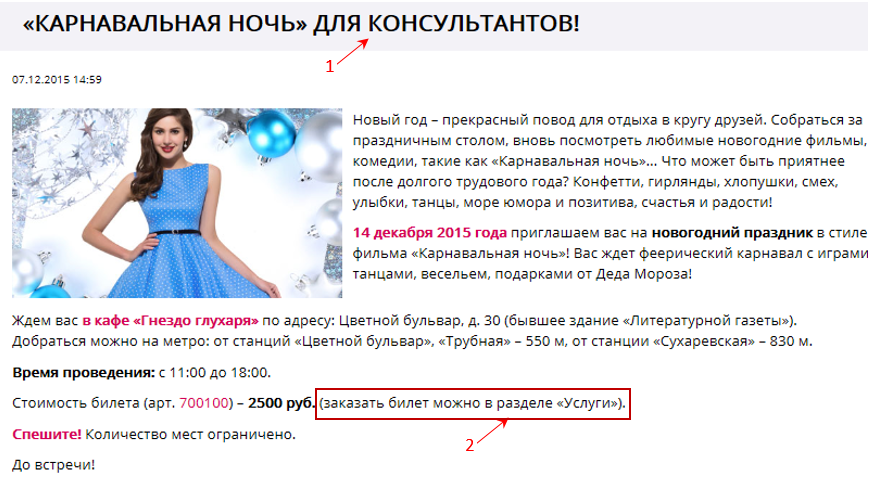
Рис. 16 Статья в новостях
Для оформления заказа на услуги выберите пункт «Заказ услуг» в меню оформления заказа (см. Рис. 1). Откроется экранная форма, которая содержит инструменты для покупки услуг (см. Рис. 17) и СМС-рассылок. (см. Рис. 19).
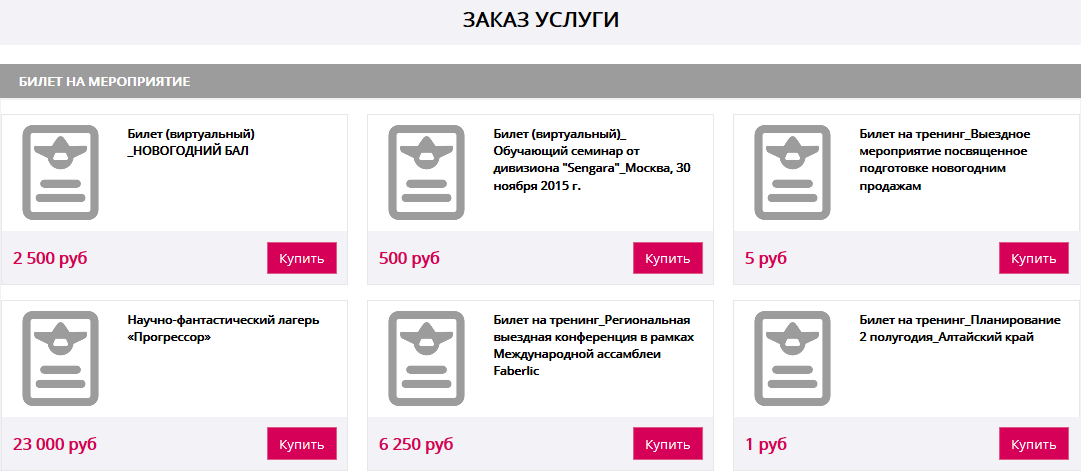
Рис. 17 Услуги
Заказ услугиДля заказа услуги нажмите кнопку «Купить» в блоке услуги. Откроется окно покупки услуги (см. Рис. 18)
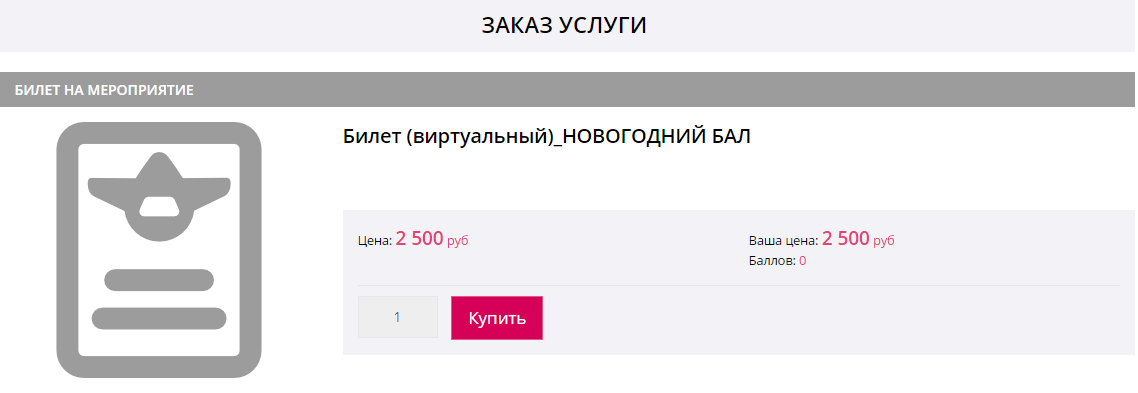
Рис. 18 Окно покупки услуги
Для покупки услуги нажмите кнопку «Купить».
Купить СМС-рассылку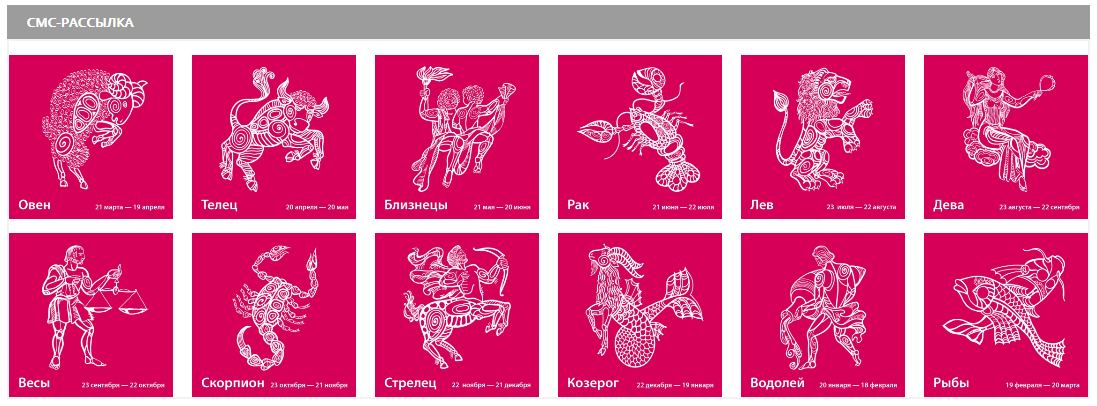
Рис. 19 Форма заказа услуг
Чтобы купить СМС-рассылку следует двойным щелчком мышки открыть экранную форму выбранной рассылки (см. Рис. 20).
В рассматриваемой кампании, например, предлагается услуга по рассылке гороскопов.
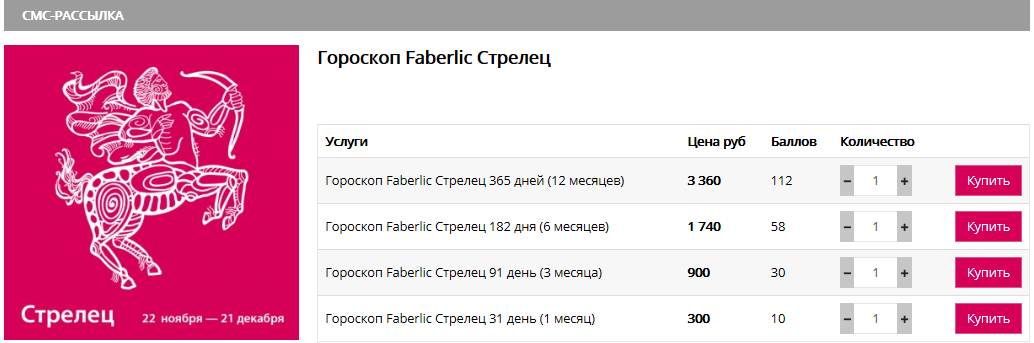
Рис. 20 Выбор гороскопа
Для покупки рассылки требуется выбрать её в списке, указать количество и нажать кнопку «Купить». Если на вашем счете достаточно средств, то появится сообщение «Покупка выполнена успешно».
На странице «Мои заказы» будет зарегистрирована покупка 31 СМС (см. Рис. 21).
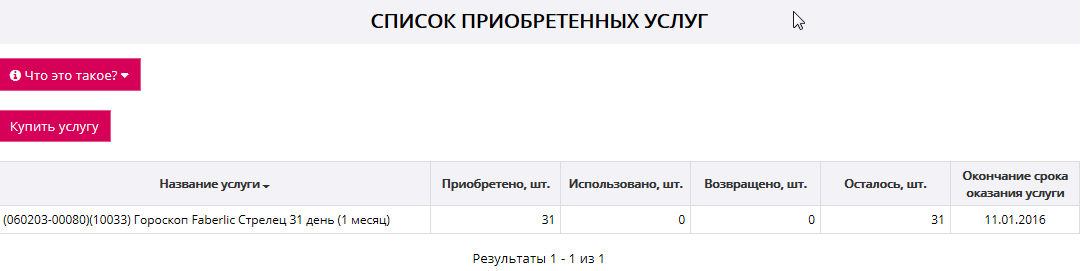
Рис. 21 Заказ на покупку СМС-рассылок
Ограничения Ограничения на продажу услугСпециалист, ответственный за продажу услуги, может передать в службу поддержки пользователей данные об ограничении на просмотр и продажу услуг. На основании чего специалисты службы поддержки активируют ограничения.
Ограничения могут быть 2-х уровней:
1 уровень - запрет на покупку услуги с указанием причины, например, не выполнены условия по промоакции;
2 уровень - запрет на просмотр услуги.
Ограничения на оплату услугСпециалист, ответственный за продажу услуги, может установить запрет оплаты отдельных услуг списанием объемной скидки. Такие услуги Консультант может купить только за реальные деньги.
Как оформить заказ
Для оформления заказа нажмите кнопку «Оформить заказ». Откроется окно, представленное на Рис. 22.
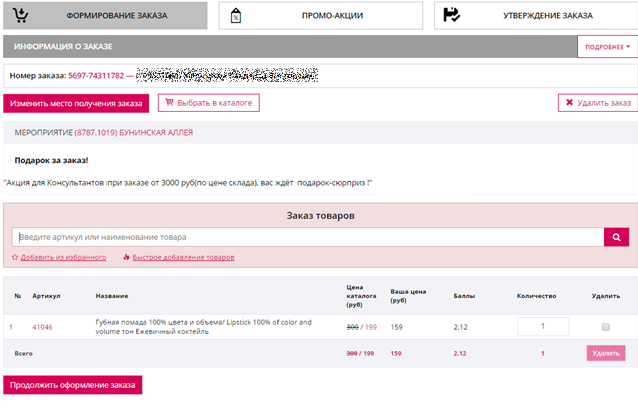
Рис. 22 Оформление заказа
В окне три вкладки, которые соответствуют этапам оформления заказа:
- Формирование заказа; Промо-акции; Утверждение заказа.
Вкладка представлена на Рис. 22, она содержит следующие данные:

|
Из за большого объема этот материал размещен на нескольких страницах:
1 2 3 4 |
