


Партнерка на США и Канаду по недвижимости, выплаты в крипто
- 30% recurring commission
- Выплаты в USDT
- Вывод каждую неделю
- Комиссия до 5 лет за каждого referral
- номер заказа; персональный номер и ФИО консультанта; кнопки для:
- изменения места получения заказа в рамках области; удаления заказа;
- путем ввода артикула, модели или наименования товара в поле поиска, слева от кнопки
 ; добавления товара из каталога (кнопка «Выбрать в каталоге»); из списка избранных кнопкой «Добавить из избранного» (описание приведено в п. 2.1.4); быстрое добавление товаров кнопкой «Быстрое добавление товаров» (описание приведено в п. 2.1.5);
 - номер п/п; артикул; название; цена каталога - черная и красная цена каталога; Ваша цена; количество.
В последнем столбце записи предусмотрен признак удаления товара из заказа. Если проставить признак удаления, то активируется кнопка «Удалить». Для окончательного удаления одного или нескольких товаров из заказа следует нажать кнопку «Удалить».
Удалить заказНажать кнопку «Удалить заказ».
Откроется экранная форма (Рис. 23) для подтверждения удаления, в которой следует выбрать требуемое действие.
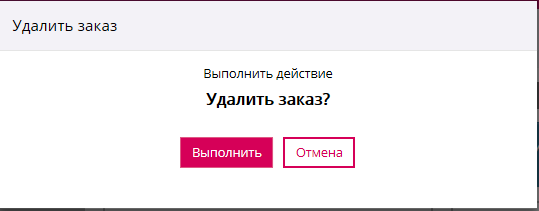
Рис. 23 Запрос на подтверждение удаления
Выбрать в каталогеНажать кнопку «Выбрать в каталоге».
Откроется главная страница каталога (см. Рис. 1).
Далее следует выбрать товар как описано в п. 1.1.
Ввод артикула или наименования товара в поле поискаВвести артикул, модель или фрагмент названия товара. Система найдет товар, отобразит строку с его названием, серией и количеством на складе (см. Рис. 24).
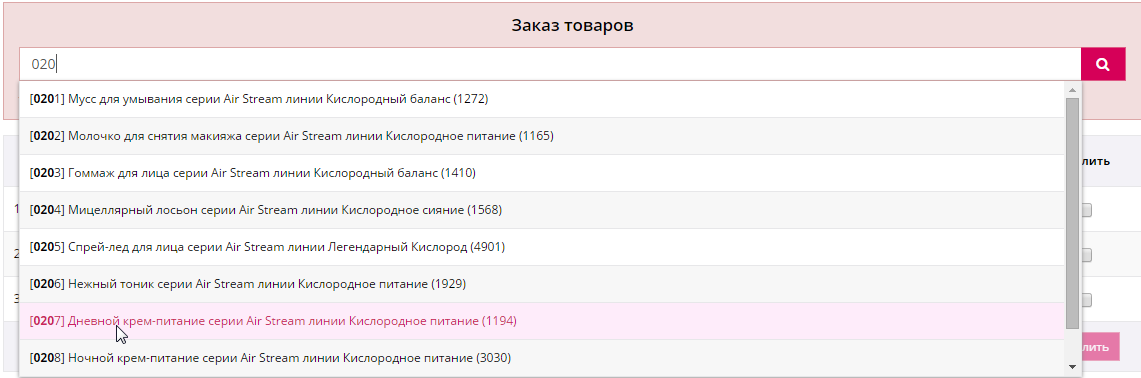
Рис. 24 Выбор товара по артикулу или наименованию
Щелкнуть кнопкой мышки по этой строке. Откроется окно (см. Рис. 25).
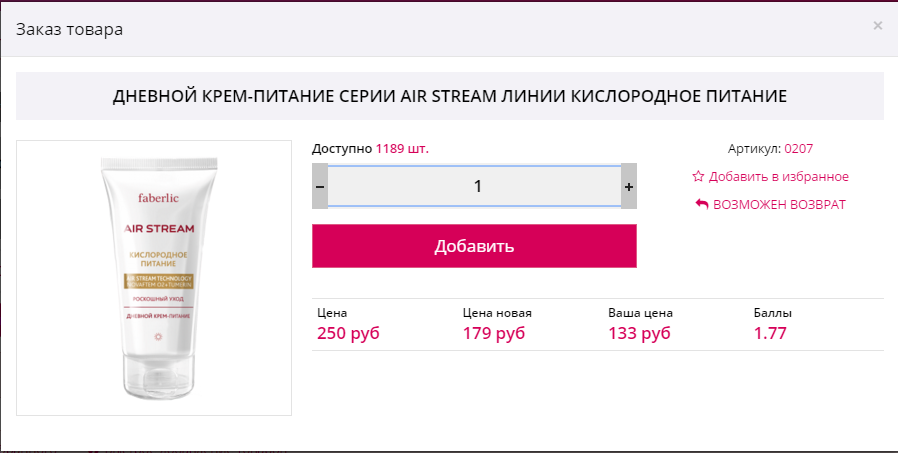
Рис. 25 Окно для добавления в заказ выбранного товара
Далее следует проставить количество и нажать кнопку «Добавить».
Добавить из избранногоНажать кнопку «Добавить из избранного».
Откроется список избранных товаров в отдельном окне (см. Рис. 26).
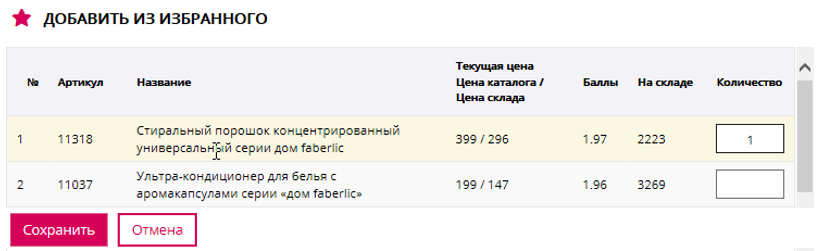
Рис. 26 Список избранных товаров
Далее следует проставить количество и нажать кнопку «Сохранить».
Товар из списка избранных будет добавлен в заказ.
Быстрое добавление товаровНажать кнопку «Быстрое добавление товаров».
Откроется экранная форма (Рис. 27).
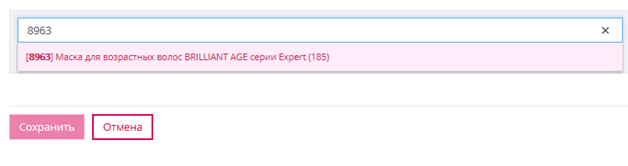
Рис. 27 Окно для быстрого добавления товара
Ввести артикул или фрагмент названия товара. Система найдет товар, отобразит строку с его названием, серией и количеством на складе (Рис. 27). Щелкнуть кнопкой мышки по этой строке. Откроется окно (см. Рис. 28).
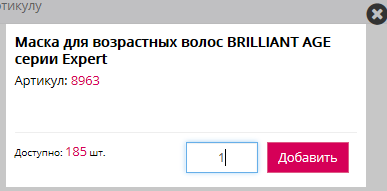
Рис. 28 Око для указания количества товара при добавлении
Указать количество и нажать кнопку «Добавить». Сформируется запись о товаре в списке для добавления товаров в заказ (см. Рис. 29).
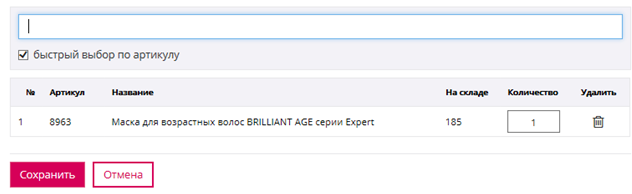
Рис. 29 Запись о товаре в списке для добавления товаров в заказ
Затем таким же образом можно добавить следующий товар и т. д.
После формирования списка товаров следует нажать кнопку «Сохранить».
Добавленные товары появятся в заказе (см. Рис. 30).
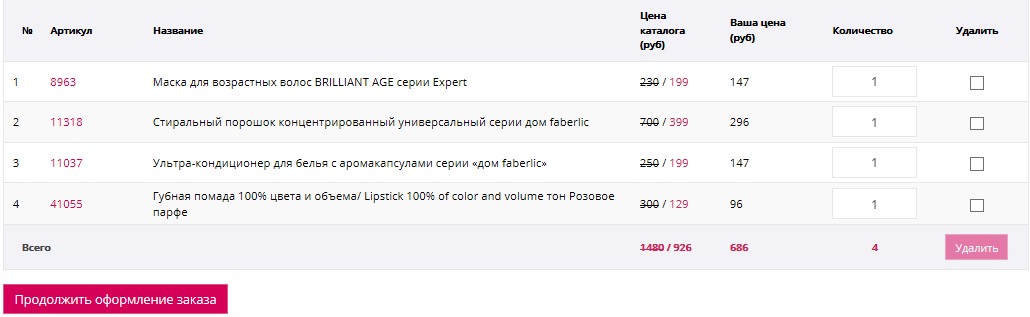
Рис. 30 Список товаров, включенных в заказ
Нажать кнопку «Продолжить оформление заказа».
Откроется окно (см. Рис. 31), в котором представлены:
- рекомендуемые товары дня (цифра 1); товары, которые обычно покупаются с выбранными (цифра 2).
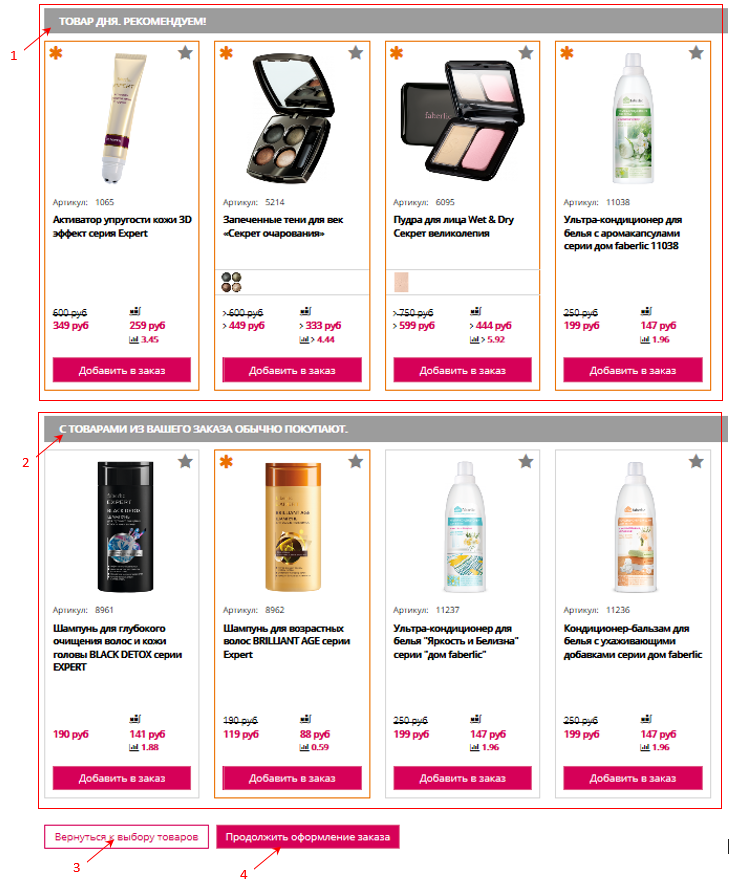
Рис. 31 Окно продолжения оформления заказа
Для добавления товаров, представленных на экране, следует нажать кнопку «Добавить в заказ», расположенную под соответствующим товаром.
Для возврата к выбору товаров следует нажать кнопку, отмеченную цифрой 3. Для продолжения оформления заказа - кнопку, отмеченную цифрой 4.
Вкладка Промо-АкцииНа следующем шаге откроется вкладка «Промо-Акции» (см. Рис. 32).
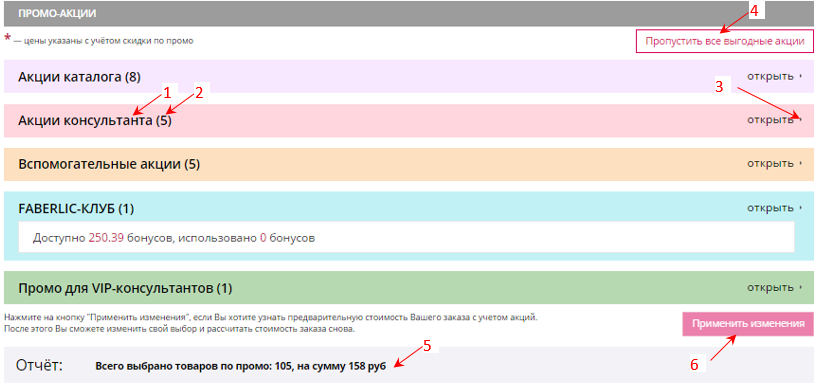
Рис. 32 Вкладка Промо-акции
Промо-акции предназначены для поощрения консультантов за активную работу в компании.
В настоящее время действуют следующие виды промо-акций:
Акции каталога или «мгновенные» бонусы за выполнение условий действующего каталога. Акции для консультантов, скидки на товары за высокие показатели работы в предыдущих кампаниях. Скидки на покупку материалов для бизнеса: комплектов каталогов, упаковок, пробников, рекламных листовок и т. п. В некоторых таких акциях, по умолчанию предустановлено ненулевое количество товара с возможностью отказа. Акции Faberlic-клуба. Скидки по купонам, полученным в предыдущих периодах.На вкладке размещены блоки по всем акциям, которыми Вы можете воспользоваться в этом заказе. Состав акций зависит условий действующей кампании и от того, условия каких акций Вы выполнили. Так, например, в рассматриваемом случае консультант может воспользоваться следующими акциями:
- Акции каталога - доступны 8 акций; Акции консультанта, доступны 5 акций; Вспомогательные акции доступны 5 акций; В Faberlic-Клубе – 1 акция; Промоакции для VIP-консультантов - 1 акция.
Группа акций представлена строкой со следующими элементами:
- Название группы акции (цифра 1); Количество акций в группе (цифра 2); Кнопка для открытия группы (цифра 3); Кнопка для пропуска всех акций (цифра 4); Итог по выбранным товарам по промоакциям (цифра 5); Кнопка «Применить изменения» (цифра 6).
Для открытия акций каталога нажмите кнопку «Открыть».
Откроется список бонусов (см. Рис. 33), на которые Вы получили право, выполнив предложения каталога.
Для выбора нажмите кнопку «Выбрать товары» (цифра 1 на Рис. 33).
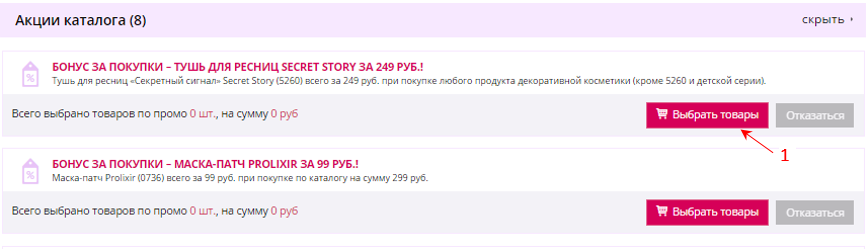
Рис. 33 Выбор акций каталога
Откроется окно выбранной акции (см. Рис. 34).
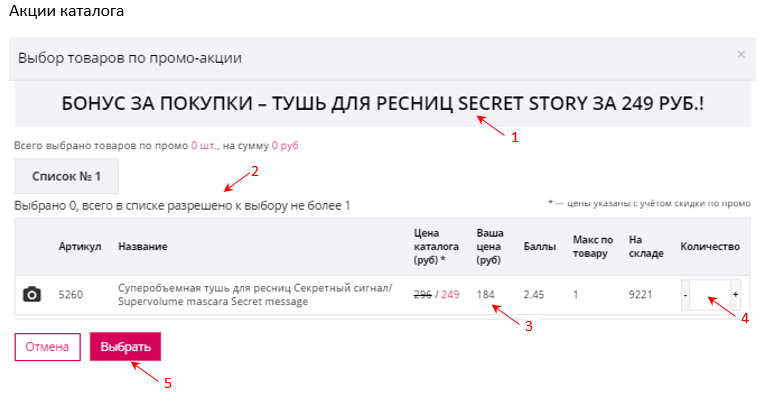
Рис. 34 Окно выбранной акции
Акция содержит название акции и название товара в строке, отмеченной цифрой 1.
Условие акции отмечено цифрой 2 - количество товаров, которое разрешено купить.
По каждому товару отображаются следующие данные:
- Артикул; Название; Цена каталога; Ваша цена (цифра 3); Баллы; Максимальное количество, которое разрешено купить; Количество на складе;
Желаемое количество следует указать в поле (цифра 4), оно отобразится в строке «Выбрано» (цифра 2) и нажать кнопку «Выбрать». (цифра 5).
Промо-акции за выполнение условий предыдущих кампанийДля открытия акций консультанта нажмите кнопку «Открыть».
Откроется список действующих и доступных Вам программ (см. Рис. 35) с названием и кратким описанием.
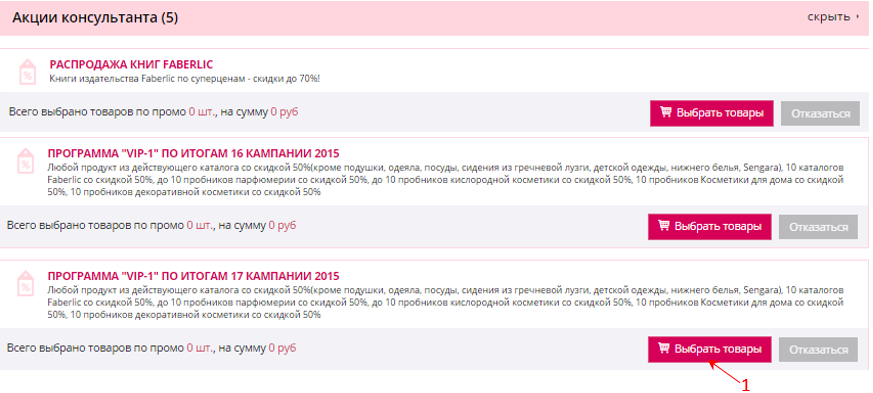
Рис. 35 Акции за выполнение условий предыдущих кампаний
Для выбора нажмите кнопку «Выбрать товары» (цифра 1 на Рис. 35). Откроется окно выбранной программы (Рис. 36).
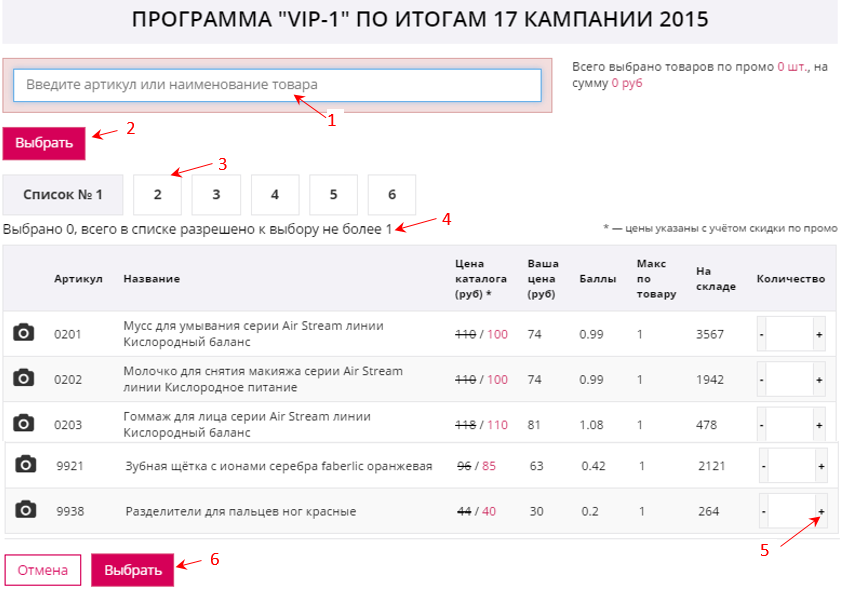
Рис. 36 Окно выбранной программы
В этом окне представлены несколько списков входящих в программу товаров. Списки отображаются на своей вкладке (цифра 3). В списках в табличном виде представлены данные по товарам.
По открытому списку отображено количество выбранных и количество разрешенных к выбору в строке под цифрой 4.
Указать количество можно кнопкой, отмеченной цифрой 5.
В окне предусмотрен быстрый поиск товара в поле под цифрой 1 и выбор его кнопкой «Выбрать» (цифра 2).
После завершения выбора товаров во всех списках следует нажать кнопку «Выбрать» (цифра 6).
Контроль выполнения условий акцииПрограмма выполняет контроль выполнения условий акции.
На Рис. 37 показано сообщение системы (цифра 1) о том, что поля заполнены неправильно. В строке, отмеченной цифрой 2 пояснение ошибки.
Ввод количества 5 в поле (цифра 5) невозможен, так как выбрать в списке разрешено не более 10 (цифра 2).
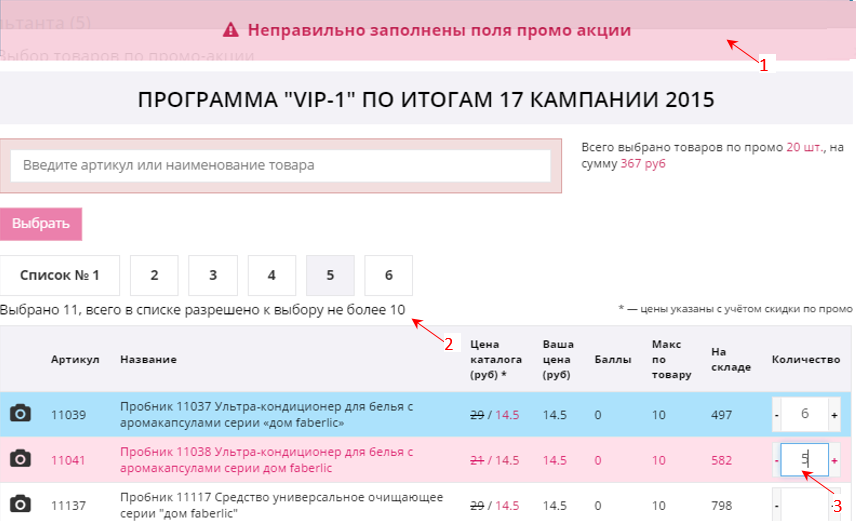
Рис. 37 Контроль выполнения условий акции
Скидки на покупку материалов для бизнесаВ некоторых акциях, по умолчанию предустановлено ненулевое количество товара.
Так, например, на вкладке блока вспомогательных акций по покупке комплектов каталогов по умолчанию установлен комплект из 5 штук для включения в заказ (см. Рис. 38).
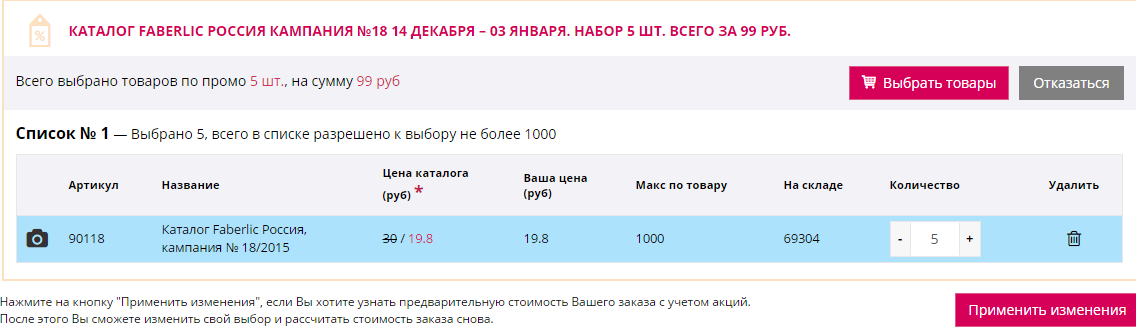
Рис. 38 Акция по включению каталогов в заказ
Для отказа от каталогов нажмите кнопку «Отказаться» (цифра 1 на Рис. 39) или кнопку  (цифра 2 на Рис. 39).
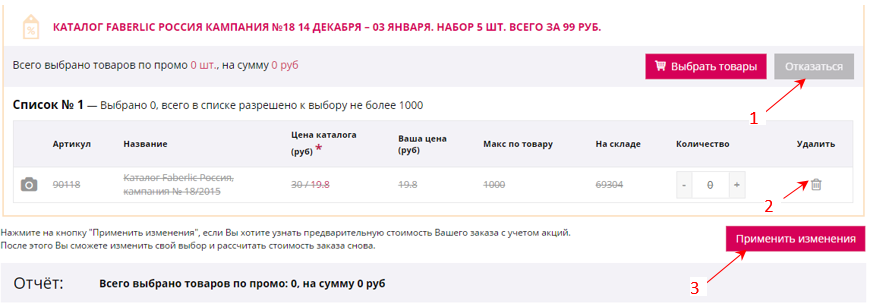
Рис. 39 Отказ от акции по включению каталогов в заказ
Чтобы изменения вступили в силу – нажать кнопку «Применить изменения» (цифра 3 на Рис. 39).
Следует обратить внимание, что в кампании могут быть акции, для выполнения условий которых, необходимо набрать определенную сумму заказа.
Возможны ситуации, при которых сумма основного заказа не достаточна для действующих акции. После добавления товаров по другим промо-акциям сумма заказа может достичь необходимой величины, поэтому после примененных изменений кнопкой «Применить изменения» (цифра 3 на Рис. 39) рекомендуется еще раз открыть список акций, возможно, что в нем появилось что-то новое.

|
Из за большого объема этот материал размещен на нескольких страницах:
1 2 3 4 |
