


Партнерка на США и Канаду по недвижимости, выплаты в крипто
- 30% recurring commission
- Выплаты в USDT
- Вывод каждую неделю
- Комиссия до 5 лет за каждого referral
АИС «ПАРТНЕР»
ОФОРМЛЕНИЕ ЗАКАЗА
ИНСТРУКЦИЯ ДЛЯ КОНСУЛЬТАНТОВ
Листов 43
Содержание
1 Как положить товары в корзину 4
1.1 Online-магазин 4
1.1.1 Отсутствие товара 7
1.1.2 Уведомить о поступлении 7
1.1.3 Добавить в избранное 7
1.1.4 Добавление товара в заказ 7
1.2 Flash-каталог 9
1.2.1 Выбор товара через Flash-каталог 10
1.2.2 Добавление товара 11
1.3 Быстрый заказ по артикулу 12
1.3.1 Выбор адреса доставки 12
1.3.1.1 Добавление нового места для получения заказов 12
1.3.2 Список возможных замен 13
1.4 Заказ через SMS 13
1.5 Заказ через мобильное приложение 14
1.6 Заказ услуги 16
1.6.1 Заказ услуги 16
1.6.2 Купить СМС-рассылку 17
1.6.3 Ограничения 18
1.6.3.1 Ограничения на продажу услуг 18
1.6.3.2 Ограничения на оплату услуг 18
2 Как оформить заказ 19
2.1 Вкладка Формирование заказа 19
2.1.1 Удалить заказ 20
2.1.2 Выбрать в каталоге 20
2.1.3 Ввод артикула или наименования товара в поле поиска 20
2.1.4 Добавить из избранного 21
2.1.5 Быстрое добавление товаров 22
2.2 Вкладка Промо-Акции 24
2.2.1 Бонусы за покупку товаров 25
2.2.2 Промо-акции за выполнение условий предыдущих кампаний 26
2.2.2.1 Контроль выполнения условий акции 27
2.2.3 Скидки на покупку материалов для бизнеса 28
2.2.4 Faberlic-клуб 29
2.2.5 Купоны на скидку 31
2.2.6 Итого по заказу 31
2.3 Вкладка Утверждение заказа 32
2.3.1 Печать заказа 33
2.3.2 Переход к оплате 33
2.3.2.1 Разутверждение заказа 34
2.3.2.2 Оплата заказа 35
3 Автозаказ 36
3.1 Формирование автозаказа 36
3.2 Утверждение автозаказа 39
3.3 Предоплата 39
3.4 Поставка зарезервированного товара на склад 42
3.5 Отказ 42
3.6 История Автозаказа 43
Как положить товары в корзину
Для того, чтобы оформлять заказы в компании Вы должны быть зарегистрированы в качестве Консультанта.
Для формирования заказа следует нажать кнопку «Оформить заказ». Откроется меню оформления заказа (Рис. 1).
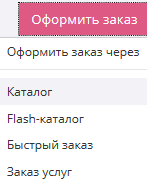
Рис. 1 Меню оформления заказа
Меню предназначено для заказа продукции и услуг.
Заказ продукции можно оформить следующими способами:
- по электронному каталогу – пункт меню «Каталог» (описание см. в разделе 1.1); по Flash-каталогу– пункт меню «Flash-каталог (описание см. в разделе 1.2); быстрый заказ (описание - в разделе 1.3).
Описание заказа услуг см. в разделе 1.6
Online-магазинПри выборе пункта меню Каталог откроется главное окно действующего электронного каталога (см. Рис. 2).
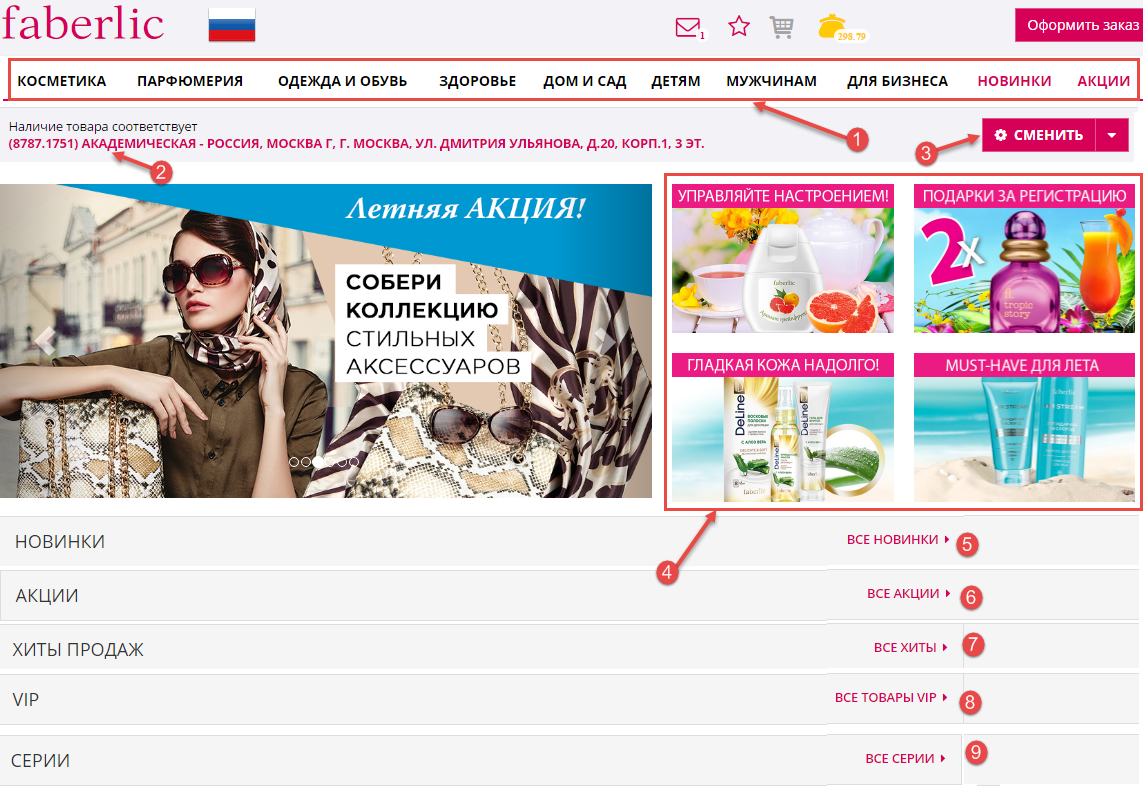
Рис. 2 Главное окно электронного каталога
В этом окне представлены элементы управления, не зависящие от кампании:
- меню разделов каталога (ц. 1); адрес пункта выдачи заказа (ц. 2); кнопка для смены адреса доставки (ц. 3)
и элементы, представляющие текущую кампанию:
- блок для оперативного перехода (цифра 4) в некоторые разделы каталога; кнопки (ц. 5-ц. 9) - для просмотра и выбора представленных групп товаров.
При выборе раздела в меню откроется вкладка, соответствующая выбранному разделу (см. Рис. 3), состав раздела зависит от выбранного товара.
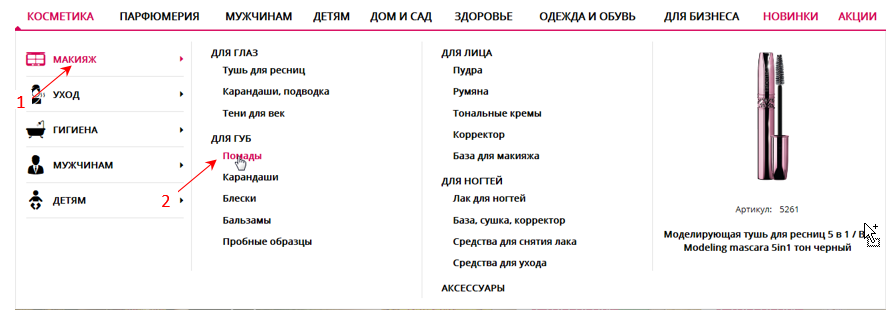
Рис. 3 Вкладка выбранного раздела
Затем следует выбрать подраздел (цифра 1 на Рис. 3), группу товара (цифра 2). Откроется страница группы товара (Рис. 4).
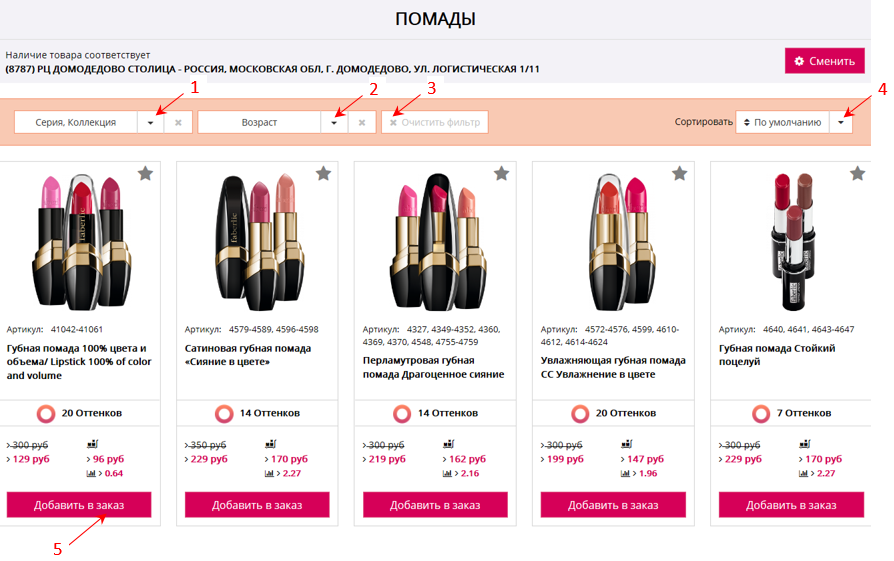
Рис. 4 Страница группы товара
Для рассматриваемой группы (помады) можно настроить фильтры по следующим параметрам:
- серия, коллекция, для установки фильтра нажмите кнопку под цифрой 1; возраст, для установки фильтра нажмите кнопку под цифрой 2.
Для различных видов товаров на сайте могут быть различные фильтры. Для очистки фильтра – кнопка под цифрой 3.
Для выбора вида сортировки (по цене, по названию и др.) предназначена кнопка под цифрой 4.
Для продолжения выбора – кнопка «Добавить в заказ» (цифра 5).
Следует учитывать, что разные группы товаров имеют разное количество подуровней. В данном случае откроется окно подгруппы (см. Рис. 5).
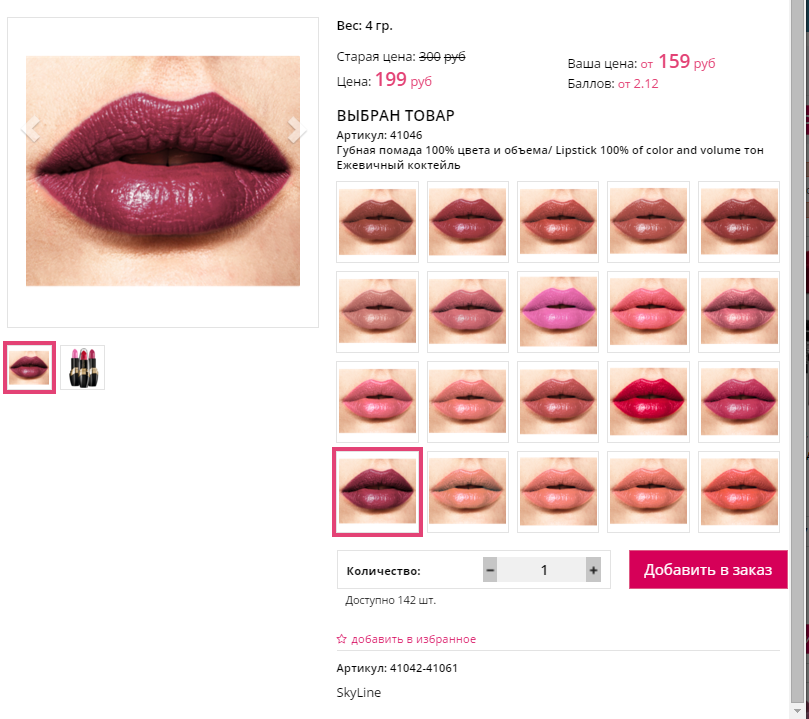
Рис. 5 Страница подгруппы товара
В окне будет отображена предварительная информация по ценам товара:
- Старая цена – черная цена товара в каталоге; Цена – красная цена товара в каталоге; Ваша цена от – минимальная цена товара. Окончательная цена будет рассчитана после выбора конкретного экземпляра; Баллов от – предварительное рассчитанное количество баллов, которое Вы получите за этот товар. Окончательная количество будет рассчитано после выбора конкретного экземпляра.
На экранной форме представлены экземпляры товара, в данном случае оттенки помады. Для продолжения выбора необходимо указать конкретный экземпляр товара.
Отсутствие товараЕсли выбранного товара нет на складе, то на экране появляется сообщение «Нет в наличии» (см. Рис. 6).
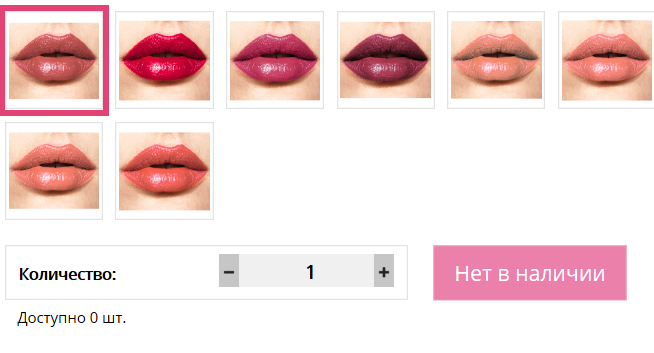
Рис. 6 Сообщение об отсутствии товара
Уведомить о поступленииИнтерактивная кнопка  предназначена для обеспечения автоматического формирования уведомления по e-mail о поступлении товара. После нажатия кнопки она изменяет свое представление на
  . Теперь при поступлении товара система сгенерирует Вам сообщение по e-mail.
Для отмены уведомления следует нажать на кнопку еще раз, она изменит свое представление на исходное.
Добавить в избранноеНажать кнопку .
.
Название кнопки изменится .
.
Товар добавится в список избранных, который можно будет использовать при формировании других заказов (см. п. 2.1.4).
Для удаления товара из избранных достаточно еще раз нажать кнопку, её представление изменится на  .
.
Для просмотра дополнительной информации о продукте следует нажать на название раздела (Рис. 7):
- О продукте; Состав; Отзывы; Похожие товары.
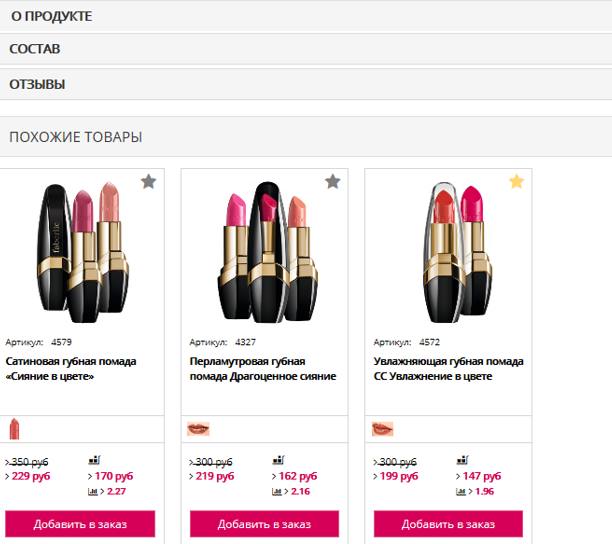
Рис. 7 Окно дополнительной информация о продукте
Для добавления товара в заказ нажмите кнопку «Добавить в заказ». Появится окно (см. Рис. 8) с сообщением «Товар добавлен в заказ».
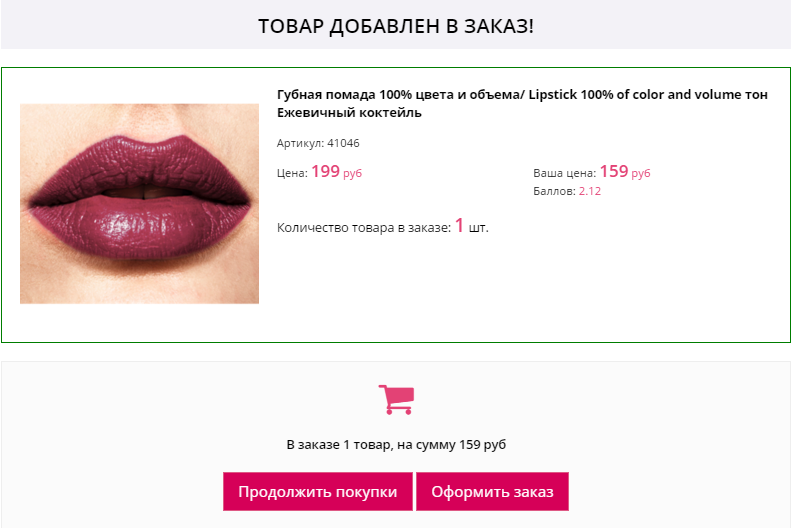
Рис. 8 Сообщение о добавлении товара в заказ
Для продолжения покупок нажмите кнопку «Продолжить покупки», после чего откроется окно группы выбранного товара (Рис. 4), из которого можно перейти в любой другой раздел товаров (см. Рис. 3) для продолжения покупок.
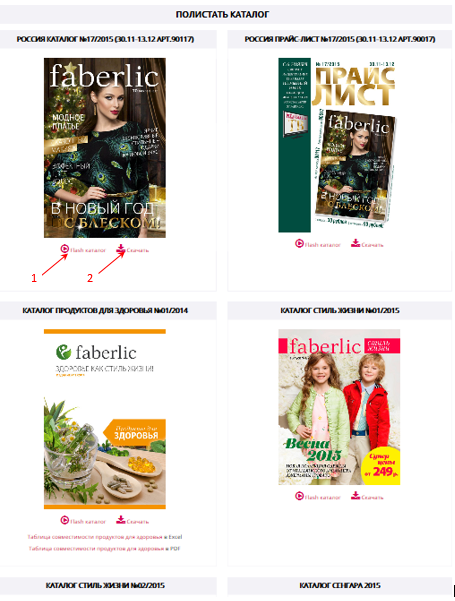
Flash-каталогДля добавления товаров через Flash-каталог следует выбрать пункт меню «Flash-каталог». Откроется окно с доступом к действующим электронным каталогам (Рис. 9).

|
Из за большого объема этот материал размещен на нескольких страницах:
1 2 3 4 |
