


Партнерка на США и Канаду по недвижимости, выплаты в крипто
- 30% recurring commission
- Выплаты в USDT
- Вывод каждую неделю
- Комиссия до 5 лет за каждого referral
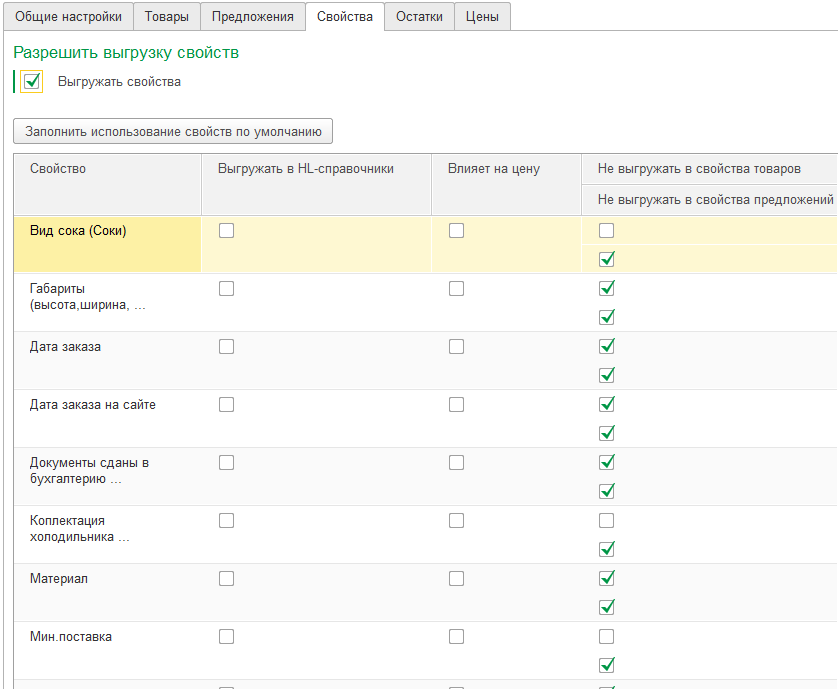
Если стоит флажок «Выгружать свойства», то будет выгружаться свойства товаров и предложений.
Признак «Выгружать только используемые значения свойств» необходим для дополнительного отбора по выгружаемым значениям свойств. При установленном признаке если значение свойства в товарах не использовалось(вне зависимости от отбора) – такое значение не выгружается.
В табличной части можно указать, какие свойства товаров будут храниться в хайлоад инфоблоках и какие свойства влияют на цену. Там же указываются какие свойства должны не выгружаться в свойства предложений, а какие в свойства товаров.
Для того чтобы свойство и его значения хранились в ХИБ, нужно поставить флажок. Свойство типа «Файл» всегда хранится в хайлоад инфоблоках.
По кнопке «Заполнить использование свойств по умолчанию» заполняются флажки использования свойств в товарах и предложениях по заданному алгоритму модуля обмена.(если хоть в одном из выгружаемых товаров/предложений свойство используется, тогда флажок не ставится )
Вкладка «Остатки»
На вкладке «Остатки» указываются настройки выгружаемых остатков.
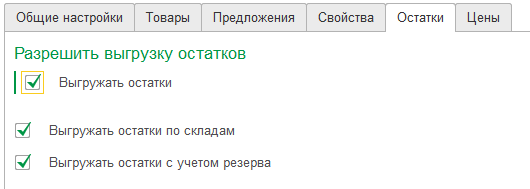
Если стоит флажок «Выгружать остатки», то будет выгружаться информация о остатках товаров;
- Если стоит флажок «Выгружать остатки по складам», тогда будут выгружена информация о товарах в разрезе складов, указанных в отборах; Если стоит флажок «Выгружать остатки с учетом резерва», тогда будут выгружена информация о товарах с учетом зарезервированного товара;
Вкладка «Цены»
На вкладке «Цены» указываются настройки выгружаемых цен.
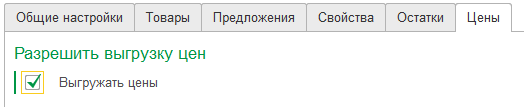
Если стоит флажок «Выгружать цены», то будет выгружаться информация о ценах товаров;
Выгрузка пользовательских справочников
Открыть окно выгрузки пользовательских справочников можно с помощью кнопки «Настроить» соответствующей группы настроек настройки обмена с сайтом. В окне можно указать, какие справочники должны выгружаться из 1С. В табличную часть «Справочники» можно добавить любой справочник базы 1С. При выборе строки в таблице значений, отобразятся все реквизиты справочника.
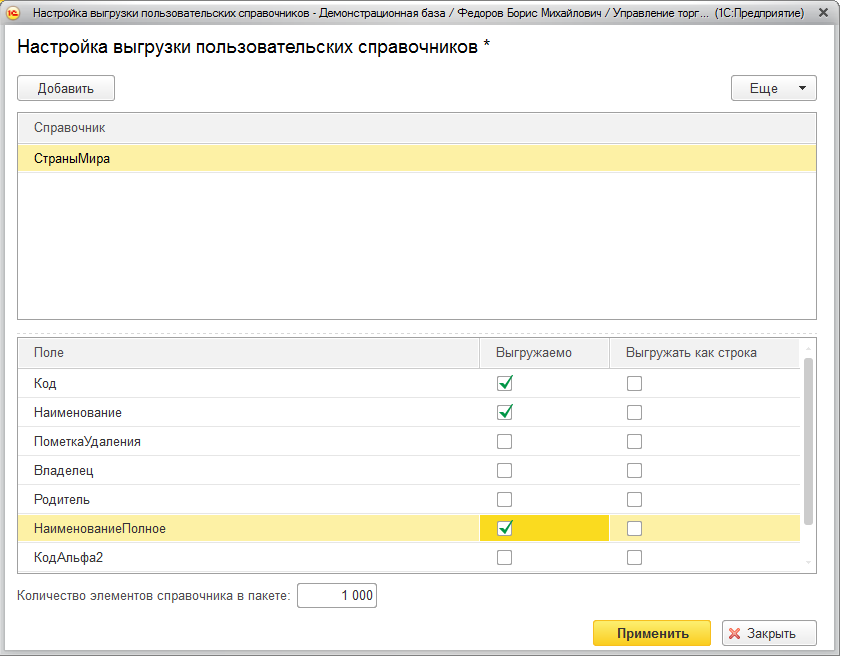
- Для того чтобы реквизит у справочника выгружался, нужно поставить напротив флажок «Выгружаемо»; Если значения реквизита - Ссылка, то при установке признака «Выгружать как УИ» - будет выгружено не наименование ссылочного элемента, а его уникальный идентификатор.
Обмен документами
В окне «Настройка обмена документами» настраивается обмен информации о заказах.
Открыть окно настройки обмена документами можно с помощью кнопки «Настроить» соответствующей группы настроек настройки обмена с сайтом
Вкладка «Общие»
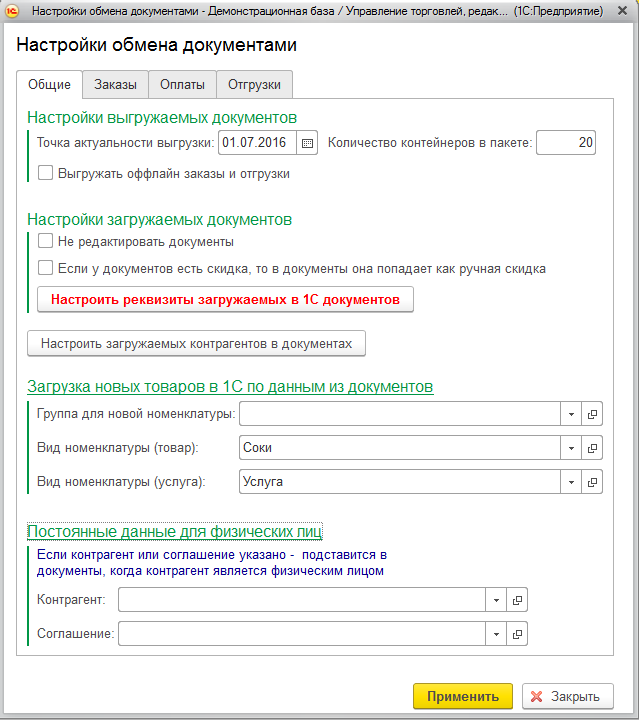
Настройка выгружаемых документов
- Поле «Точка актуальности выгрузки» - дата, меньше которой документы из 1С выгружаться на сайт не будут; «Количество контейнеров в пакете» - поле, в котором указывается, сколько контейнеров документов будет в одном пакете; Если стоит флажок «Выгружать офлайн документы», то будут выгружены все заказы, в том числе и те, которые не были созданы на сайте.
Настройка загружаемых документов
- Если стоит флажок «Не редактировать документы», то повторно загружаемые документы в 1С не будут изменены; Если стоит флаг «Если у документов есть скидка, то в документы она попадает как ручная скидка», то если в заказе на сайте есть скидка на товар, то попадая в 1С, цена товара пересчитывается, высчитывается процент скидки и подставляется как % ручной скидки. Могут быть погрешности.
Постоянные данные для физических лиц
Если не нужно создавать контрагента, когда контрагент является физическим лицом, а нужно, чтобы подставлялся предопределенный, то необходимо указать контрагента и соглашение в соответствующем разделе.
Загрузка новых товаров в 1С по данным из документов
Если во время загрузки документов товар не удается идентифицировать, то создается новый. В группе указывается где будет храниться эта номенклатура, также вид номенклатуры, который присваивается новой номенклатуре.
При нажатии на кнопку «Настроить загружаемые документы» откроется окно, в котором можно дополнительно настроить загружаемые документы. Например, заполнение отдельных реквизитов.
При нажатии на кнопку «Настроить загружаемых контрагентов в документах» откроется окно, в котором можно дополнительно настроить загружаемые контрагентов. Например, алгоритм идентификации..
Вкладка «Заказы»
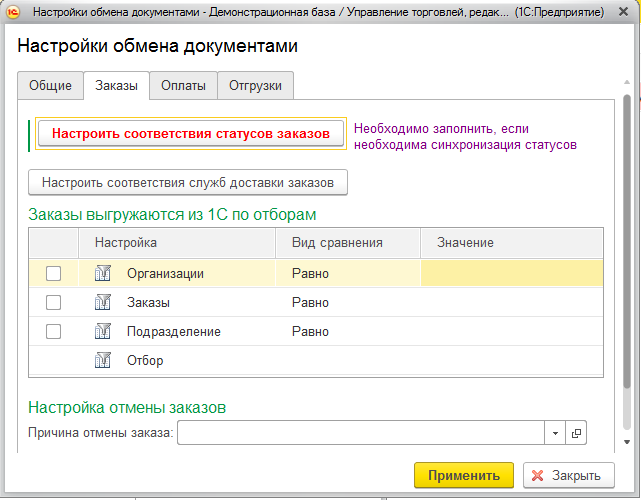
По кнопке «Настроить соответствия статусов заказов» откроется окно, где можно настроить связку статус заказа на сайте с данными 1С. В качестве источника данных 1С могут быть или статусы заказов или состояния заказов или свойства заказов
По кнопке «Настроить соответствия служб доставки заказов» откроется окно, где можно настроить связку службы доставки на сайте с данными 1С. В качестве источника данных 1С могут быть или способы доставки заказов или свойства заказов
Можно указать отборы, по которым заказы выгружаются из 1С. Отборы можно добавить свои.
В группе элементов «Настройки отмена заказов»(если есть такое поле) задаются соответствия причины отмены заказа.
Вкладка «Оплаты»
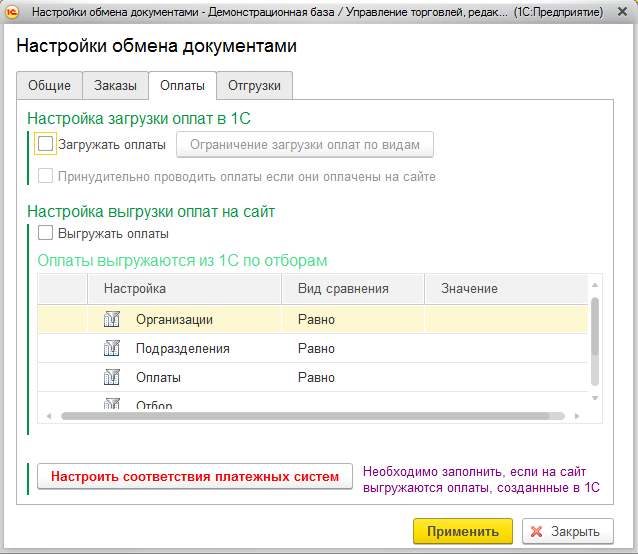
- Если стоит флажок «Загрузка оплат », то в 1С на основе оплаты на сайте будет создан или приходный кассовый ордер или оплата по платежной карте(в зависимости от типа оплаты); С помощью кнопки «Ограничение загрузки оплат по видам» можно указать, какого типа оплаты будут загружаться в 1С; Если стоит флажок «Проводить, если оплачен на сайте», то если заказ оплатили на сайте – в 1С документ оплаты будет проведен.
- Если стоит флажок «Выгружать оплаты», то будут выгружены оплаты.
Можно указать отборы, по которым оплаты выгружаются из 1С. Отборы можно добавить свои.
Вкладка «Отгрузки»
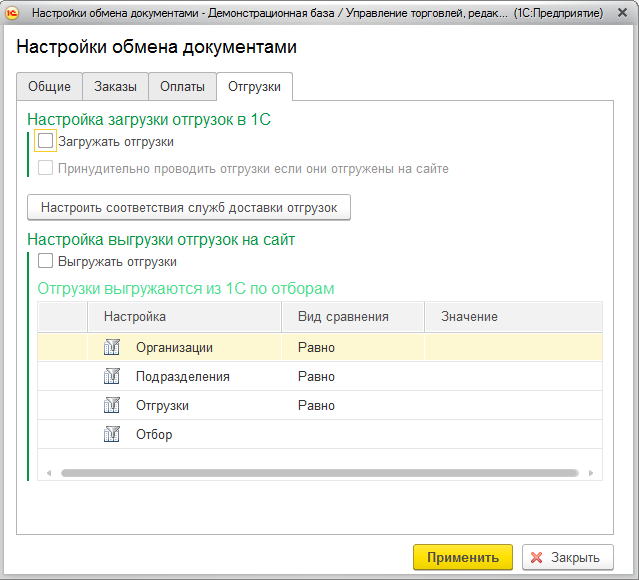
- Если стоит флажок «Загрузка отгрузок», то в 1С на основе отгрузки на сайте будет создана отгрузка в 1С). Если стоит флажок «Проводить, если отгружен на сайте», то если отгрузка отгружена на сайте – в 1С она будет проведена.
- Если стоит флажок «Выгружать отгрузки», то будут выгружены отгрузки.
Можно указать отборы, по которым отгрузки выгружаются из 1С. Отборы можно добавить свои.
Кнопка «Настроить реквизиты загружаемых документов»
При нажатии в узле обмена на кнопку «Настроить реквизиты загружаемых документов» открывается окно, в котором настраивается заполнение реквизитов загружаемых документов. При создании узла обмена соответствия загружаемых полей заполняются по умолчанию.
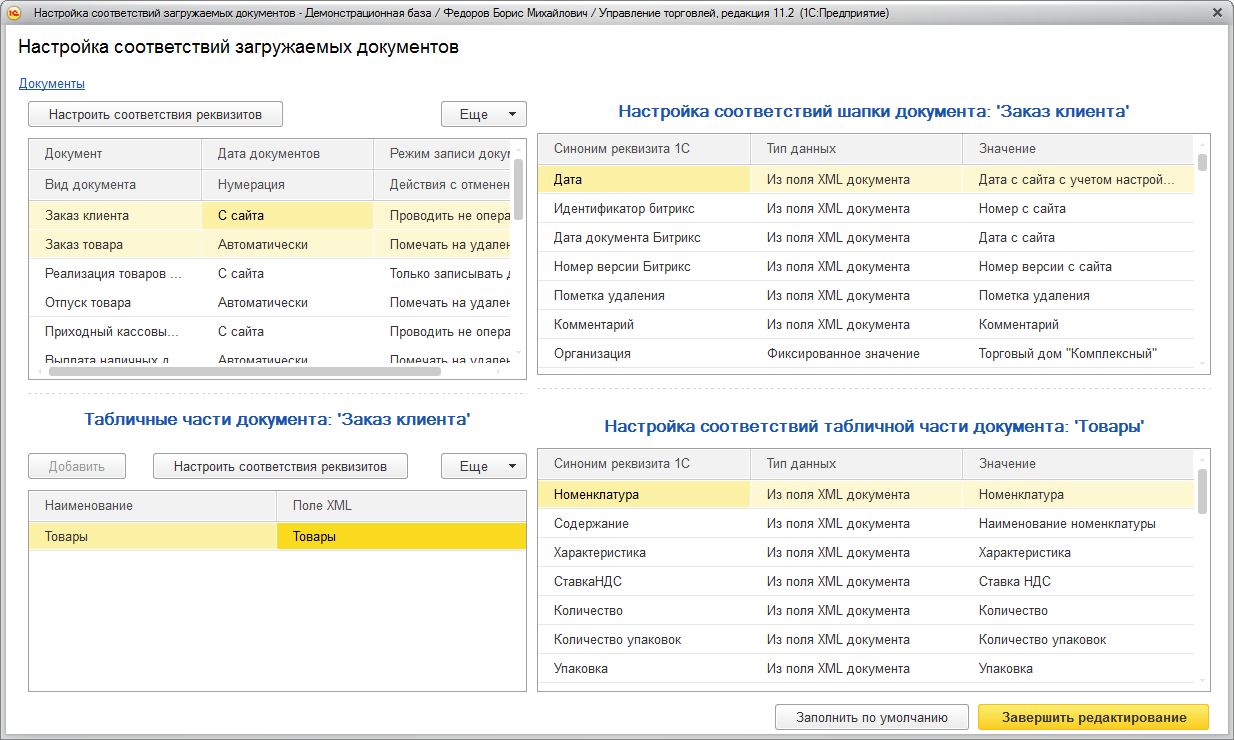
Левая верхняя таблица
В левой верхней таблице отображены все загружаемые документы. В таблице можно указать:
Какая дата документа подставляется: дата на момент загрузки документа в 1С или же с дата создания документа на сайте. Откуда берется номер документа: подставляется автоматически из 1С или приходит с сайта Режим записи документа: записывать/проводить оперативно/проводить не оперативно. Действия с отмененными документами: помечать на удаление/отменять проведение/ничего не делать. Если на документ есть ссылки, то документ не будет отменен.Правая верхняя таблица
В Правой верхней таблице отображаются все реквизиты указанного документа. Для того чтобы реквизиты документа отобразились в таблице – необходимо нажать на кнопку «Настроить соответствия реквизитов», которая находится в верхней левой таблице.
Тип данных заполнения реквизита может быть следующий:
Из поля XML. Если выбран этот тип, тогда значение будет найдено по алгоритму, указанному в колонке «Значение». Как правило, алгоритмы реализованы на основании данных XML. При указании этого типа в колонке «Значение» появляется предопределенный список значений алгоритмов алгоритмов. Фиксированное значение. Если выбран этот тип, тогда в реквизит документа будет подставляться указанное фиксированное значение. При указании этого типа данных, тип значения фиксированного значения определяется автоматически. Из дополнительных свойств документа (по наименованию). При указании этого типа значение реквизита будет искаться по следующему алгоритму:- Смотрится – есть ли свойство документа(задается в профилях обмена) с указанным наименованием, которое указывается в колонке «Значение». Если такое свойство есть и оно заполнено, то определяется тип реквизита документа. Если их несколько(составное) – массив. Перебираются все элементы объектов 1С указанного типа объекта(или нескольких). Первый найденный элемент, с наименованием, указанным в свойстве заказа, будет подставлен в реквизит.
Левая нижняя таблица
В нижней левой части документа отображены все заполняемые табличные части указанного документа (добавление новых табличных частей пока отключено). В колонке «Поле XML» указывается наименование подчиненного элемента, из которого берутся данные. Если значение не заполнено – будет создана всего одна строка.

|
Из за большого объема этот материал размещен на нескольких страницах:
1 2 3 4 |
