


Партнерка на США и Канаду по недвижимости, выплаты в крипто
- 30% recurring commission
- Выплаты в USDT
- Вывод каждую неделю
- Комиссия до 5 лет за каждого referral
Правая нижняя таблица
В нижней правой части отображаются все реквизиты указанной табличной части документа. Для того чтобы реквизиты документа отобразились в таблице – необходимо нажать на кнопку «Настроить соответствия реквизитов», которая находится в нижней левой таблице.
Заполняются реквизиты также, как и реквизиты документа, с единственным отличием, что у табличной части больше предопределенных алгоритмов.
Кнопка «Настроить загружаемых контрагентов в документах»
На форме задаются настройки по идентификации контрагентов в заказах, а также настройки заполнения.
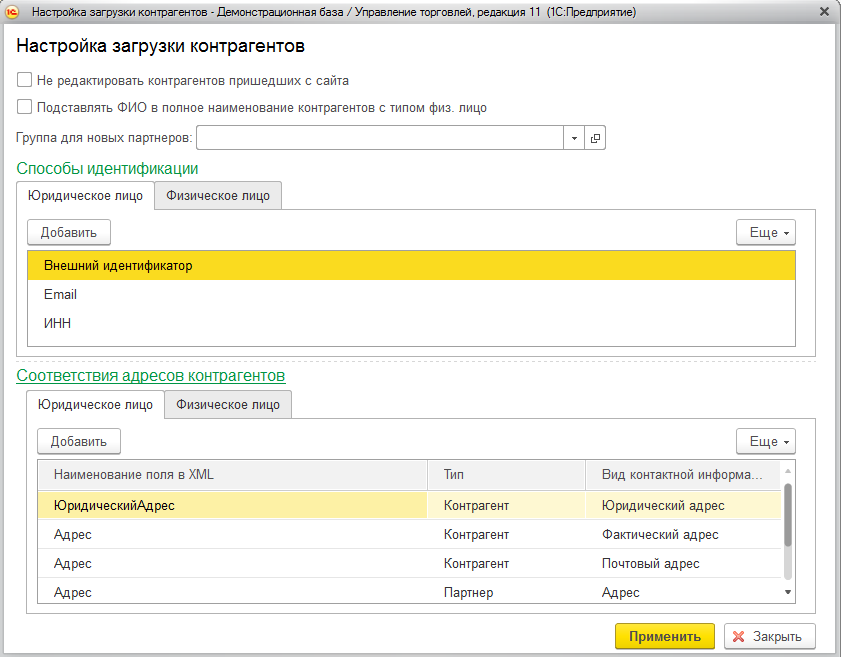
- Если установлен признак «Не редактировать контрагентов пришедших с сайта», то если при обмене будет найден контрагент в 1С, он не обновится данными с сайта. Если стоит флаг «Подставлять ФИО в полное наименование контрагентов с типом физ. лицо», то для физических лиц полное наименование будет получаться как сумма полей Фамилия + Имя + Отчество.
Способы идентификации
В группа «Способы идентификации» задаются правила, по которым ищется контрагент в базе 1С. Порядок идентификации идет по порядку строк. Если по какому то признаку не найден контрагент, или найдено несколько, то он заново начинает искать по следующему признаку. Если по всем признакам не было найдено ни одного контрагента, то будет создан новый. Если по какому то признаку было найдено 2 и более(и не найдено по остальным), то контрагент в документе не будет указан.
Соответствие адресов контрагентов
В табличных частях соответствий адресов контрагентов можно указать, какие виды контактной информации будут подставляться в адресах контрагентов в зависимости от поля XML файла. Если указать одно и то же наименование поля в XML несколько раз, то контактная информация выгрузится для всех указанных видов контактной информации. Соответствия задаются как для юридических лиц, так и для физических.
Выгрузка контрагентов
Открыть окно настройки выгрузки контрагентов можно с помощью кнопки «Настроить» соответствующей группы настроек настройки обмена с сайтом. На форме указываются настройки по выгрузке контрагентов.
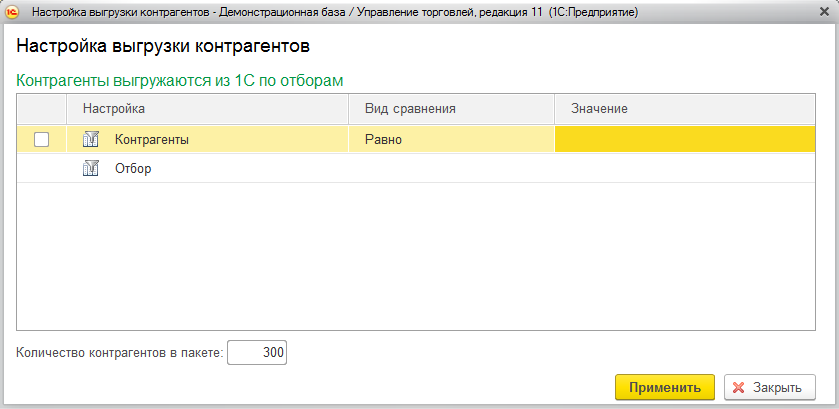
- В поле «Количество контрагентов в пакете» задается число контрагентов, которые будут выгружаться в одном пакете.
Просмотр и редактирование зарегистрированных изменений
При нажатии на пункт меню «Показать зарегистрированные изменения» на форме списка настроек обменов с сайтами открывается окно позволяющее посмотреть все зарегистрированные изменения объектов, которые будут выгружены на сайт. Посмотреть зарегистрированные изменения можно вплоть до элементов, разворачивая их в дереве.
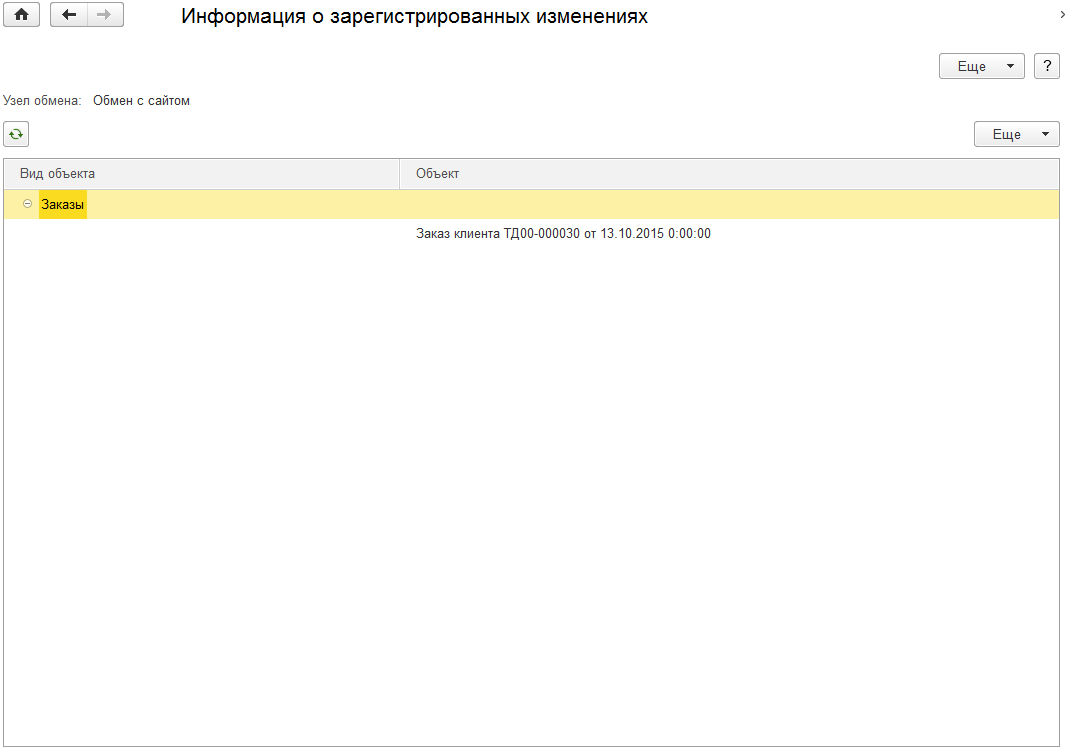
Помимо просмотра всех изменений, можно также удалить изменения.
Идентификаторы объектов из интернет магазина
При нажатии на команду «Идентификаторы объектов из интернет магазина» из раздела «1С-Битрикс» открывается окно, в котором можно посмотреть/отредактировать коды Битрикс объектов 1С.
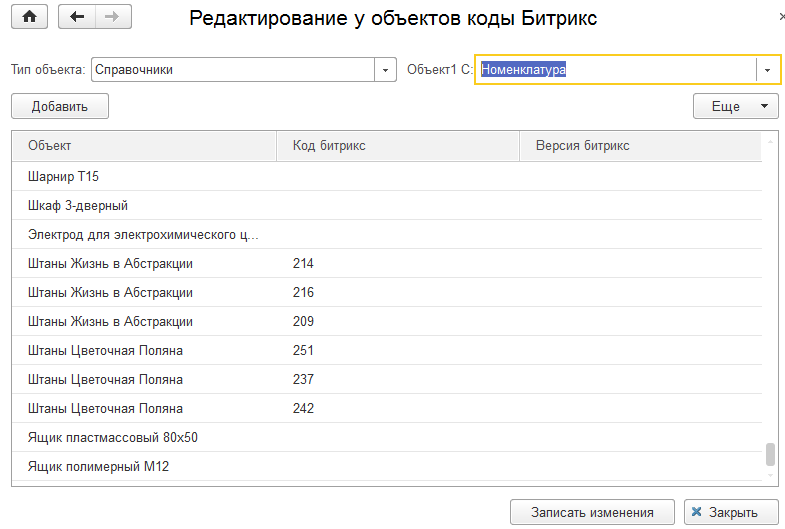
В поле «Тип объекта 1С» указывается тип объекта 1С, для которого нужно посмотреть/редактировать коды. Тип может быть:
- Справочник Документ План видов характеристик
В поле «Объект 1С» указывается объект, коды элементов, которые необходимо посмотреть/отредактировать. Список объектов, которые можно выбрать, формируется в зависимости от указанного типа объекта 1С.
Указать объекты 1С можно только те, которые могут хранить коды Битрикс.
При нажатии на кнопку «Записать изменения» измененные коды элементов будут перезаписаны в элементе 1С.
Картинки и файлы характеристик номенклатуры
В модуле обмена с сайтом начиная с версии 5.0.0.6 для УТ 11 и УНФ 1.6 появилась возможность указывать картинки и файлы для характеристик номенклатуры, которые выгружаются на сайт как предложения товаров.
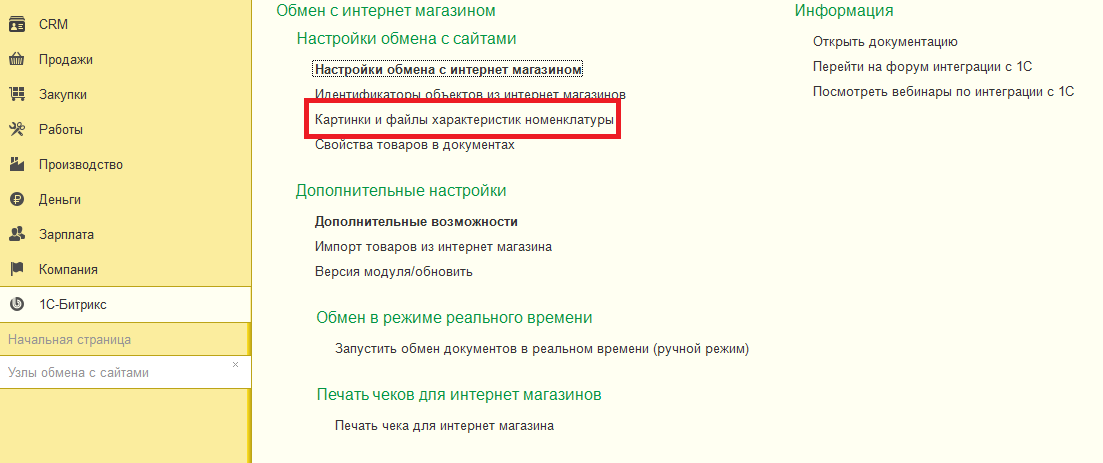
В панели разделов «1С-Битрикс» появился пункт «Картинки и файлы для характеристик номенклатуры», нажав на который открывается форма, где можно прикрепить картинки и файлы характеристикам номенклатуры.
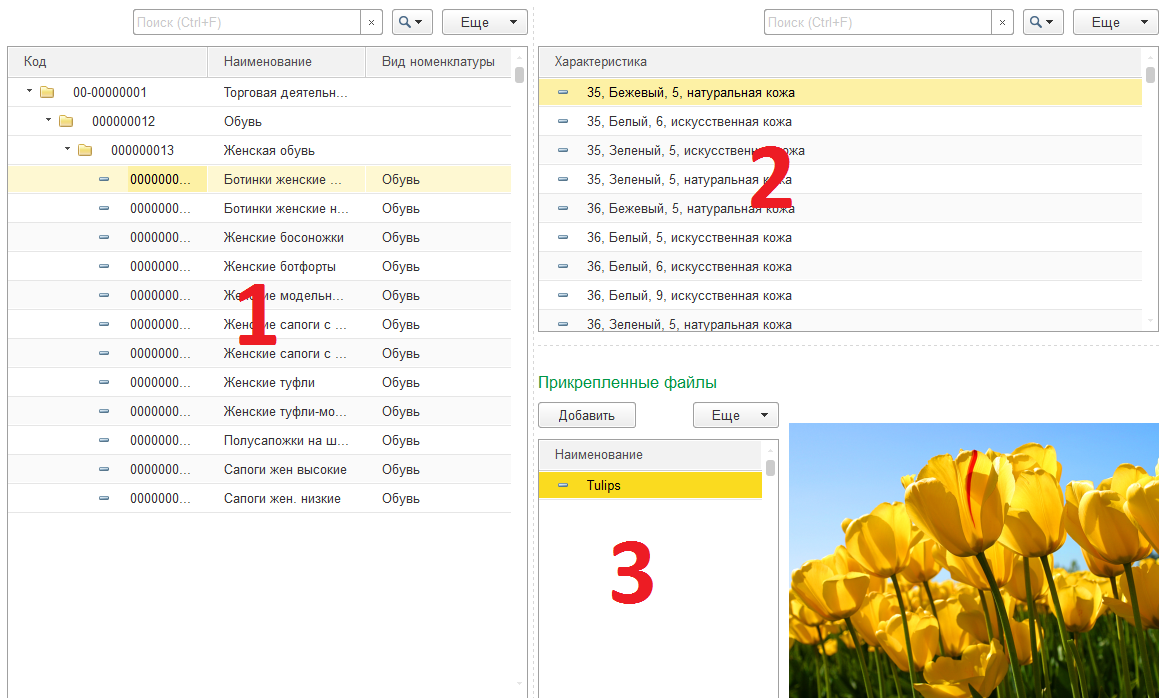
В табличной части (1) отображена номенклатура базы 1С. Выбрав определенную позицию, в табличной части (2) отобразятся все ее характеристики. Выбрав определенную характеристику, в табличной части (3) отобразятся все ее присоединенные картинки и файлы. Если присоединенный файл – картинка, то она отобразится справа (4)
Для каждой характеристики номенклатуры можно установить основную картинку, которая будет детальной картинкой. Для этого необходимо открыть сам присоединенный файл и нажать на кнопку «Основная»
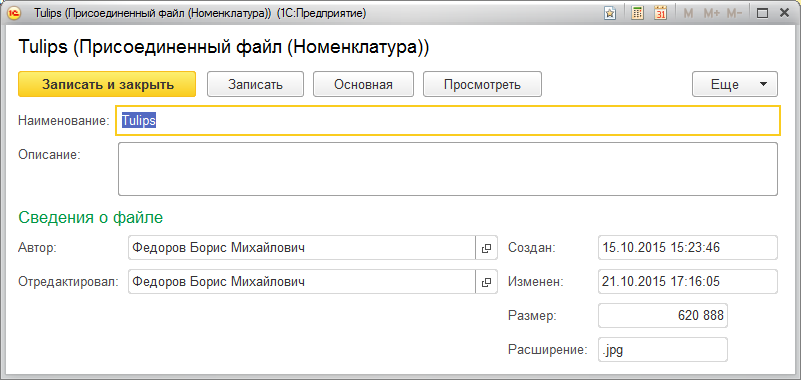
Из окна присоединенного файла можно открыть сам файл, нажав на кнопку «Просмотреть», заменить его на другой.
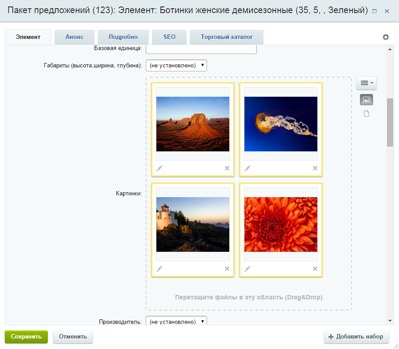
Картинки и файлы у предложений будут расположены там же где и для товаров.
Свойства товаров в документах
В модуле обмена с сайтом начиная с версии 6.0.2.1 для УТ 11 и УНФ 1.6 появилась возможность загружать с сайта свойства позиций товаров документов, а также создавать новые и редактировать пришедшие.
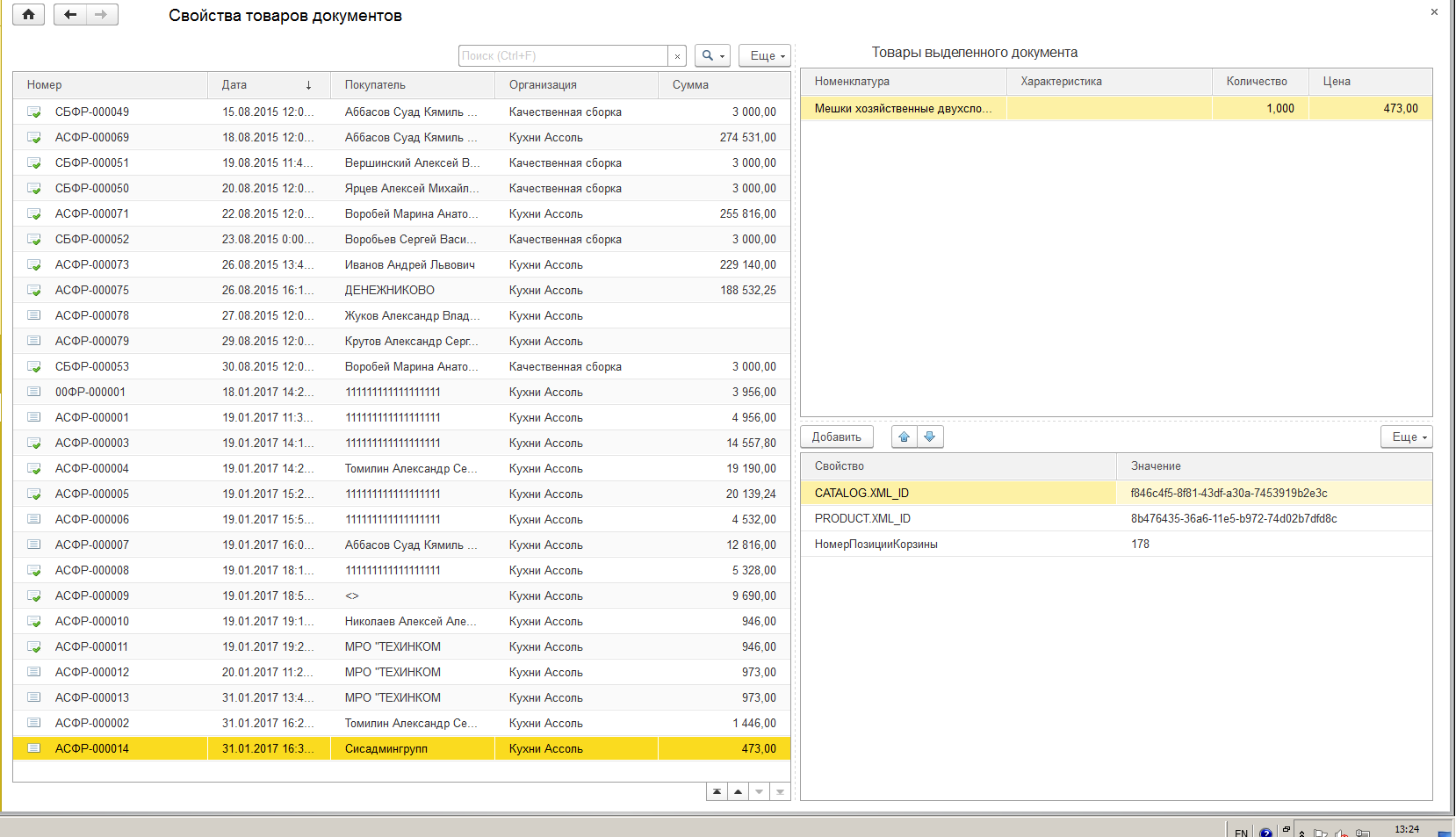
При выборе документа в правой верхней таблице отображаются все товары документа.
При выборе товара документа – отображаются все его свойства. Свойства можно редактировать, удалять и создавать новые.
Подраздел «Дополнительные настройки»
Дополнительные возможности
В окне можно включить дополнительный функционал
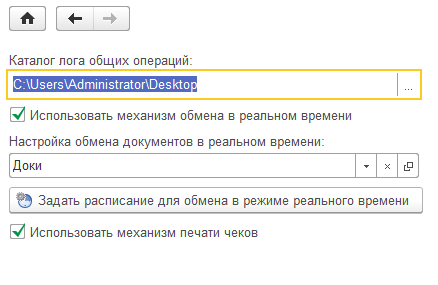
Если указан каталог лога общий операций, то в этом месте будет храниться txt файл с логом, хранящий общую информацию, например, о печатаемых чеках.
Если установлен флаг «Использовать механизм обмена в реальном времени», то отобразится раздел отвечающий за обмен в реальном времени. Если используется обмен в режиме реального времени, то станет возможно указать, какая настройка обмена будет участвовать в этом обмене, а также можно задать расписание фонового задания, в котором будет выполняться обмен в режиме реального времени(только для серверного варианта работы базы 1С)
Если установлен флаг «Использовать механизм печати чеков», то отобразится раздел отвечающий за печать чеков.
Импорт товаров из интернет магазина
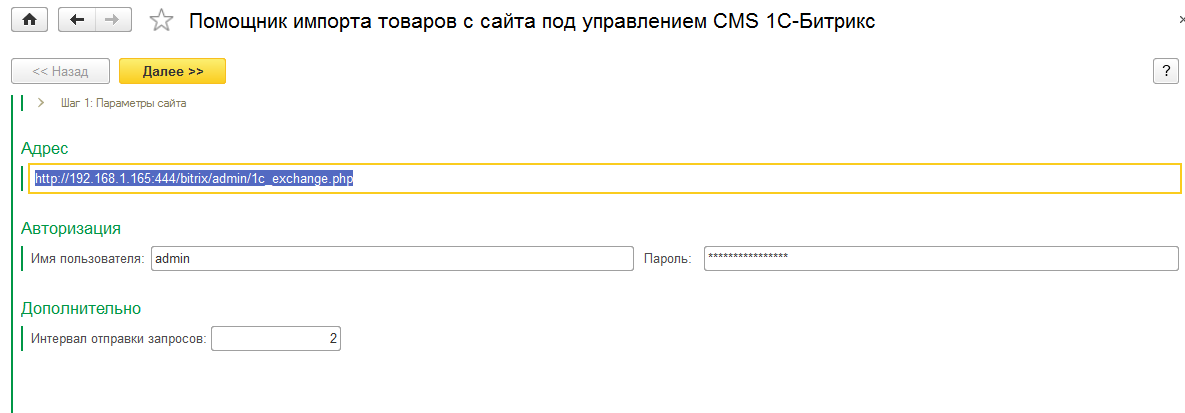
При нажатии на команду «Импорт товаров из интернет магазина» из раздела «1С-Битрикс» открывается окно загрузки товаров с сайта.
На первом шаге задаются настройки подключения к сайту и интервал отправки запросов.
На втором шаге задаются настройки загрузки товаров
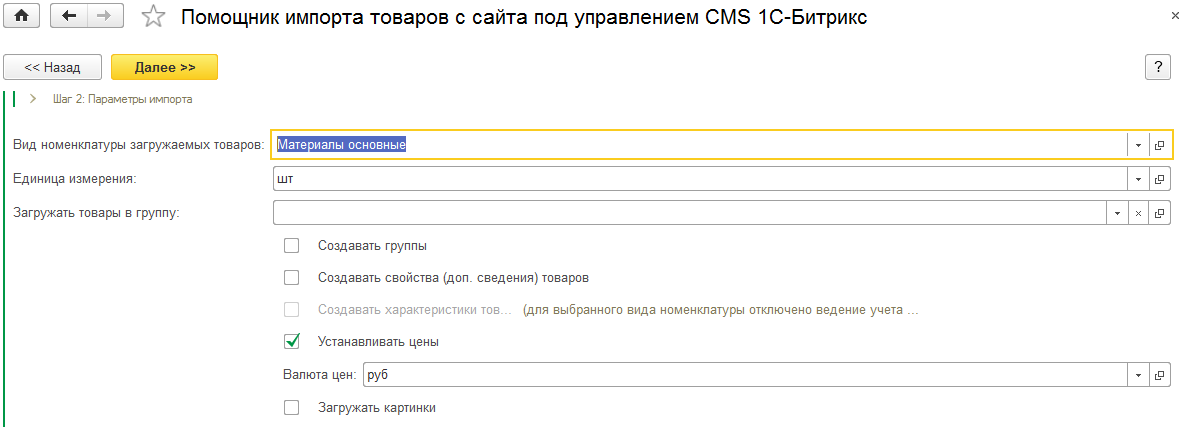
- «Создавать группы» - Если указан признак, тогда в 1С попадет иерархия групп товаров, в которых будет сам товар; «Создавать свойства товаров» - Если указан признак, тогда с сайта будут выгружены как сами свойства, так и указанные свойства товаров; «Создавать характеристики товаров» - Если указан признак, тогда с сайта будут выгружены помимо самих товаров, могут быть выгружены его характеристики; «Загружать картинки» - Если стоит признак, то вместе с товарами будут загружены картинки; «Устанавливать цены» - Если стоит признак, то будут импортированы цены товаров, и, при необходимости, типы цен;
На третьем шаге производится загрузка данных.
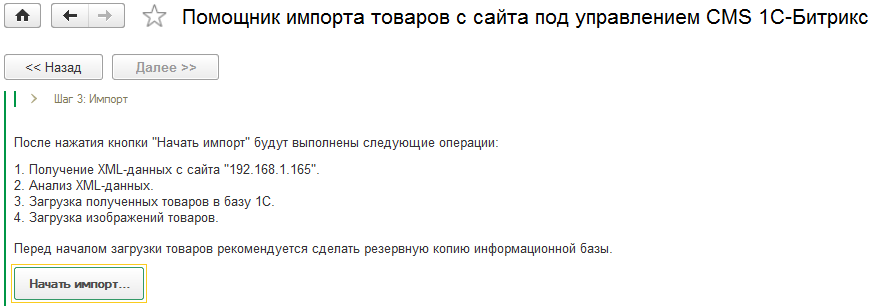
После нажатия на кнопку «Начать импорт» будут загружены с сайта файлы XML с данными по товарам, анализ их, а потом будет предложено загрузить товары. Если нажать на кнопку «Да», тогда данные по товарам будут загружены в базу 1С.
Печать чеков для интернет магазинов
Печать чека для интернет магазина
В окне указываются настройки печатающей кассы ККМ и запускается режим проверки и печати чеков.
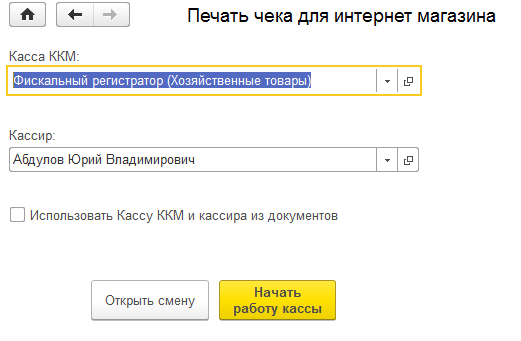
В поле «Касса ККМ» указывается касса, которая будет печатать чек.
В Поле «Кассир» указывается, какой кассир будет подставляться в документы печати чеков.
Если стоит флаг «Использовать Кассу ККМ и кассира из документов», то печатать будет та касса ККМ, которая указана в документе.
При нажатии на кнопку «Начать работу кассы» запускается режим сканирования приходящих с сайта документов. При необходимости – будет печатать. Печатаются только проведенные ПКО и Эквайринг. При нажатии на комбинацию Ctrl+Break режим сканирования отключается.

|
Из за большого объема этот материал размещен на нескольких страницах:
1 2 3 4 |
