


Партнерка на США и Канаду по недвижимости, выплаты в крипто
- 30% recurring commission
- Выплаты в USDT
- Вывод каждую неделю
- Комиссия до 5 лет за каждого referral
Руководство пользователя по работе с модулем «Интернет-магазин + 1С»
Оглавление
Порядок установки модуля 3
Раздел 1С-Битрикс 11
Подраздел «Настройки обмена с сайтами» 13
Настройки обмена с интернет магазином 13
Окно со всеми настройками обмена 13
Настройка обмена с интернет магазином 14
Настройка автообмена 18
Настройки выгрузки товаров и информации 19
Вкладка «Общие настройки» 19
Создание пользовательского дерева групп 20
Вкладка «Товары» 22
Вкладка «Предложения» 24
Вкладка «Свойства» 26
Вкладка «Остатки» 27
Вкладка «Цены» 28
Выгрузка пользовательских справочников 29
Обмен документами 30
Кнопка «Настроить реквизиты загружаемых документов» 35
Кнопка «Настроить загружаемых контрагентов в документах» 37
Выгрузка контрагентов 38
Просмотр и редактирование зарегистрированных изменений 39
Идентификаторы объектов из интернет магазина 40
Картинки и файлы характеристик номенклатуры 41
Свойства товаров в документах 43
Подраздел «Дополнительные настройки» 44
Дополнительные возможности 44
Импорт товаров из интернет магазина 45
Печать чеков для интернет магазинов 47
Печать чека для интернет магазина 47
Порядок установки модуля
Если раньше был установлен модуль обмена 4 версии, то необходимо обновить его до последней версии, а только потом устанавливать модуль обмена 5 версии
Если раньше стояла 4 версия модуля, то после обновления модуля до 5 версии – необходимо запустить внешнюю обработку, которая сконвертирует настройки обмена до 5 версии. Обработка находится там же, где и сам модуль обмена.
Установить скаченный установщик модуля обмена; Запустить систему 1С:Предприятие в режиме "Конфигуратор". Сделать архивную копию информационной базы. Для этого в меню "Администрирование" выбрать пункт "Выгрузка информационной базы" и в открывшемся диалоге указать имя файла, в который будут записаны данные.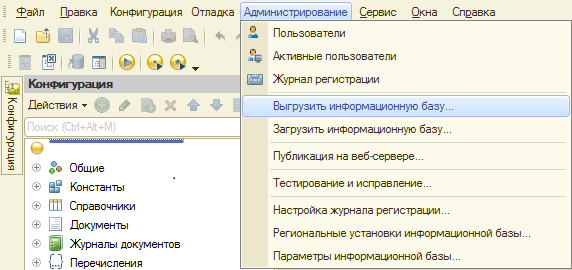

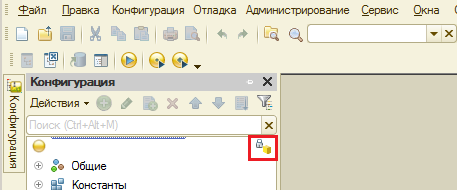
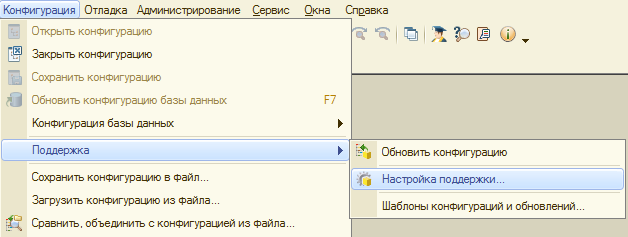
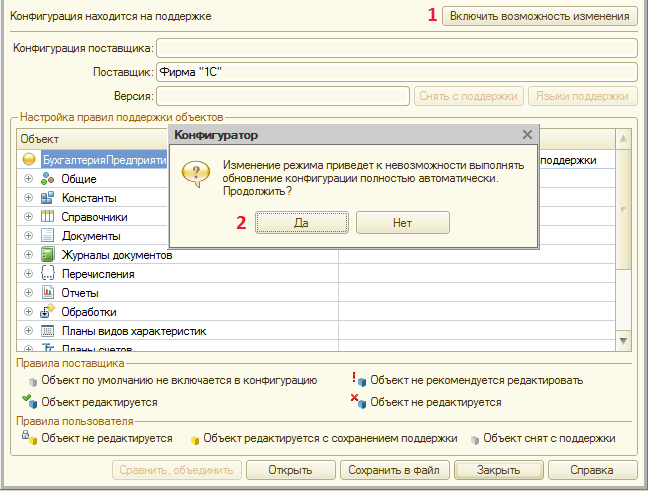
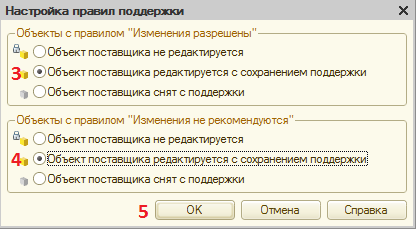
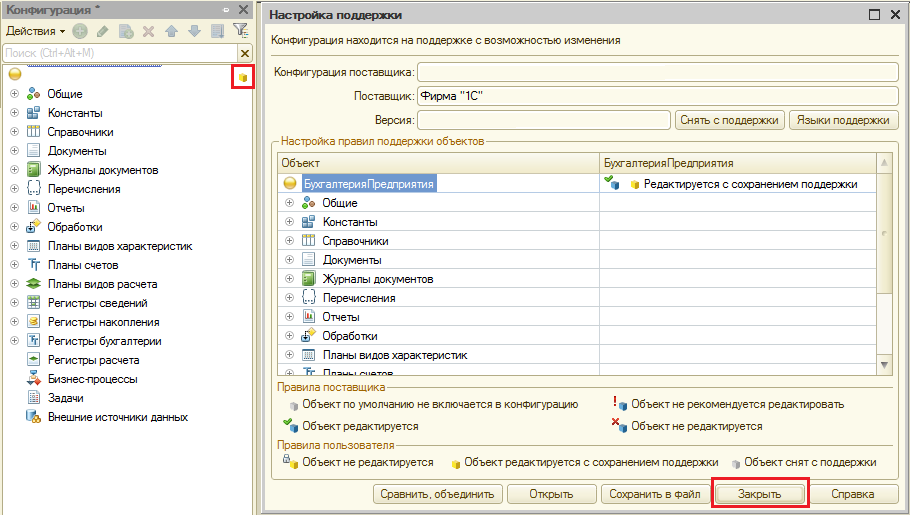
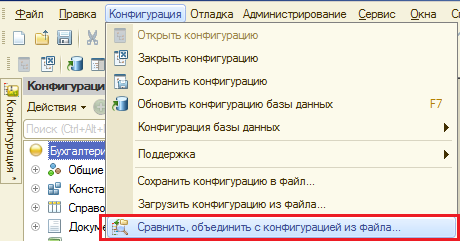
Вызвать режим "Сравнить, объединить с конфигурацией из файла" из меню "Конфигурация". В этом режиме будут показаны только различающиеся объекты дополнения и используемой конфигурации, поэтому полностью идентичные объекты могут отсутствовать в окне сравнения-объединения.
В диалоге выбора указать файл конфигурации «XXX. cf». По умолчанию он лежит по следующему адресу: C:\Users\...\AppData\Roaming\1C\1Cv82\tmplts\1С-Битрикс\ ОбменСБ24\(конфигурация 1С).
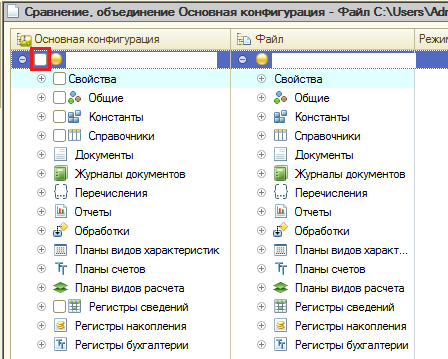
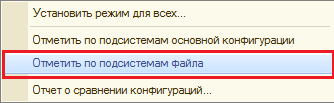
В окне сравнения объединения необходимо исключить из объединения все объекты. Для этого можно снять флаг напротив названия конфигурации.
.

Также необходимо включить подсистему «Битрикс»: "Конфигурация" - "Общие" – "Подсистемы" – "Битрикс". Если модуль ранее уже стоял, то этот пункт выполнять не нужно.
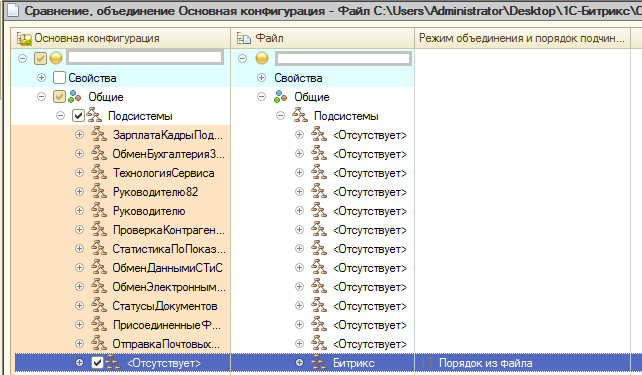
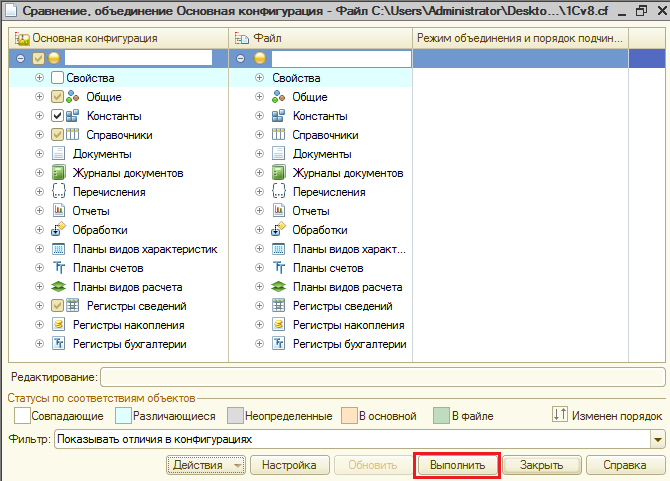
Для выполнения объединения необходимо нажать на кнопку «Выполнить».
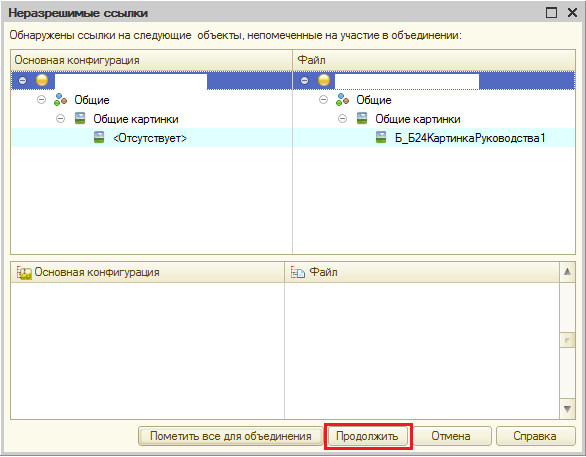
В некоторых случаях может возникнуть окно «Неразрешимые ссылки». В этом случае нужно нажать на кнопку «Продолжить»
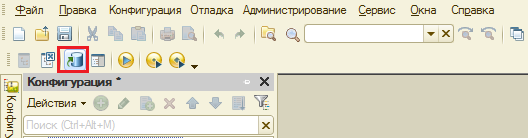
После выполнения объединения конфигурации сохраняем конфигурацию и обновляем базу данных. Обновить базу данных можно нажав на кнопку указанную на скриншоте.
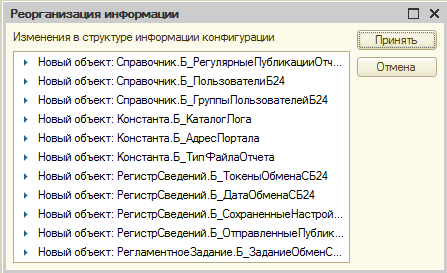
Если модуль раньше не был установлен, то высветится окно с изменениями в структуре. Нужно нажать на кнопку «Принять».
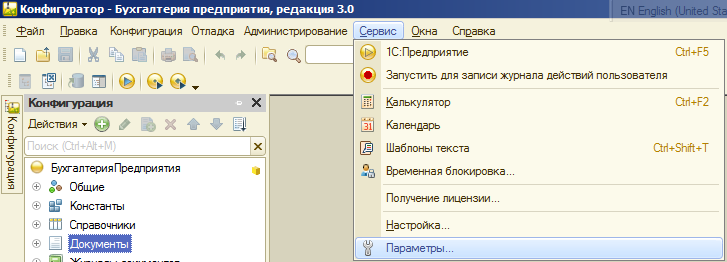
После выполнения обновления базы данных необходимо запустить выполнение обновление данных в базе 1С. Для этого нужно зайти в Сервис - > Параметры.
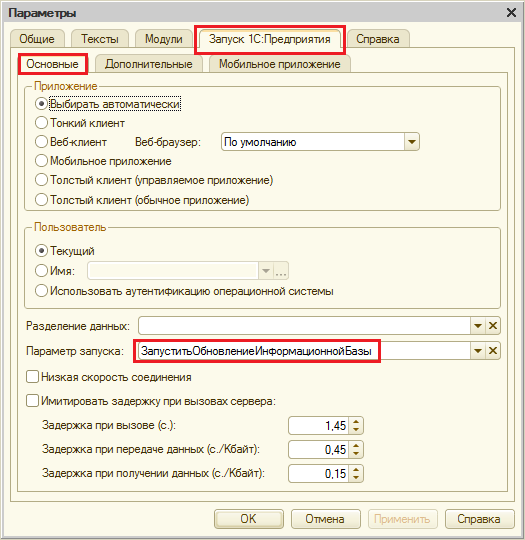
В открывшемся окне нужно выбрать вкладку «Запуск 1С:Предприятие», а там вкладку «Основные». В поле «параметр запуска» нужно указать « ЗапуститьОбновлениеИнформационнойБазы» и нажать на кнопку «Ок».
Для выполнения обновления данных нужно запустить 1С в режиме предприятие из конфигуратора. Для этого в конфигураторе нужно выполнить Отладка - > Начало отладки
При запуске 1С будет произведено обновление данных в базе 1С.

После обновления данных 1С в конфигураторе нужно убрать параметр запуска (п. 17).
После установки модуля, для работы с ним, пользователям необходимо добавить роль «Роль по работе с БУС».
Раздел 1С-Битрикс
После установки модуля обмена справа появляется раздел 1С-Битрикс.
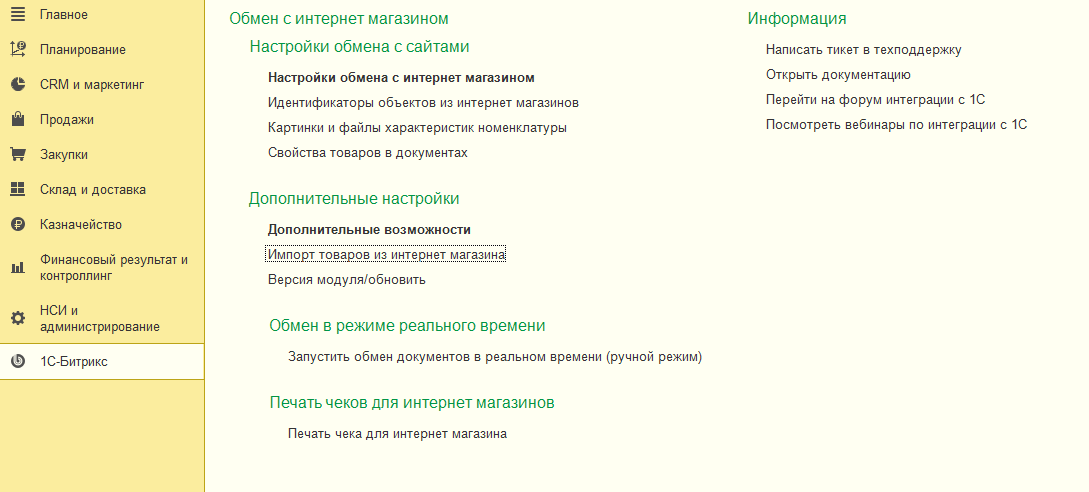
Раздел «Настройка обмена с интернет магазином»
Команда «Настройка обмена с интернет магазином» осуществляет переход на форму со списком настроек обмена с сайтами.
Команда «Идентификаторы объектов из интернет магазина» осуществляет переход на форму, где можно посмотреть коды Битрикс объектов 1С, которые пришли с сайтов.
Команда «Картинки и файлы для характеристик номенклатуры» осуществляет переход на форму установки картинок для характеристик номенклатуры.
Команда «Свойства товаров в документах» осуществляет переход на форму просмотра и установки свойств товаров в документах заказах и отгрузках.
Раздел «Дополнительные настройки»
Команда «Дополнительные возможности» осуществляет переход на форму дополнительных настроек, где можно включить или отключить тот или иной функционал.
Команда «Импорт товаров из интернет магазина» осуществляет переход на форму обработки, которая загружает товары с сайтов.
Команда «Версия модуля/обновить» проверяет актуальность установленного модуля, и при необходимости, рекомендует выполнить обновление.
Раздел «Обмен в режиме реального времени»
Раздел отображается, когда включен режим обмена документов в реальном времени.
Команда «Запустить обмен документов в реальном времени» включает режим обмена в реальном времени принудительно. Если база файловая – в клиенте, если серверная – фоновое задание.
Раздел «Печать чеков для интернет магазина»
Раздел отображается, когда включена возможность печати чеков по данным с сайта.
Команда «Печать чека для интернет магазина» » осуществляет переход на форму где запускается режим печати чеков по данным из интернет магазина.
Раздел «Информация»
Команда «Написать тикет в техподдержку» открывает форму, в которой можно отправить сообщение об ошибке в техподдержку. Модуль сам соберет всю необходимую техническую информацию и вложит в обращение(кроме сринов и лог файла).
Команда «Открыть документацию» осуществляет переход на страницу с документацией по модулям обмена.
Команда «Перейти на форум интеграции с 1С» осуществляет переход на форум по вопросам интеграции 1С. Там можно узнать много нового и задать вопрос.
Команда «Посмотреть вебинары по интеграции с 1С» осуществляет переход на страницу с записями проведенных вебинаров по интеграции с 1С.
Подраздел «Настройки обмена с сайтами»
Настройки обмена с интернет магазином
Окно со всеми настройками обмена
Настройки обмена с сайтами можно посмотреть в плане обмена «Узлы обмена с сайтами». Если в во время обмена с сайтом возникла критичная ошибка(когда обмен прекращается), то в колонке «Критичные ошибки во время обмена» отобразится информация об ошибке.

|
Из за большого объема этот материал размещен на нескольких страницах:
1 2 3 4 |
