


Партнерка на США и Канаду по недвижимости, выплаты в крипто
- 30% recurring commission
- Выплаты в USDT
- Вывод каждую неделю
- Комиссия до 5 лет за каждого referral
Для задания условий отбора можно воспользоваться следующими представленными разработчиками условиями:
1) Период (настройка в левой верхней части окна) служит для выбора периода, за который показываются отчеты. Изначально выбирается год, а затем в выпадающем списке можно выбрать период указанного года: весь год, квартал (используется для некоторых форм Росстата), месяц, неделю или определенный день. Отчеты отбираются по последнему дню выбранного периода, то есть, для отображения отчетов, например, за 2 квартал необходимо выбрать месяц июнь, за 3 квартал - сентябрь и т. д. Также можно отметить галочкой поле  для отображения отчетов за все периоды выбранного года.
Следует отметить, что при следующем входе в данный режим заданный условями отбора период сохраняется.
2) Фильтр по группам служит для отбора отчетов принадлежащих к одной или нескольким группам. Для отбора той или иной формы отчета необходимо выделить её в общем списке форм.
Для отображения всех отчетов независимо от групп, в которые они входят, необходимо отметить опцию  .
.
3) Следующее поле условия для фильтрации списка отчетов – это Дерево организаций и бюджетов (Рисунок 7). В данном поле пользователю представлены только те организации, к которым у него открыт доступ. Для выбора какого либо узла необходимо выделить его галочкой в общем списке (при включенной опции «Фильтр по организациям») либо встать на него курсором.
Для поиска и выбора необходимых организаций можно воспользоваться следующим функциональными кнопками на панели инструментов:  Развернуть список,
  Свернуть список,
  Поиск. Также можно воспользоваться выбором всех организаций (кнопка
  ) или отобрать несколько организаций по фильтру. При нажатии кнопки
  Фильтр по организациям возле наименований организаций и бюджетов появляется поле для выделения. Пользователь может отметить галочками необходимые узлы дерева организаций и бюджетов.
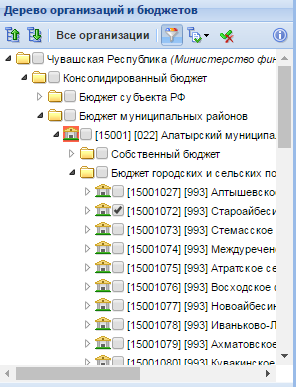
Рисунок 7 Дерево организаций и бюджетов
При помощи командной кнопки  Информация по узлу возможно открыть для просмотра данные по организации, предварительно выделив её в общем списке организаций и бюджетов.
В правой части окна режима «Работа с отчетностью» отображается весь список доступных пользователю отчетов за выбранный период по выбранной организации (бюджету). Пользователь может просматривать только те отчеты, к которым у него открыт доступ и по тем организациям, которые ему доступны.
В режиме «Корзина»  пользователь может увидеть удаленные отчеты. Удаленный отчет из корзины можно восстановить, выделив его и нажав кнопку
  .
.
Создание новой отчетной формы в программе «Свод-СМАРТ» возможно одним из следующих способов:
С помощью кнопки ; Копированием отчета; При помощи импорта (загрузки файла отчетной формы).
 Создание отчета при помощи кнопки «Создать»
Для создания новой отчетной формы необходимо в режиме «Работа с отчетностью» определить период, за который необходимо создать отчет, выбрать организацию в дереве организаций и бюджетов и нажать кнопку  на панели инструментов. В появившемся окне выбрать форму отчета и нажать кнопку Далее. Сформируется экранная форма выбранного отчета (Рисунок 8).
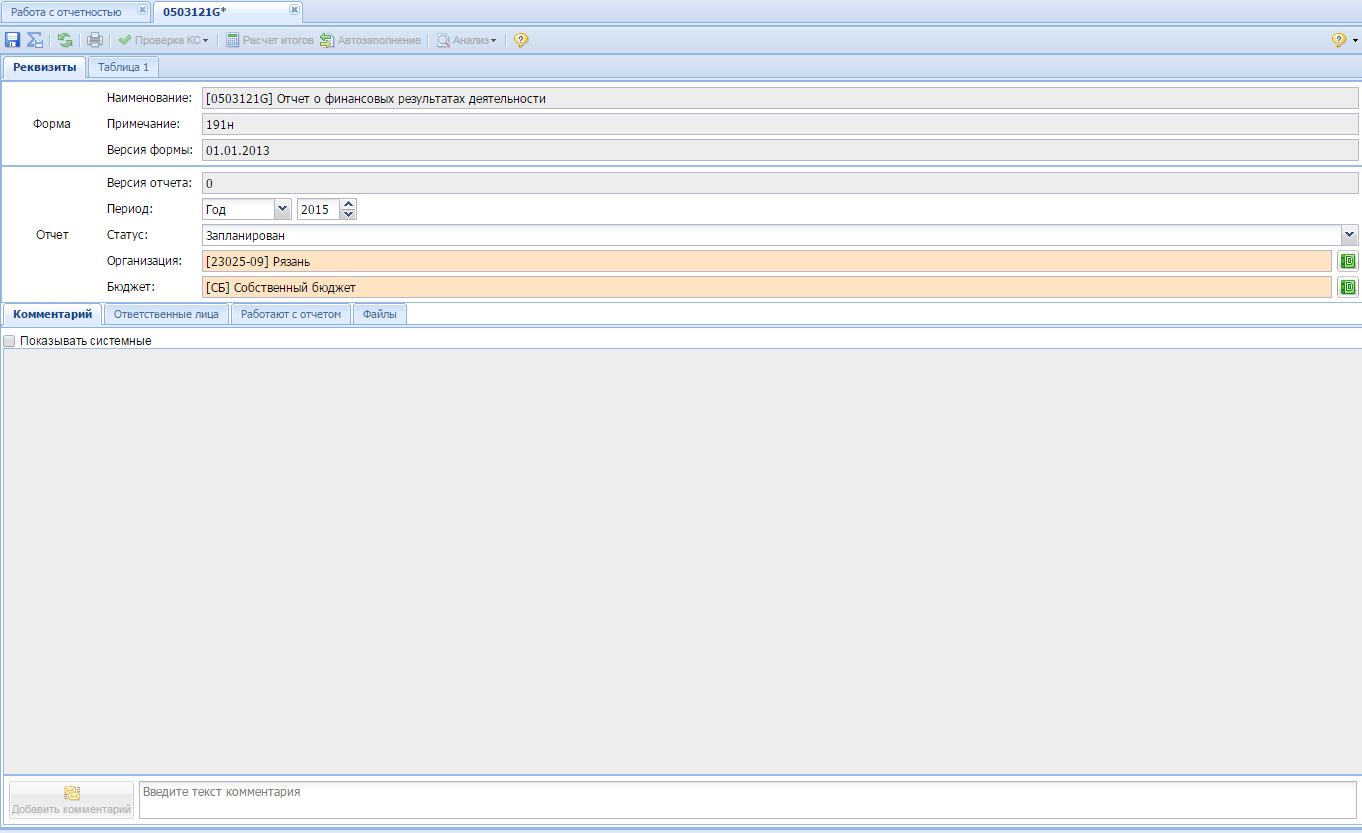
Рисунок 8 Создание отчетной формы
В первой закладке «Реквизиты» представлена следующая информация:
- Наименование формы; Примечание; Версия формы; Год и период отчетной формы; Версия отчета (при создании нового отчета заполняется значением 0); Статус (при создании отчета статус всегда проставляется - Запланирован); Организация, данные которой будут представлены в отчете; Тип бюджета.
Также существуют отчеты, в которых имеется поле «Атрибуты». В зависимости от формы - это либо атрибуты администратора, либо код счета бюджетного учета. Заполняется пользователем выбором необходимого значения из справочника, вызываемого на экран нажатием кнопки  Открыть справочник либо двойным кликом мыши.
Содержание остальных закладок, как правило, представлено в табличном виде. Количество вкладок, содержание записей таблиц зависит от вида выбранного отчета.
Для продолжения работы с отчетом необходимо сохранить сформированный отчет, нажав соответствующую командную кнопку  Сохранить на панели инструментов.
В нижней части окна экранной формы закладки «Реквизиты» содержатся вкладки «Комментарий», «Ответственные лица», «Работают с отчетом» и «Файлы».
На вкладке «Комментарий» при отметке поля «Показывать системные» (Рисунок 9) можно увидеть всю работу с данной отчетной формой, в том числе кто и когда создал отчет, внес изменения и т. д.
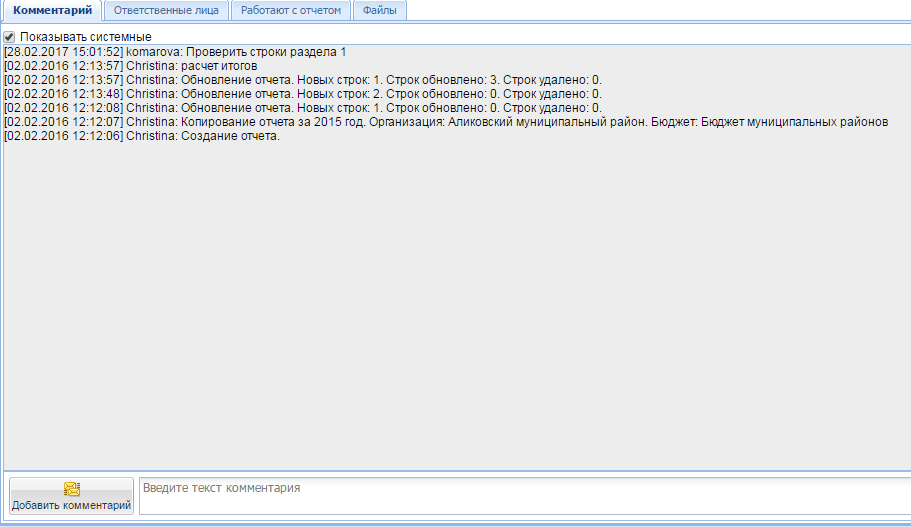
Рисунок 9 Комментарии
Можно добавить свой комментарий по кнопке  . В комментариях отмечаются замечания и рекомендации вышестоящих организаций и заметки нижестоящих организаций. Добавленный комментарий нельзя удалить.
Во вкладке «Ответственные лица» отмечаются пользователи, которые ответственны за отчет. Во вкладке «Работают с отчетом» выводится список пользователей, которые на данный момент работают с отчетом. Данные будут сохраняться у пользователя, который последним внес изменения в отчет. Во вкладке «Файлы» реализована возможность прикрепить какие-либо файлы к отчету.
Копирование отчета.
Следующий способ создания новой отчетной формы – копирование уже созданного отчета.
Для копирования отчета из списка отчетов необходимо:
Отметить галочкой отчет для копирования; Нажать на кнопку Копировать на панели инструментов; Откроется скопированная отчетная форма. В закладке «Реквизиты» при необходимости нужно перевыбрать период отчета и (или) новый узел организации (бюджета) и Сохранить отчет, нажав соответствующую кнопку
  ;
; Импорт файла отчетной формы.
Еще один способ создания отчета в программе «Свод-СМАРТ» - это импорт файла отчета.
При нажатии на кнопку  Импорт откроется окно импорта отчетов. Окно «Импорт отчетов» состоит из таблицы, содержащей список загружаемых форм, раздела с описанием, всплывающего окна «Таблицы и колонки» и раздела, содержащего настройки импорта.
Для того чтобы загрузить файл, на панели инструментов в окне «Импорт отчетов» необходимо нажать на кнопку  и указать путь к файлу для загрузки. Для загрузки нескольких файлов, необходимо предварительно создать архив или zip-папку с файлами и при загрузке указать путь к архиву с файлами.
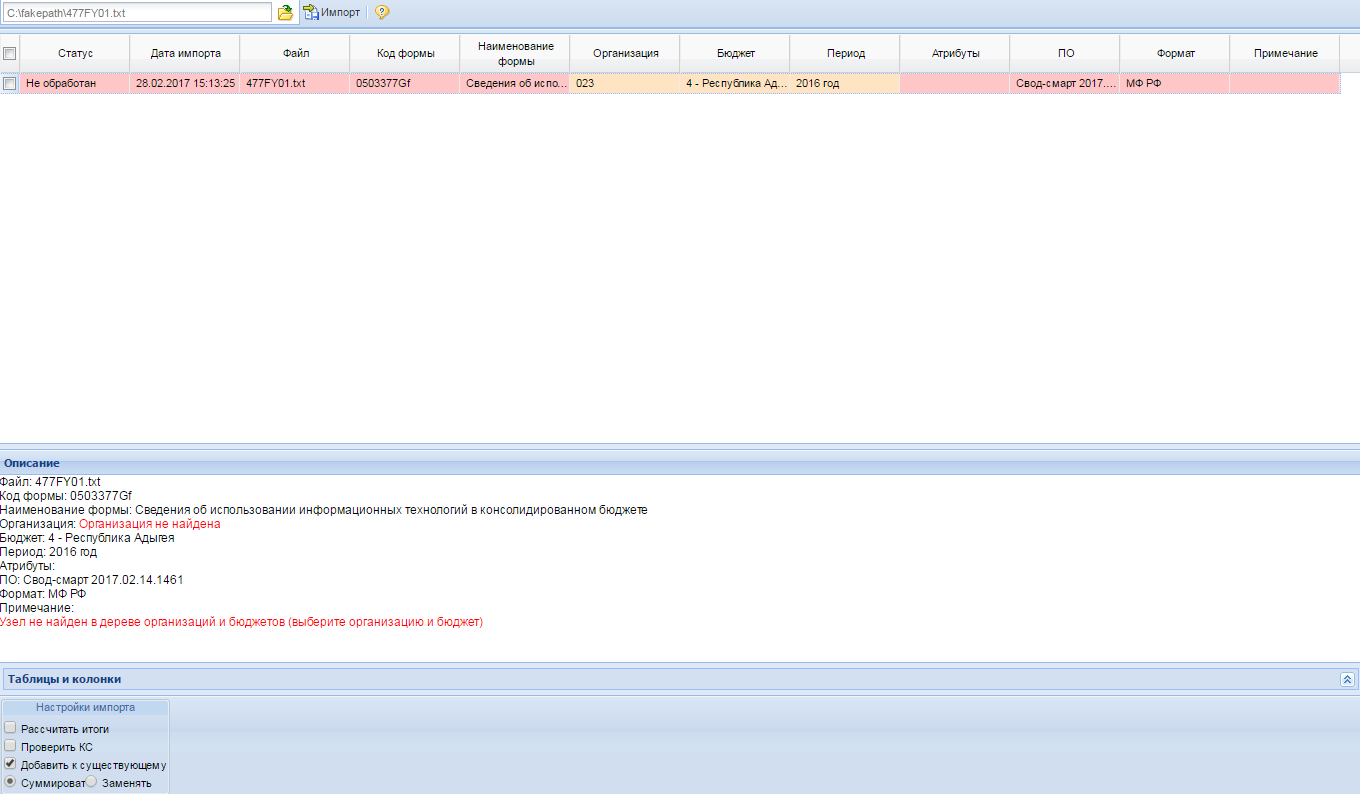
Рисунок 10 Импорт
В нижней части окна указаны параметры загрузки выбранного отчета. Пользователю предоставлена возможность выбора возможного действия, которое автоматически произойдет после импорта отчета. Данными действиями являются: Рассчитать итоги, Добавить к существующему (при этом произойдет замена данных в уже имеющемся отчете в выбранной организации в определенный период либо данные будут просуммированы, в зависимости от выбранной опции), Проверить КС.
По окончанию загрузки файла отчетной формы сформируется протокол импорта. При выявлении программой несоответствия каких-либо записей, на экране появится соответствующее сообщение. По файлам, не прошедшим данный контроль, данные загружаться не будут.
Заполнение (редактирование) отчетаСледующим этапом работы с отчетной формой является её заполнение.
Для заполнения (редактирования) отчета необходимо выбрать его в списке отчетов и открыть на редактирование кнопкой Открыть  .
.
В верхней части окна отчета расположена панель инструментов (Рисунок 11), состоящая из элементов управления для работы с открытой отчетной формой.

Рисунок 11 Панель командных кнопок для работы с отчетом
В нижней части окна отчета расположена панель инструментов, состоящая из элементов управления для работы с таблицей (вкладкой отчетной формы), представленной в данный момент на экране.
В зависимости от способа заполнения, в программе существует 2 типа отчетов: статические и динамические.
Статический отчет - это отчет, структура которого заполнена, строки фиксированы и необходимо заполнить только сами числовые показатели. В динамических формах при создании отчета отсутствуют строки. Их необходимо добавлять при заполнении отчета.

|
Из за большого объема этот материал размещен на нескольких страницах:
1 2 3 4 |
