


Партнерка на США и Канаду по недвижимости, выплаты в крипто
- 30% recurring commission
- Выплаты в USDT
- Вывод каждую неделю
- Комиссия до 5 лет за каждого referral
Рассмотрим пример заполнения статического отчета.
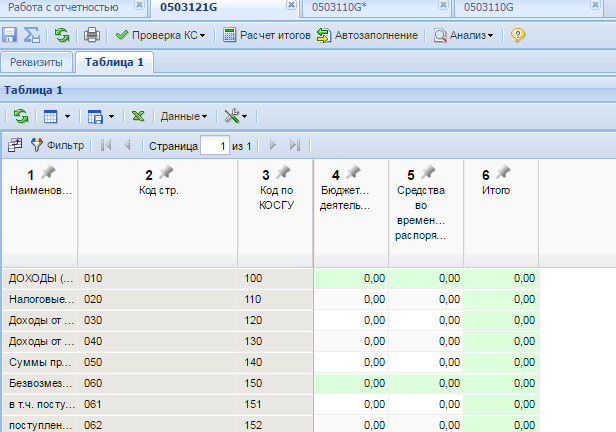
Рисунок 12 Пример статического отчета
В табличной части отчета заполняются белые ячейки. Зеленые ячейки являются итоговыми и заполняются автоматически после нажатия на кнопку  . Серым цветом подкрашены ячейки, не требующие ввода данных. Крестиком отмечены ячейки, в которые запрещен ввод данных. Заполнять значение можно несколькими способами:
После ввода всех необходимых сумм необходимо обязательно сохранить отчет. В заголовке закладки отчета символ * подсказывает пользователю, что последние введенные изменения не были сохранены.
Рассмотрим заполнение динамического отчета:
Добавлением. Добавление строк отчета может производиться по одной строке с помощью кнопки Добавить строку. Удалить добавленную строку можно при помощи соответствующей кнопки
  Удалить строку.
 Ячейки, подкрашенные серым цветом не подлежат заполнению пользователем. Ячейки, подкрашенные орнажевым цветом, заполняются путем выбора из справочника необходимого значения, вызываемого на экран двойным кликом мыши по ячейке. Белым – ячейки, в которые пользователем вводятся числовые показатели или текст. Зеленым – расчетные ячейки.
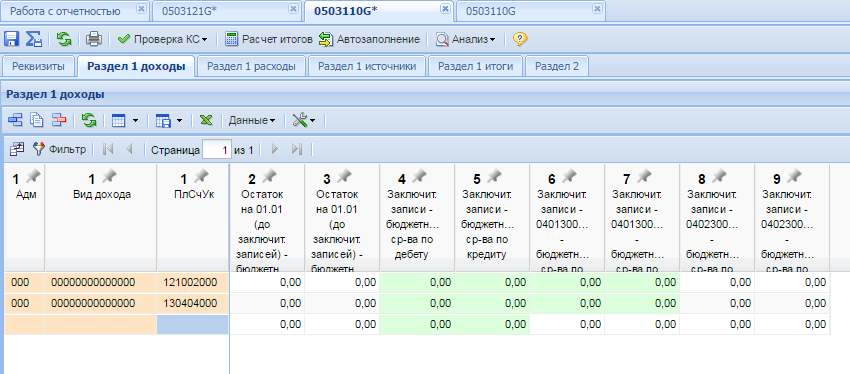
Рисунок 13Пример динамического отчета
Копированием. Для этого необходимо воспользоваться кнопкой
 Копировать строку на панели инструментов работы с таблицей отчета. В этом случае в отчет будут добавляться скопированные строки. Так же заполнение таблицы можно осуществить через кнопку
  «Построить скелет» → «все строки», при этом заполнятся все строки целиком. После ввода своих данных нулевые строки необходимо удалить. Это можно сделать с помощью кнопки
  «Построить скелет» → «Заполненные строки». Если какие либо удаленные строки содержащие нули необходимо вернуть, то это можно сделать, повторно нажав на кнопку
  «Построить скелет» → «Все строки», при этом добавятся только недостающие строки. Построение скелета отчета доступно не для всех динамических форм.
 Числовые значения в ячейках динамического отчета можно аналогично заполнению статического отчета заполнять с клавиатуры, копированием или с Excel таблицы.
По завершении заполнения отчета необходимо вновь сохранить отчет, нажав соответствующую командную кнопку на панели инструментов.
Автозаполнение отчета
С помощью кнопки  для некоторых форм в программном комплексе «Свод-СМАРТ» реализовано автоматическое заполнение данными, на основании существующих связанных форм отчетности этой же организации или бюджета. При нажатии на данную командную кнопку на экране появится окно (Рисунок 15) для выбора возможных групп для автозаполнения. Необходимо выделить курсором нужную группу правил для автозаполнения и нажать кнопку ОК.
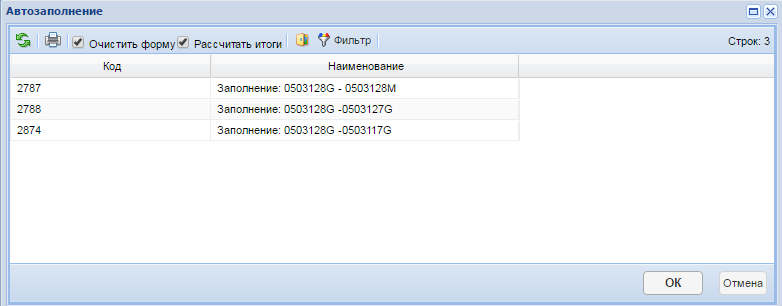
Рисунок 14 Настройка автозаполнения
При необходимости добавить в отчет только те данные, которые есть в отчете, из которого происходит заполнение, и заполнение которых строго прописано правилами, необходимо убрать галочку в поле «Очистить форму». Дополнительной опцией при автозаполнении также является опция «Рассчитать итоги».
Расчет итогов
Следующим этапом работы с отчетной формой после ввода числовых значений в соответствующие ячейки отчетов и сохранения введенных изменений, является Расчет итогов. Данный расчет происходит автоматически по нажатию кнопки  . Расчёт итогов осуществляется по правилам контрольных соотношений для данной отчетной формы. Проводить Расчет итогов возможно в списке отчетов «Работа с отчетностью», а так же непосредственно в самой отчетной форме. После выполнения Расчета итогов, итоговые ячейки, окрашенные в экранных формах отчета в зеленый цвет, автоматически заполнятся расчетными данными.
Проверка контрольных соотношений. Междокументный контроль.
Далее необходимо осуществить проверку заполненной отчетной формы по правилам внутренних контрольных соотношений и по правилам междокументных контрольных соотношений.
Проводить Проверку КС возможно и в списке отчетов окна «Работа с отчетностью» и непосредственно в форме отчета.
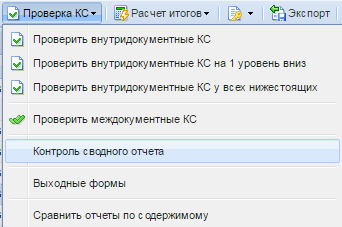
Рисунок 15 Контроль
Рассмотрим проверку внутридокументных контрольных соотношений.
Существует возможность запустить проверку открытой (или выделенной) отчетной формы, проверку отчетов на 1 уровень вниз, проверку отчетов у всех нижестоящих организаций.
В результате проверки пользователю будет сформирован протокол проверки КС (Рисунок 16). Если в отчете имеются отклонения, то в протоколе будут отражены проверочные формулы и числовые значения (гиперссылки на ячейки отчета, содержащие данное значение). По клику на гиперссылку будет произведен переход в ячейку, в которой имеется отклонение, с возможностью последующего исправления значения в ячейке согласно правилам контрольных соотношений.
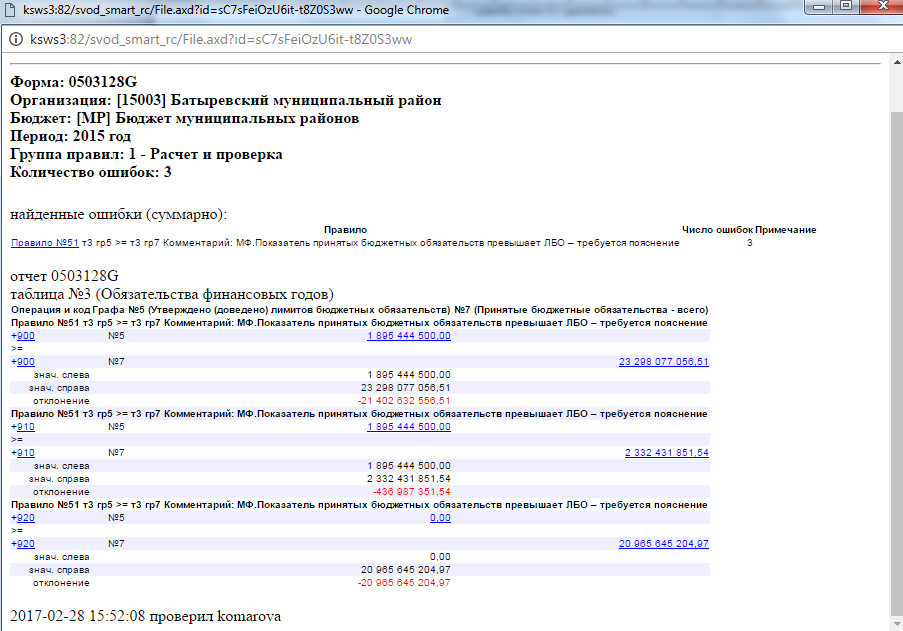
Рисунок 16 Протокол контроля
В списке отчетов режима «Работа с отчетностью» в поле КС для каждого отчета отображается результат проверки его внутридокументных контрольных соотношений. Результат может иметь одно из четырёх возможных значений:
 - проверка КС выполнена успешно;
 - в результате проверки выявлены ошибки - предупреждения. Чаще всего такие данные требуют пояснения;
 - проверка КС выполнена неуспешно. При нажатии на цифру в ячейке появится дополнительное окно с ранее сформированным протоколом проверки;
 - проверка КС после последнего изменения формы не проводилась.
Необходимо помнить, что после внесения каких-либо изменений в отчетную форму результат её контроля автоматически сбрасывается.
Далее необходимо проверить отчет по правилам Междокументного контроля. Проверку можно осуществить по всем имеющимся для данной формы правилам контрольных соотношений или по выбранным правилам. Для запуска проверки необходимо нажать кнопку  Проверка КС и выбрать из меню нужный пункт. При выборе пункта «Проверка междокументных КС» на экране появится список групп правил МДКС, причем программой автоматически будут отмечены только те группы правил, в которых присутствуют обе формы отчета, созданные в программе, согласно контрольным соотношениям. В результате проверки будет сформирован протокол МДКС. В нем также при наличии ошибок по гиперссылкам можно будет перейти к отчетам для проверки и редактирования ошибочных значений.
Результаты проверки междокументных контрольных соотношений отражаются в реестре отчетов в колонке МДКС.

Рисунок 17 Результаты МДКС
Колонка отображает информацию о прохождении междокументных контрольных соотношений. Например, в колонке МДКС стоит значение 2/4 и ячейка окрашена в красный цвет - число 4 означает количество групп МДКС, по которым выполнялась проверка, а число 2 означает, что две из четырех проверенных групп МДКС были пройдены успешно. Красный цвет означает, что среди проверенных групп МДКС имеются группы с ошибками. Если проверка групп МДКС будет пройдена успешно, то число успешно выполненных и всего проверенных групп МДКС будет одинаковым, например 4/4, и ячейка в колонке МДКС будет окрашена в зелёный цвет. Для просмотра информации о проверенных междокументных контрольных соотношениях необходимо перейти по ссылке из колонки МДКС.
Смена статусов
Следующим этапом работы с отчетом является смена статуса отчета.
Каждый отчет имеет один из следующих возможных статусов: «Запланирован», «Редактирование», «Готов к проверке», «На доработке», «Проверяется», «Проверен», «Включен в свод», «Утвержден». Статус отражает, на какой стадии разработки находится отчет.
Запланирован – статус проставляется программой автоматически при создании отчета;
Редактирование – статус проставляется программой автоматически у отчета, в который внесены какие - либо данные;
Готов к проверке – статус проставляется пользователем после успешного прохождения проверки контрольных соотношений;
На доработке – проставляется вышестоящей организацией в случае выявления ошибок при проверке КС, возвращает отчет нижестоящей организации для доработки;
Проверяется - проставляется вышестоящей организацией во время проверки отчета;
Проверен - проставляется вышестоящей организацией после проверки отчета;
Включен в СВОД – данный статус информирует о том, что данные отчета попали в сводный отчет;

|
Из за большого объема этот материал размещен на нескольких страницах:
1 2 3 4 |
