


Партнерка на США и Канаду по недвижимости, выплаты в крипто
- 30% recurring commission
- Выплаты в USDT
- Вывод каждую неделю
- Комиссия до 5 лет за каждого referral
КРАТКИЕ
МЕТОДИЧЕСКИЕ РЕКОМЕНДАЦИИ
ПО РАБОТЕ
В ПРОГРАММНОМ КОМПЛЕКСЕ
«СВОД-СМАРТ»
(WEB-клиент)
Чебоксары
2017 г.
СОДЕРЖАНИЕ
СОДЕРЖАНИЕ 2
1. Введение 3
2. Интерфейс программы 3
2.1 Вход в программу 3
2.2 Режим «Новости» 4
2.3 Режим «Лента» 5
2.4 Работа с окнами активных режимов 5
2.5 Сервисные функции 5
3. Работа с отчетностью 8
3.1 Создание отчета 10
3.2 Заполнение (редактирование) отчета 13
3.3 Автозаполнение отчета 15
3.4 Расчет итогов 15
3.5 Проверка контрольных соотношений. Междокументный контроль. 16
3.6 Смена статусов 18
3.7 Печать отчета 19
3.8 Создание свода 19
3.9 Анализ сводного отчета 21
3.10 Электронная подпись 22
Введение
Настоящие методические рекомендации содержат краткую информацию о работе через Web-клиент в программном комплексе «Формирование бухгалтерской, бюджетной, кадровой и статистической отчетности» ("Свод-СМАРТ"), предназначенном для обеспечения формирования консолидированной отчетности всеми участниками бюджетного процесса в масштабе субъекта Российской Федерации.
Интерфейс программы Вход в программу
После ввода корректного адреса в адресной строке браузера (использовать браузеры Internet Explorer или Google Chrome) на экране появится окно авторизации пользователя программы «Свод-СМАРТ». В появившемся окне (Рисунок 1) необходимо ввести Имя пользователя – логин, Пароль и нажать кнопку Вход. Для того чтобы каждый раз при входе не вводить пароль, можно отметить опцию «Запомнить пароль» в окне авторизации.
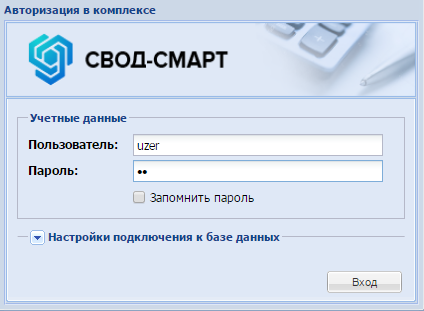
Рисунок 1 Окно входа в программу
При вводе некорректных значений на экране появится соответствующее окно-предупреждение.
После осуществления входа, на экране отобразится стартовое окно (Рисунок 2) программы «Свод-СМАРТ». Левая часть окна представлена навигатором, в котором содержатся все доступные данному пользователю задачи и режимы. Это: «Работа с отчетностью», «Выборка», «Новости», «Лента», «Статистика сбора отчетности», «Документы для проверки» в соответствии с маршрутом согласования и возможно некоторые пользовательские справочники, к которым у данного пользователя открыт доступ. Активизировать какую - либо задачу можно двойным кликом мыши. Окно с правой стороны представляет собой рабочую область.
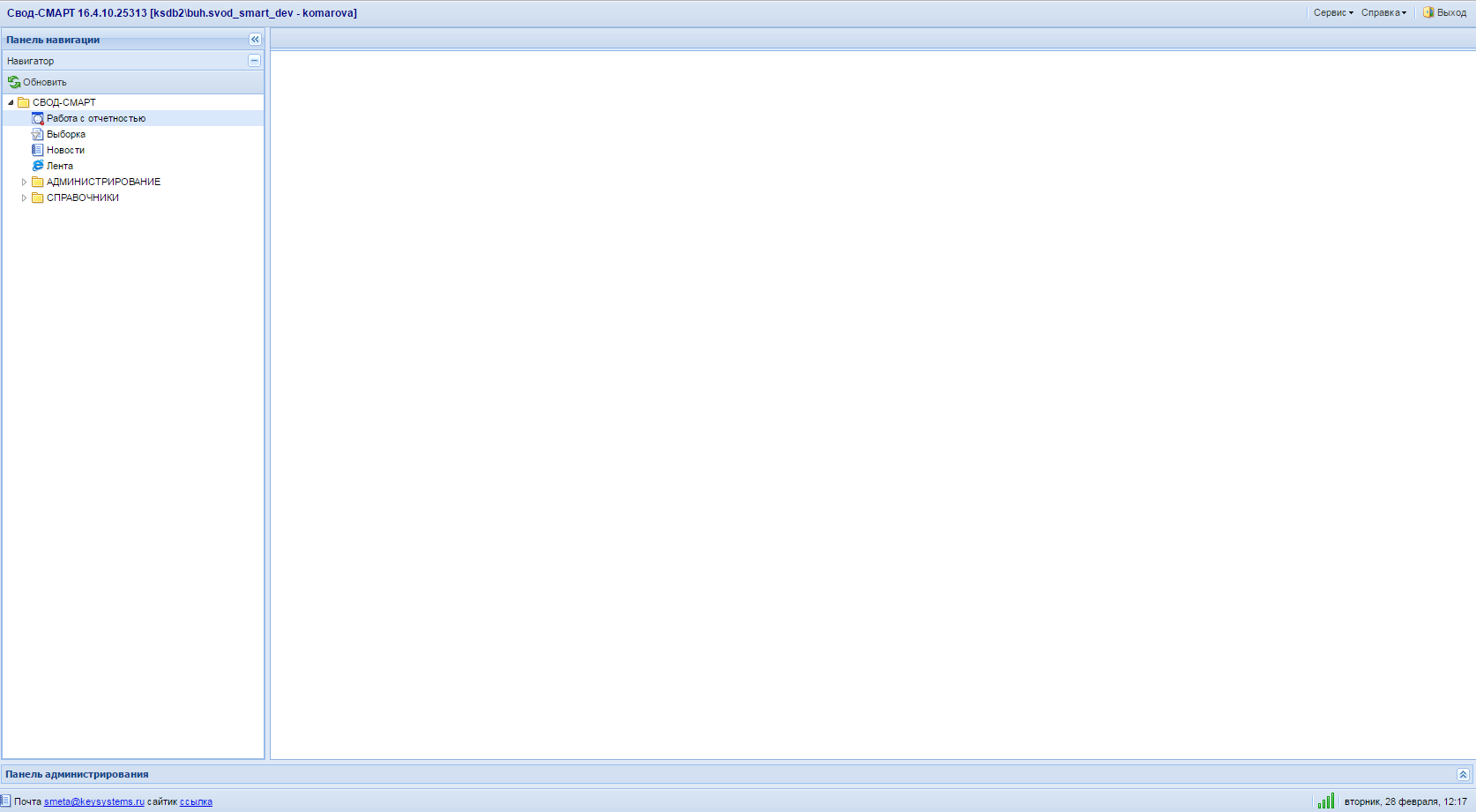
Рисунок 2 Стартовое окно программы «Свод-СМАРТ»
Режим «Новости»
Режим «Новости» (Рисунок 3) предназначен для просмотра важной оперативной информации, новостей, документов и файлов пользователями программного комплекса «Свод-СМАРТ». В зависимости от настройки при создании новости разработчиками или системными администраторами на местах, окно этого режима может появляться при входе в программу или периодически возникать на экране. В любом случае просмотреть ту или иную новостную информацию всегда возможно в режиме «Новости».
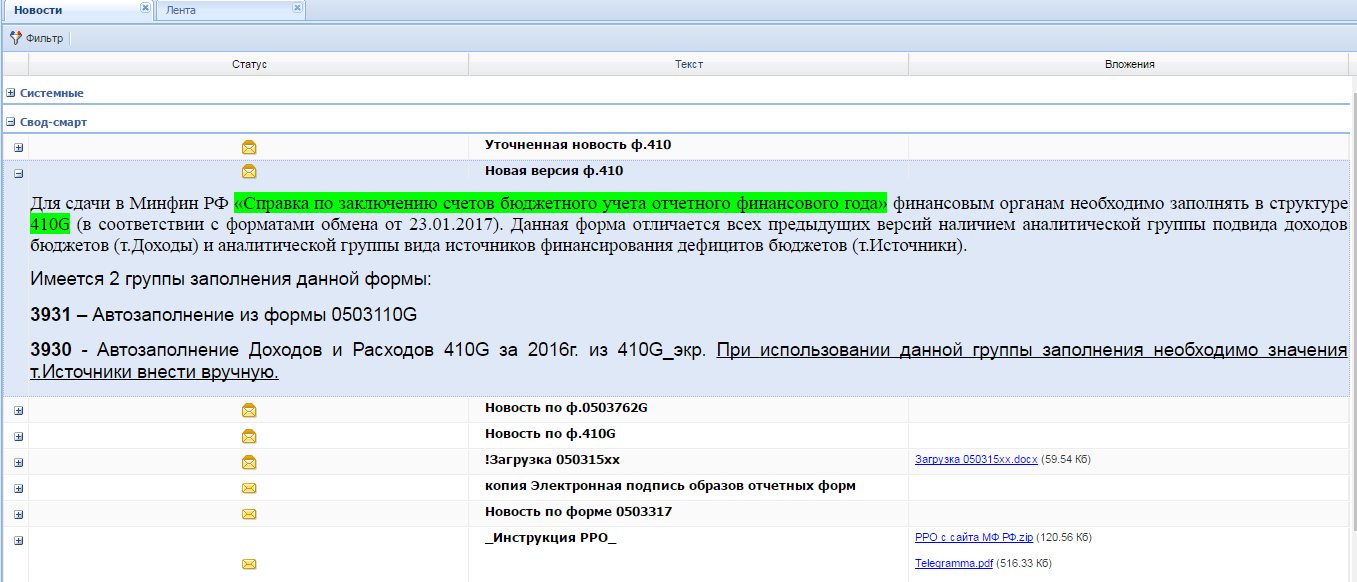
Рисунок 3 Режим "Новости"
Режим «Лента»
Также различную оперативную информацию и новости можно просмотреть в режиме «Лента». Здесь тоже отражаются различные новостные сообщения и при их наличии прикрепленные документы и файлы.
Работа с окнами активных режимов
Окна активных режимов располагаются в виде вкладок, последовательно представленных на экране. Для закрытия какого-либо режима, необходимо нажать на знак «Х» в заголовке окна активного режима программы.
Для использования некоторых сервисных функций пользователь может воспользоваться пунктом «Сервис» командной панели главного меню. Здесь представлены следующие возможности: «Очистить профиль» - позволяет сбросить все ранее настроенные в программе фильтры, «Реквизиты пользователя» - позволяет заполнить данные о пользователе, под логином которого был осуществлен вход в программу.
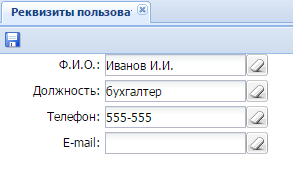
Рисунок 4 Реквизиты пользователя
Руководство пользователя по работе в программе «Свод-СМАРТ» через Web-клиент можно просмотреть через пункт меню «Помощь», расположенный в пункте «Справка» панели главного меню.
Сервисные функции
Во всех окнах программы, содержащих табличные данные, присутствует возможность регулировки ширины колонок по усмотрению пользователя. Для этого нужно подвести курсор на границу колонок и, удерживая нажатой левую клавишу мыши, растянуть границы колонки на необходимую ширину.
Пользователь может изменять и порядок вывода колонок в табличных данных. Для переноса какого – либо столбца необходимо «ухватить» курсором заголовок столбца и перенести его на необходимую позицию в таблице.
Чтобы отсортировать табличные данные необходимо выбрать колонку, по которой необходимо провести сортировку, и кликом мыши по заголовку столбца задать сортировку по возрастанию или по убыванию, следующий клик мыши отменит сортировку по данной колонке. При этом произойдет изменение значка сортировки  в заголовке столбца.
Также пользователю предоставлена возможность отбора данных. Для задания условий фильтра необходимо воспользоваться кнопкой  . Затем в появившемся окне (Рисунок 5), заполнить необходимыми значениями соответствующие поля и нажать кнопку «Сохранить».
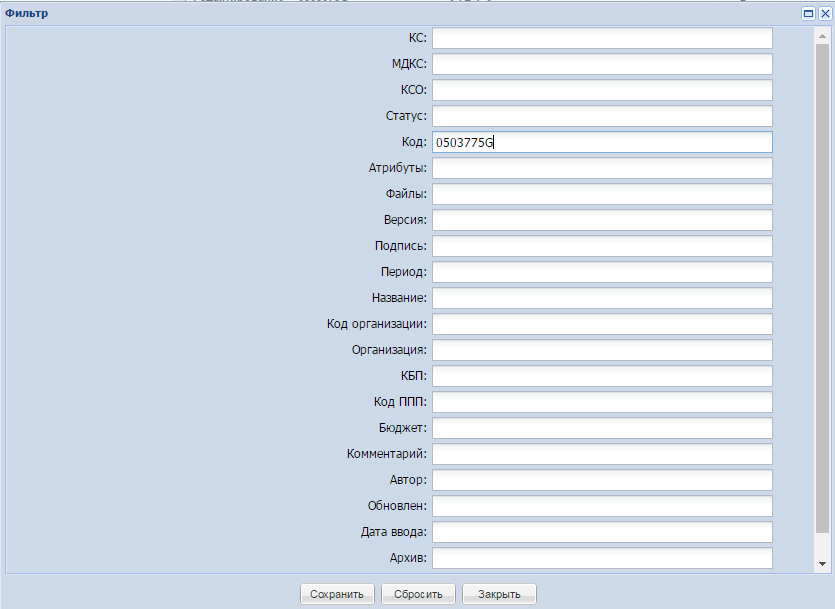
Рисунок 5 Фильтр
В результате на экране останутся лишь те записи, которые удовлетворяют введенным условиям отбора данных. Для возврата к первоначальному виду таблицы, необходимо вновь воспользоваться кнопкой  и в появившемся окне нажать кнопку Сбросить.
Для настройки внешнего вида списка данных таблицы необходимо нажать кнопку  Настройка видимости колонок, расположенную в левом верхнем углу таблицы списка, и в появившемся окне галочками отметить необходимые для просмотра колонки (Рисунок 6).
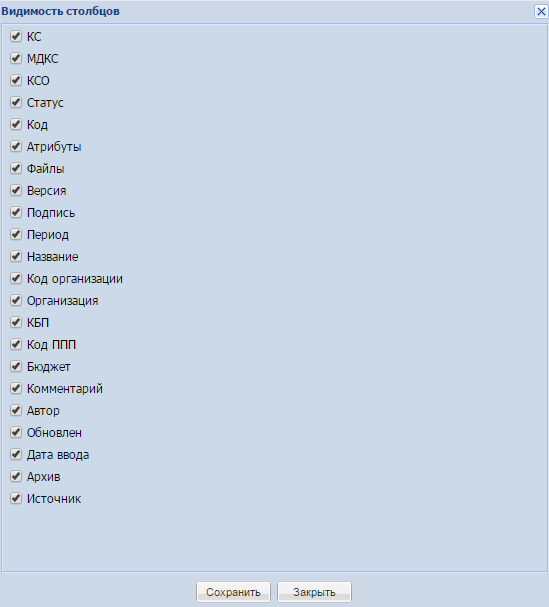
Рисунок 6 Настройка видимости колонок
В результате данной настройки на экране будут отображаться только выбранные колонки таблицы.
При подведении курсора к любым функциональным кнопкам панели инструментов всплывает контекстное меню-подсказка. Рассмотрим основные функциональные кнопки, встречающиеся практически во всех режимах программного комлекса и выполняющие наиболее часто используемые и типичные функции:
-  - Обновить;
- - Инверсия (Эта функция предлагает пользователю выбрать из выпадающего по стрелке списка дополнительные опции, такие как Отметить все, Отметить с начала до текущей строки, Отметить между отмеченными, Отметить с текущей строки до конца;
-  - Разметить все (Снимает инверсию строк);
-  - Поиск;
-  - Свернуть список данных;
-  - Развернуть список данных;
-  - Сохранить;
-  - Кнопка удаления;
-  - Кнопка редактирования;
-  - Кнопка копирования;
-  - Кнопка вывода на печать, часто предлагает дополнительное меню для выбора пользователю определенного варианта печати;
-  - Кнопка вызова руководства пользователя по работе в программном комплексе «Свод-СМАРТ»;
-  - Выход из режима.
Работа с отчетностью
Для создания отчета необходимо в навигаторе программы «Свод-СМАРТ» активизировать режим «Работа с отчетностью».
Окно режима «Работа с отчетностью» поделено на две части. В левой части окна представлены фильтры для отбора отчетов, в правой части окна отображается весь список доступных пользователю отчетов за выбранный период по выбранной организации (бюджету).

|
Из за большого объема этот материал размещен на нескольких страницах:
1 2 3 4 |
