


Партнерка на США и Канаду по недвижимости, выплаты в крипто
- 30% recurring commission
- Выплаты в USDT
- Вывод каждую неделю
- Комиссия до 5 лет за каждого referral
Инструмент "Интерактивная прозрачность" также относится к группе интерактивных инструментов и позволяет сделать объект частично прозрачным Для управления эффектом применяются настройки панели свойств.

Щелчком на первой кнопке панели свойств вызывается окно, в котором можно задать тип заливки прозрачности. Заливка накладывается на цвет объекта и моделирует степень прозрачности.
Операция заморозки приводит превращению объекта с эффектом прозрачности в растровое изображение с копированием свойства прозрачности.
Рассмотрим работу данного инструмента на примере комбинации двух объектов:
|
| |
Фоновый объект | Объект переднего плана |


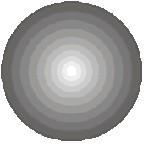
Применим к объекту переднего плана эффект "Интерактивная прозрачность", выбрав тип заливки "Радиальная", и разместим объект перед фоновым объектом.
|
|
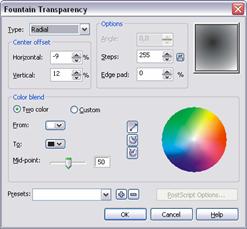
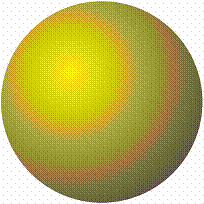
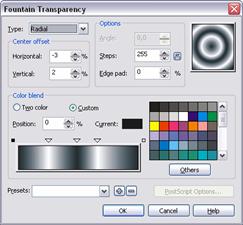
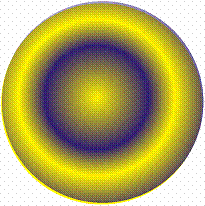
Кроме стандартных, можно также применять и более сложные заливки, относящиеся к тому же типу:
|
|
Инструмент "Заливка"
Инструмент "Заливка" выделяется в отдельную группу и состоит из следующих элементов:
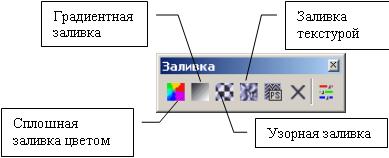
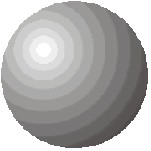
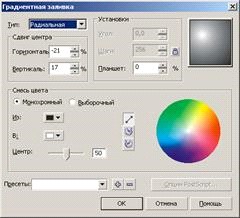
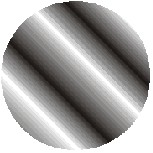
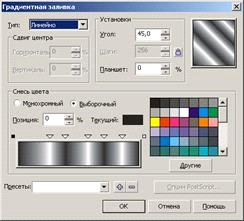
- Сплошная заливка цветом. Позволяет выбрать цвет согласно используемой цветовой модели. Градиентная заливка. Позволяет окрасить объект с использованием различных цветов и способов перетекания одного цвета в другой.
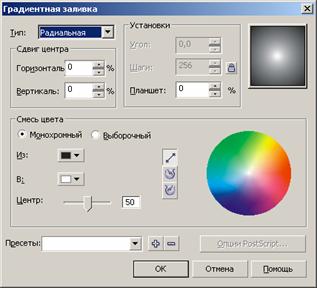
- Тип. Выбор типа градиентной заливки (линейная, радиальная, коническая и квадратная). Смещение центра. Позволяет выбрать центр, относительно которого будет осуществляться распределение тона. Параметры. Этот раздел содержит дополнительные настройки. Переход цвета. Позволяет установить начальный, конечный, а также и промежуточные цвета градиента.
Порядок выполнения работы
1. Выполнить имитацию объема с использованием инструментов "Градиентная заливка" и "Интерактивная прозрачность" на примере изображения "Сердце".

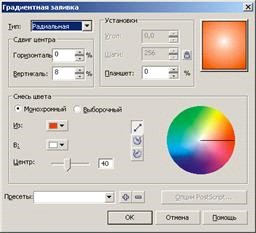
2.1. Получить изображение сердца, применив к нему радиальную заливку.

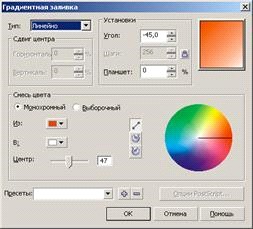

2.2. Получить дубликат "сердца" с использованием линейного градиента окрашивания.
2.3. Применить ко второму дубликату эффект "Интерактивная прозрачность", выбрав тип "Базовая" и поместить его поверх первого.

2.4. Получить изображение блика согласно следующей последовательности:

2.5. Поместить блик на "Сердце", применив к нему эффект "Интерактивная прозрачность", тип "Линейная"

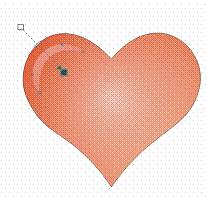
3. Выполнить имитацию объема с использованием инструментов "Градиентная заливка" и "Интерактивное перетекание" на примере изображения "Сердце".

3.1. Получить изображение сердца и его уменьшенную копию.

3.2. Залить большую фигуру с использованием линейной градиентной заливки, а маленькое "Сердце
окрасить в ярко-красный цвет.

3.3. Совместить обе части и применить к ним эффект "Интерактивное перетекание"

3.4. Получить другой вариант этого изображения.

4. Выполнить имитацию объема на примере изображения "Сердце".

4.1. Получить изображение сердца и его дубликат.

4.2. Разместить дубликаты друг над другом и вырезать из нижнего объекта верхний.

4.3. Получить копию сформированной фигуры, отразив ее по горизонтали и окрасить ее в черный цвет.

4.4. Изображение сердца окрасить в ярко-красный цвет.

4.5. Разместить три полученные фигуры согласно следующему рисунку:

4.6. Удалить абрис с фигур, имитирующих блики и тень и разложить их в растр (преобразовать их в битовое изображение) (команда Битовое изображение / Конвертировать в битовое изображение). К каждому битовому изображению применить фильтр "Гаусовое размытие".
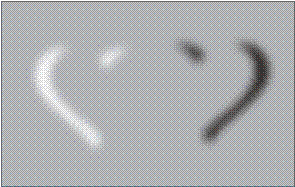
4.7. Совместить получившиеся изображения с фигурой сердца.

Лабораторная работа N 5
Тема: интерактивный объем.
Цель: научиться создавать интерактивный объем в векторном редакторе.
Теоретическая часть:
Инструмент "Интерактивный объем"
Данный инструмент позволяет создавать иллюзию объема для плоских объектов. Иллюзия возникает из-за того, что за объектом или перед ним достраивается дополнительная плоскость той же формы, что и исходных объект. Обе фигуры соединяются боковыми стенками. Эффект может быть усилен за счет градаций освещенности.
|
|
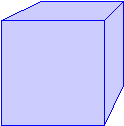
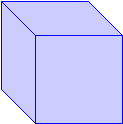
Для создания этого эффекта используется пристыковываемое окно Extrude (Объем).
На первой вкладке которого устанавливаются параметры глубины псевдообъема. Для изменения параметров требуется нажать кнопку Edit, а для подтверждения изменений - кнопку Apply.
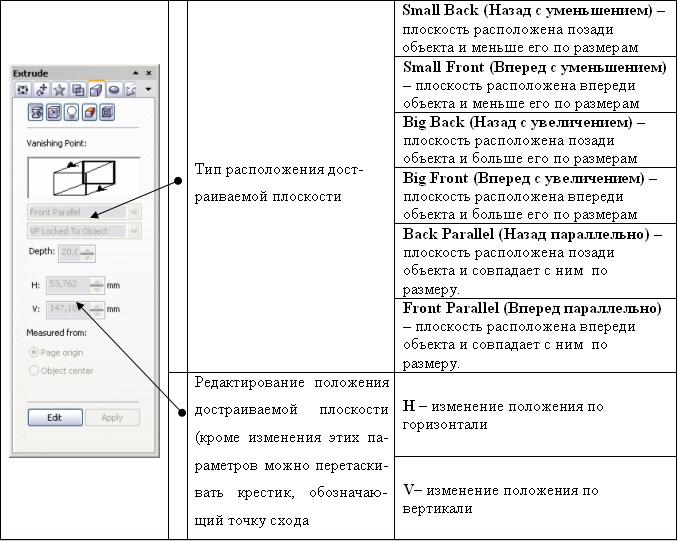
При помощи второй вкладки можно поворачивать объект на странице документа.
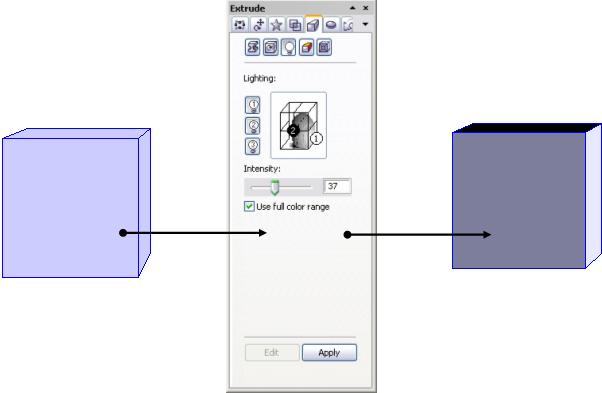
Третья вкладка дает возможность добавлять эффекты освещения. При этом можно добавить от одного до трех источников света, определив уровень их освещенности.
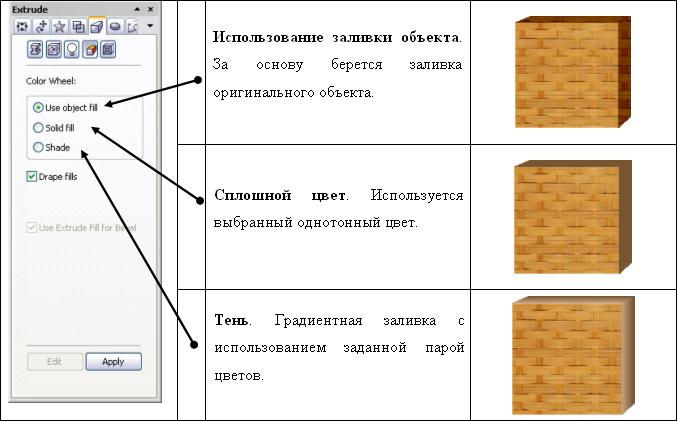
Четвертая вкладка позволяет установить цвет объемной фигуры.
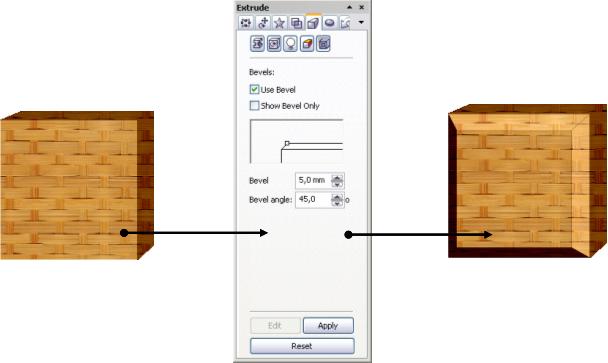
При помощи пятой вкладки можно усилить эффект объема за счет добавления дополнительных скосов.
Порядок выполнения работы
1. Получение изображения "Ломаный деревянный текст".
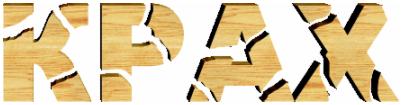
1.1. Получить исходную надпись
1.1.1. Выбрав шрифт Arial Black, 150), получить надпись "КРАХ".

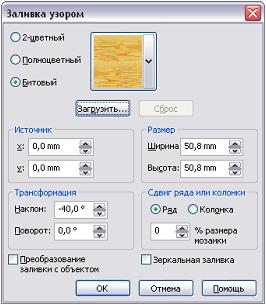
1.1.2. Удалить абрис и выбрать в качестве заливки текстуру, имитирующую дерево.
|
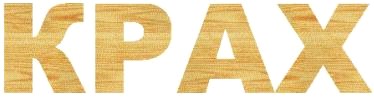
1.2. Получить "ломаный" текст.

|
Из за большого объема этот материал размещен на нескольких страницах:
1 2 3 4 5 6 7 8 9 10 11 12 13 |
