


Партнерка на США и Канаду по недвижимости, выплаты в крипто
- 30% recurring commission
- Выплаты в USDT
- Вывод каждую неделю
- Комиссия до 5 лет за каждого referral
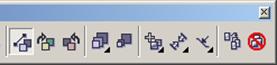
Порядок следования объектов меняется на противоположный.
|
|


Shaping (Изменение формы)
Команды данного подменю позволяют преобразовывать форму пересекающихся объектов.
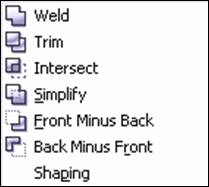
Weld (Объединить)
Пересекающиеся объекты превращаются в один, и его граница проходит по внешнему контуру объектов.
|
|


Trim (Исключение)
Объекты разрезаются по границе пересечения.
|
|


Intersect (Пересечение)
Область пересечения объектов отсекается и превращается в отдельную фигуру.
|
|


Simplify (Упростить)
Область пересечения удаляется из нижнего объекта.
|
|


Front Minus Back (Вычесть нижний объект из верхнего)
Из верхнего объекта удаляется область пересечения, а нижние объекты удаляются полностью.
|
|


Back Minus Front (Вычесть передний объект из нижнего)
Из нижнего объекта удаляется область пересечения, а верхние объекты удаляются полностью.
|
|


Порядок выполнения работы
1. Выполнить построение изображения "Дракончик"
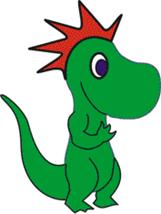
1.1. Построить изображение головы
1.1.1. Разместить на форме две окружности
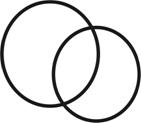
1.1.2. Объединить фигуры (Shaping? Weld)

1.1.3. Удалить выделенные узлы
|
|
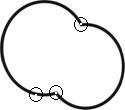
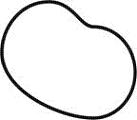
1.1.3. Отредактировать форму фигуры

1.2. Прорисовка туловища и шеи
1.2.1. Разместить на форме две окружности
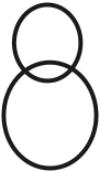
1.2.2. Объединить фигуры (Shaping? Weld)
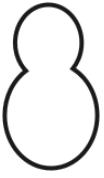
1.2.3. Удалить выделенные узлы
|
|
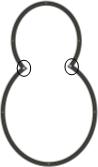
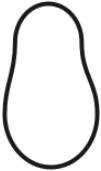
1.2.4. Совместить изображение головы и туловища
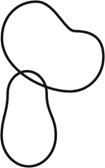
1.2.5. Соединить туловище и голову линиями шеи, построенными кривыми Безье.
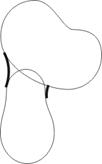
1.2.6. Сгруппировать кривые (Grope).
1.2.7. На основе кривых построить замкнутую фигуру.
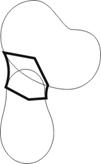
1.2.8. Объединить объекты.
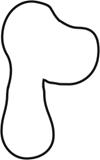
1.3. Прорисовка лап и хвоста
1.3.1. Нарисовать изображение лапы

1.3.2. Скопировать объект и замкнуть края кривой для получения замкнутой фигуры

1.3.3. Совместить изображение лапы и туловища и объединить объекты
|
|
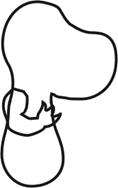
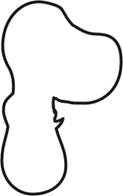
1.3.4. Окрасить полученную фигуру в зеленый цвет и наложить контур лапы (предварительно скопированный)
|
|

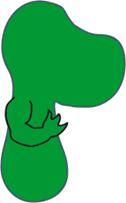
1.3.5. Выполнить изображение остальных лап и хвоста
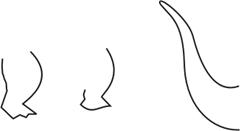
1.3.6. Аналогично предыдущему закончить этап построения объекта

1.4. Построение элементов головы
1.4.1. Выполнить изображение гребешка при помощи кривых.
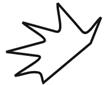
1.4.2. Совместить изображение гребешка и дракона.
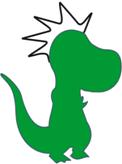
1.4.3. Разрезать объекты по границе пересечения, сформированной драконом (Shaping? Trim).
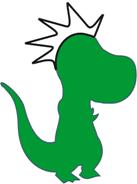
1.4.4. Окрасить гребешок в красный цвет

1.4.5. Нарисовать глаз дракончика

1.4.6. Совместить объекты и нарисовать рот.
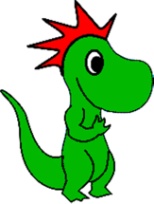
Лабораторная работа N 4
Тема: " Интерактивное перетекание. Имитация объема"
Цель: научиться создавать объем и использовать интерактивное перетекание.
Теоретическая часть:
Эффект "Интерактивное перетекание"
Инструмент "Интерактивное перетекание" относится к категории интерактивных инструментов, находящихся на панели инструментов.

При помощи данного инструмента можно выполнить "морфинг" (плавное перетекание) различных по форме и цвету объектов. При этом назначается путь, частота и характер перетекания.
Рассмотрим работу инструмента на примере перетекания двух объектов:
|
| |
Рис. 1 |
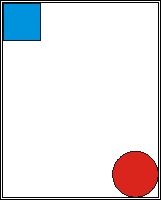
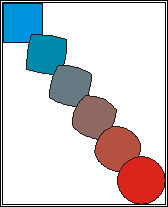
На рис.1 слева приведено изображение синего квадрата и близкого к нему по размеру красного круга. На правой части этого же рисунка показан результат применения инструмента "Интерактивное перетекание" при следующих параметрах его работы: "Число шагов в перетекании" = 4; "Вид перетекания" = прямое; "Ускорение" = 0;

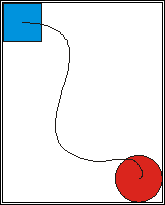
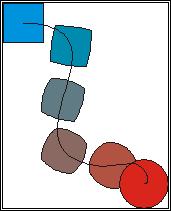
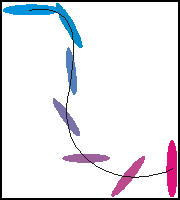
В данном примере перетекание осуществляется по прямой, проведенной из центра одной фигуры в центр другой. Для того, чтобы назначить другую траекторию, по которой будет осуществляться преобразование объектов, необходимо нарисовать кривую, и совместить центр одного объекта с точкой начала, а центр другого объекта - с точкой конца кривой. Затем выбрать данную кривую в качестве нового пути перетекания (рис. 2).
|
| |
Рис. 2 |
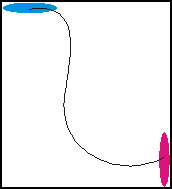
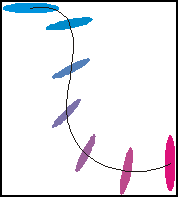
Реалистичность эффекта перетекания можно добиться за счет использования таких дополнительных атрибутов, которые определяют характер использования данного инструмента, как "Смешать вдоль всего пути" и "Повернуть все объекты", которые задаются вкладкой (рис. 3).
|
|
|
Эффект "Интерактивная прозрачность"

|
Из за большого объема этот материал размещен на нескольких страницах:
1 2 3 4 5 6 7 8 9 10 11 12 13 |
