


Партнерка на США и Канаду по недвижимости, выплаты в крипто
- 30% recurring commission
- Выплаты в USDT
- Вывод каждую неделю
- Комиссия до 5 лет за каждого referral
После построения многоугольника кроме узлов базового многоугольника, расположенных в его вершинах, на нем отображаются дополнительные узлы, находящиеся в середине каждой из сторон многоугольника. Модификация формы многоугольника с помощью инструмента Polygon (Многоугольник) сводится к перетаскиванию этих узлов.
Построение и модификация многоугольников
Если выбрать инструмент Pоlygon (Многоугольник), щелкнув на панели инструментов соответствующую кнопку (см. выше), и на панели атрибутов установить число узлов базового многоугольника равным 10, то теперь по умолчанию будут строиться десятиугольники.
Можно построить многоугольник, перетащив по диагонали его габаритного прямоугольника указатель инструмента Polygon (Многоугольник). Рядом можно построить еще один многоугольник, но в ходе перетаскивания указателя инструмента удерживать нажатой клавишу CTRL. Второй многоугольник должен получиться равносторонним.
Следует обратить внимание на узлы построенного многоугольника. Если навести указатель инструмента Polygon (Многоугольник) на любой из узлов, расположенных в серединах сторон многоугольника, - то при этом форма указателя должна измениться, что говорит о том, что временно активизировался инструмент Shape (Форма). Удерживая нажатой клавишу CTRL, можно перетащить этот узел по радиусу примерно на половину расстояния до центра. Вместе с "захваченным" узлом будут перемещаться и все остальные дополнительные узлы, размещенные в серединах сторон многоугольника. В результате получится фигура, похожая на метательное оружие ниндзя – сюрикен.
Нажатие клавиши CTRL при перетаскивании узлов многоугольника ограничивает свободу их перемещения движением по радиусам базового эллипса
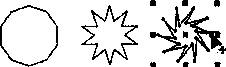
Рис.. Исходный многоугольник и его модификации, полученные перетаскиванием узлов инструментом Polygon (Многоугольник)
При наведении указателя инструмента на основной узел, расположенный в одной из вершин многоугольника, и перетаскивании его, но уже не по радиусу, а по часовой стрелке вокруг центра, то в результате лучи сюрикена заострятся еще больше и фигура утратит осевую симметрию, сохранив симметрию центральную. На рис. (справа) видны указатель инструмента Shape (Форма) и узлы многоугольника в процессе перетаскивания.
Можно построить еще один многоугольник, на этот раз стараясь, чтобы он был вписан не в круг, а в горизонтально вытянутый эллипс (рис. слева) и навести указатель инструмента Polygon (Многоугольник) на маркер середины рамки выделения (после чего он должен превратиться в четырехглавую стрелку) и перетащите многоугольник вправо. Перед тем как отпустить левую кнопку мыши, щелкнуть ее правой кнопкой (рядом с четырехглавой стрелкой должен появиться значок "плюс"). В результате на странице появится смещенная копия ранее построенного многоугольника. Необходимо повторите эту операцию еще два раза, чтобы получился ряд из четырех одинаковых "сплюснутых" десятиугольников.
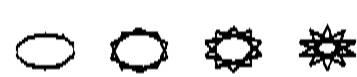
Рис.. Исходный многоугольник и результаты его преобразования в звезду
Если выделить первую копию, щелкнув ее указателем инструмента Polygon (Многоугольник), и щелкнуть кнопку переключения режимов многоугольника и звезды, то выпуклый многоугольник превратится в звезду, а в поле заострения углов многоугольника появится значение 1.
Если повторить то же действие со второй копией, но после преобразования в звезду переместить ползунок поля заострения на одно деление вправо, то в результате узлы базового многоугольника будут соединены через два и лучи звезды станут острее.
Если для третьей копии переместить ползунок заострения в крайнее правое положение, то значение заострения будет равно трем, и увеличить его не удастся, поскольку соединение узлов базового многоугольника через четыре приведет к его распаду на пять отрезков.
Спирали
Несмотря на то что сами по себе спирали достаточно редко используются как составные части изображений, их применение в качестве направляющих и траекторий позволяет добиваться очень интересных графических эффектов.
В CorelDRAW представлены два вида спиралей: симметричные (которые в математике называются архимедовыми) и логарифмические. Для первых характерно то, что расстояние между двумя смежными витками спирали, измеренное вдоль радиуса, проведенного из ее центра, одинаково для всей спирали. В логарифмической спирали это расстояние равномерно увеличивается пропорционально некоторой константе - коэффициенту расширения спирали.
Коэффициент расширения спирали измеряется в процентах. Значение этого коэффициента, равное 33,3 %. означает, что расстояние между последующей парой смежных витков на одну треть больше, чем в предшествующей паре витков.
На рис. представлены три спирали.
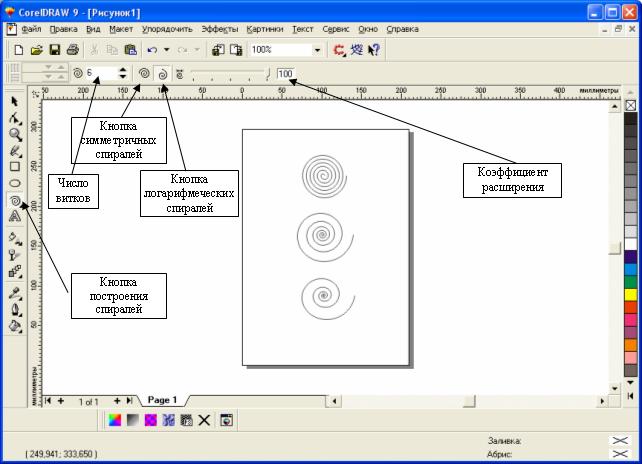
Рис.. Шестивитковые спирали: вверху - симметричная, посередине и внизу - логарифмические, с коэффициентом расширения соответственно 50 % и 100 %
Строго говоря, спирали не являются примитивами CorelDRAW, и в CorelDRAW нет класса объектов "Спираль". Но для автоматизации построения спиралей в CorelDRAW предусмотрен специальный механизм. Из-за этого все значения управляющих параметров спирали должны быть заданы с помощью панели атрибутов до построения самой спирали. Изменения значений, содержащихся в соответствующих элементах управления панели атрибутов при выделенной спирали, не оказывают на нее никакого влияния. Спирали строятся с помощью инструмента Spiral (Спираль), кнопка которого расположена на панели инструмента Polygon (Многоугольник). Все, что говорилось выше о выборе инструмента Polygon (Многоугольник), относится и к выбору инструмента Spiral (Спираль).
Надпись в строке состояния - "Curve on Layer 1" (Кривая на слое 1) - говорит о том, что выделен объект класса "Кривая". Именно поэтому никакие дальнейшие модификации построенной спирали с помощью инструмента Spiral (Спираль) невозможны, а редактирование формы спирали выполняется приемами редактирования кривых инструментом Shape (Форма).
Сетки
Сетки, так же как и спирали, не образуют отдельного класса объектов CorelDRAW. Строящиеся с помощью инструмента Graph Paper (Диаграммная сетка) фрагменты изображений представляют собой группы упорядоченных одинаковых прямоугольников. Строить такие фрагменты с помощью инструмента Rectangle (Прямоугольник) чересчур утомительно, поэтому в CorelDRAW этот процесс автоматизирован введением инструмента Graph Paper (Диаграммная сетка).
Кнопка этого инструмента расположена на панели инструмента Polygon (Многоугольник). Все, что говорилось выше о выборе инструмента Polygon (Многоугольник), относится и к выбору инструмента Graph Paper (Диаграммная сетка). Внешний вид панели атрибутов после выбора этого инструмента представлен на рис. - он практически тот же, что для инструмента Spiral (Спираль), но теперь в панели доступны другие элементы управления.
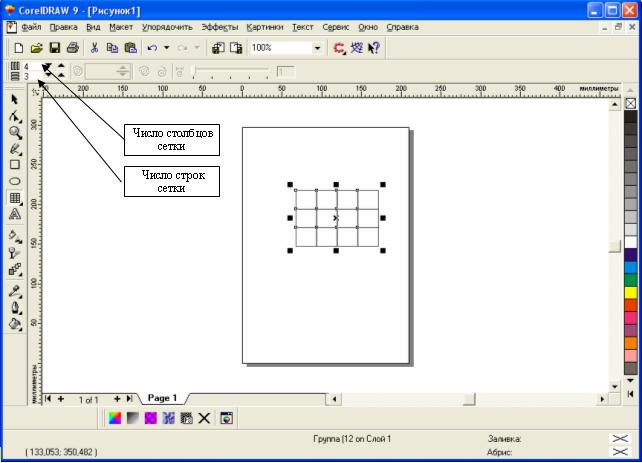
Рис.. Панель атрибутов после выбора инструмента Graph Paper (Диаграммная сетка) и построенная им сетка
Сетка строится в следующей последовательности: в панели инструментов выбирается инструмент Graph Paper (Диаграммная сетка), далее на панели атрибутов задаются количества строк и столбцов будущей сетки, а затем указатель инструмента перетаскивается по диагонали прямоугольной области, которую должна занять сетка. Сетка всегда строится со столбцами равной ширины и строками одинаковой высоты.
Порядок выполнения работы:
Сделайте конспект теоретической части. Загрузить редактор CorelDRAW. Изучить назначение кнопок палитры инструментов и их особенности. Изучить назначение кнопок панели атрибутов, экранной палитры цветов. Объяснить сведения, выводимые в строке состояния. Получить изображения четырех типов прямоугольников. Выполнить для этого соответствующие операции. Получить изображения прямоугольников с помощью клавиш-модификаторов. Получить закругление одного и нескольких углов прямоугольника. Построить изображение эллипса. Выполнить построение многоугольников различных типов и их модификаций. Построить симметричные и логарифмические спирали с различным количеством витков. Постройте сетку. Построить плакат с образцами
Вставьте в документ еще одну страницу альбомной ориентации, назовите ее Плакат и постройте плакат в виде таблицы, строки которой соответствуют освоенным нами инструментам, а в ячейках располагаются образцы объектов, которые можно с их помощью построить.
Сетку для самой таблицы постройте с помощью инструмента Graph Paper (Диаграммная сетка) во всю ширину страницы, оставив некоторое место наверху под заголовок.
По окончании работы сохраните документ CorelDRAW.
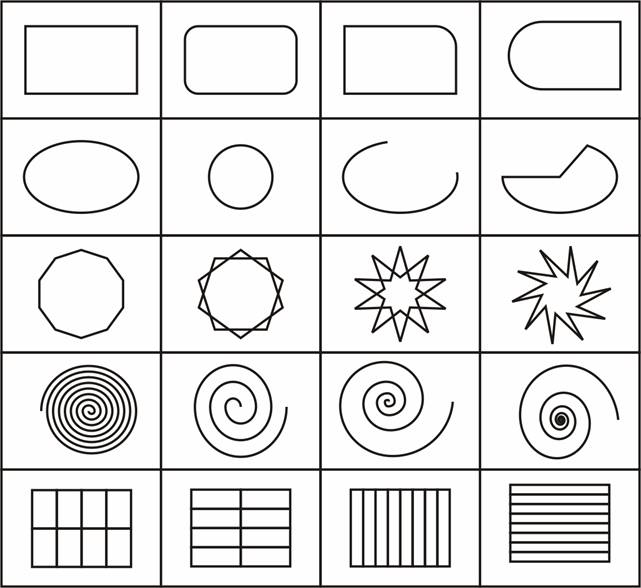
Рис.. Плакат с образцами
Лабораторная работа № 2
Тема: Построение линий в CorelDRAW
Цель: научиться использовать линии в векторном редакторе
Теоретическая часть:
Для представления различных классов линий в CorelDRAW предусмотрено несколько классов объектов. Объекты объединяются в один класс по признакам общей структуры и поведения, то есть реакции на действия с ними. При этом действия с линиями, которые представляют собой, например, изображение лица на портрете и размерную схему на чертеже, существенно отличаются друг от друга.
Модель кривой
В основе принятой в CorelDRAW модели линий лежат два понятия: узел и сегмент.
Узлом называется точка на плоскости изображения, фиксирующая положение одного из концов сегмента. Сегментом называется часть линии, соединяющая два смежных узла. Узлы и сегменты неразрывно связаны друг с другом: в замкнутой линии узлов столько же, сколько сегментов, а в незамкнутой - на один больше.
Любая линия в CorelDRAW состоит из узлов и сегментов, и все операции с линиями на самом деле представляют собой операции именно с ними. Узел полностью определяет характер предшествующего ему сегмента, поэтому для незамкнутой линии важно знать, который из двух ее крайних узлов является начальным, а для замкнутой - направление линии (по часовой стрелке или против нее). По характеру предшествующих сегментов выделяют три типа узлов: начальный узел незамкнутой кривой, прямолинейный (Line) и криволинейный (Curve). На рис. 1 промежуточный узел 1 и конечный узел - прямолинейные, а промежуточный узел 2 - криволинейный.

|
Из за большого объема этот материал размещен на нескольких страницах:
1 2 3 4 5 6 7 8 9 10 11 12 13 |
