

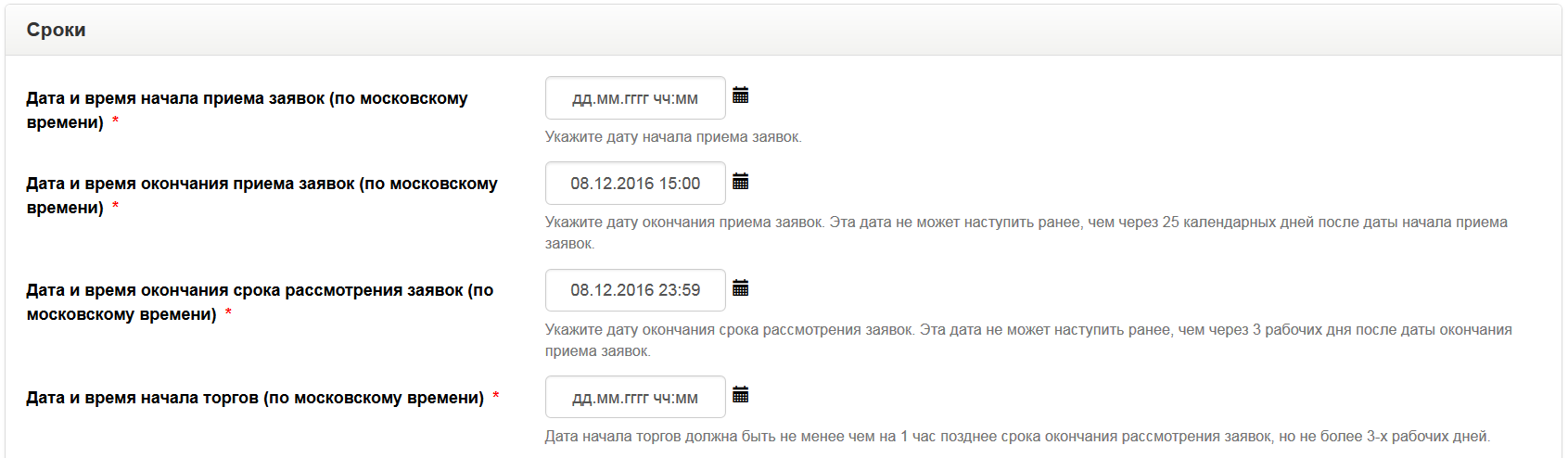
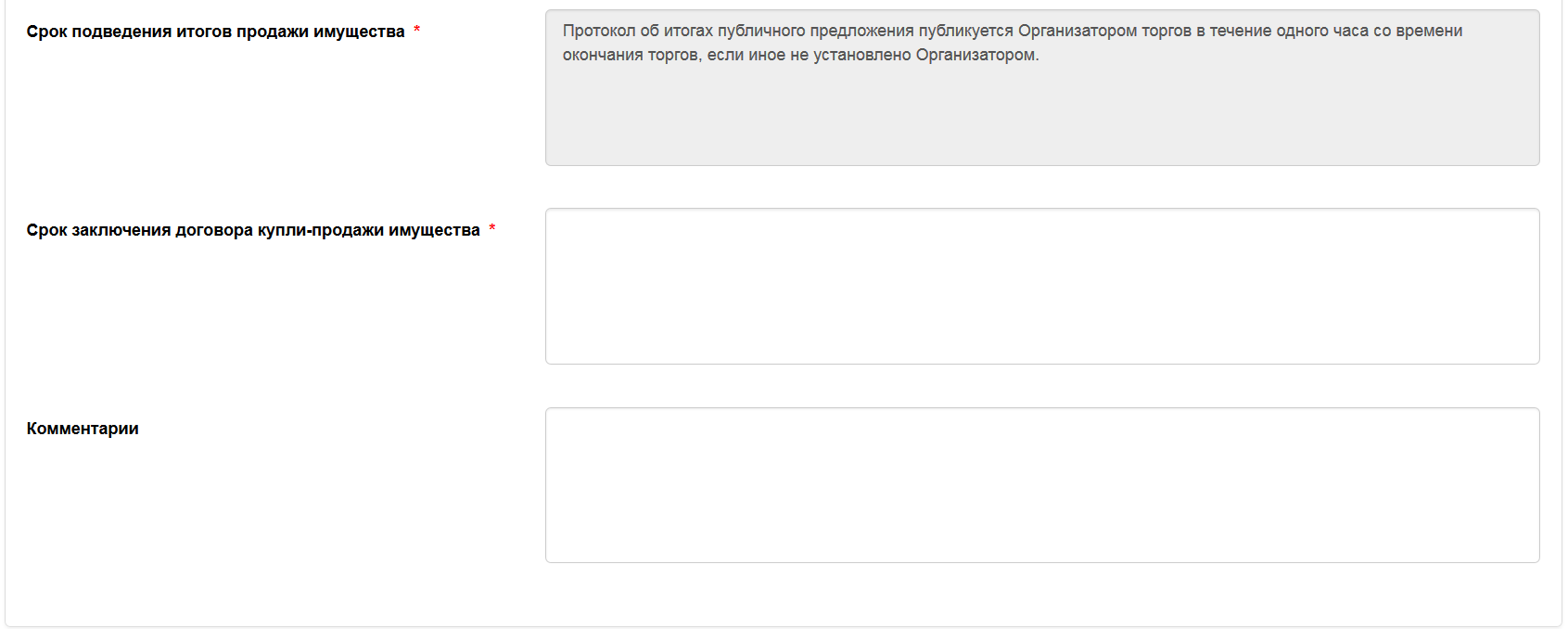
Заполните поля согласно следующим рекомендациям:
Наименование поля | Рекомендации по заполнению поля |
«Дата и время начала приема заявок (по московскому времени)» | Укажите дату и время подачи и заявок, дата и время должны быть больше текущих даты и времени. |
«Дата и время окончания приема заявок (по московскому времени)» | Укажите дату и время окончания приема заявок, дата и время должны быть больше даты и времени начала приема заявок на 25 календарных дней. |
«Дата и время окончания срока рассмотрения заявок (по московскому времени)» | Укажите дату и время окончания срока рассмотрения заявок, дата и время должны быть больше даты и времени окончания приема заявок на 3 рабочих дня. |
«Дата и время начала торгов (по московскому времени)» | Укажите дату и время начала торгов, дата и время должны быть позднее на 1 час даты и времени окончания срока рассмотрения заявок, но не более 3 рабочих дней. |
«Срок подведения итогов продажи имущества» | Заполняется автоматически и не редактируется. |
«Срок заключения договора купли-продажи имущества» | Укажите заключения договора купли-продажи имущества. |
«Комментарии» | Укажите комментарии. |
Для ввода дат выберите справа от поля пиктограмму  :
:
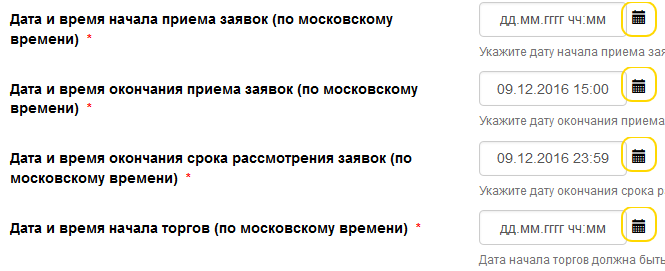
Откроется элемент «Календарь»:
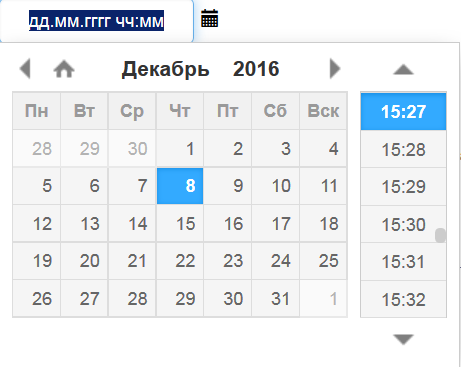
Выберите в элементе «Календарь» соответствующую дату и время.
Работа с лотами Добавление лотовПри создании извещения в извещение автоматически добавляется первый лот.
Для добавления второго и последующего лотов необходимо нажать на кнопку «Добавить лот» на вкладке «Общая информация» или на вкладке «Документация по торгам».

Откроется страница «Информация по лоту», состав полей которой и требования к заполнению полей аналогичны п.5.1.3.
Для сохранения данных лота нажмите на кнопку «Сохранить» в нижней части страницы, для сохранения данных и добавления нового лота – на кнопку «Сохранить и добавить лот».
Редактирование лотовДля редактирования лота перейдите на вкладку «Общая информация» и нажмите на ссылку «Редактировать лот»:
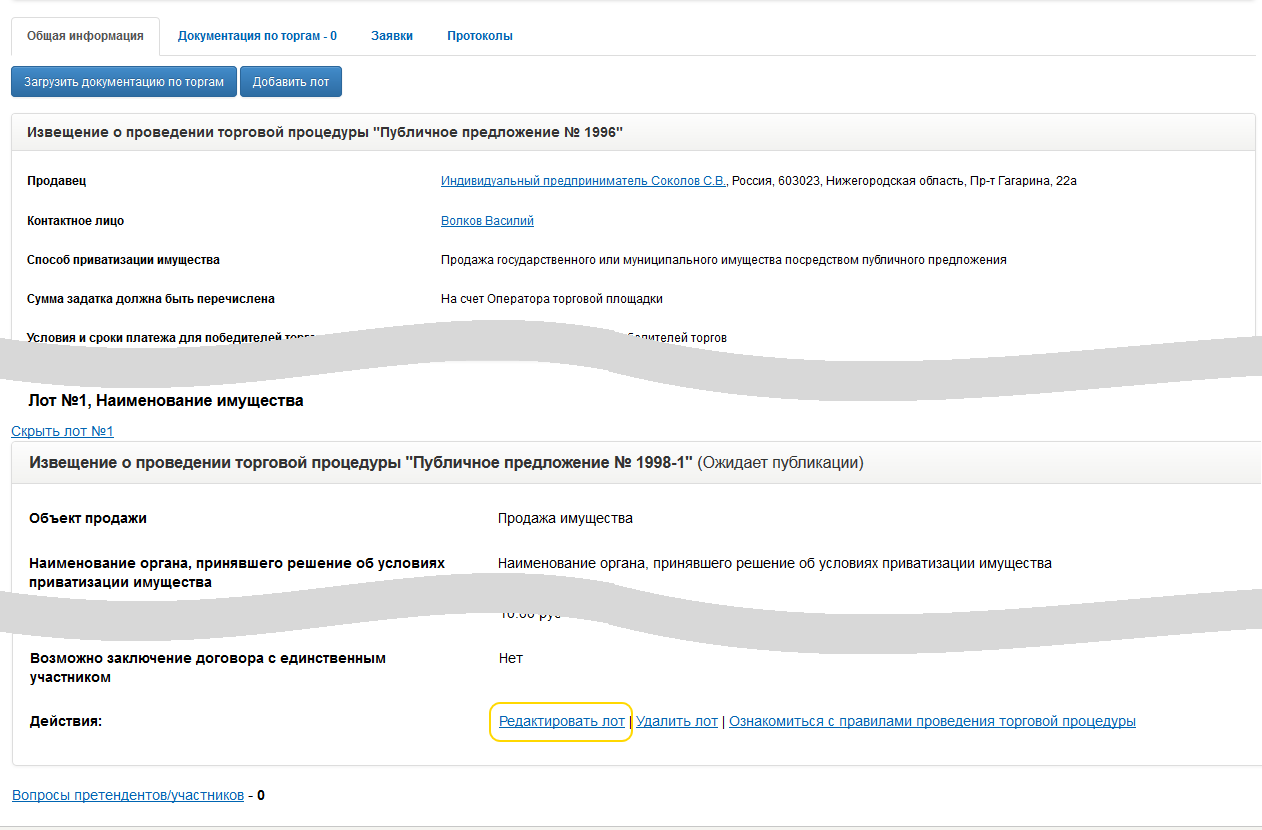
Откроется страница «Информация по лоту», состав полей которой и требования к заполнению полей аналогичны п.5.1.3.
Поля страницы заполнены сохраненными ранее данными.
Для сохранения данных лота нажмите на кнопку «Сохранить» в нижней части формы, для сохранения данных и добавления нового лота – на кнопку «Сохранить и добавить лот».
При нажатии на кнопку «Отмена» происходит возврат на страницу просмотра черновика извещения без сохранения новых данных.
Удаление лотовДля удаления лота перейдите на вкладку «Общая информация» и нажмите на ссылку «Удалить лот»:
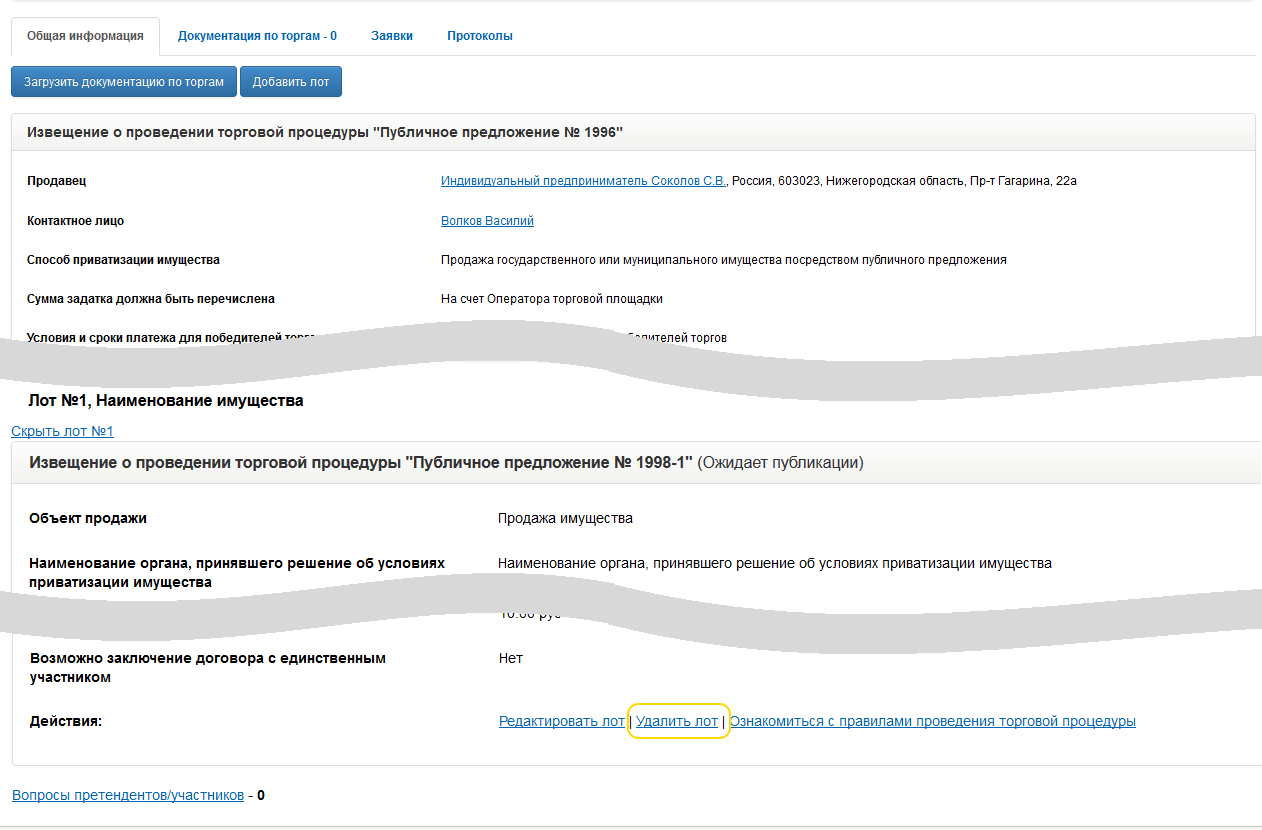
Откроется страница:

Для подтверждения удаления лота нажмите на кнопку «Удалить», для возврата на страницу черновика извещения – на кнопку «Отмена».
Сохранение черновика извещенияДля сохранения извещения необходимо нажать на кнопку «Сохранить», расположенную под разделом «Сроки»:
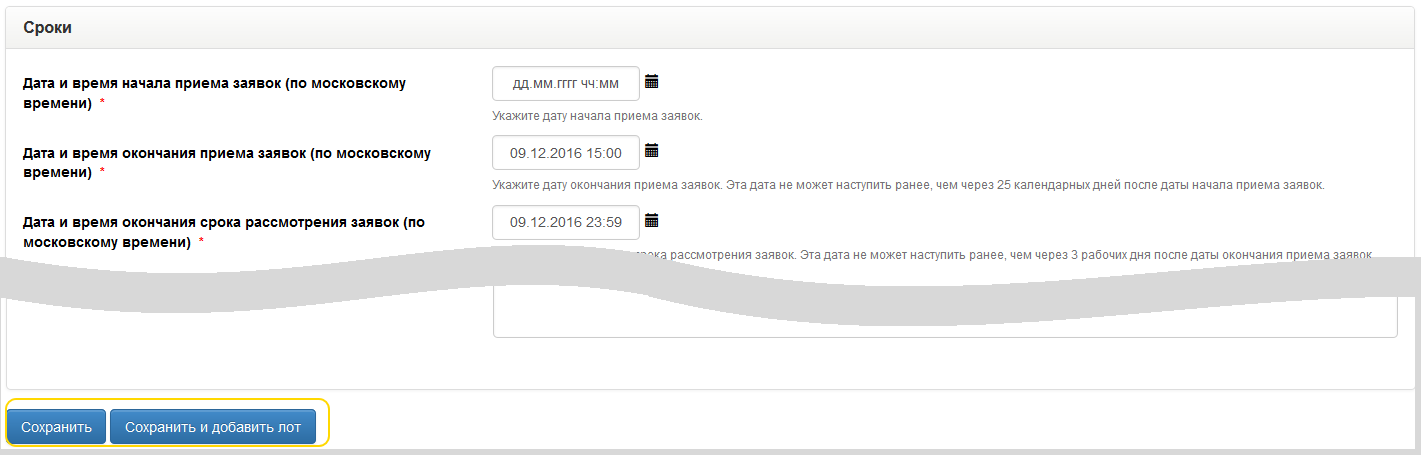
ЭТП автоматически проверит корректность заполнения полей.
В случае если были введены некорректные данные, под полем с ошибкой красным цветом отобразится информационное сообщение об ошибке:

После заполнения всех полей повторно нажмите на кнопку «Сохранить». черновик извещения сохранится, откроется страница черновика извещения:
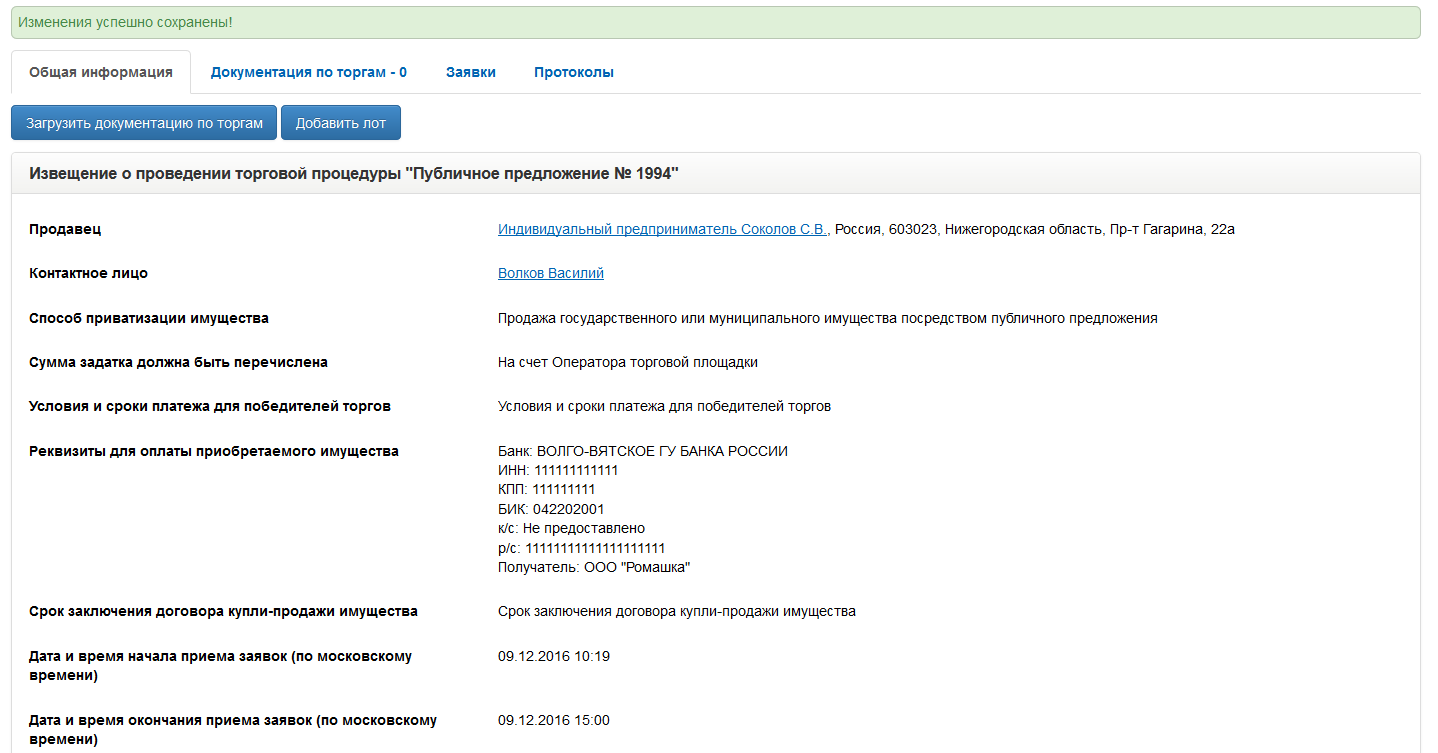
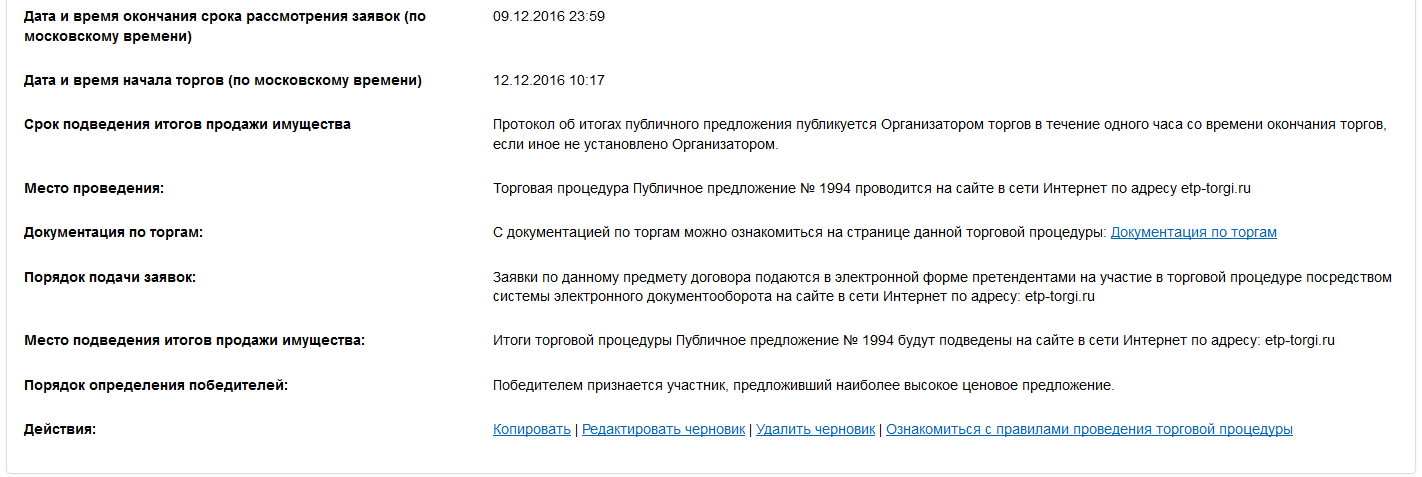
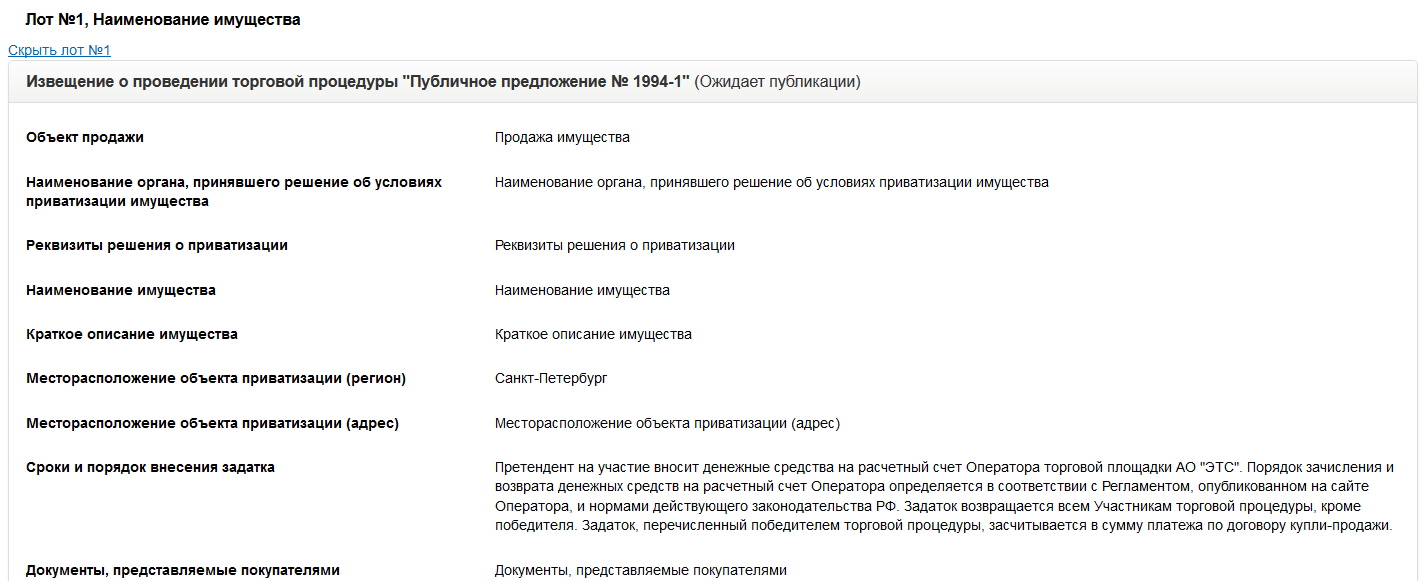
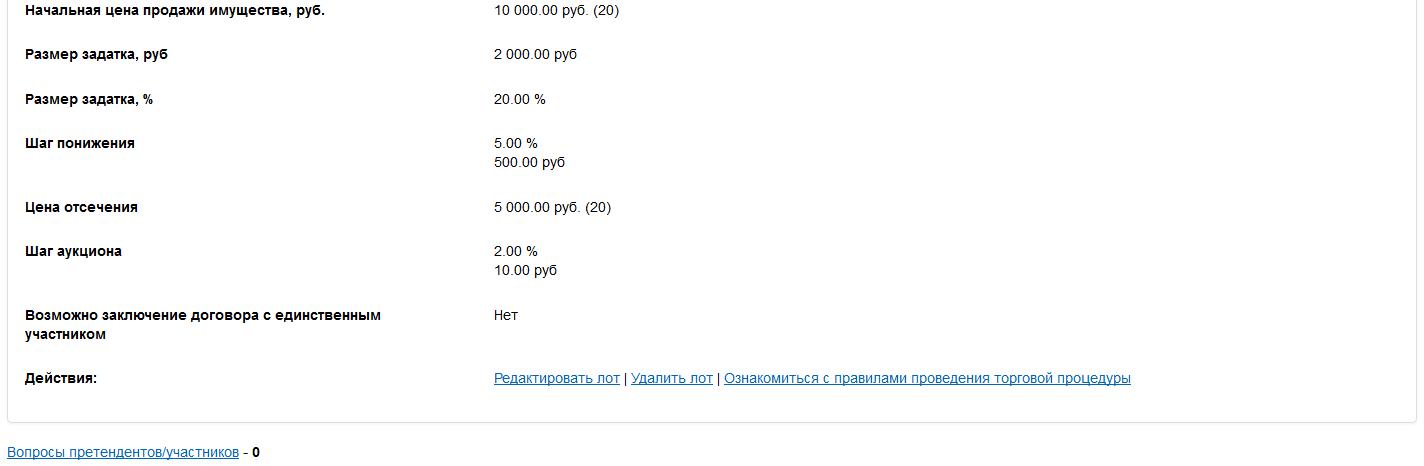
При нажатии на кнопку «Сохранить и добавить лот» производятся действия аналогичные действиям при нажатии на кнопку «Сохранить», за исключением того, что после сохранения черновика извещения открывается страница для добавления лота.
Загрузка документации по процедуре и лотамДля загрузки документации по процедуре и лотам необходимо перейти на вкладку «Документация по торгам» черновика извещения или нажать на кнопку «Загрузить документацию по торгам» на вкладке «Общая информация»:
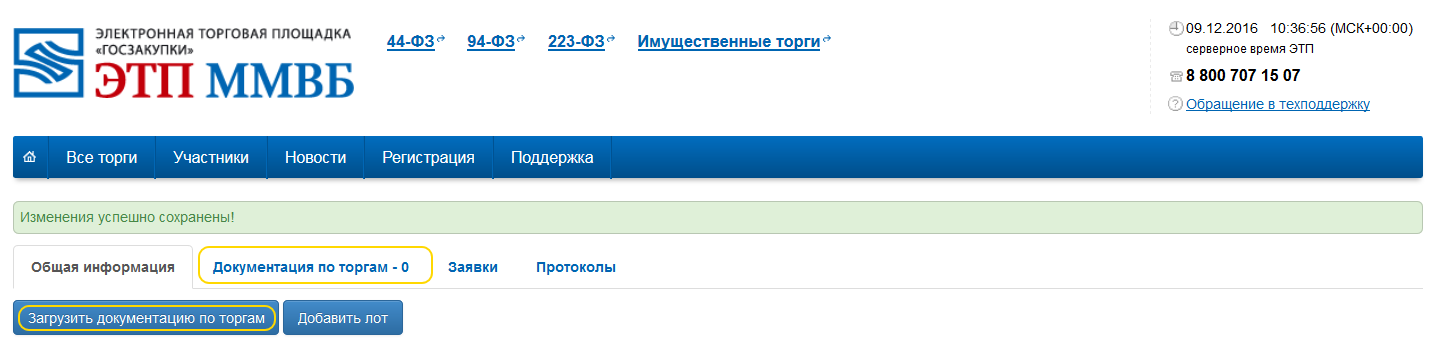
Откроется страница для загрузки документации:
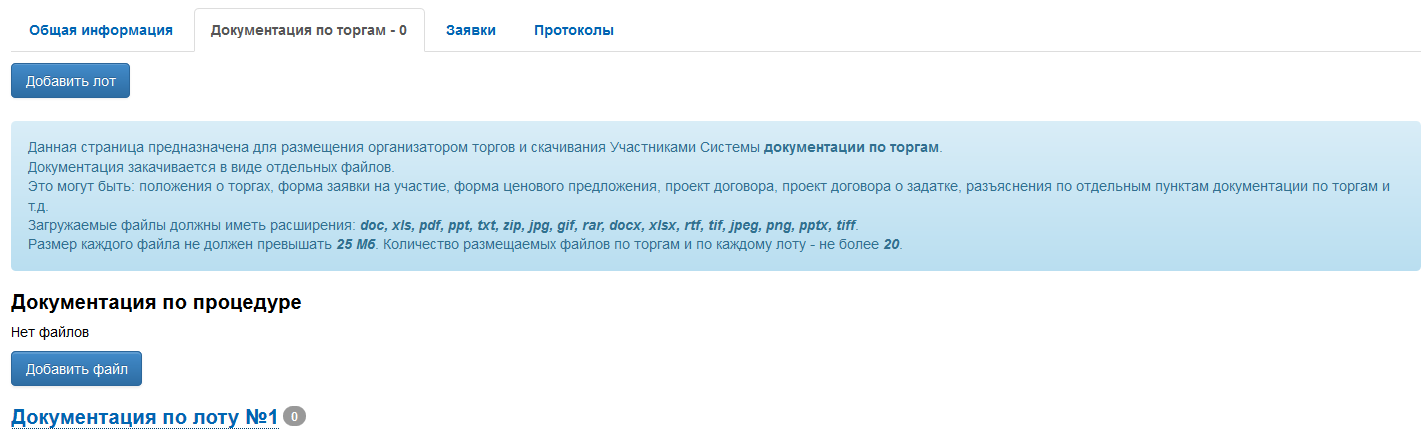
Документация по процедуре и лотам загружается по отдельности.
Загрузка документации по процедуреДля загрузки документации по процедуре нажмите на кнопку «Добавить файл», расположенную под полем «Документация по процедуре».
Откроется страница «Загрузка документа» для загрузки файла:
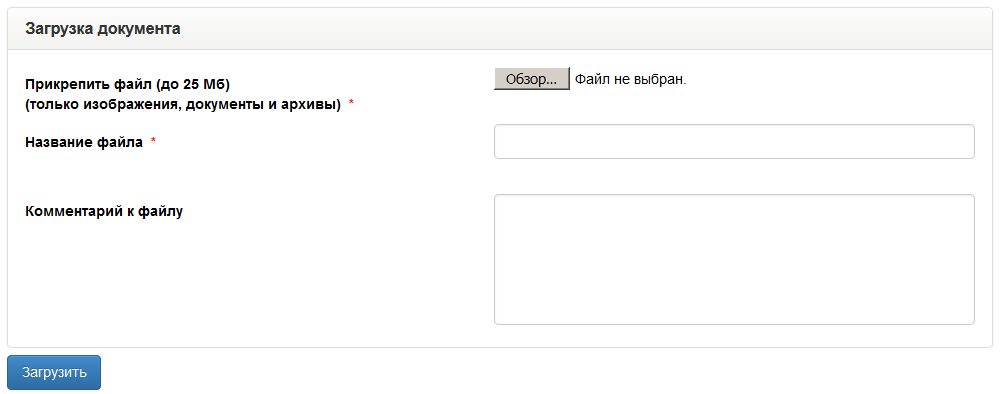
Поля «Прикрепить файл (до 25 Мб)» и «Название файла» являются обязательными для заполнения.
Нажмите кнопку «Обзор…» и выберите необходимый документ на локальном компьютере:
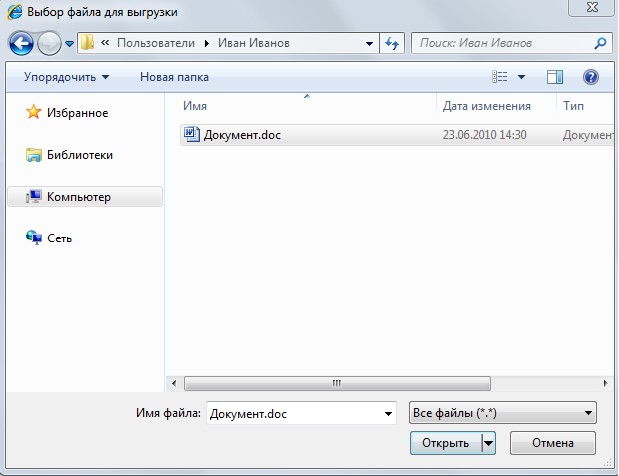
Нажмите кнопку «Открыть». Выбранный файл отобразится в поле «Прикрепить файл (до 25 Мб)».
ВНИМАНИЕ! | Загружаемые файлы должны иметь расширения: doc, xls, pdf, ppt, txt, zip, jpg, gif, rar, docx, xlsx, rtf, tif, jpeg, png, pptx, tiff. Размер каждого файла не должен превышать 25 Мб. Количество размещаемых файлов по процедуре и по каждому лоту - не более 20. |
Для загрузки выбранного файла на ЭТП нажмите кнопку «Загрузить».
Список загруженных файлов по процедуре отображается в разделе «Документация по процедуре» на вкладке «Документация по торгам»:
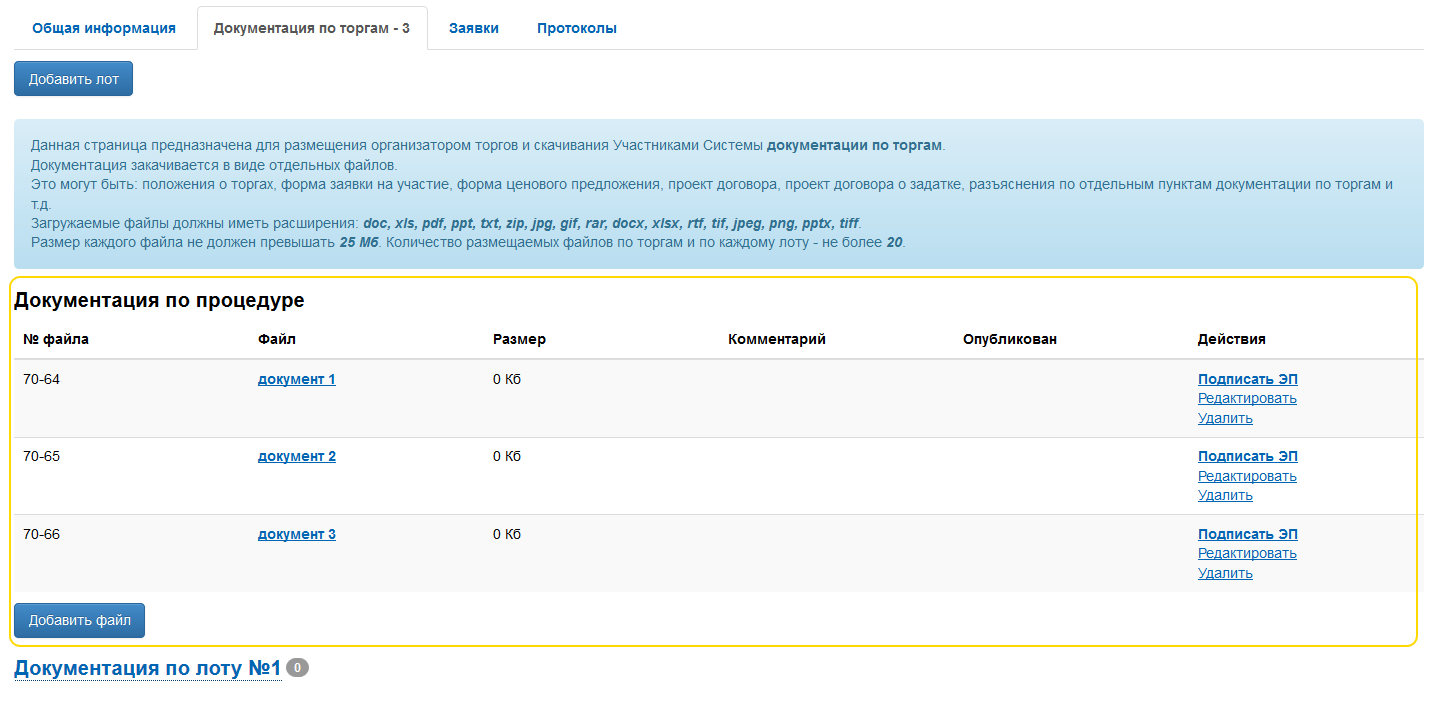
Для загрузки документации по лоту, щелкните по ссылке с наименованием лота «Документация по лоту №» на вкладке «Документация по торгам»:
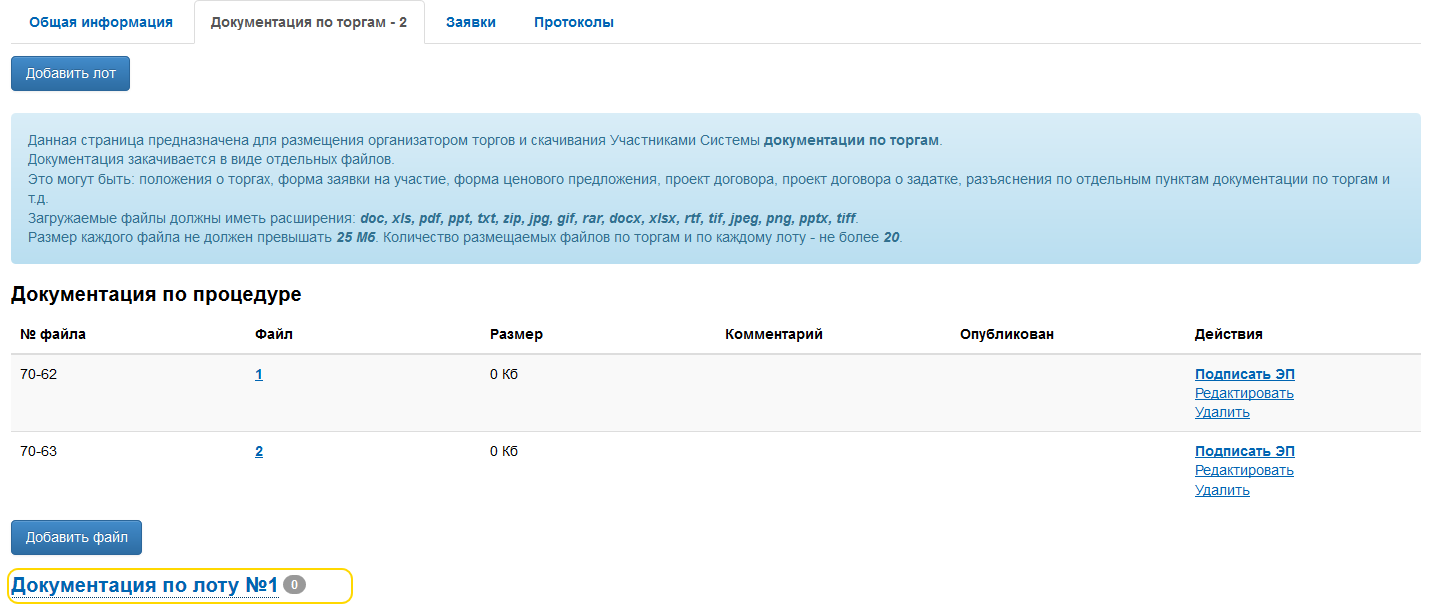
Под наименованием лота появится кнопка «Добавить файл»:
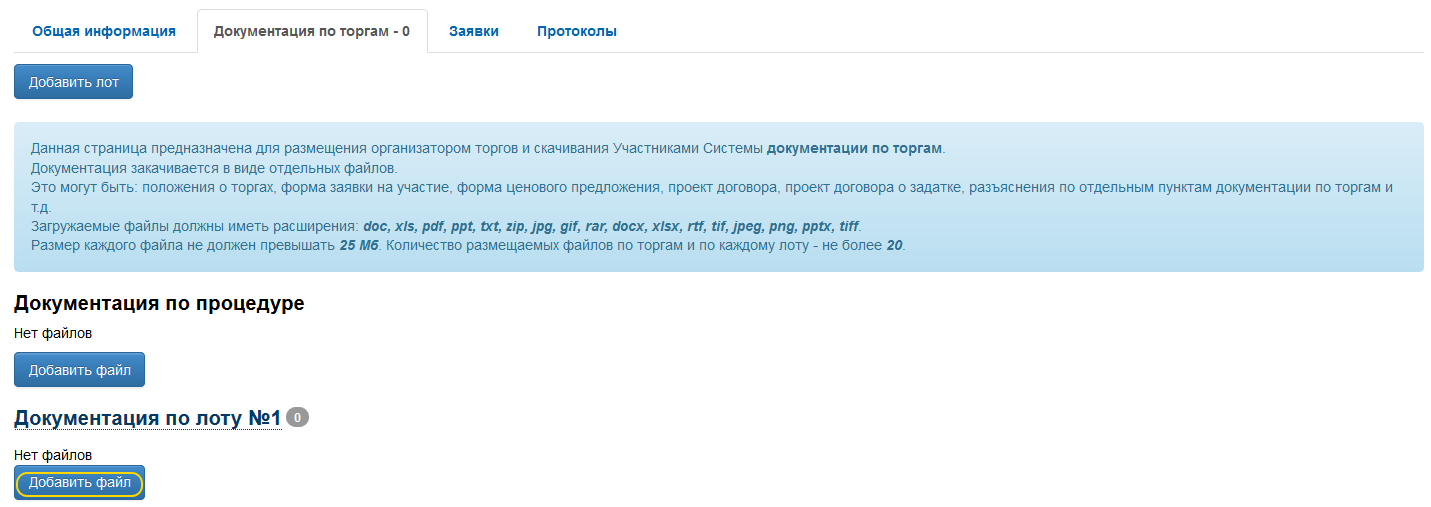
При нажатии на кнопку «Добавить файл» откроется страница «Загрузка документа». Загрузка файла по лоту осуществляется аналогично загрузке файлов документации по процедуре.
Список загруженных файлов по лоту отображается в разделе «Документация по лоту №» на вкладке «Документация по торгам»:
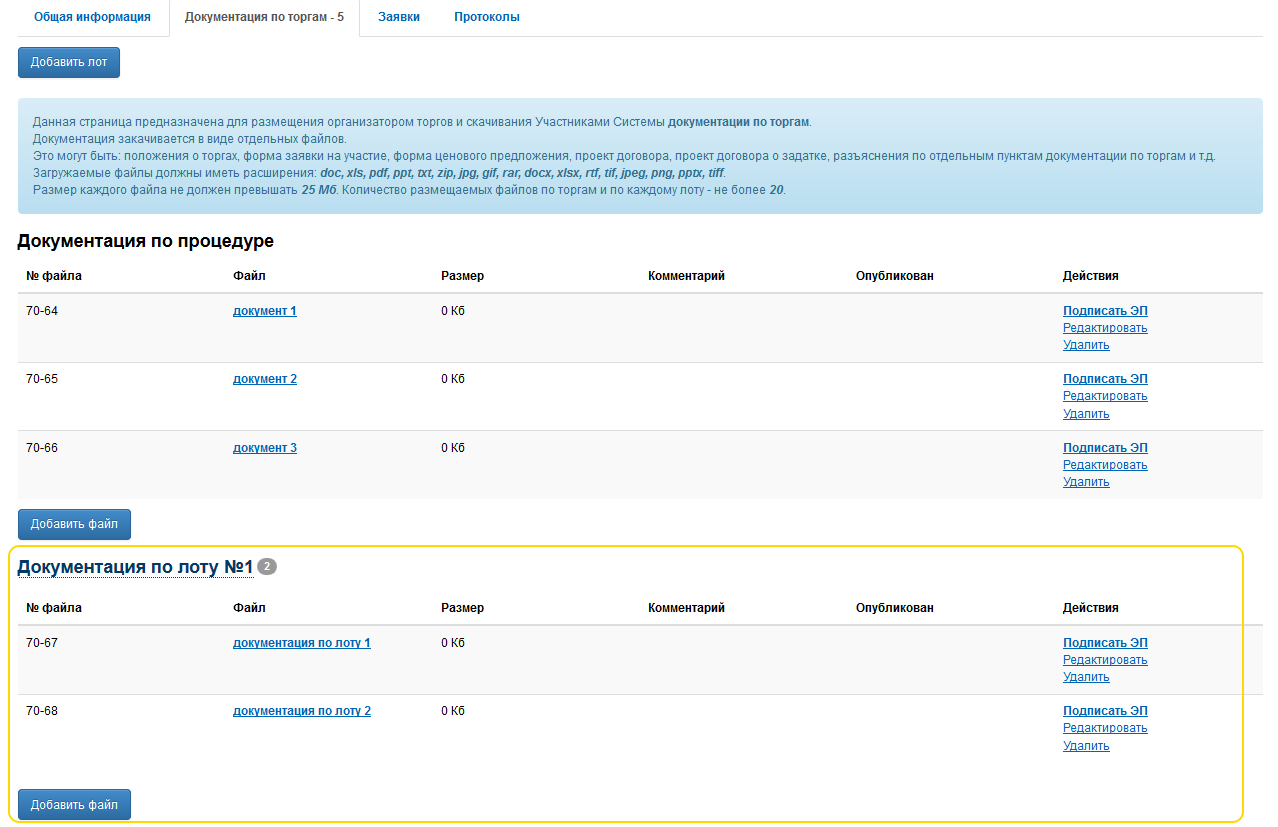
Для удаления загруженного файла выберите ссылку «Удалить» в столбце «Действия» разделов «Документация по процедуре» или «Документация по лоту» напротив выбранного файла.
Удаление доступно только для файлов, неподписанных электронной подписью.
Редактирование загруженного документаДля редактирования загруженного файла выберите ссылку «Редактировать» в столбце «Действия» разделов «Документация по процедуре» или «Документация по лоту» напротив выбранного файла.
Откроется страница «Редактирование документации»:
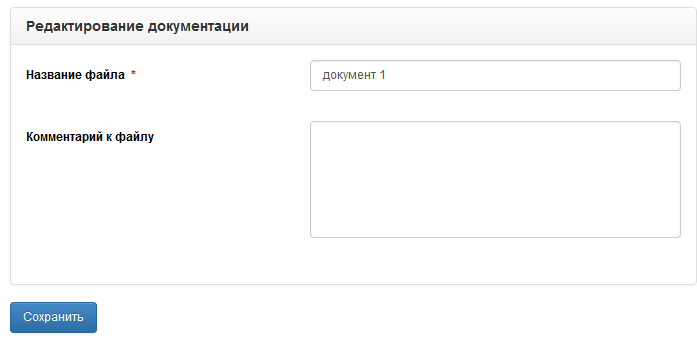
Внесите необходимые изменения и нажмите на кнопку «Сохранить».
Редактирование доступно только для файлов, неподписанных электронной подписью.
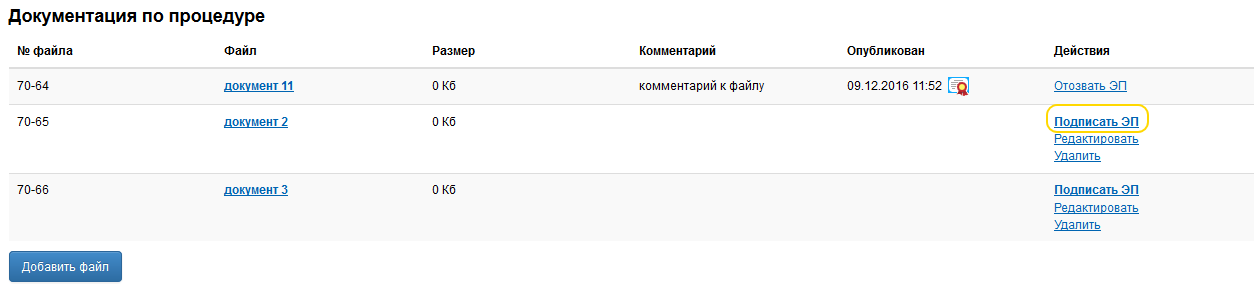
Подписание документа электронной подписьюДля подписания документа электронной подписью выберите ссылку «Подписать ЭП» в столбце «Действия» раздела «Документация по процедуре» напротив выбранного файла:
Откроется страница «Подписание документации электронной подписью (ЭП)». Для подписания документа электронной подписью нажмите на кнопку «Подписать ЭП», для просмотра подписываемого документа в формате *.xml – кнопку «Электронный документ».
Когда документ подписан электронной подписью в столбец «Опубликован» в разделе «Документация по закупке» напротив подписанного документа добавится пиктограмма  и дата подписания документа:

Подписание документации по лоту осуществляется аналогично.
Каждый документ процедуры или лота подписывается электронной подписью по отдельности.
Одновременное подписание ЭП всей приложенной документации невозможно.
Отзыв электронной подписиВ случае если возникла необходимость удалить или изменить файл, подписанный электронной подписью, ЭП необходимо сначала отозвать.
Для отзыва ЭП выберите ссылку «Отозвать ЭП» в столбце «Действия» раздела «Документация по процедуре» напротив выбранного файла:

|
Из за большого объема этот материал размещен на нескольких страницах:
1 2 3 4 5 |
