

Партнерка на США и Канаду по недвижимости, выплаты в крипто
- 30% recurring commission
- Выплаты в USDT
- Вывод каждую неделю
- Комиссия до 5 лет за каждого referral
Для возврата к списку заявок по лоту – нажмите на ссылку «Вернуться к странице заявок».
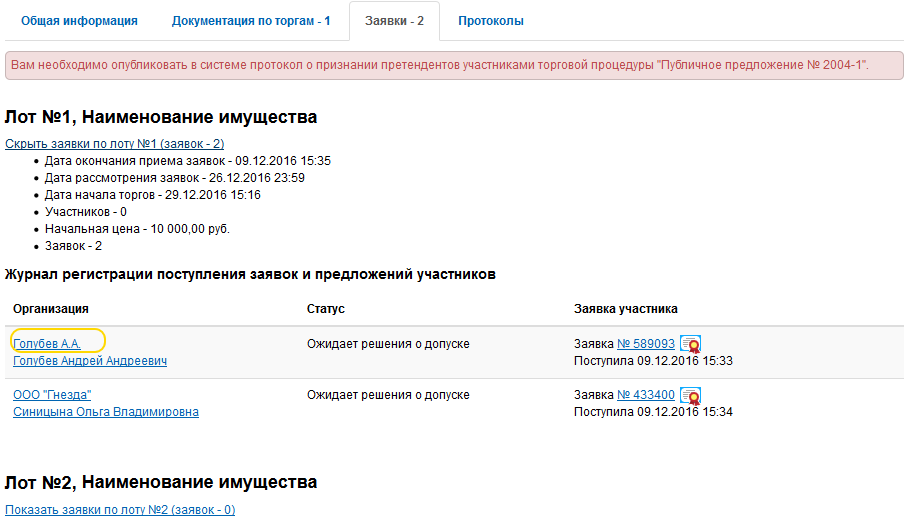
Для просмотра информации об организации, подавшей заявку, нажмите на наименование организации в столбце «Организация», напротив выбранной заявки:
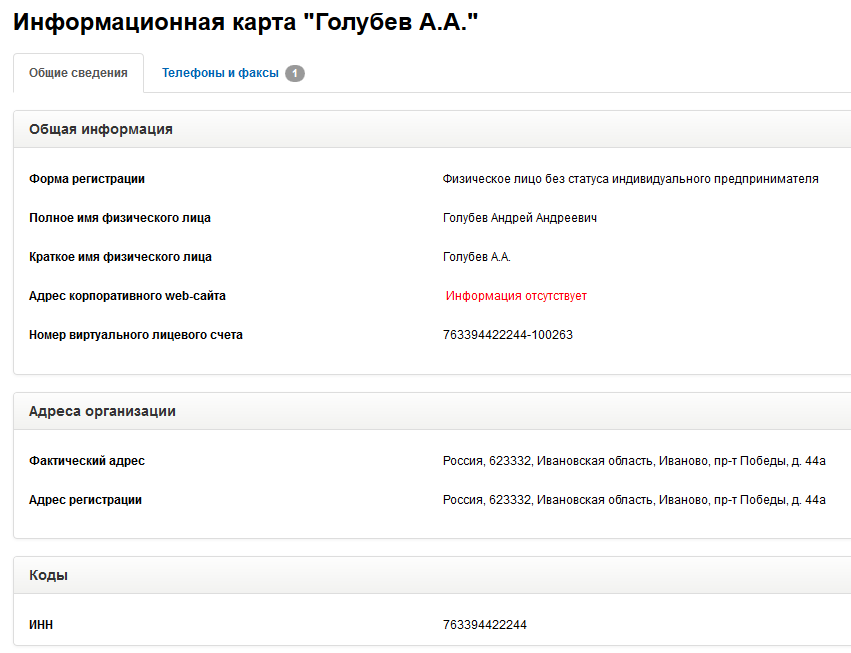
Откроется информационная карта организации участника:
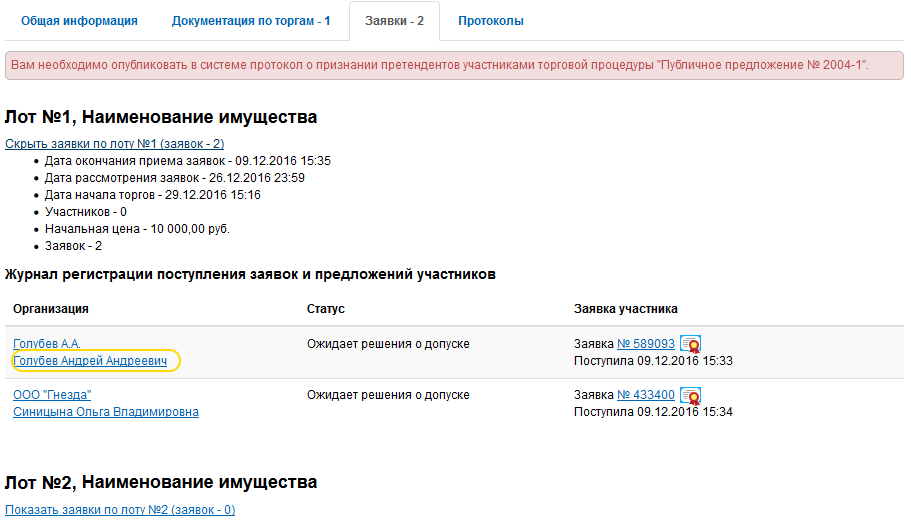
Для отправки сообщения пользователю организации участника, нажмите на ФИО пользователя в столбце «Организация», напротив выбранной заявки:
Откроется всплывающее окно для отправки сообщения:
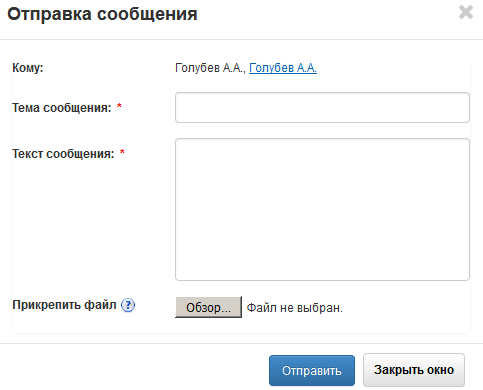
Введите тест сообщения в поле «Текст сообщения» и нажмите на кнопку «Отправить» для отправки сообщения или кнопку «Закрыть окно» для возврата к списку заявок.
Протокол о признании претендентов участникамиДля формирования протокола о признании претендентов участниками, перейдите на вкладку «Протоколы» страницы просмотра извещения:
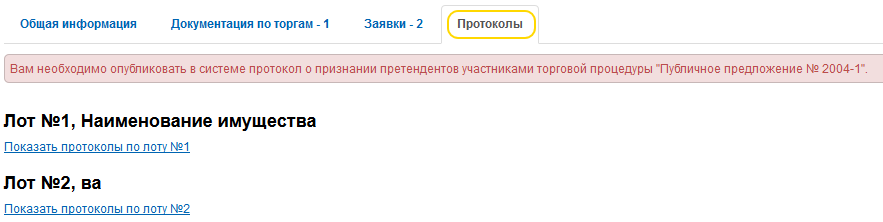
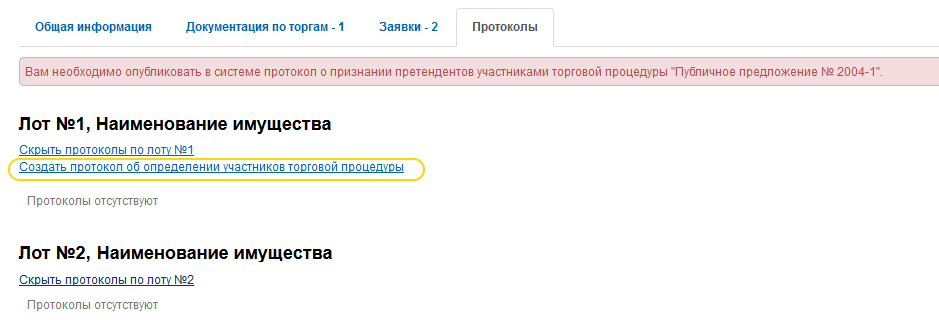
Нажмите на ссылку «Показать протоколы по лоту №», раскроется список протоколов, нажмите на ссылку «Создать протокол об определении участников торговой процедуры» под выбранным лотом:
Откроется страница со списком заявок, по которым необходимо принять решение о признании претендентов участниками или отказать претендентам в допуске к участию, с указанием оснований отказа:
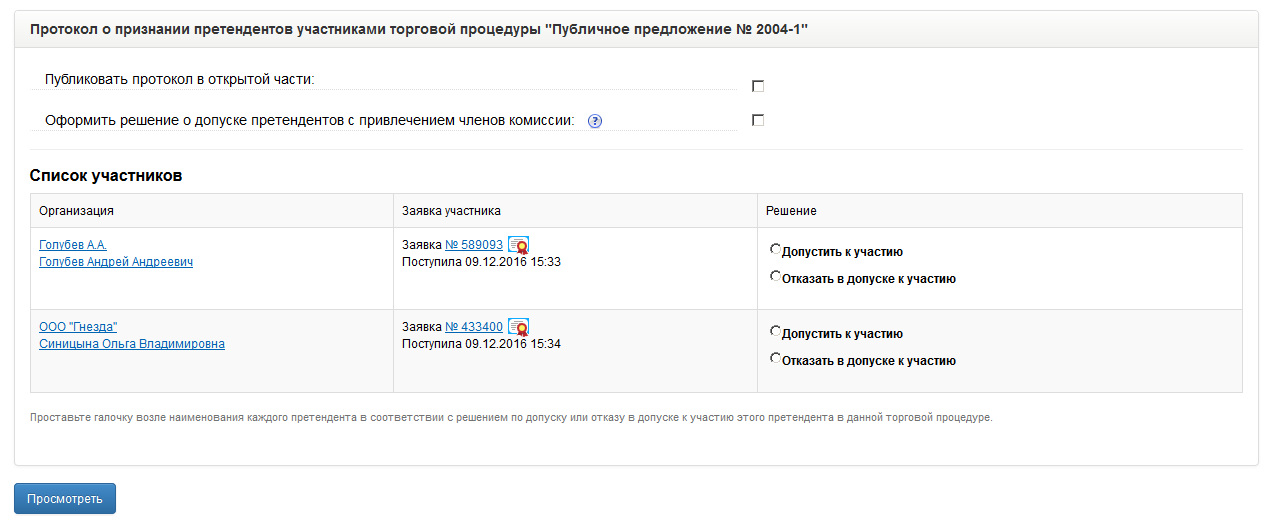
Для просмотра протокола нажмите на кнопку «Просмотреть»:
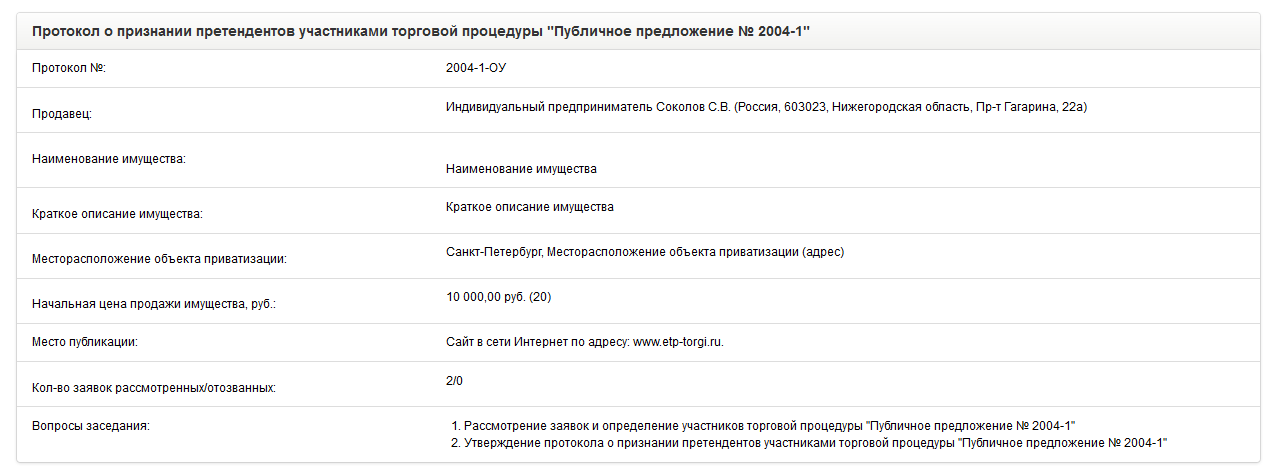
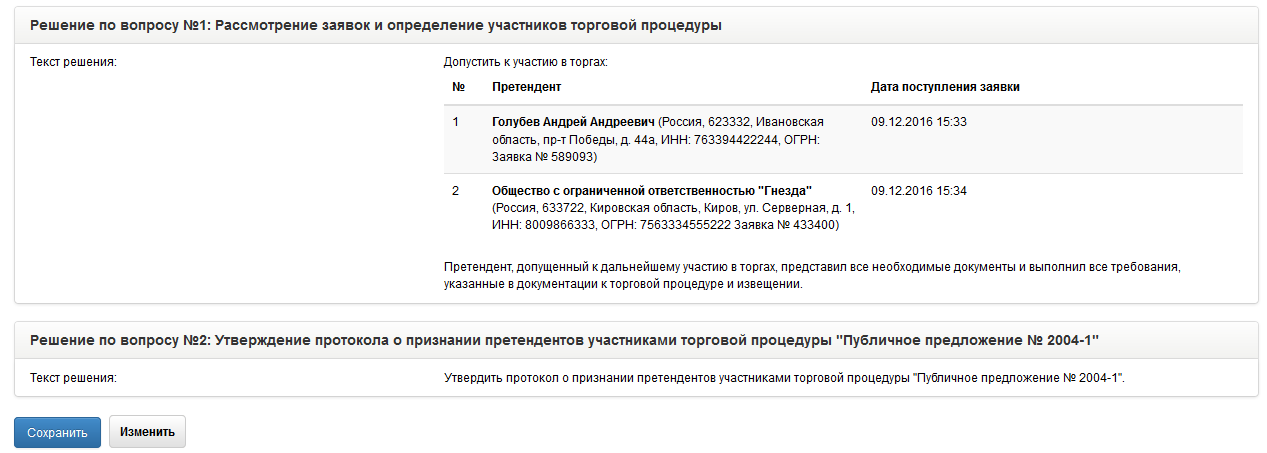
Для сохранения протокола нажмите на кнопку «Сохранить», для возврата к редактированию – кнопку «Изменить».
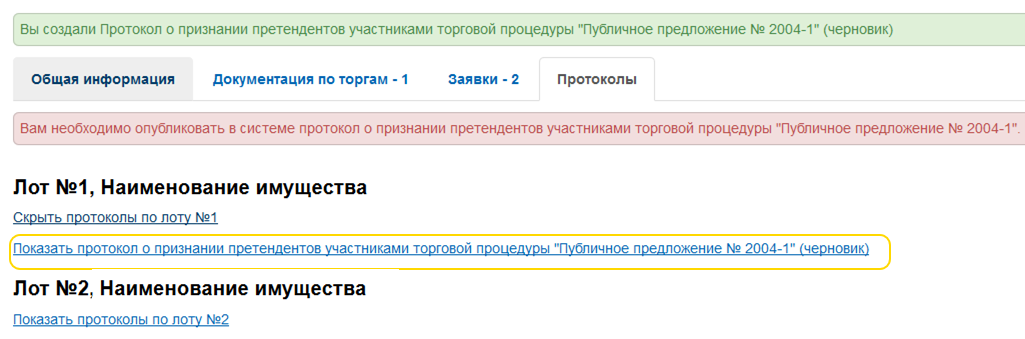
После сохранения протокола, произойдет переход на вкладку «Протоколы».
Для публикации протокола выберите ссылку «Показать протокол о признании претендентов участниками торговой процедуры «Публичное предложение № (черновик)» под выбранным лотом:
Под ссылкой раскроется страница с протоколом:
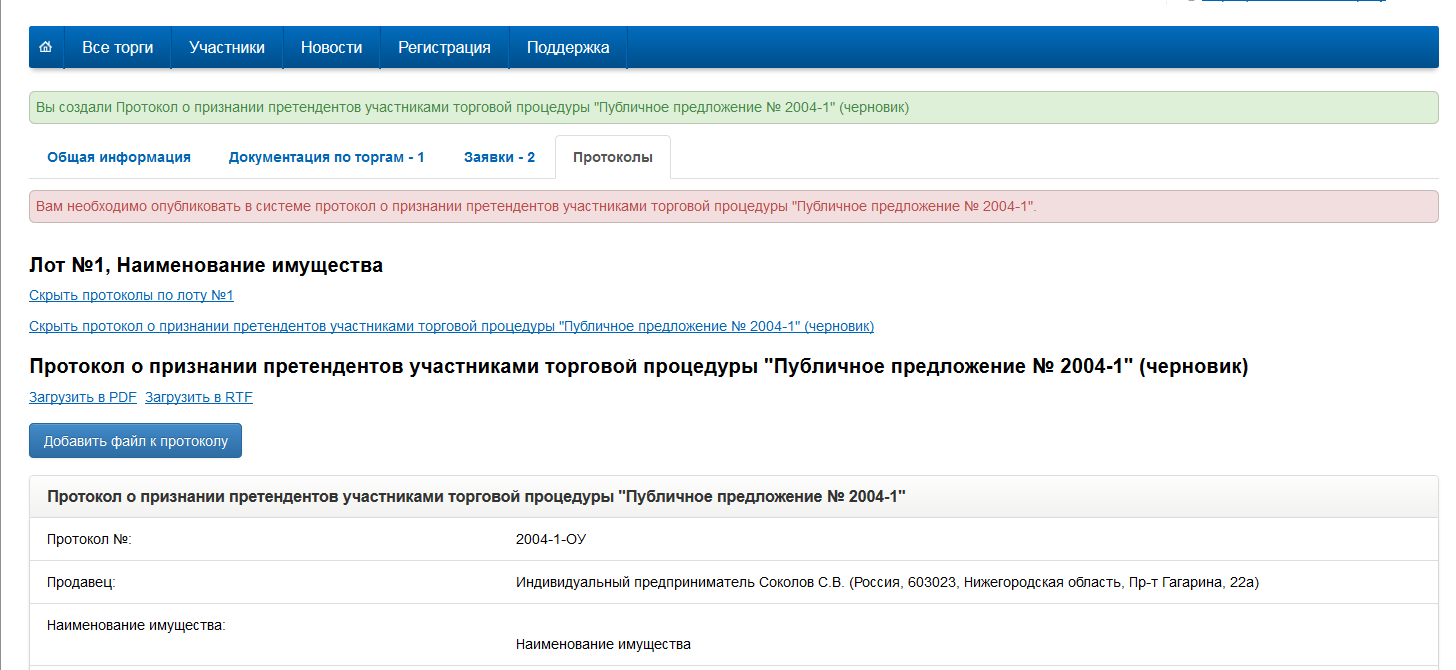
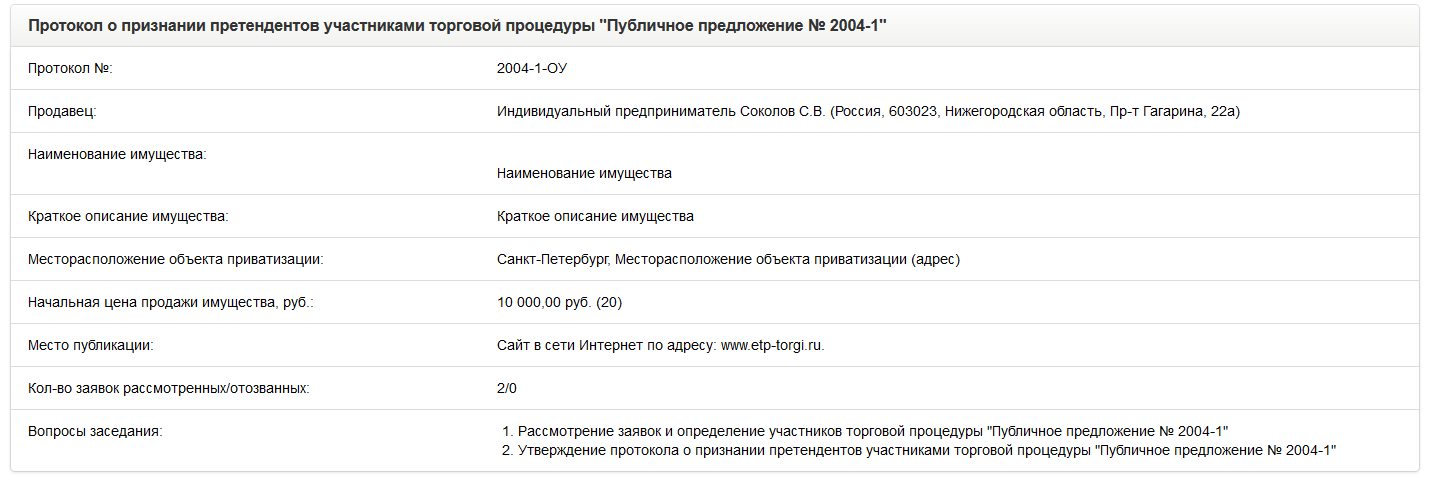
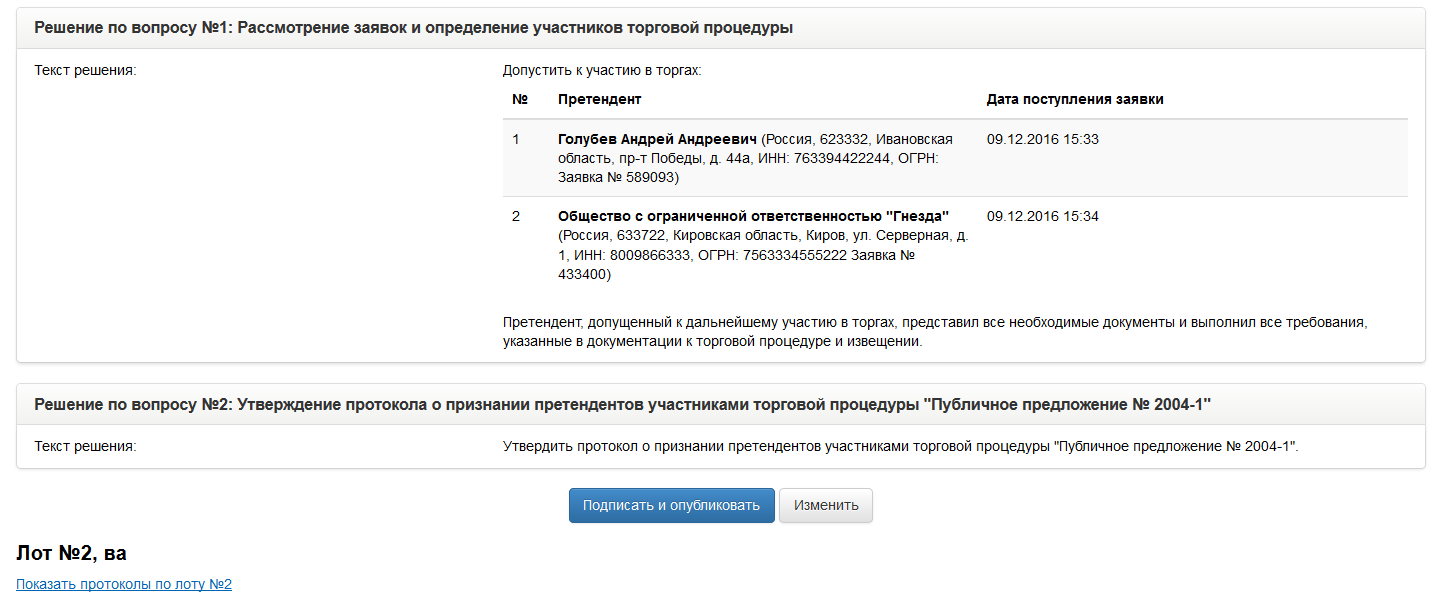
Для загрузки файлов протокола нажмите на кнопку «Добавить файл к протоколу».
Для подписания протокола о признании претендентов участниками электронной подписью и публикации на ЭТП – нажмите на кнопку «Подписать и опубликовать».
Скачивание протокола в файлДля скачивания подписанного протокола в файл, перейдите на вкладку «Протоколы» страницы просмотра извещения и выберите ссылку «Показать протокол о признании претендентов участниками торговой процедуры «Публичное предложение №» под выбранным лотом.
Под ссылкой раскроется страница просмотра протокола:
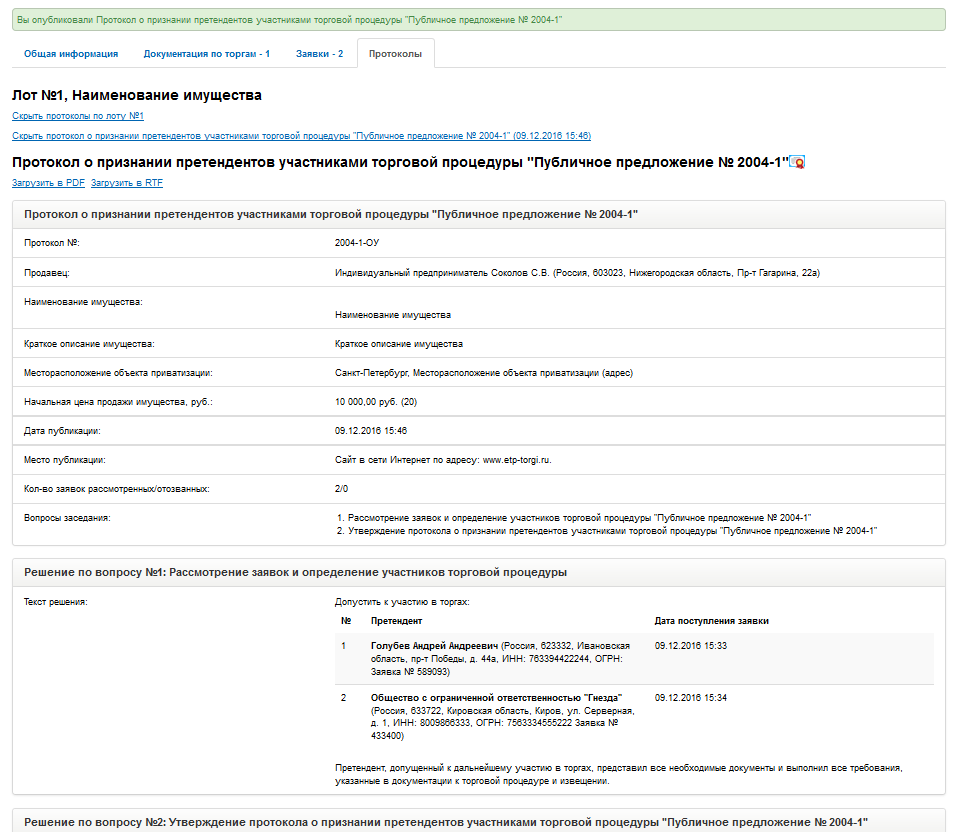
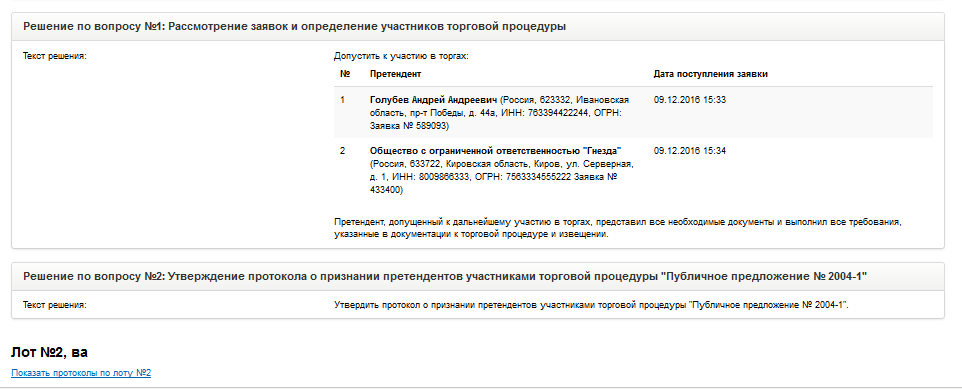
Для скачивания протокола в файл формата *.rtf, выберите ссылку «Загрузить в RTF» в верхней части протокола, для скачивания протокола в файл формата *.pdf - ссылку «Загрузить в PDF».
Сохраните скачанный файл на локальный компьютер.
Проведение торговВ дату и время, указанные в извещении, начинается процедура продажи имущества посредством публичного предложения (торги).
В торгах могут принять участие только организации, допущенные до торгов в протоколе о признании претендентов участниками.
На странице просмотра извещения появляется новая вкладка «Торги», на которой Продавец может в режиме реального времени следить за ходом торгов:
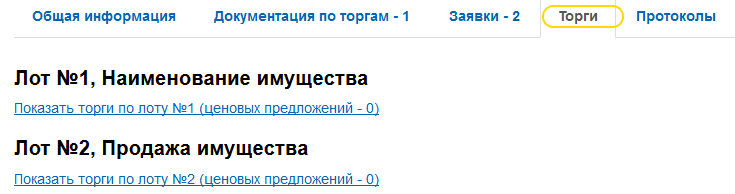
Перейдите по ссылке «Показать торги по лоту № (ценовых предложений - )», под ссылкой раскроется информация о поданных ценовых предложениях.
При подаче нового ценового предложения информация в таблице «Ценовые предложения участников торгов» автоматически обновляется.
Наименование организаций, участвующих в торгах, отображается только после окончания торгов или аукциона.
Время приема предложений участников о цене первоначального предложения составляет 1 час от времени начала торгов и 10 минут на представление предложений о цене имущества на каждом Шаге понижения.
Проведение аукционаАукцион не является обязательным этапом процедуры «Публичное предложение».
В соответствии со ст. 95. Аукцион проводится в случае если несколько участников подтверждают цену первоначального предложения или цену предложения, сложившуюся на одном из "шагов понижения.
Аукцион начинается в момент окончания торгов. На странице просмотра извещения появляется новая вкладка «Аукцион»:
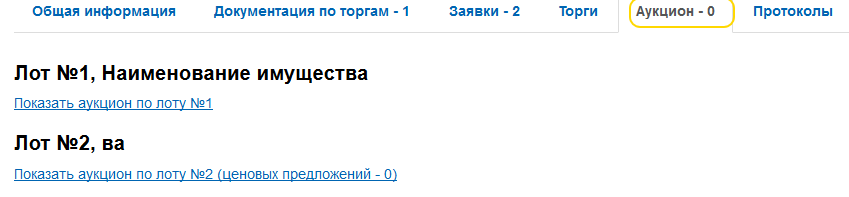
Как и в случае проведения торгов Продавец может следить за проведением Аукциона в режиме реального времени.
По завершении аукциона на вкладках «Торги» и «Аукцион» в таблицах «Ценовые предложения участников торгов», «Ценовые предложения участников аукциона» и «Журнал проведения аукциона» в столбце «Организация» становятся доступными наименования участников.
Время подачи первого и последующих ценовых предложений составляет 10 минут. Если со времени подачи последнего ценового предложения прошло 10 минут – аукцион завершается.
Подведение итоговПо окончании торгов (или аукциона, если для выбранного лота было предусмотрено проведение аукциона) на вкладке «Протоколы» страницы просмотра извещения появляется ссылка «Показать протокол об итогах продажи имущества в торговой процедуре «Публичное предложение № (черновик)» для формирования протокола:
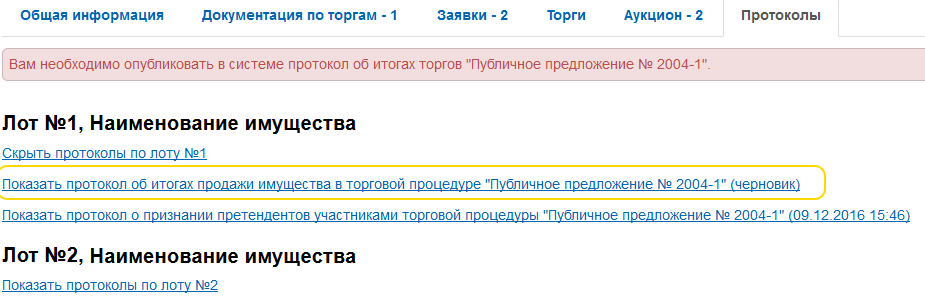 При нажатии на ссылку раскрывается информация о протоколе об итогах продажи имущества:
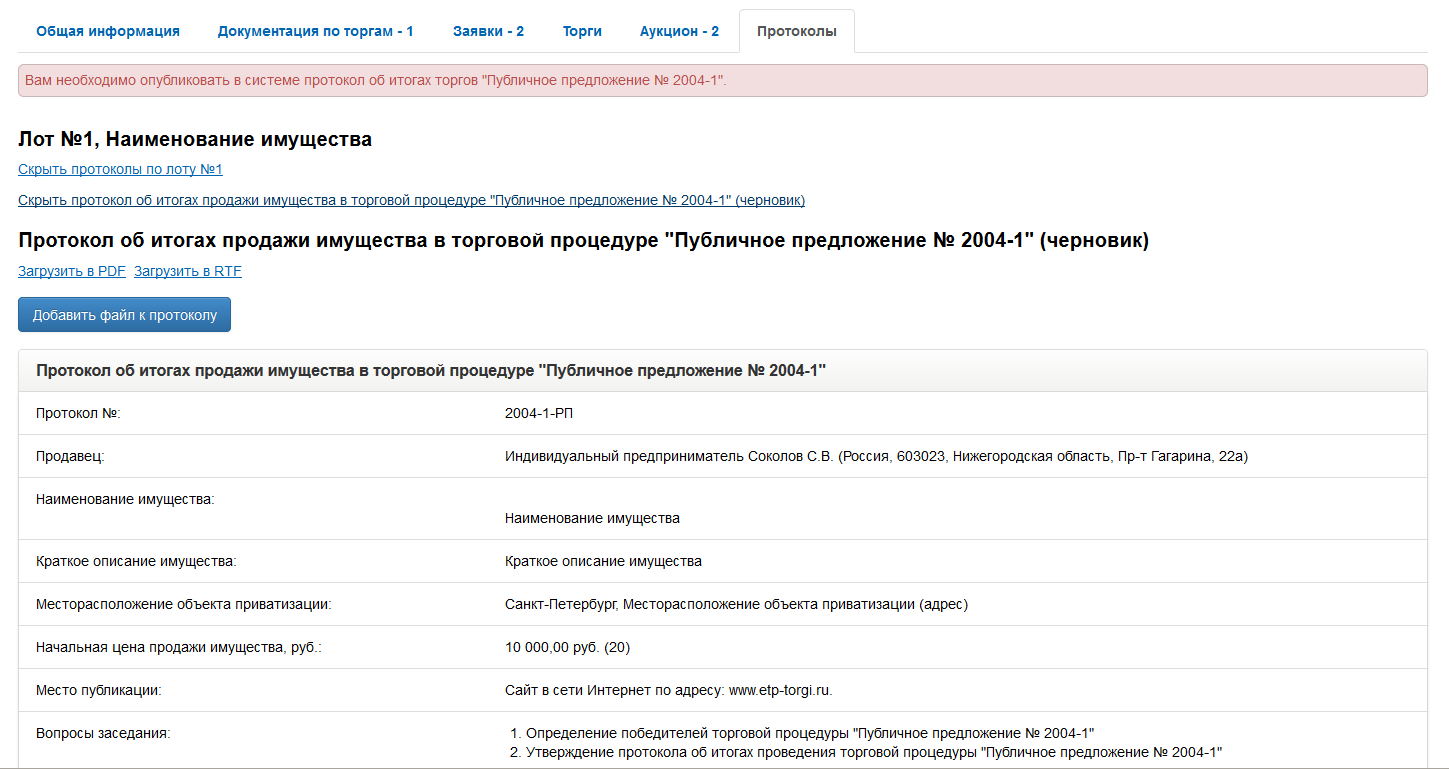
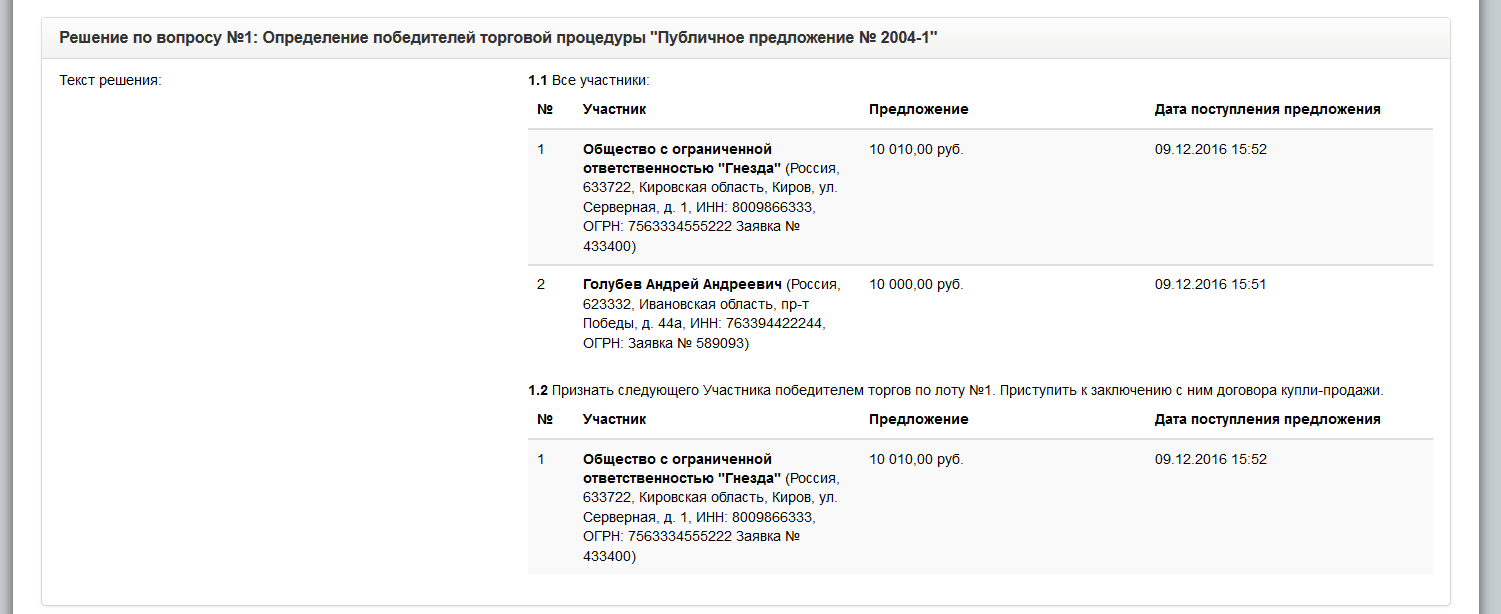

Для загрузки файлов протокола нажмите на кнопку «Добавить файл к протоколу».
Для подписания протокола об итогах продажи имущества электронной подписью и публикации на ЭТП – нажмите на кнопку «Подписать и опубликовать».
Скачивание протокола в файлДля скачивания протокола в файл формата *.rtf, выберите на вкладке «Протоколы» ссылку «Загрузить в RTF» в верхней части протокола, для скачивания протокола в файл формата *.pdf - ссылку «Загрузить в PDF».
Сохраните скачанный файл на локальный компьютер.
Заключение договораПосле публикации протокола об итогах продажи имущества, если в поле «Сумма задатка должна быть перечислена» было выбрано значение «На счет Оператора торговой площадки», на страницу просмотра извещения добавляется вкладка «Договор»:

Необходимо заполнить сведения о заключении договора и подписать сведения электронной подписью.
Для добавления к сведениям файла, нажмите на кнопку «Добавить файл». Откроется страница «Загрузка документа»:
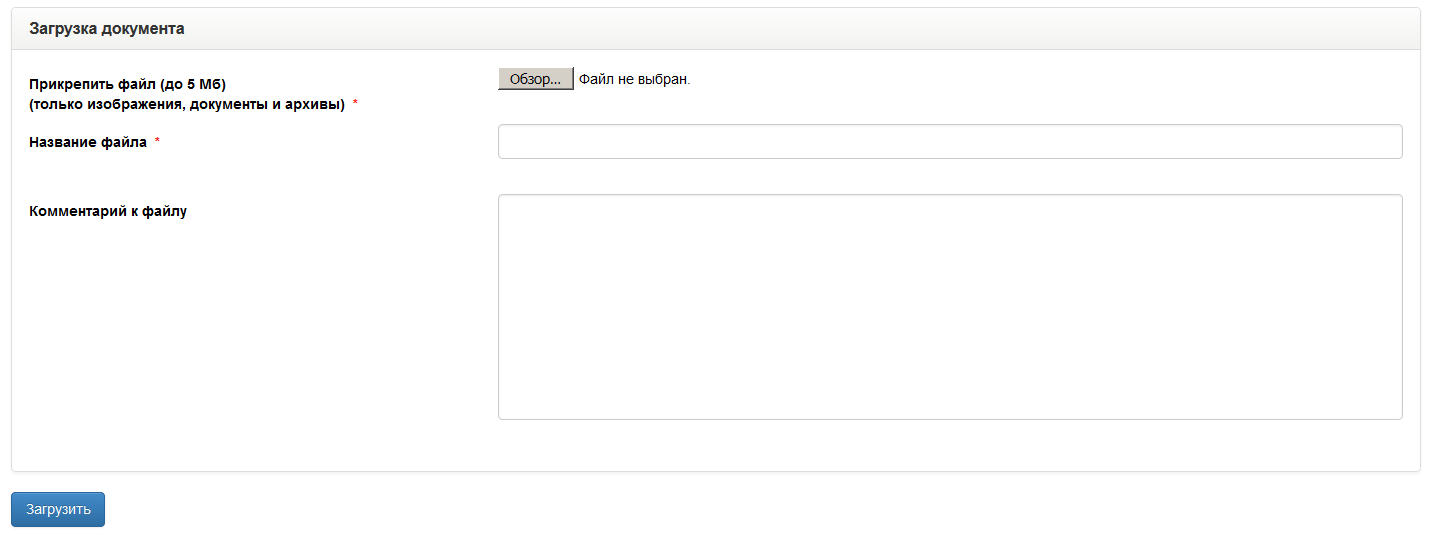
Нажмите кнопку «Обзор…» и выберите на локальном компьютере файл для загрузки. Для загрузки файла на ЭТП нажмите на кнопку «Загрузить».
Для формирования платежного поручения нажмите на кнопку «Сформировать платежное поручение», сформируется платежное поручение. Для скачивания платежного поручения выберите ссылку «Платежное поручение по ТП "Публичное предложение №»:
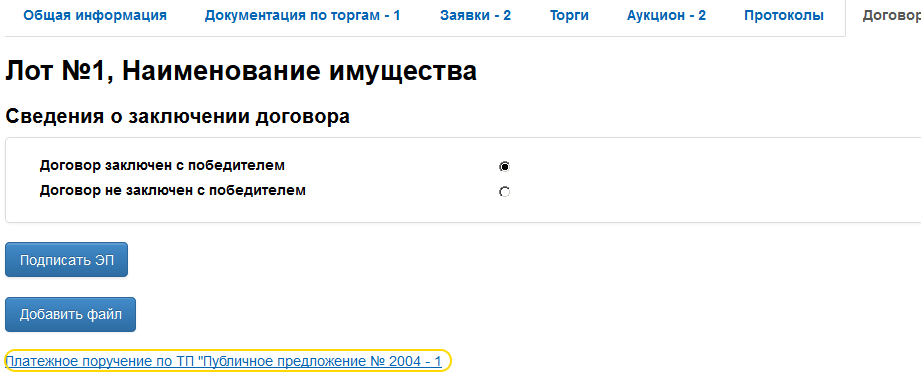
Для подписания электронной подписью сведений о заключении договора, нажмите на кнопку «Подписать ЭП».
Системные сообщенияВ процессе проведения процедуры в личный кабинет Продавца направляются сообщения обо всех значимых событиях в процессе проведения процедуры, также сообщения дублируются на адрес электронной почты, указанный в разделе «Личные данные пользователя».
Для просмотра сообщений выберите ссылку «Сообщения» в верхней части страницы или перейдите в раздел «Личный кабинет» и выберите в нем ссылку «Моя почта» на вкладке «Рабочий стол».
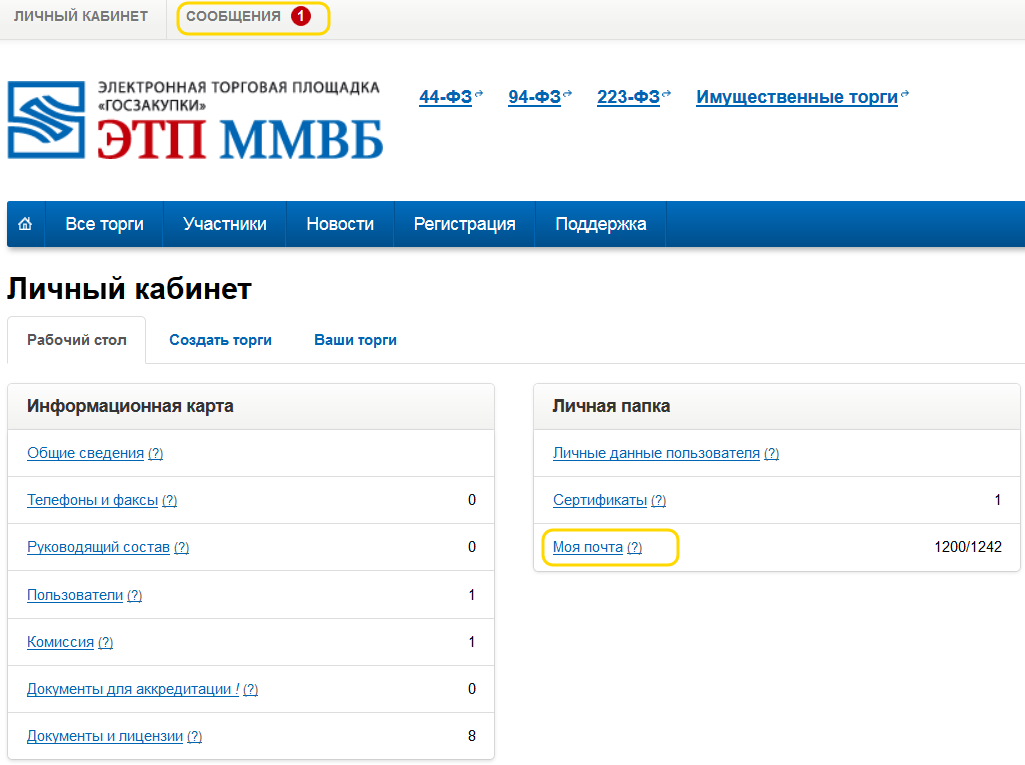
Откроется раздел «Моя почта», содержащий список входящих и исходящих сообщений. Непрочитанные сообщения выделены жирным цветом шрифта.
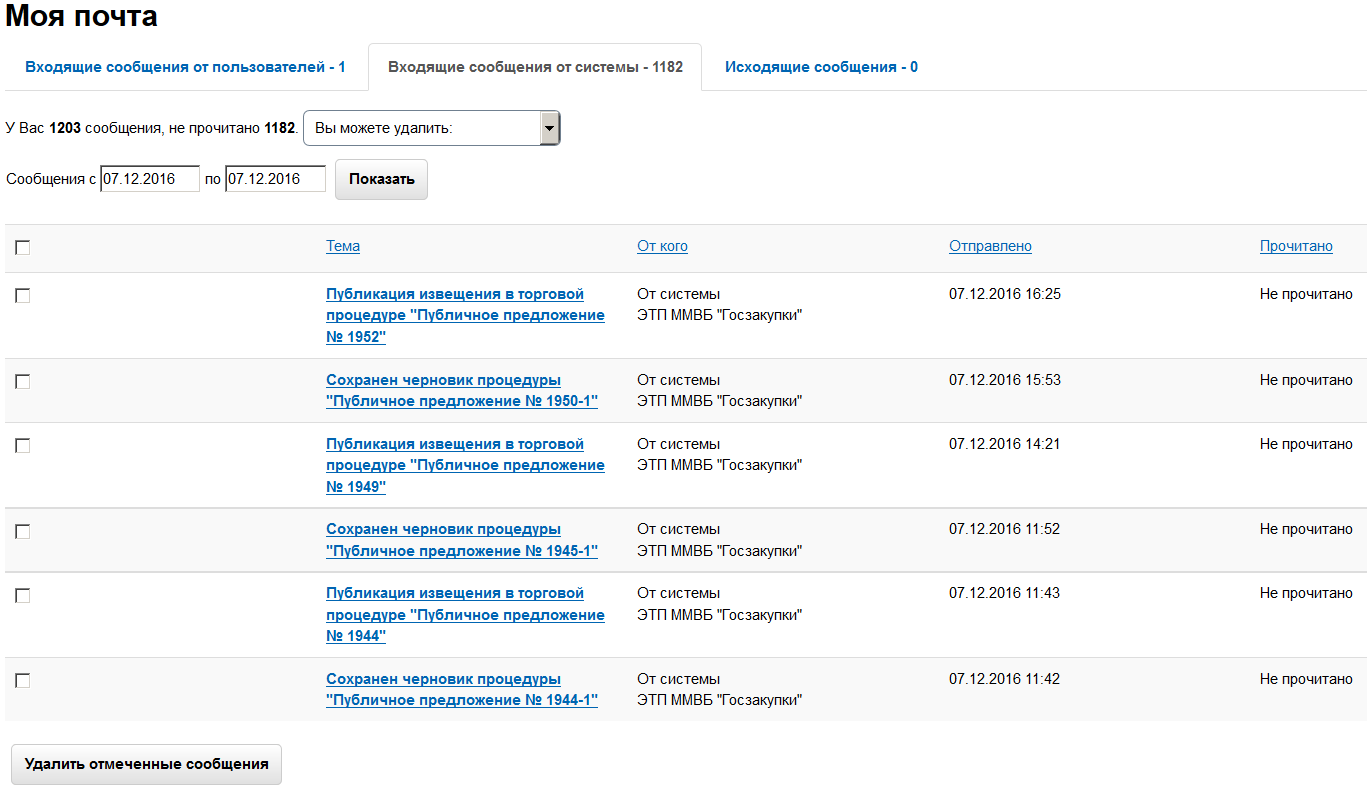
Для просмотра списка входящих сообщений от Оператора в разделе «Мои почта» перейдите на вкладку «Входящие сообщения от системы», для просмотра входящих сообщений от других пользователей – на вкладку «Входящие сообщения от пользователей».
Просмотреть текст сообщения можно, перейдя по ссылке в столбце «Тема» напротив выбранного сообщения:
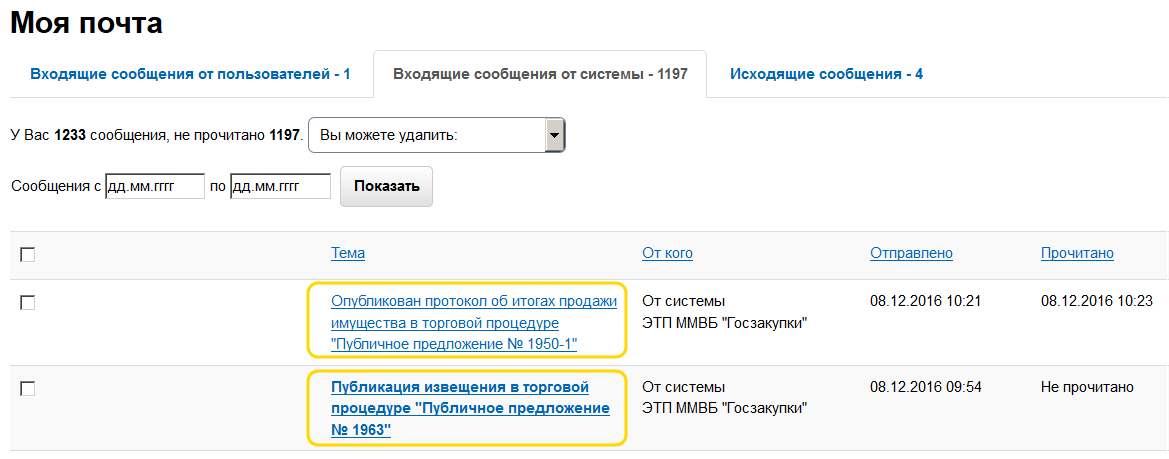
Отобразится всплывающее окно, содержащее текст сообщения.
Просмотр сообщения от Оператора
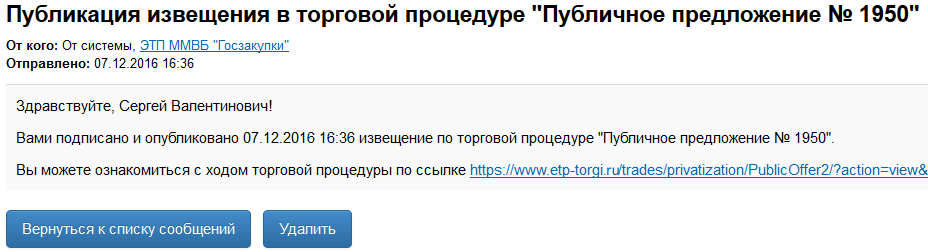
Для того чтобы вернуться к списку сообщений, нажмите кнопку «Вернуться к списку сообщений», для удаления сообщения нажмите на кнопку «Удалить».
Просмотр сообщения от пользователя
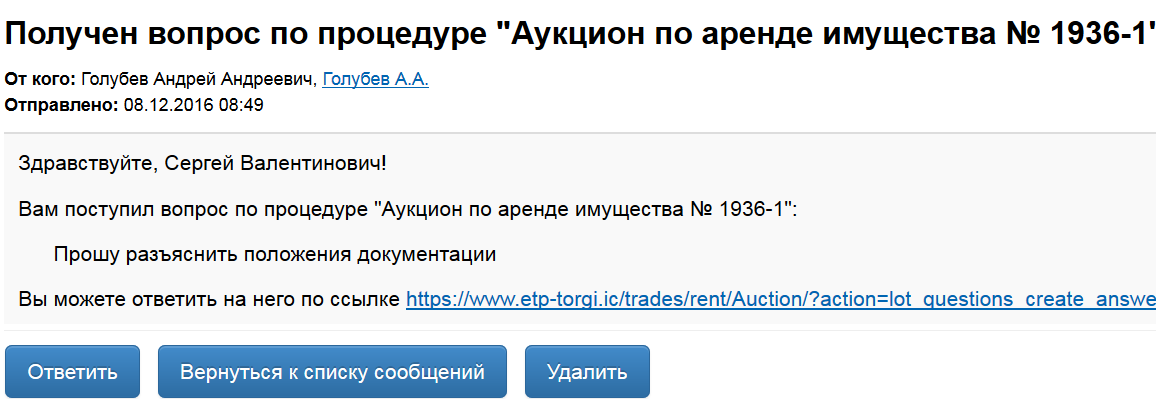
Для того чтобы ответить на сообщение пользователя, нажмите на кнопку «Ответить». Откроется всплывающее окно «Отправка сообщения», заполните тему и текст сообщения (при необходимости к сообщению можно прикрепить документы) и нажмите на кнопку «Отправить».
Удаление сообщений
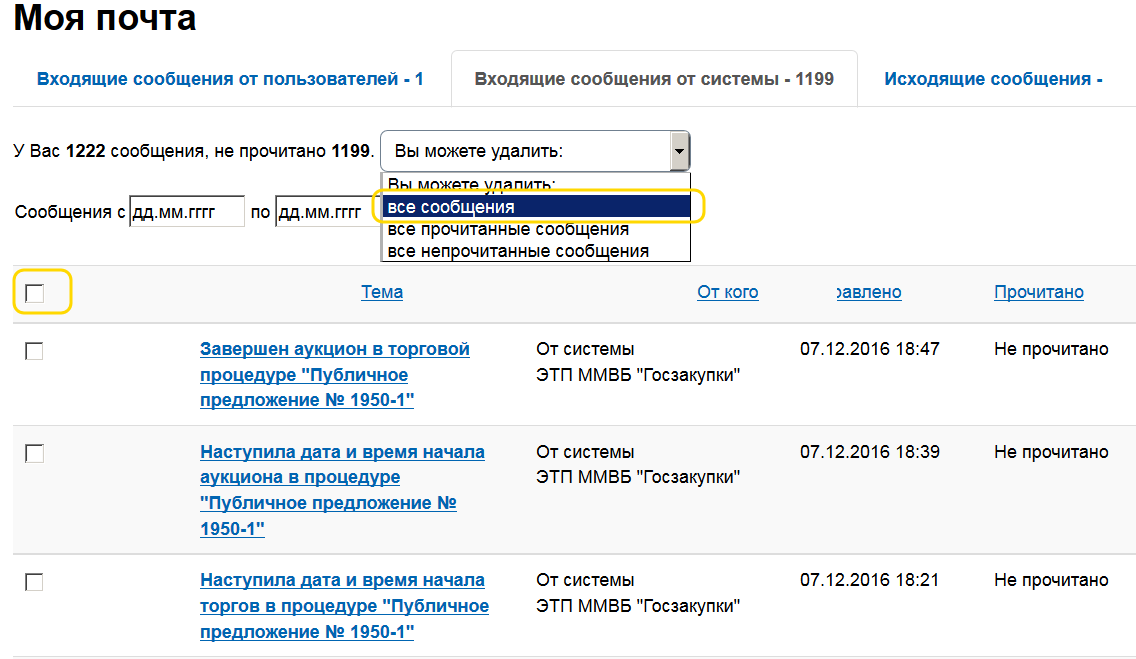
Для удаления сообщений установите флаг выбора напротив сообщений, которые требуется удалить, и нажмите кнопку «Удалить отмеченные сообщения».
Для удаления всех сообщений установите флаг выбора в первой строке или выберите в выпадающем списке «все сообщения»:
Просмотр сообщений за период
Для того чтобы выбрать сообщение за определенный период, введите даты начала и окончания выбранного периода и нажмите на кнопку «Показать»:

Сортировка сообщений
Для сортировки сообщений нажмите на ссылку в заголовке столбца:
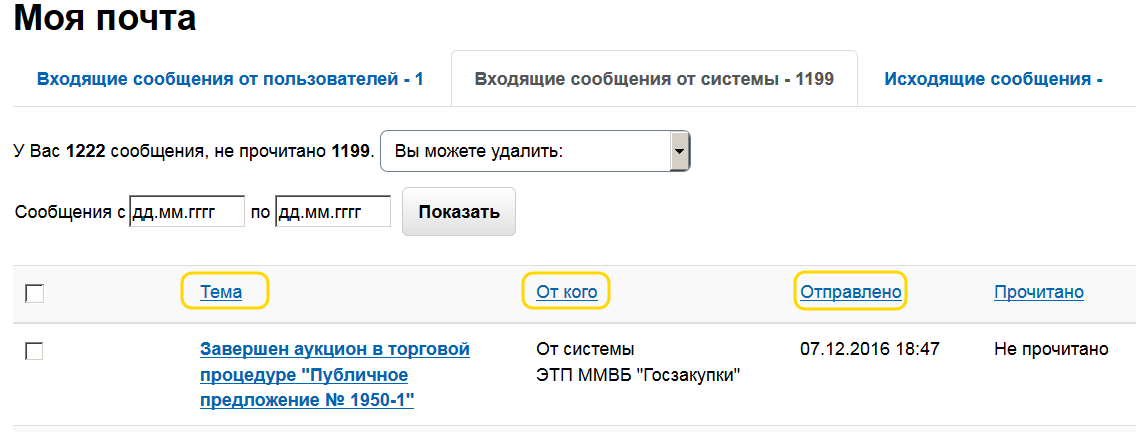
Для просмотра списка исходящих сообщений в разделе «Мои почта» перейдите на вкладку «Исходящие сообщения». В списке исходящих сообщений отображаются сообщения, отправленные вашей организацией.
Все действия с исходящими сообщениями осуществляются аналогично действиям со входящими сообщениями.
Контакты оператора ЭТППо всем вопросам работы на ЭТП можно обращаться по:
телефону | 8 800 707 15 07 (бесплатный звонок из любого города России, в т. ч. с мобильных телефонов) |
факсу | +7 (495) 213-32-55 |
или использованием функционала «Обращение в техподдержку» Главного меню сайта.
Консультационная поддержка осуществляется в рабочие дни с 09:00 до 18:00 (время московское).

|
Из за большого объема этот материал размещен на нескольких страницах:
1 2 3 4 5 |
