

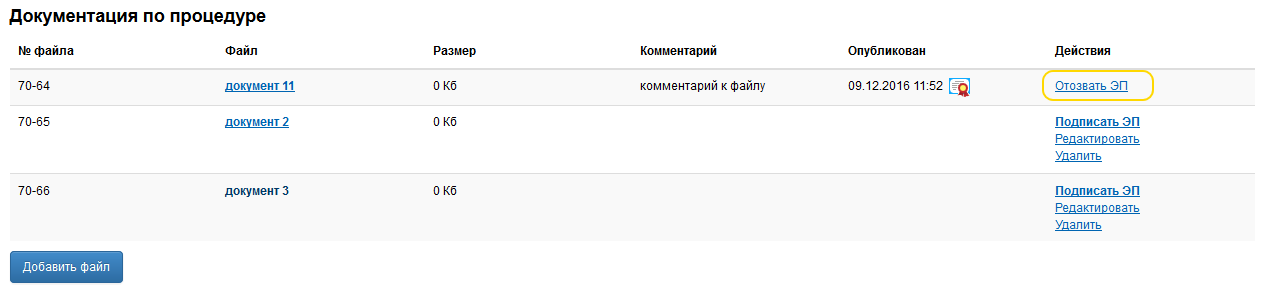
Откроется страница «Отзыв электронной подписи». При нажатии на кнопку «Удалить подпись» подпись будет отозвана.
Отзыв ЭП для документации по лоту осуществляется аналогично.
Отозвать ЭП можно только до публикации извещения.
Удаления черновика извещенияДля удаления черновика извещения перейдите на вкладку «Общая информация» и нажмите на ссылку «Удалить черновик»:
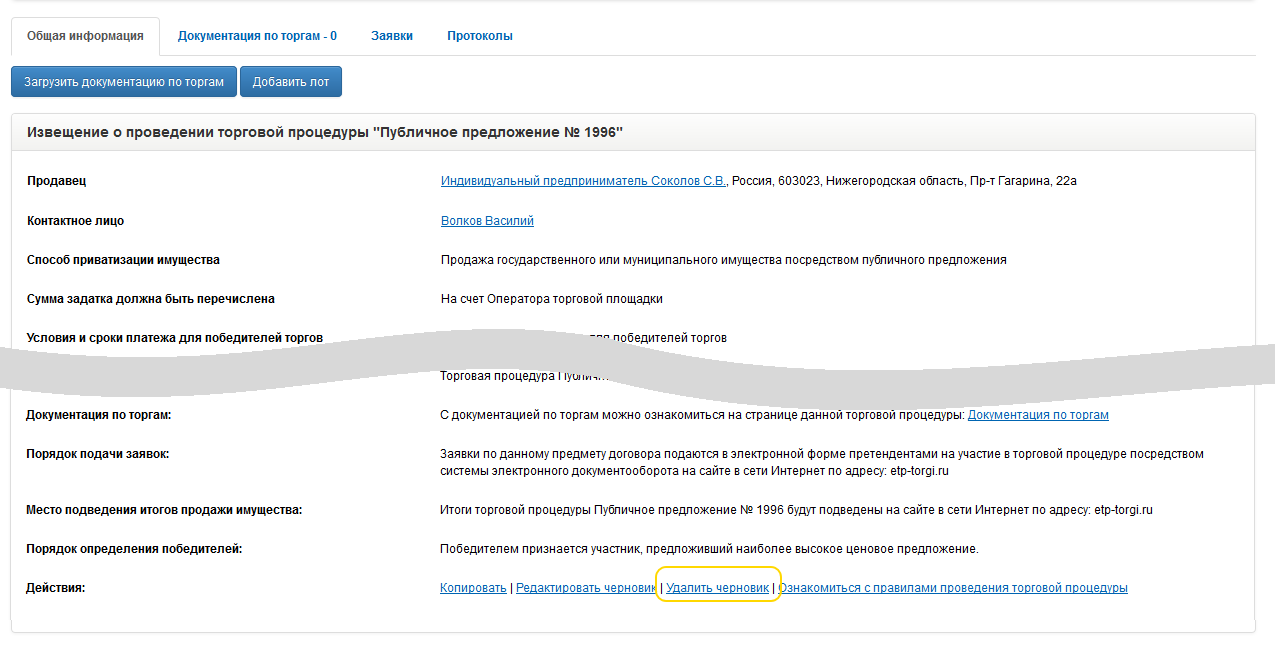
Откроется окно с подтверждение удаления процедуры:

При нажатии на кнопку «Отмена» происходит возврат на страницу просмотра извещения.
ВНИМАНИЕ! | При нажатии на кнопку «Удалить» происходит ПОЛНОЙ УДАЛЕНИЕ с ЭТП процедуры и всей документации, приложенной к процедуре! |
Удаление черновика извещения возможно только до публикации извещения.
Редактирование черновика извещенияДля редактирования черновика извещения перейдите на вкладку «Общая информация» и нажмите на ссылку «Редактировать черновик»:
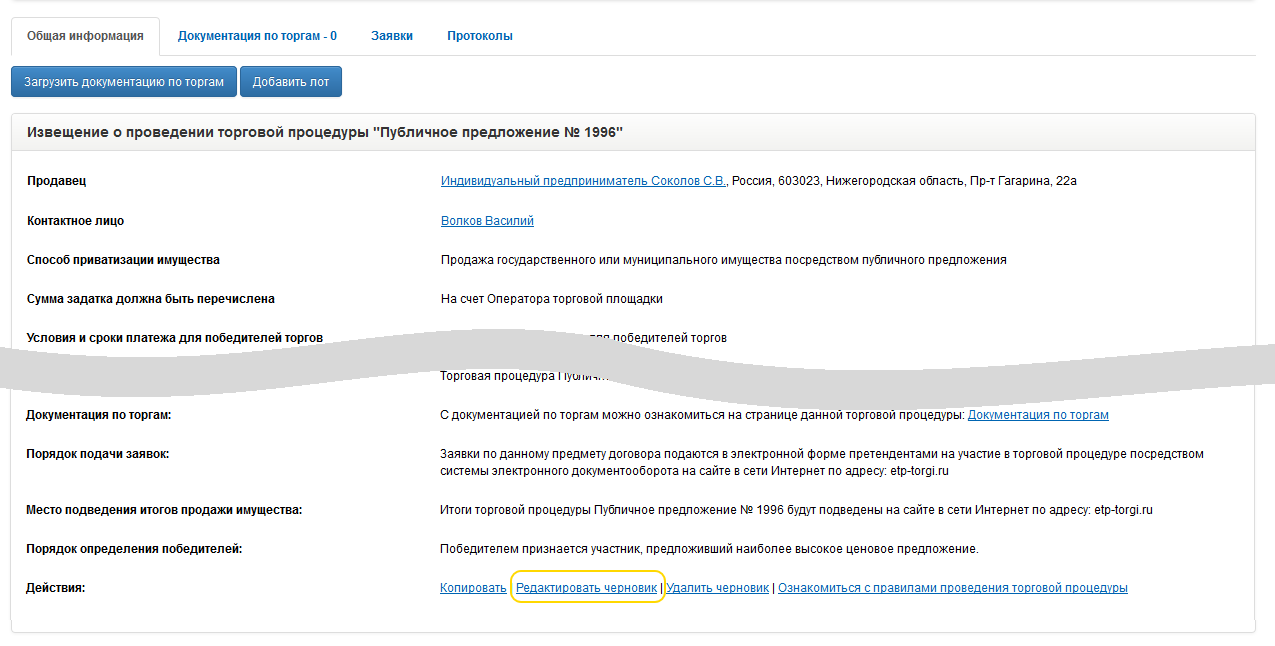
Откроется страница «Редактировать общие поля торговой процедуры».
Поля страницы заполнены сохраненными ранее данными. Измените необходимые данные и нажмите на кнопку «Сохранить» в нижней части страницы.
ЭТП проверит введенные данные, если данные корректны, новые данные будут сохранены. В ином случае - напротив поля с ошибочными данными отобразится сообщение об ошибке, выделенное красным цветом.
При нажатии на кнопку «Отмена» происходит возврат на страницу просмотра извещения без сохранения новых данных.
Редактирование черновика извещения возможно только до публикации извещения.
Публикация извещенияДля того чтобы начать процедуру проведения публичного предложения, извещение необходимо подписать электронной подписью и опубликовать.
Для публикации извещения перейдите на вкладку «Общая информация» или на вкладку «Документация по торгам» и нажмите кнопку «Подписать ЭП и опубликовать»:
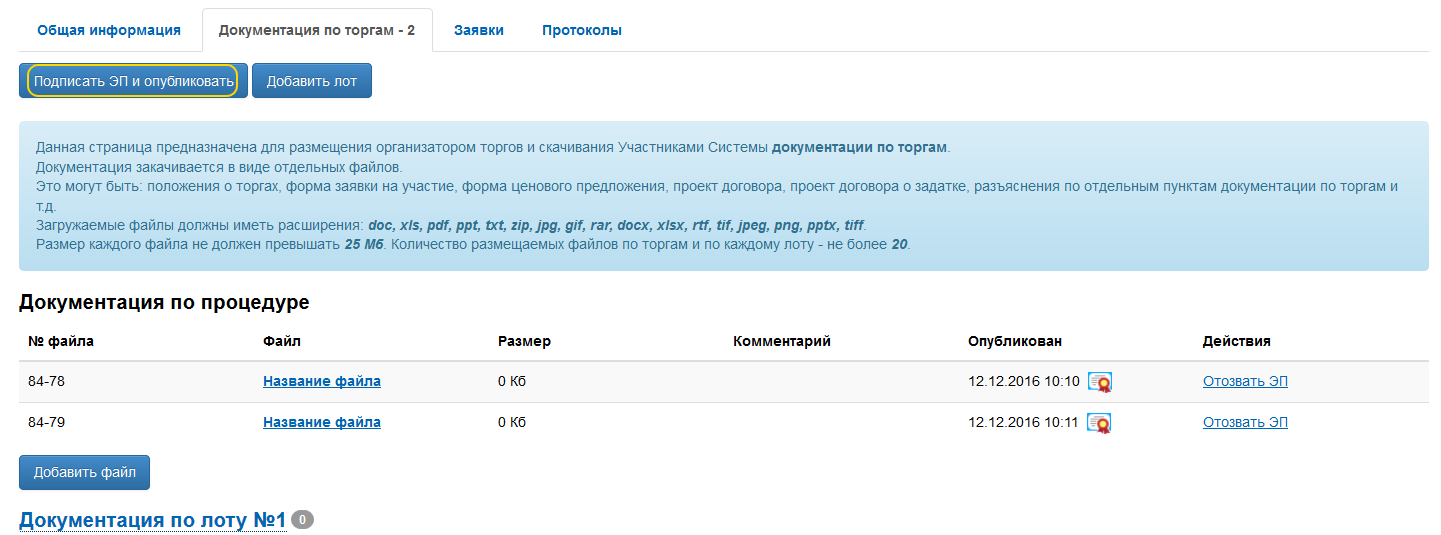
ВНИМАНИЕ! | Кнопка «Подписать ЭП и опубликовать» появляется только после того, как вся загруженная на ЭТП документация по процедуре и лотам подписана электронной подписью. |
После публикации извещение появляется в открытой части ЭТП в разделе «Все торги» и начинается проведение процедуры «Публичное предложение».
Создание извещения путем копированияДля создания извещения посредством копирования уже имеющегося извещения, перейдите на вкладку «Общая информация» страницы просмотра извещения и выберите ссылку «Копировать»:
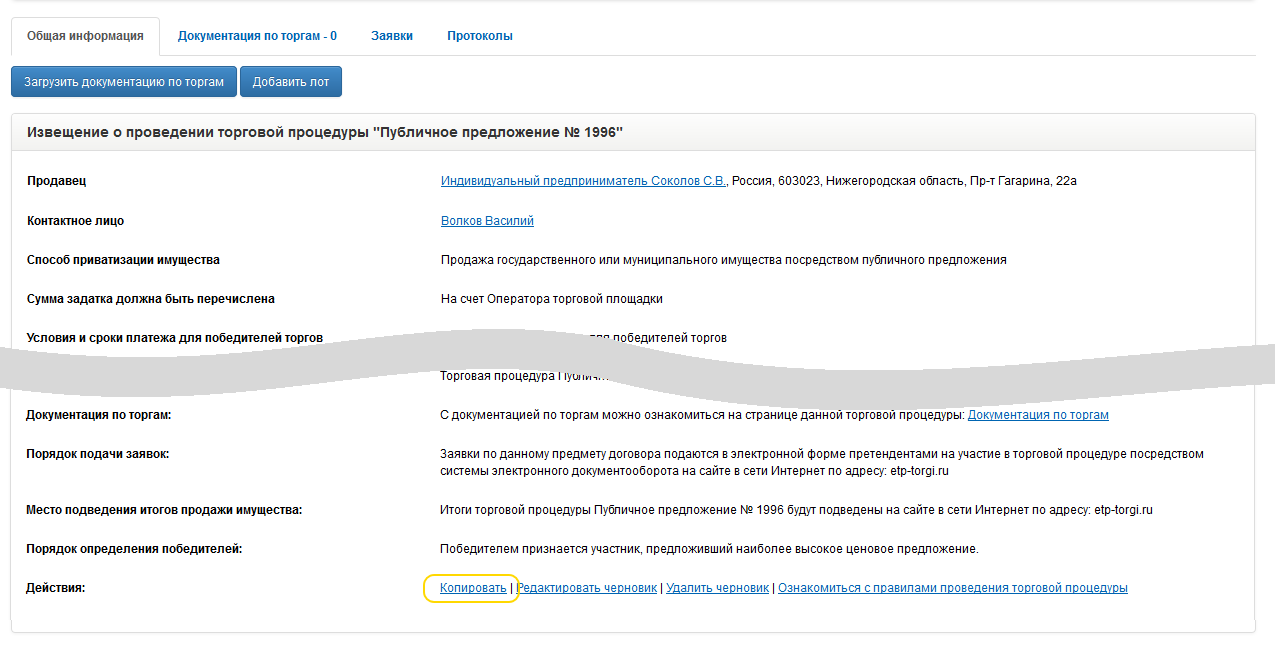
Откроется страница с подтверждением копирования извещения:

При нажатии на кнопку «Копировать» произойдет копирование процедуры вместо со всеми лотами и откроется страница редактирования извещения.
ВНИМАНИЕ! | При копировании извещения документация по процедуре и лотам не копируется! |
Для изменения извещения после публикации, перейдите на вкладку «Общая информация» страницы просмотра извещения и выберите ссылку «Редактировать процедуру»:
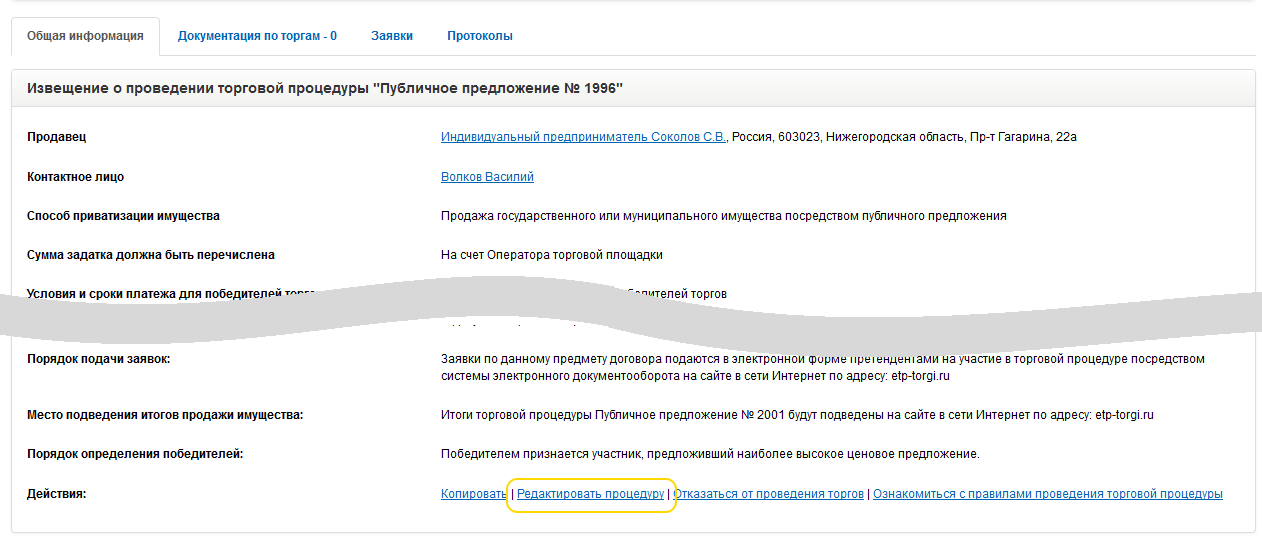
Откроется страница «Редактировать общие поля торговой процедуры».
Поля страницы заполнены сохраненными ранее данными. Измените необходимые данные и нажмите на кнопку «Сохранить и подписать ЭП» в нижней части страницы.
ЭТП проверит введенные данные, если данные корректны, изменение извещения будет опубликовано на ЭТП. В ином случае - напротив поля с ошибочными данными отобразится сообщение об ошибке, выделенное красным цветом.
При нажатии на кнопку «Отмена» происходит возврат на страницу просмотра извещения без сохранения новых данных и без публикации новой редакции извещения.
Изменение извещения возможно только до окончания срока подачи заявок.
Отказ от лотаДля отказа от лота после публикации извещения, перейдите на вкладку «Общая информация» страницы просмотра извещения и выберите ссылку «Отказаться от лота» напротив выбранного лота.
Откроется страница «Протокол об итогах продажи имущества в торговой процедуре "Публичное предложение №»:
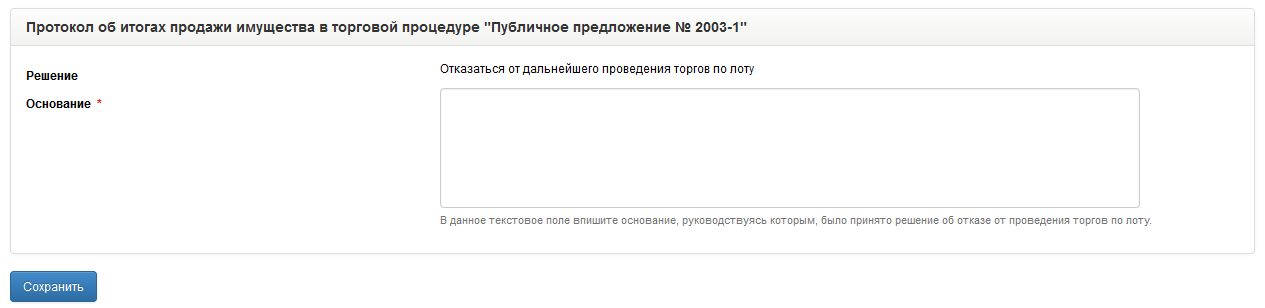
Заполните обязательное поле «Основание» и нажмите кнопку «Сохранить».
Далее по данному лоту сформируется протокол «Протокол об итогах продажи имущества в торговой процедуре "Публичное предложение №». Необходимо подписать его электронной подписью, нажав на кнопку «Подписать и опубликовать».
Редактирование лотаДля редактирования лота после публикации извещения, перейдите на вкладку «Общая информация» страницы просмотра извещения и выберите ссылку «Редактировать лот» напротив выбранного лота.
Откроется страница «Информация по лоту».
Редактирование лота осуществляется аналогично п.5.1.5.2.
Отказ от проведения процедурыДля отказа от проведения процедуры перейдите на вкладку «Общая информация» страницы просмотра извещения и нажмите на ссылку «Отказаться от проведения торгов»:
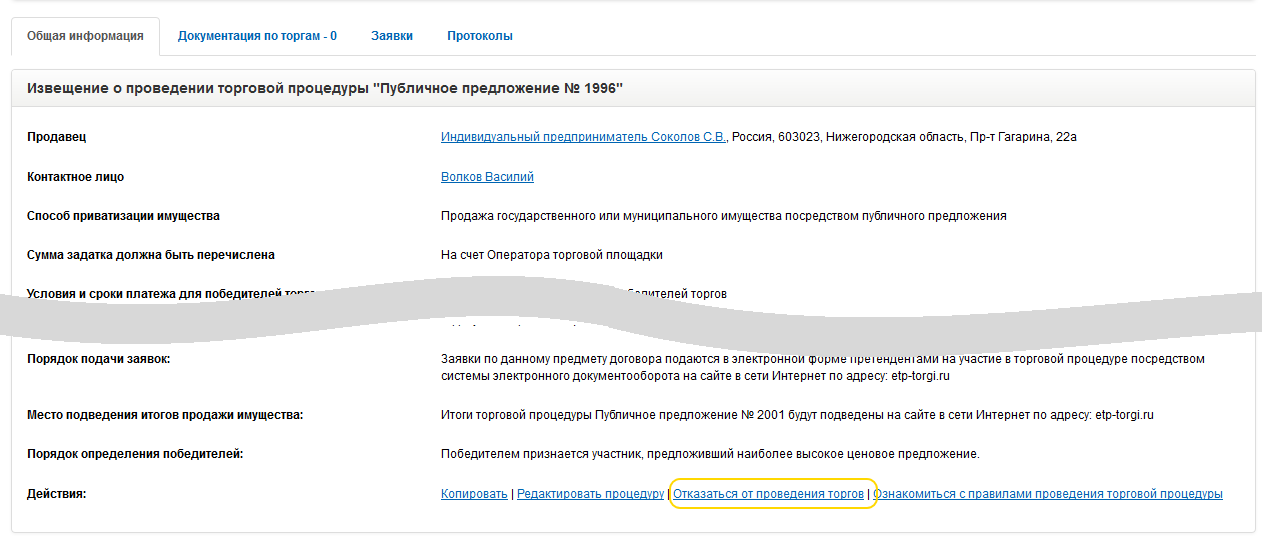
Откроется страница «Протокол об итогах в торговой процедуре»:
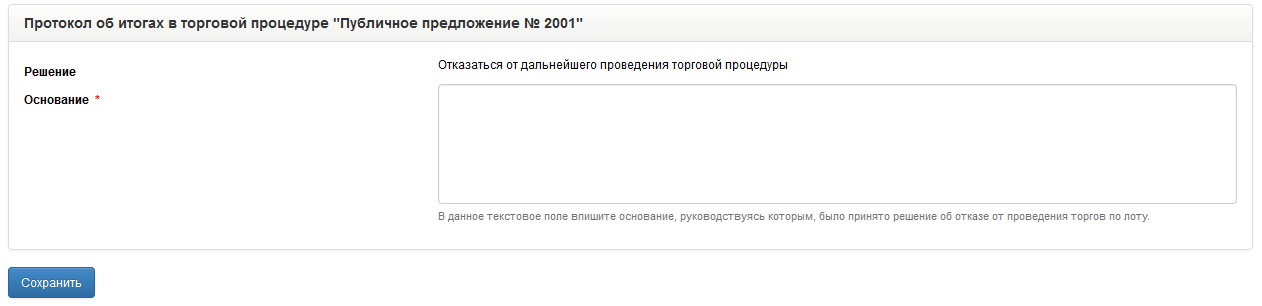
Заполните обязательное поле «Основание» и нажмите кнопку «Сохранить».
Далее по каждому лоту сформируется протокол «Протокол об итогах продажи имущества в торговой процедуре "Публичное предложение №». Необходимо подписать его электронной подписью, нажав на кнопку «Подписать и опубликовать».
С момента публикации извещения и не позднее 5 рабочих дней до окончания подачи заявок, пользователи (в том числе и незарегистрированные) имеют возможность направить Продавцу вопросы по процедуре.
Все полученные по лоту вопросы отображаются на вкладке «Общая информация» страницы просмотра извещения в нижней части раздела «Лот №».
Для просмотра текста вопроса нажмите на ссылку «Вопросы претендентов/участников».

Под ссылкой раскроется информация со списком вопросов, полученных от участников, и текстом вопроса:
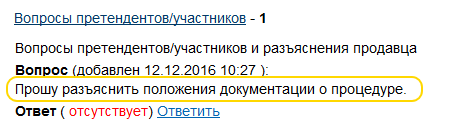
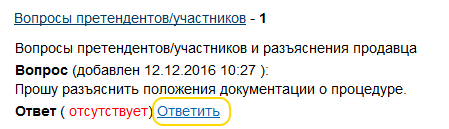
Для ответа на вопрос нажмите на ссылку «Ответить»:
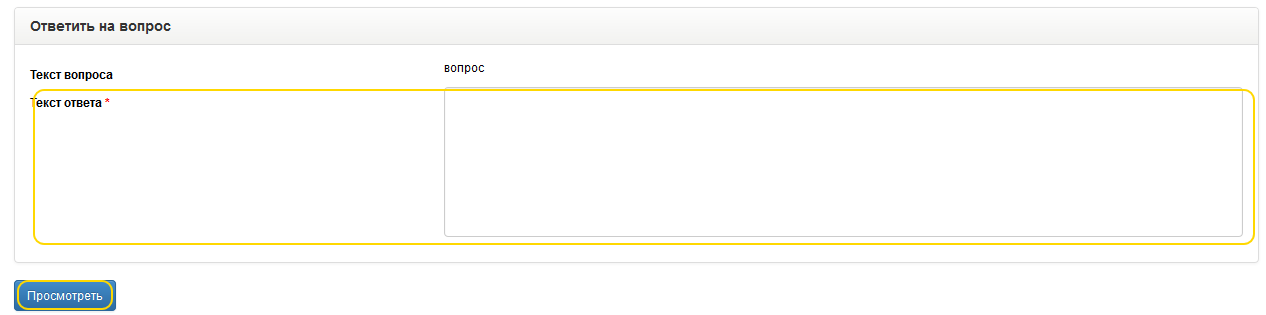
Откроется страница «Ответить на вопрос». Заполните текст ответа и нажмите на кнопку «Просмотреть»:
Откроется страница для предварительного просмотра текста ответа. Для публикации ответа нажмите на кнопку «Опубликовать», для возврата к редактированию ответа – на кнопку «Изменить».

После публикации ответ будет доступен для просмотра всем пользователям, в том числе незарегистрированным.
Просмотреть опубликованный ответ можно на странице просмотра извещения:
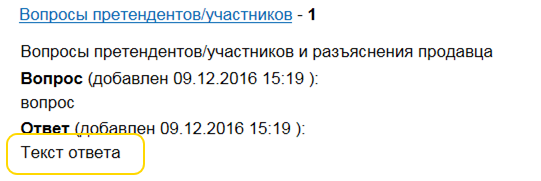
ВНИМАНИЕ! | В течение 2 рабочих дней со дня поступления запроса продавец предоставляет организатору для размещения в открытом доступе разъяснение с указанием предмета запроса, но без указания лица, от которого поступил запрос. |
Прием заявок осуществляется с даты и времени начала приема заявок до даты и времени окончания приема заявок, указанные в извещении.
ВНИМАНИЕ! | Если в извещение в поле «Сумма задатка должна быть перечислена» выбрано значение «На иной счет», Продавец самостоятельно осуществляет проверку наличия задатка на указанном счете. |
Журнал регистрации заявок
Все поданные и отозванные заявки отображаются на вкладке «Заявки» страницы просмотра извещения.
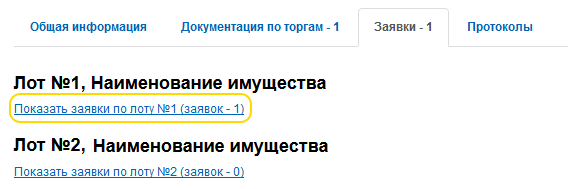
Для просмотра списка заявок по выбранному лоту, нажмите на ссылку «Показать заявки по лоту №»:
Откроется список заявок, поданных (отозванных) на лот:
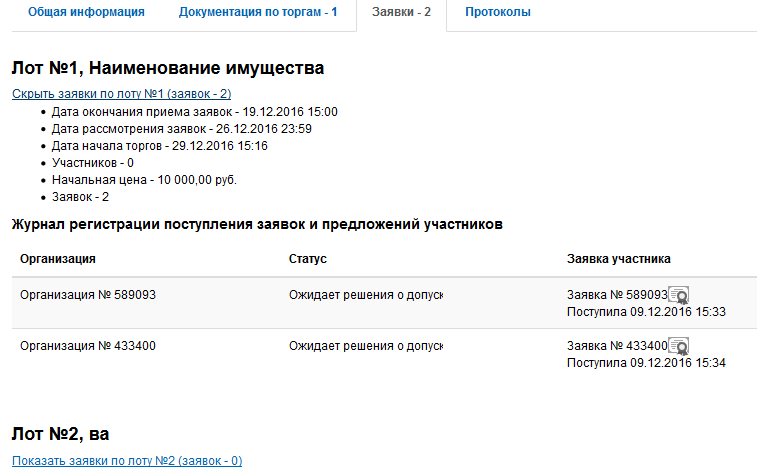
Информация об организации, подавшей заявку, и просмотр содержимого заявок недоступны до окончания срока подачи заявок.
Рассмотрение заявокПо окончания срока подачи заявок на вкладке «Заявки» страницы просмотра извещения можно посмотреть информацию об организации, подавшей заявку, и просмотреть содержимое заявок.
Также Продавцу становится доступной публикация протокола о признании претендентов участниками.
Просмотр заявок и сведений об организации участникаДля просмотра заявки, нажмите на номер заявки в столбце «Заявка участник»:
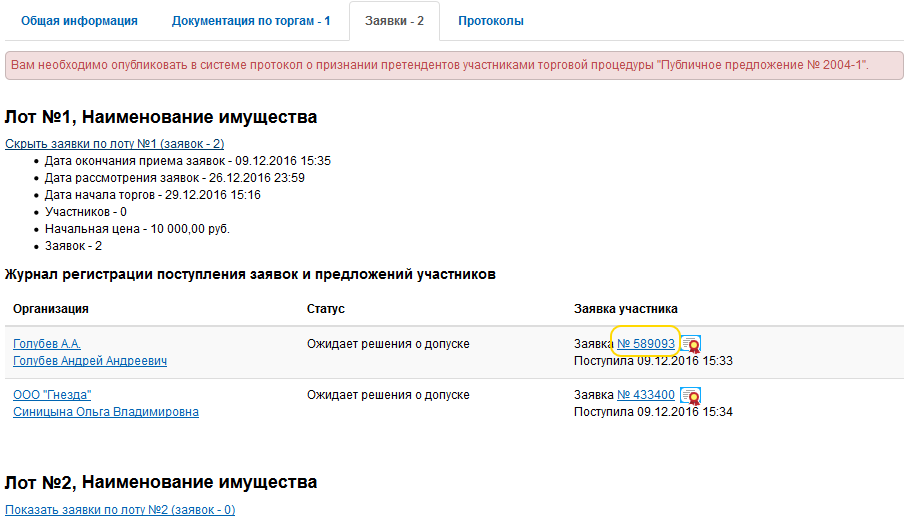
Откроется страница просмотра заявки:
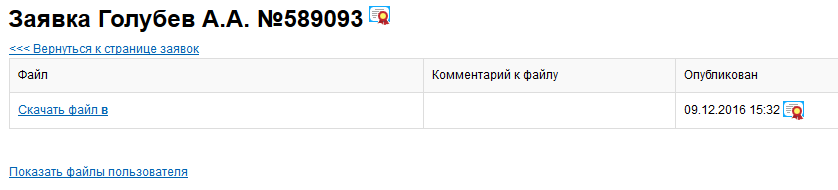
Для скачивания файлов заявки нажмите на ссылку в столбце «Файл», откроется стандартное диалоговое окно для скачивания файла. Сохраните файл на локальный компьютер.

|
Из за большого объема этот материал размещен на нескольких страницах:
1 2 3 4 5 |
