

Партнерка на США и Канаду по недвижимости, выплаты в крипто
- 30% recurring commission
- Выплаты в USDT
- Вывод каждую неделю
- Комиссия до 5 лет за каждого referral
Упражнение 3Б | Сценарий 2.
Развертывание сервиса на Windows Azure
Для поддержки этого нового мобильного приложения Леониду необходимо подготовить для Маргариты новую среду разработки. Леонид отправляет запрос на новую среду через портал самообслуживания. Откройте веб-консоль App Controller (https://). Войдите в консоль с именем пользователя Contoso\Leonid0xx, где xx — ваш номер UserID, и паролем, предоставленным инструктором. На панели навигации слева щелкните Clouds. В панели инструментов Clouds щелкните значок Show items as cards. Таким образом VMM, размещенное облако и облако Azure будут показаны в едином представлении управления. Примечание. Обратите внимание на доступные вам облачные среды и мощности. Откройте портал самообслуживания (https:///SMPortal) и при появлении окна входа введите Contoso\Leonid0xx, где xx — ваш номер UserID, и пароль, предоставленный инструктором. Примечание. Возможно, вам придется войти на портал дважды. Щелкните Cloud Resources. Щелкните Create VM. Нажмите кнопку Go to request form ->. Заполните необходимые поля. Откройте портал самообслуживания (https:///SMPortal) и при появлении окна входа введите Contoso\Leonid0xx, где xx — ваш номер UserID, и пароль, предоставленный инструктором. Примечание. Возможно, вам придется войти на портал дважды. Щелкните Cloud Resources. Щелкните Create VM. Нажмите кнопку Go to request form ->. Заполните необходимые поля.Name: введите CBA0xx, где xx — ваш номер UserID Size: выберите small Connectivity: выберите Public Access (Internet) для Azure. Примечание. Второй параметр Corporate Network Only предназначен для нашей среды Internal Corporate VMM. Поскольку это основное бизнес-приложение, нужно выбрать Service Level Agreement – Gold. Щелкните Next -> Щелкните Submit -> Закройте браузер Internet Explorer. Запросив новую среду разработки, Леонид ждет, когда завершится автоматический процесс утверждения и будет создана среда. До внедрения этой автоматизации ему пришлось бы вести переписку по электронной почте, ожидая, пока ИТ-отдел не развернет эти системы. Теперь, когда команда Руслана предоставила возможности автоматизации, Леониду не придется долго ждать: развернув среду, он может передать ее Маргарите. |
При запросе на обслуживание, цель которого — создать виртуальную машину, необходимый сервис автоматически создается в нужном месте в зависимости от требуемого вида подключения. К примеру, если выбран только корпоративный доступ, ВМ будет развернута в корпоративном частном облаке. Встроенная в связанный журнал сценариев логика позволяет обрабатывать введенные данные и автоматически предоставлять сервис на основе бизнес-правил.
Упражнение 3Б | Сценарий 3.
App Controller
Завершив развертывание нового мобильного приложения, Маргарита передает пакет Руслану для отправки в подписку Azure. Леонид развертывает это приложение с помощью App Controller. Откройте веб-консоль App Controller (https://). Войдите в консоль с именем пользователя Contoso\Leonid0xx, где xx — ваш номер UserID, и паролем, предоставленным инструктором. Примечание. Если запрос на ввод учетных данных не появился, проверьте информацию в верхнем правом углу: там должно быть приветствие «Hi Leonid». Если приветствие гласит «Hi Ruslan», выйдите из консоли и войдите снова, указав учетные данные Леонида. Перейдите в библиотеку и разверните узел Windows Azure, Azure Subscription POD##. Разверните папку pod##ie2b и щелкните packages. В панели файлов щелкните правой кнопкой мыши. cspkg и выберите команду Deploy. Щелкните Configure… в поле CLOUD SERVICE. Щелкните Create... Заполните необходимые поля.Name: p##u## Cloud Service, где (p## = ваш номер Pod, а u## = ваш номер UserID). Общедоступный URL-адрес: p##u##, где (p## = ваш номер Pod, а u## = ваш номер UserID). Примечание. Это будет URL-адрес для доступа к информации. Щелкните OK. Выберите p##u## Cloud Service, где (p## = ваш номер Pod, а u## = ваш номер UserID), затем щелкните OK. Щелкните Configure… в поле DEPLOYMENT. В поле Name введите p##u## deployment, где (p## — ваш номер Pod, а u## = ваш номер UserID). В разделе Operating system version выберите Windows Server 2012 (Automatic). В разделе Environment выберите Production. Щелкните OK. Нажмите кнопку Deploy (Развернуть). На панели навигации слева щелкните Jobs, чтобы просмотреть состояние развертывания. После завершения развертывания вы можете перейти на веб-сайт по адресу http://p##u## (например, для p02 = POD02, u01 = Leonid001 адрес веб-сайта будет иметь вид http://). Обратите внимание, что страница может загружаться несколько минут. Примечание. Если у вас возникли проблемы с доступом к URL-адресу из среды, попробуйте получить его с собственного компьютера. Закройте браузер Internet Explorer. С помощью пакета, предоставленного Маргаритой, Леонид быстро развернул новое мобильное приложение. Теперь оно работает и доступно для пользователей. Теперь Руслан настроит наблюдение за приложением, чтобы проверить, соответствует ли оно своим соглашениям об уровне обслуживания (SLA). |
Пакеты приложений можно отправлять из локального корпоративного хранилища в облачную среду, развертывая в едином интерфейсе консоли App Controller. Можно развертывать новые версии пакетов приложений или просто обновлять существующие сервисы в производственной или подготовительной средах.
Упражнение 3Б | Сценарий 4.
Настройка веб-тестирования для глобального мониторинга
Руслану нужно убедиться, что новое мобильное приложение, развернутое в Windows Azure, работает столь же эффективно, как и внутреннее приложение. Маргарита передала Руслану веб-тест, которым она часто пользуется для тестирования приложения Sales Application. Руслан загружает этот тест в Operations Manager, чтобы узнавать об эффективности работы приложений. Откройте консоль Operations Manager. Щелкните вкладку Authoring. Щелкните правой кнопкой мыши элемент Management Pack Templates и выберите Add Monitoring Wizard. Выберите Visual Studio Web Test Monitoring и щелкните Next. Введите в поле имени Sales Application 0xx, где xx — номер вашего UserID. В раскрывающемся списке Management Pack выберите пункт Contoso Management и щелкните Next. Нажмите кнопку Add, выберите папку \\FS02\Data и щелкните файл SalesAppWebTest, а затем щелкните Open. Примечание. Здесь мы добавили созданный в Visual Studio тест для проверки приложения. Щелкните Next. Нажмите кнопку Add. Нажмите кнопку Search. Выберите 4–5 различных мест и нажмите кнопку Add, чтобы добавить их в панель Selected Locations. Щелкните ОК. Примечание. Здесь мы добавляем местоположения из разных стран мира для тестирования подключений и отклика. Щелкните Next. Щелкните Next. Щелкните Создать. Примечание. Здесь видно, насколько легко загрузить предварительно записанный веб-тест в Operations Manager, чтобы начать тестирование набора сценариев в веб-приложении. Создав монитор, щелкните Monitoring. Разверните Monitoring, Contoso Management и щелкните Sales Application - Production. В этой консоли отображается состояние каждого из мониторов, наблюдающих за приложением Production, аналогичным тому, которое вы только что настроили. Как видно из предыдущих сценариев, эти данные можно просматривать с помощью различных панелей мониторинга, приведенных в панели задач в правой части консоли. Щелкните Test Result Dashboard (загрузка может занять 20–30 секунд). В списке выберите Stockholm и в поле Test Status установите флажок рядом с SalesAppWebTest (загрузка может занять 20–30 секунд). Будут показаны подробности для сайта, где выполнялся веб-тест. Преимущество этого типа тестирования заключается в том, что он позволяет написать и развернуть на внешних агентах наблюдения собственные тесты, авторами которых являются разработчики, знающие сами приложения. Щелкните X в верхнем правом углу окна, чтобы закрыть панель мониторинга.Теперь, когда Руслан наладил наблюдение, администраторы и разработчики могут наблюдать за работой приложения или его конкретных компонентов. В этой истории Руслан внедрил подключения к Windows Azure, чтобы Леонид смог развернуть новое мобильное приложение для Contoso. Руслан также смог воспользоваться готовыми веб-тестами от команды разработки и с их помощью сможет настроить мониторинг, чтобы гарантированно соблюдать соглашения об уровне обслуживания. |
Выполните подробный анализ до уровня анализатора работоспособности, чтобы получить дальнейшие сведения о состоянии.
Упражнение 4 | Прозрачность и доступность
Оцените возможности отчетов, которые обеспечивают принципиально новый уровень прозрачности уровней инфраструктуры и приложений.
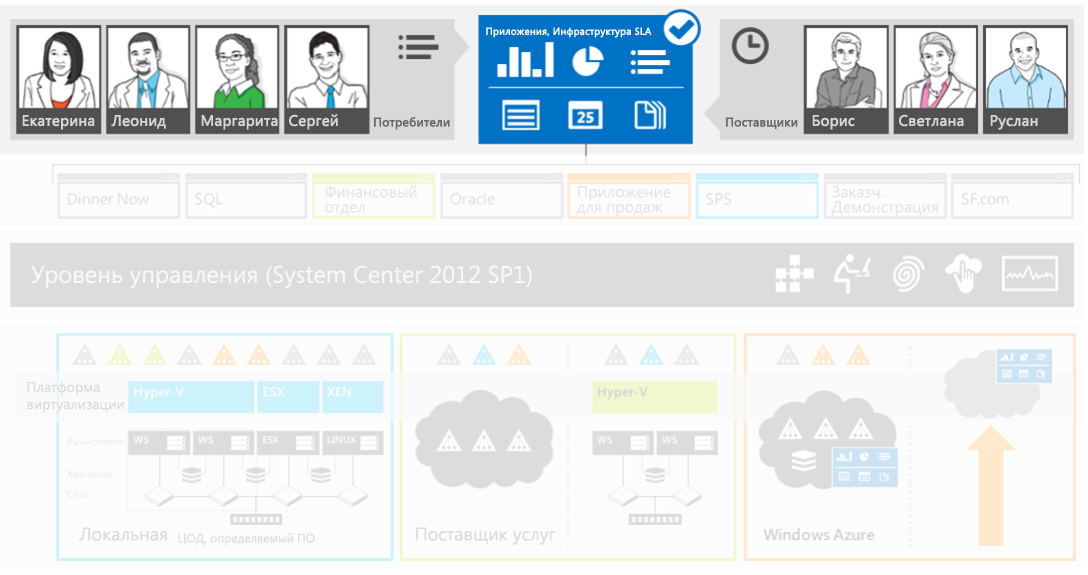
История A. Прозрачность инфраструктуры
Практическая работа 4 Прозрачность и доступность |
|
|
Пока пользователи потребляют ресурсы вашей инфраструктуры, ИТ должны поддерживать надлежащее масштабирование, которое поможет им соблюдать соглашения об уровне обслуживания и обеспечивать оптимальную производительность, снижая расходы. В этом аспекте крайне важна прозрачность работы и состояния инфраструктуры. Помимо анализа эффективности инфраструктуры, вам необходимо создавать отчеты, доказывающие главам бизнес-подразделений, что вы выполняете свои обязательства. Кроме того, вы должны понимать, кто и какие ресурсы использует, а также уметь показывать это использование бизнес-руководителям и, возможно, даже внедрить систему возмещений на основе резервирования ресурсов. Комплексные отчеты об использовании, расходах и ресурсах — это отличный способ улучшить качество управления сервисами. Теперь ИТотдел может выступить в качестве поставщика услуг, предоставляющего облачные сервисы по запросу для различных бизнес-подразделений, а также интеллектуальные панели мониторинга, которые помогают руководителям принимать обоснованные решения о масштабировании мощности центра обработки данных. System Center 2012 SP1 позволяет настроить автоматические отчеты, которые повышают прозрачность использования ресурсов во всех облаках, размещенных локально, у поставщика услуг или на платформе Windows Azure.

|
Из за большого объема этот материал размещен на нескольких страницах:
1 2 3 4 5 6 7 8 9 10 |
