


Выбираем услугу из списка популярных услуг. Далее пользователь получает ее описание (Рисунок 4), включая:
- сведения об исполнителе услуги; описание процедуры получения; стоимость и порядок оплаты; сроки оказания; категории получателей; основания для оказания услуги, основания для отказа; документы, необходимые для получения услуги и документы по завершению услуги; результат оказания.
В закладке «Дополнительная информация» содержится дополнительная информация об услуге, порядке обжалования, участвующих организациях, нормативно-правовых актах и административном регламенте.
Разделы с информацией об услуге автоматически сворачиваются и разворачиваются при нажатии на их заголовки.
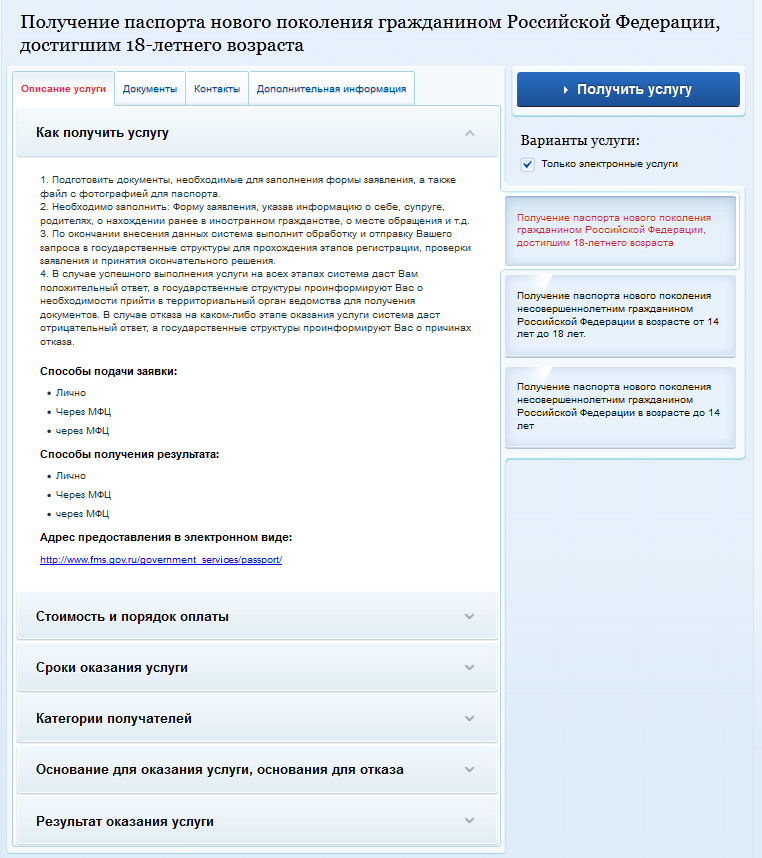
Рисунок 4. Описание услуги на ЕПГУ
Если Вы знаете, кто является исполнителем услуги, то удобнее для ее поиска использовать раздел «Органы власти». В нем пользователь получает информацию об органах власти (Рисунок 5) и предоставляемых ими услугах.
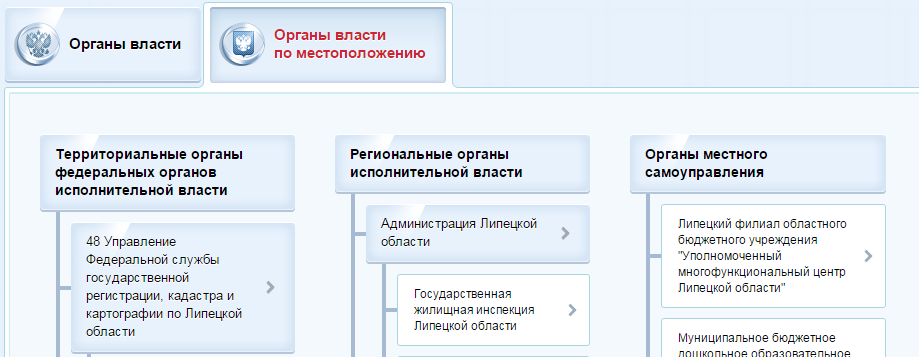
Рисунок 5. Органы власти по местоположению
Найдем описание услуги на примере услуги «Организация временного трудоустройства несовершеннолетних граждан в возрасте от 14 до 18 лет в свободное от учебы время, безработных граждан, испытывающих трудности в поиске работы, безработных граждан в возрасте от 18 до 20 лет имеющих среднее профессиональное образования и ищущих работу впервые».
Выбираем в подразделе «Органы власти по местоположению» в столбце «Региональные органы исполнительной власти» Управление труда и занятости (Рисунок 6). На вкладке «Услуги» отображается перечень оказываемых услуг.
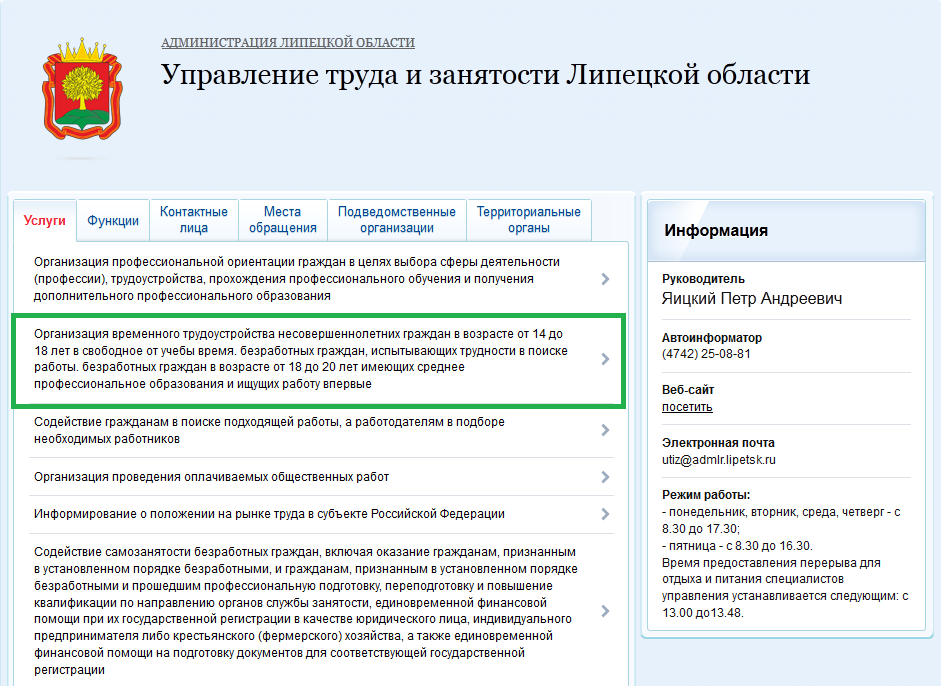
Рисунок 6
При выборе услуги открывается страница с ее описанием (Рисунок 7).
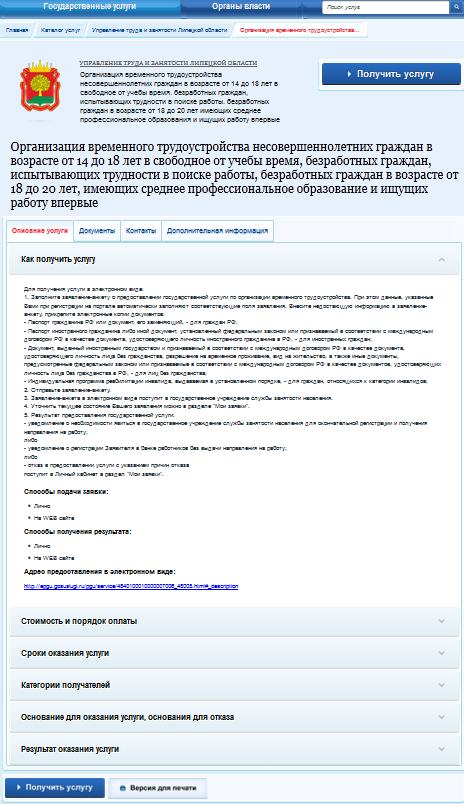
Рисунок 7. Описание услуги
Найти услугу на портале можно также используя строку поиска и нажатии на кнопку поиска (значок лупы) на главной странице. После ввода ключевых слов в поисковую строку на экране отобразятся услуги, удовлетворяющие критериям поиска (Рисунок 8).
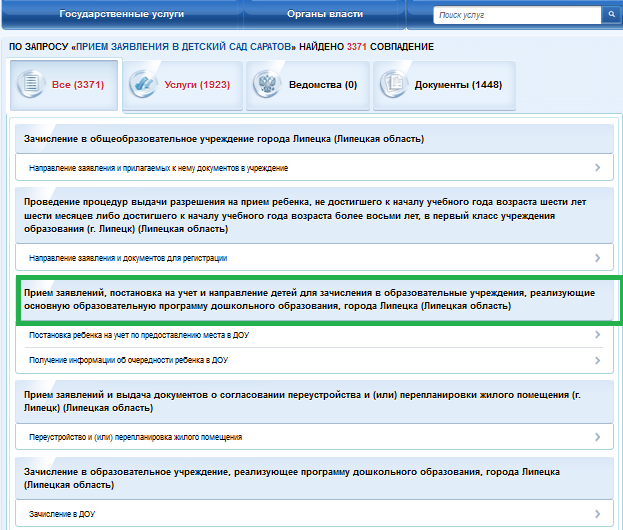
Рисунок 8
Общая информация о структуре регионального портала государственных и муниципальных услуг (далее – РПГУ)
Для получения доступа к РПГУ пользователю необходимо в интернет – браузере в строке адреса ввести http://pgu. admlr. lipetsk. ru. Пользователю отобразится главная страница портала.
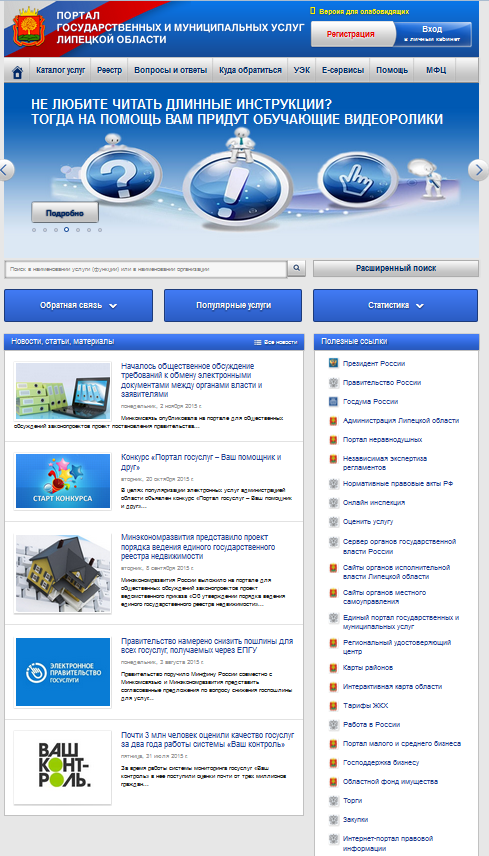
Рисунок 1. Главная страница РПГУ
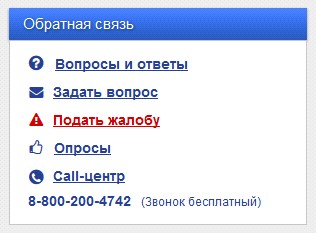
Пользователь портала имеет возможность задать вопрос и подать жалобу, принять участие в проводимых опросах, а также обратиться в сall-центр по указанному телефону в орган, ответственный за предоставление услуги, используя кнопку «Обратная связь» (Рисунок 2).
Рисунок 2. «Обратная связь»
Использование кнопки «Популярные услуги» предоставляет пользователю возможность быстрого доступа к наиболее востребованным услугам и сервисам.
На главной странице портала размещены 8 основных разделов.
В разделе «Каталог услуг» (Рисунок 3) содержится информация о предоставляемых услугах федеральными, региональными и муниципальными органами власти. В зависимости от выбранного классификатора услуги группируются по категориям или жизненным ситуациям. Пользователь может отфильтровать каталог услуг по:
- получателю (физическое или юридическое лицо); типу услуг (все услуги или электронные услуги); территории предоставления услуги (если не конкретизировать муниципалитет, то типовые муниципальные услуги будут отображаться многократно).
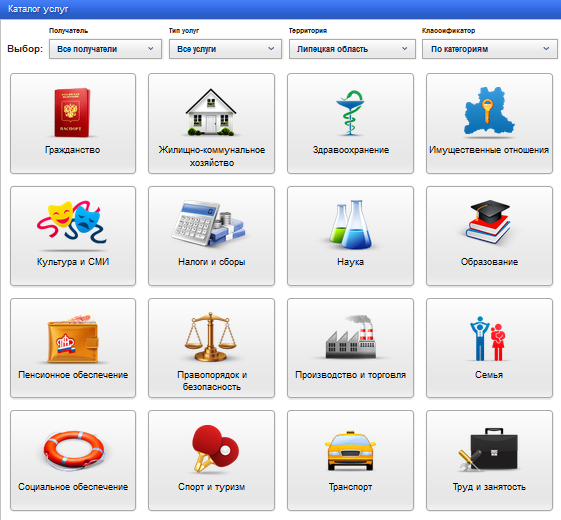
Рисунок 3. Каталог услуг
Найдем описание услуги на примере услуги «Предоставление доступа к справочно-поисковому аппарату библиотек, базам данных» из каталога услуг по классификатору «по категориям». Указываем территорию, например, г. Липецк. При выборе категории «Культура и СМИ» уточняем подкатегорию «Учреждения культуры». Находим услугу (Рисунок 4).
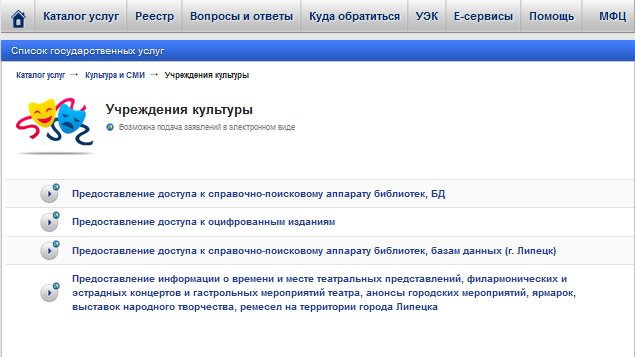
Рисунок 4
Услуга с маркером  означает то, что пользователь может обратиться за получением услуги с РПГУ в электронном виде.
При выборе услуги, получаем ее описание (Рисунок 5), включая:
- сведения об исполнителе услуги; категории получателей; способы предоставления; основания для приостановления предоставления либо отказа в предоставлении; стоимость и порядок оплаты; сведения о консультировании и местах оказания услуги; документы, необходимые для получения услуги; результат оказания.
Распечатать описание услуги можно, нажав на кнопку «Печать».
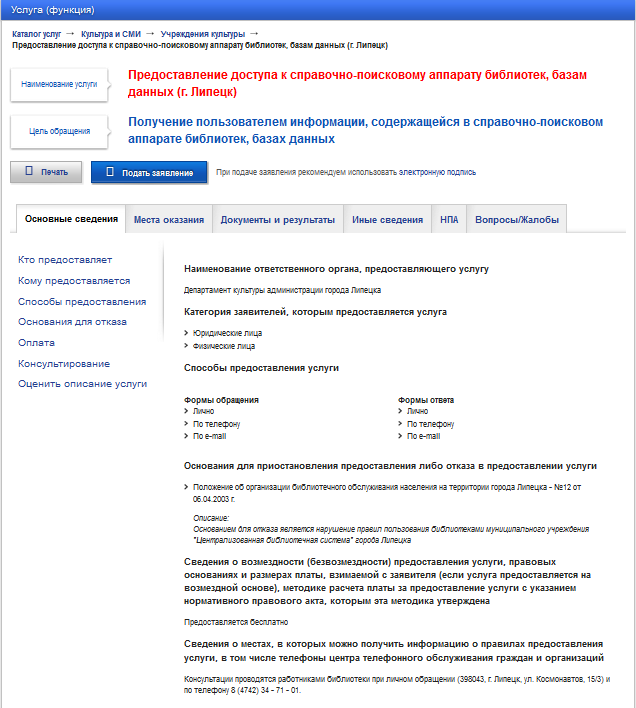
Рисунок 5. Описание услуги на РПГУ
На вкладке «Иные сведения содержится дополнительная информация об услуге, порядке обжалования, участвующих организациях. На вкладке «НПА» - информация о административном регламенте и нормативно-правовых актах, регламентирующие порядок оказания услуги.
На вкладке «Основные сведения» представлена возможность оценить описание услуги (Рисунок 6).
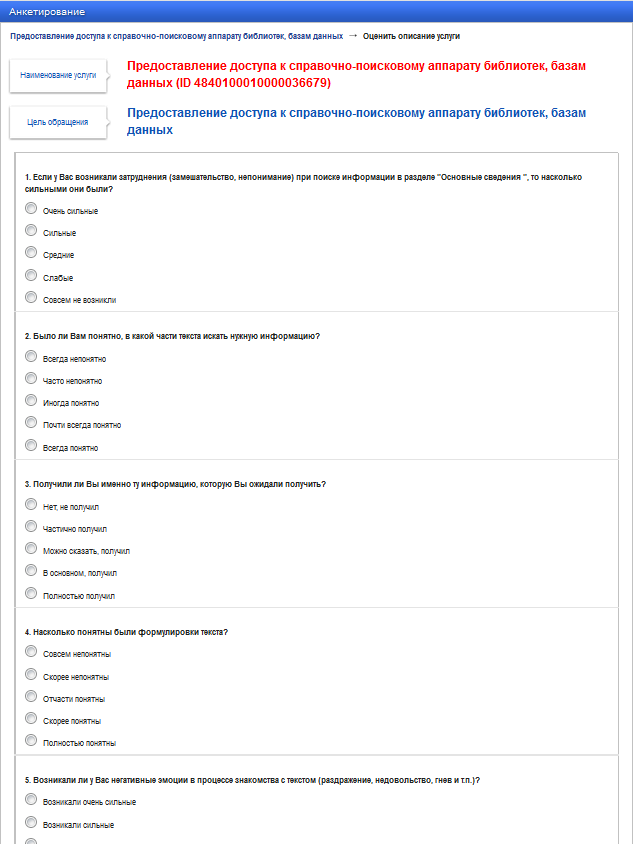
Рисунок 6
Если после ознакомления с описанием услуги остались вопросы задать их можно на вкладке «Вопросы/Жалобы» (Рисунок 7).
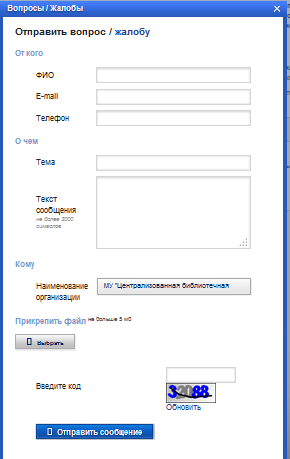
Рисунок 7
По умолчанию открывается форма отправки вопроса. Пользователь заполняет поля формы и, в случае необходимости, прикрепляет файл. Если требуется направить жалобу, то необходимо нажать на кнопку «жалобу» и заполнить форму.
В разделе «Реестр» (Рисунок 8) пользователю предоставляется возможность получения списка услуг, удовлетворяющим заданным условиям фильтрации. Такие возможности отсутствуют на ЕПГУ и иных разделах РПГУ. Например, установив маркер в категории семья, социальное обеспечение, труд и занятость, получим перечень предоставляемых услуг различными органами власти в заданных сферах. Если установить маркер на «электронные услуги», то в перечне останутся услуги с возможностью запроса их с портала. Конкретизировать поиск можно выбрав в «организации» уровень, например, муниципальный район. Список можно сохранить в форматах. хls или. pdf. При выборе услуги из списка отображается страница с ее описанием.
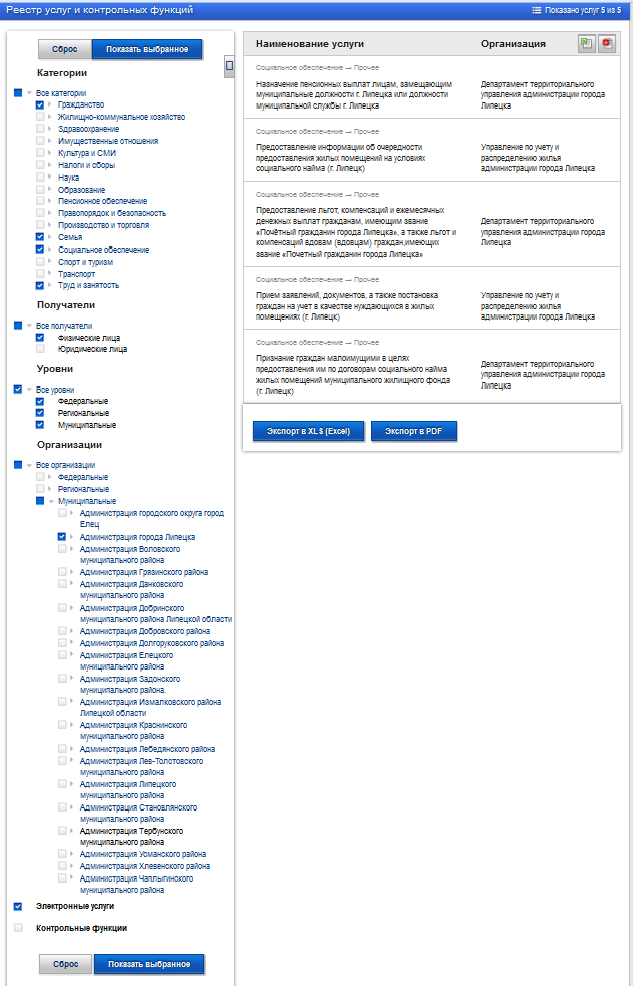
Рисунок 8
Если Вы знаете, кто является исполнителем услуги, то удобнее для ее поиска использовать раздел «Куда обратиться» (Рисунок 9). В нем пользователь может получить информацию об организации (сведения о руководителе, адресе и графике работы, сайте организации, электронной почте и телефоне), посмотреть на карте ее местоположение, ознакомиться с услугами и их описанием, задать вопрос и подать жалобу.
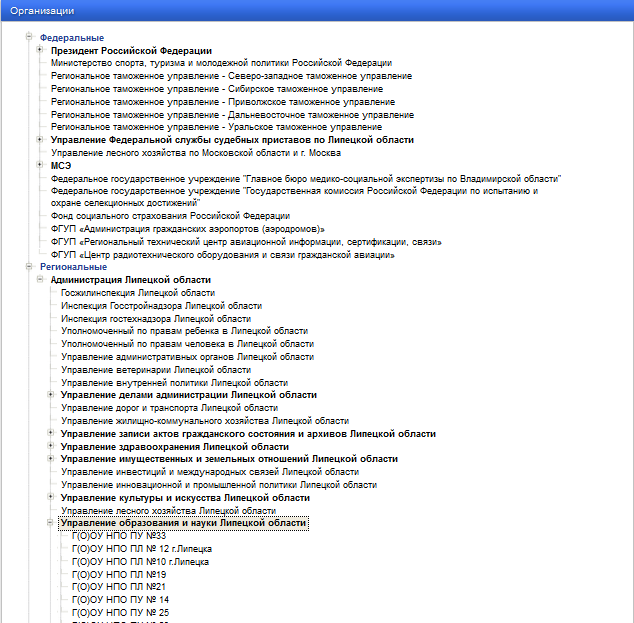
Рисунок 9. Перечень организаций
Если в списке слева от наименования организации содержится значок «+», то при его нажатии раскроется список подведомственных организаций.
При выборе организации из списка отобразится страница с ее описанием (Рисунок 10).
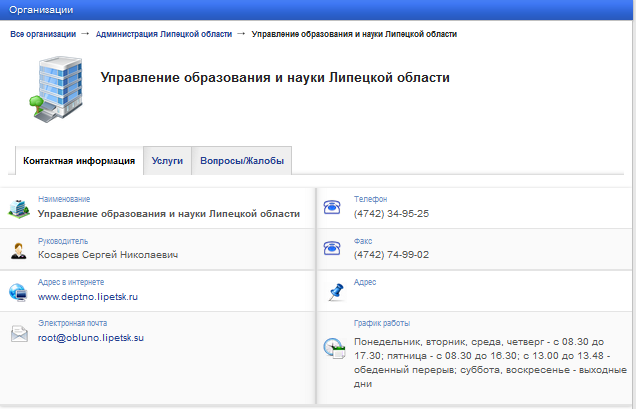
Рисунок 10. Информация об организации
При открытии вкладки «Услуги» отобразятся предоставляемые услуги (Рисунок 11).
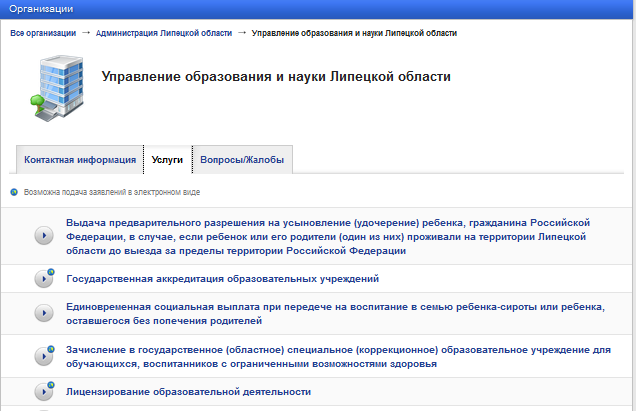
Рисунок 11. Услуги, предоставляемые организацией
Открыв вкладку «Вопросы/Жалобы» пользователь может отправить вопрос или жалобу.
На портале реализован механизм поиска по наименованию услуги или организации и расширенного поиска (Рисунок 12).
Если по итогам поиска получен слишком длинный список, то можно указать дополнительные критерии отбора (организация и т. д.)
Если искомая услуга не найдена или список обширен, то можно воспользоваться расширенным поиском с указанием дополнительных критериев поиска.
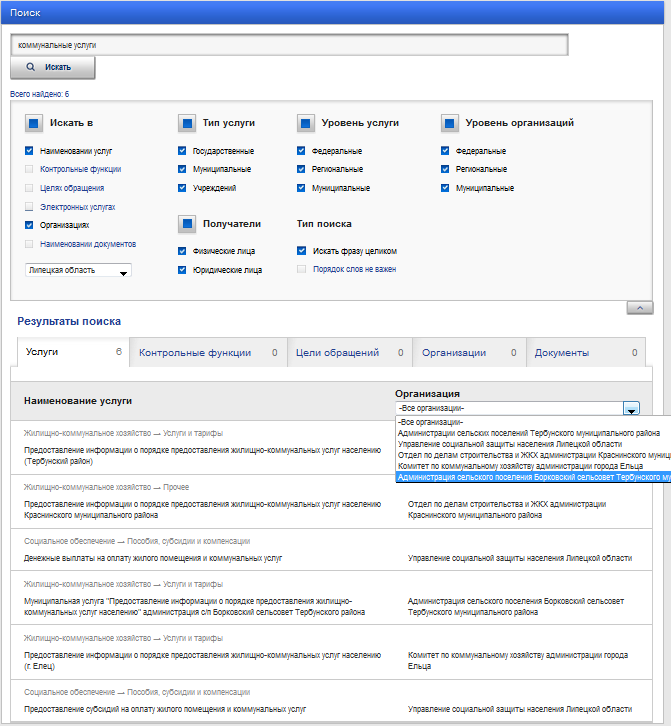
Рисунок 12. Поиск
При выборе услуги отображается страница с ее описанием.
В разделе «МФЦ» пользователь может ознакомиться с услугами, предоставляемыми многофункциональными центрами Липецкой области и при необходимости записаться на прием.
В разделе «УЭК» (универсальная электронная карта) пользователь может ознакомиться с правилами использования УЭК (Рисунок 13).
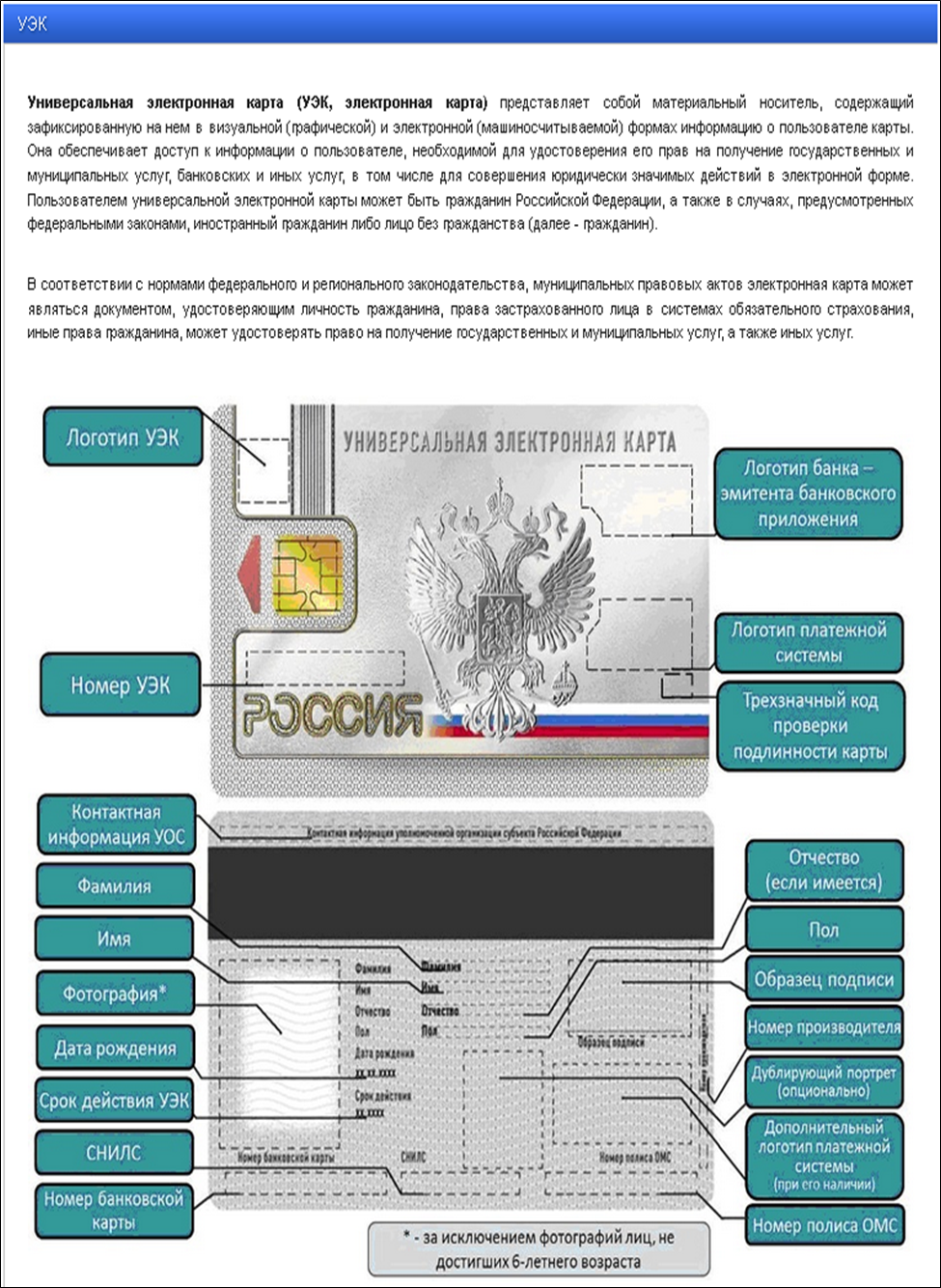
Рисунок 13. Информация по УЭК
Для удобства пользователей популярные услуги и сервисы выделены в отдельный раздел «Электронные сервисы».
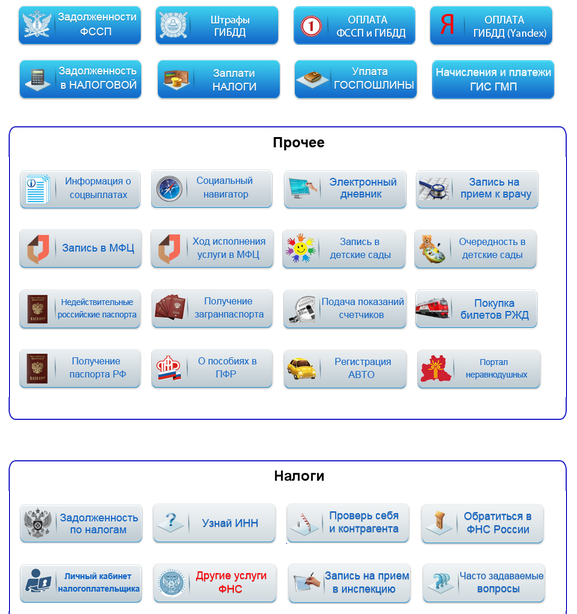
Рисунок 14. Страница с перечнем электронных сервисов
В этом разделе можно запросить информацию о ходе и результате исполнения услуги, заказанной в МФЦ, узнать о задолженности по налогам и штрафам, а также оплатить их. Для повышения доступности услуг в социальной сфере на региональном портале государственных и муниципальных услуг созданы интерактивные сервисы «Информация о соцвыплатах» и «Социальный навигатор» по информированию:

|
Из за большого объема этот материал размещен на нескольких страницах:
1 2 3 4 |
