


Требования к отчету о выполнении лабораторной работы. В результате выполнения работы ученик должен предоставить учителю письменный отчет, в котором кратко излагается последовательность выполненных действий на ЕПГУ или РПГУ.
Задания на лабораторную работу: (получение стандартной учетной записи)
Откройте интернет-браузер. В строке адреса введите путь до ЕПГУ или РПГУ. На главной странице портала найдите кнопку «Регистрация». Нажмите на кнопку «Регистрация» и перейдите на страницу регистрации нового пользователя портала. Заполните форму регистрации пользователя, введя в соответствующие поля Вашу фамилию, имя, мобильный телефон или e-mail. После чего нажмите кнопку «Зарегистрироваться». После этого система сформирует активационной код, который будет отправлен на мобильный телефон или e-mail. Введите комбинацию из цифр, высланных в виде SMS-сообщения на мобильный телефон или на e-mail и нажмите на кнопку «Подтвердить». Придумайте пароль и задайте его через специальную форму, введя два раза и нажмите на кнопку «Сохранить» (если при регистрации был указан адрес электронной почты вместо номера мобильного телефона, то потребуется перейти по ссылке из письма, высланного системой на электронный ящик, после чего так же задать пароль для входа). Получите уведомление об успешной регистрации и заполните на форме личные данные: паспортную информацию и данные СНИЛС. Дождитесь результатов автоматической проверки данных в ФМС России и Пенсионном фонде РФ. Зайдите в личный кабинет пользователя ЕПГУ и РПГУ.
Лабораторная работа 3. «Формирование заявления на оказание услуги на ЕПГУ и РПГУ».
Работа не может выполняться учениками, если они не зарегистрированы в ЕСИА
Цель лабораторной работы – формирование навыков формирования заявления на ЕПГУ и РПГУ.
Требования к отчету о выполнении лабораторной работы. В результате выполнения работы ученик должен предоставить учителю письменный отчет, в котором кратко излагается последовательность выполненных действий на ЕПГУ и РПГУ.
Задания на лабораторную работу: получение услуги «Содействие гражданам в поиске подходящей работы, а работодателям в подборе необходимых работников» на ЕПГУ
1. Откройте интернет-браузер. В строке адреса введите путь до ЕПГУ.
Используя навигацию ЕПГУ найдите услугу. Прочитайте информацию об услуге и нажмите кнопку «Получить услугу». Введите свои учетные данные. Заполните все необходимые поля заявления и нажмите на кнопку «Подать заявление».6. Перейдите в личный кабинет пользователя ЕПГУ. Определите, в каком статусе находится исполнение Вашего заявления.
7. Выйдите из личного кабинета пользователя ЕПГУ.
Получение услуги «Предоставление информации о текущей успеваемости обучающихся, ведение электронного дневника и электронного журнала успеваемости» на РПГУ.
Задания на лабораторную работу: (получение информации об успеваемости и домашнем задании)
1. Откройте интернет-браузер. В строке адреса введите путь до РПГУ
2. Изучите главную страницу портала. Найдите на ней закладку «Е-сервисы»
Раздел 4. Знакомство с информационной системой «Электронная школа»
Для получения доступа к информационной системе «Электронная школа» необходимо запустить интернет-браузер и прописать адрес в сети Интернет http://www. schools48.ru.
Откроется окно входа в систему (Рисунок 1). Далее необходимо нажать на кнопку «Вход через ЕСИА» и ввести номер мобильного телефона или СНИЛС и пароль.
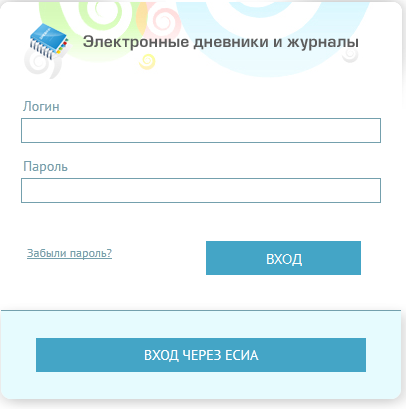
Рисунок 1. Окно входа в Систему
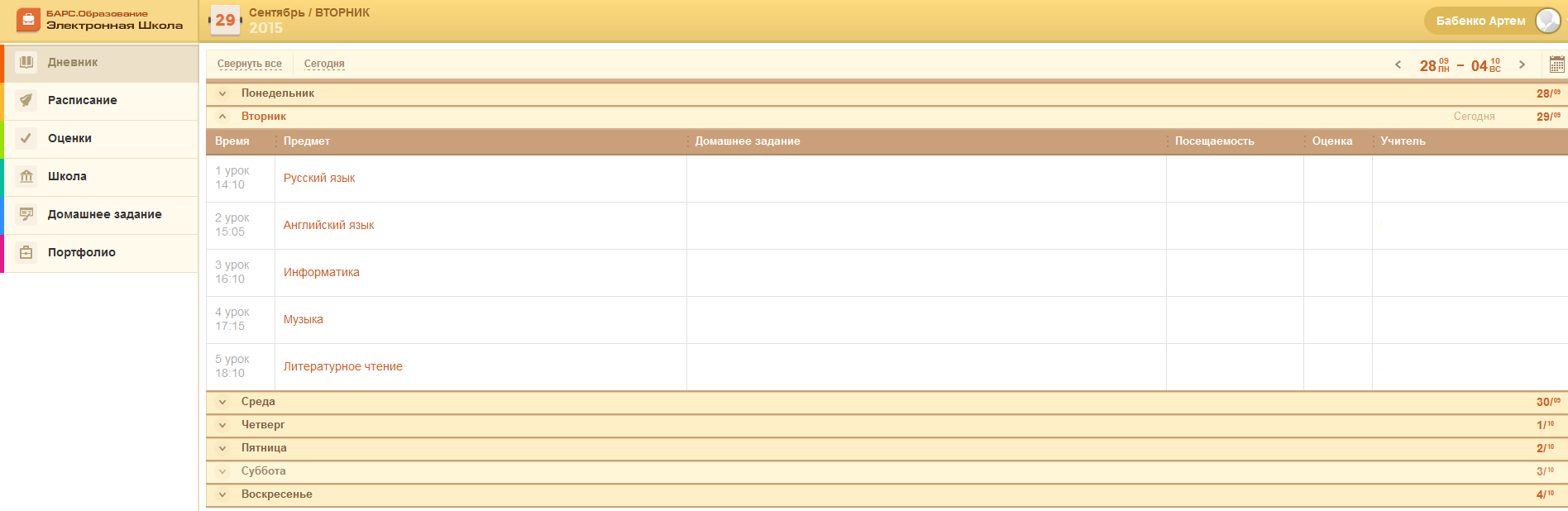
Рисунок 2. Главная страница
На главной странице Системы расположены следующие вкладки:
- Дневник; Расписание; Оценки; Школа; Домашнее задание; Портфолио
В верхней строке главной страницы отображается:
- текущая дата; ученик.
Дневник
Во вкладке «Дневник» отображается вся информация по урокам ученика.
В поле календаря отображается текущая дата. При выборе даты в календаре отображается дневник на ту неделю, на которую выпадает дата. Кнопки навигации в календаре:
Во вкладке «Дневник» существует возможность просмотра дневника как на один день, так и на неделю.
При нажатии на «Свернуть все» сворачивается вся информация дневника.
При нажатии на «Сегодня» загружается дневник на всю неделю, раскрывается информация на текущую дату.
Графа «Предмет» показывает название предмета. Каждое наименование представляет собой ссылку, при нажатии на которую открывается окно с подробной информацией об уроке: ФИО учителя, дата проведения и тема урока, домашнее задание, посещение учеником данного урока, оценки, полученные на уроке, с комментариями, а также комментарии учителя к уроку;
Если проведение урока разделено по группам, в графе «Предмет» отображается наименование группы.
Графа «Домашнее задание» показывает домашнее задание.
Графа «Оценка» показывает выставленные оценки вместе с комментарием (если имеется). При наведении курсором мыши на оценки появляется всплывающая подсказка, в которой указан тип работы, за которую получена оценка, а также комментарий к оценке.
Графа «Учитель» показывает фамилию учителя, который проводил урок. При нажатии на текст с фамилией учителя, открывается профиль учителя.
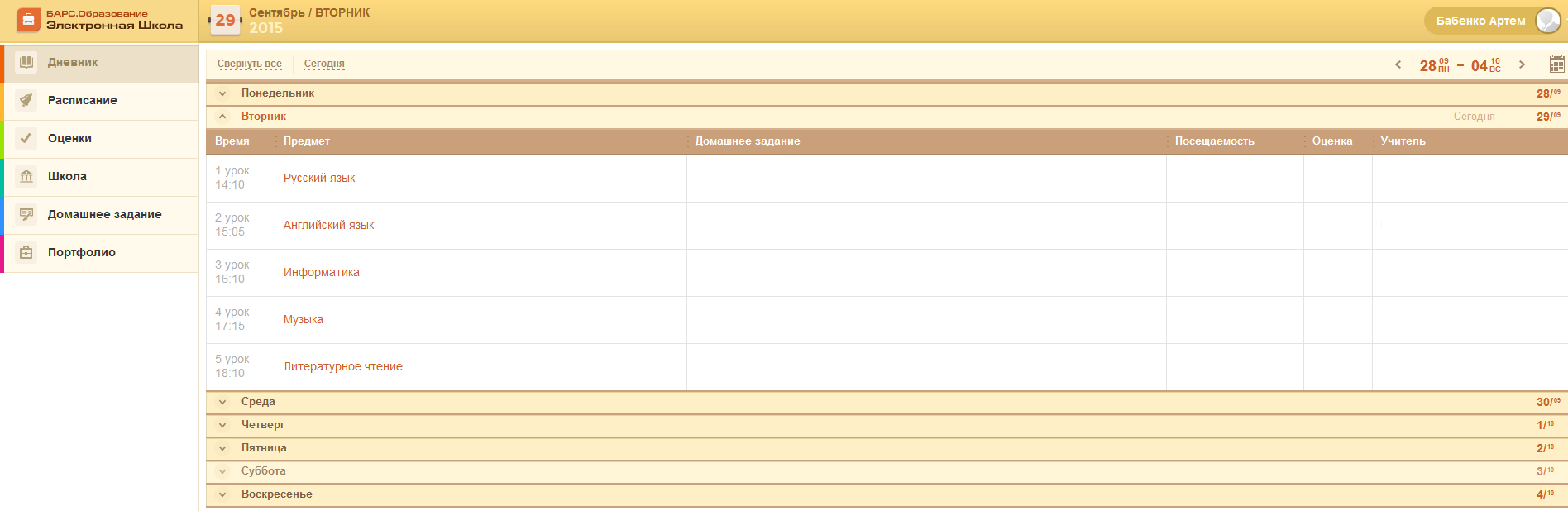
Рисунок 3. Вкладка «Дневник»
Расписание
Во вкладке «Расписание» существует возможность просмотра расписания на неделю и на месяц.
По умолчанию при выборе вкладки «Расписание» открывается расписание уроков на неделю, на которую выпадает текущая дата.
Информация в расписании на неделю представлена в виде таблицы, разбитой по дням недели.
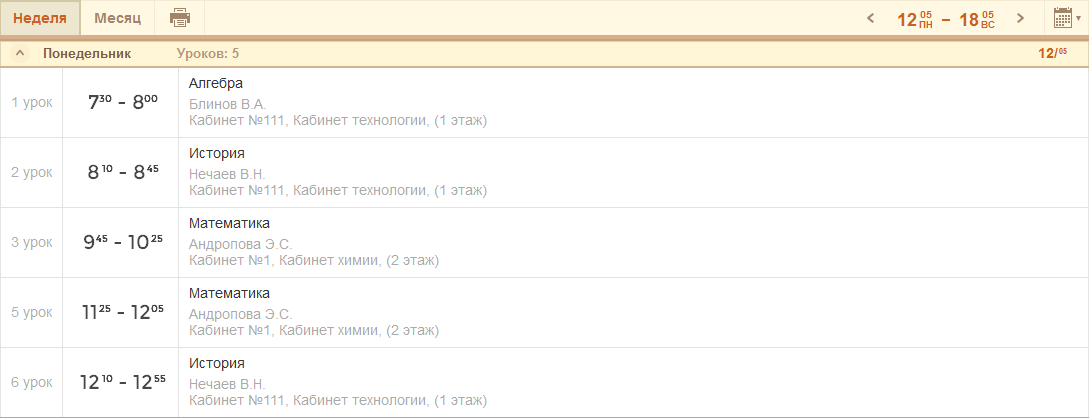
Рис. 4 Расписание на неделю
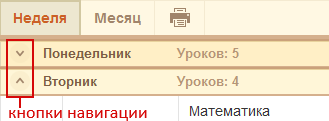
В строке с названием каждого дня недели имеются кнопки навигации, с помощью которых осуществляется сворачивание или разворачивание расписания дня недели:
Чтобы выбрать просмотр на месяц выберите вкладку «Месяц»:
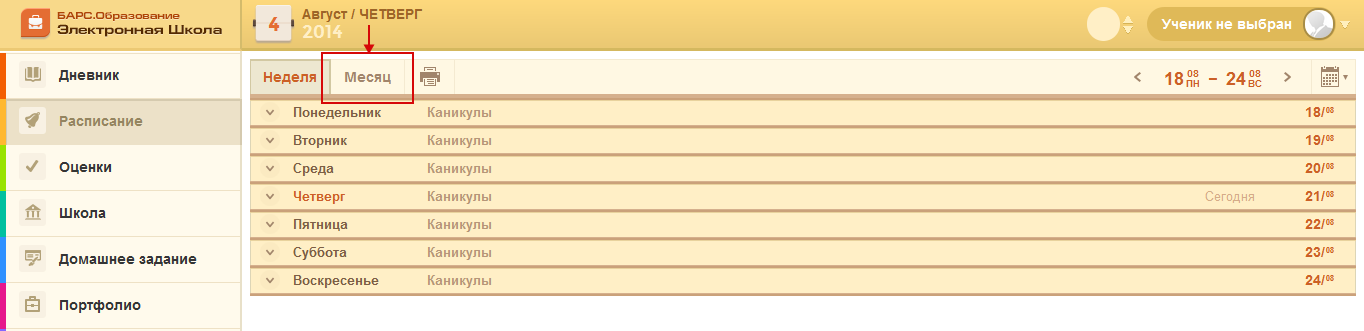
Система сформирует расписание на месяц.
Информация в расписании на месяц (Рисунок 5) также представлена в виде таблицы, строки которой поименованы по номеру недели в календарном году, там же указываются период (начальное и конечное число и месяц) недели. Столбцы таблицы поименованы по дням недели. В ячейке таблицы указывается число, а также пронумерованные наименования уроков.

Рисунок 5. Расписание на месяц
Реализована функция печати расписания. Для этого нажмите кнопку  . Система откроет запрос на открытие или сохранение файла в программе Microsoft Excel. Выберите вариант «Открыть». Откроется файл с расписанием на месяц.
Оценки
Во вкладке «Оценки» информация представляется в трех видах: «Сводная», «Итоговые» и «Визуализация» (Рисунок 6).
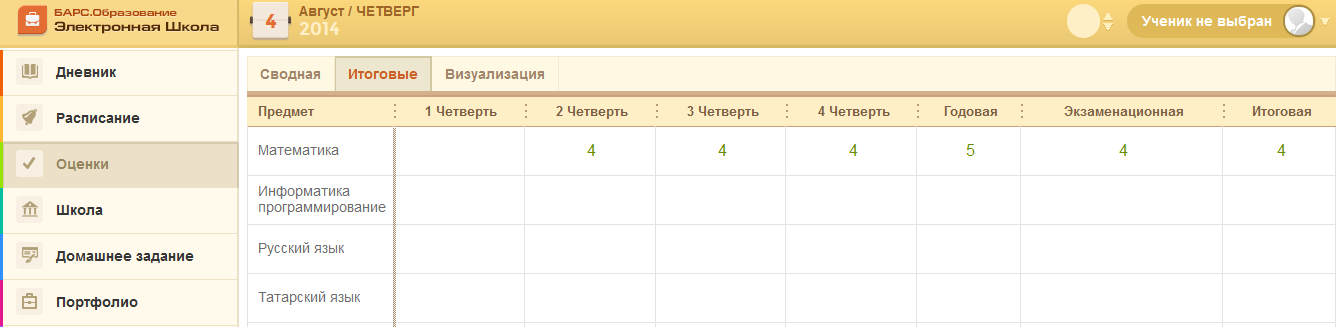
Рисунок 6. Вкладка «Расписание»
Чтобы перейти к одному из трех представлений необходимо выбрать одну из трех вкладок.
Вкладка «Сводная» отображает сводные оценки ученика.
Информация представлена в табличном варианте.
Графа «Предмет» показывает предмет.
Графа «Средняя оценка» показывает средний балл за предмет.
Графа с текущей датой отображается в центральной части таблицы.
Средние оценки 5 и 4 отображаются зеленым цветом, 3 - оранжевым, 2 - красным.
По выбранной дате определяется, за какой подпериод будут выводиться средние оценки.
Информация об итоговых оценках также имеет табличное представление (Рисунок 7).
Таблица содержит следующие столбцы: Предмет (названия предметов, которые проходит ученик); 1, 2, 3, 4 четверти (указываются оценки по четвертям), Годовая (указывается оценка по предмету за учебный год), Экзаменационная, Итоговая.
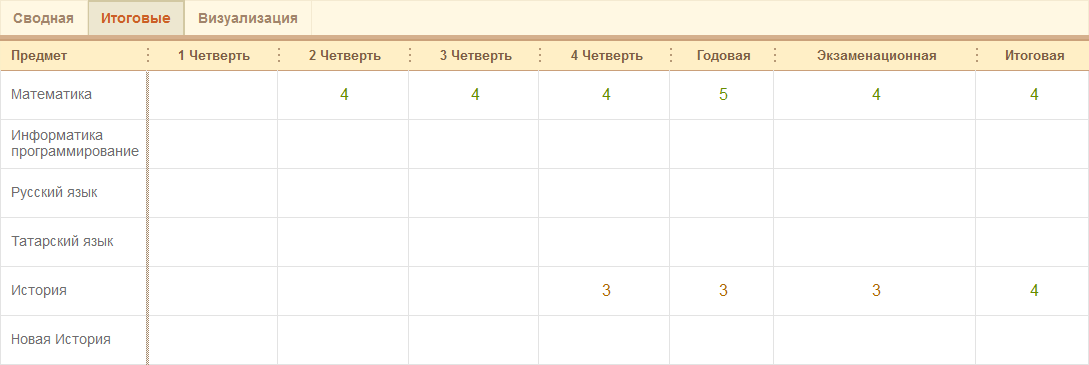
Рисунок 7. Вкладка «Оценки»: Итоговые оценки
Вкладка «Визуализация»
Вкладка содержит графическое представление следующей информации:
- Посещаемость ученика; Средний балл по предметам; Успеваемость по предмету.
В верхней части вкладки имеется два фильтра: график и предмет.

В поле «График» выберите значение для формирования диаграммы.
В поле «Предмет» выберете предмет, для которого нужно сформировать диаграмму.
По умолчанию указаны значения «Посещаемость ученика» и «Все» соответственно, и формируется диаграмма посещаемости и график по количеству пропущенных дней со значениями «По уважительной причине» и «Без уважительной причины» по всем предметам.

Школа
Вкладка «Школа» содержит общую информацию об образовательном учреждении и о классе, в котором обучается ученик.
Информация представлена в двух вкладках: школа и класс.
Вкладка «Школа»
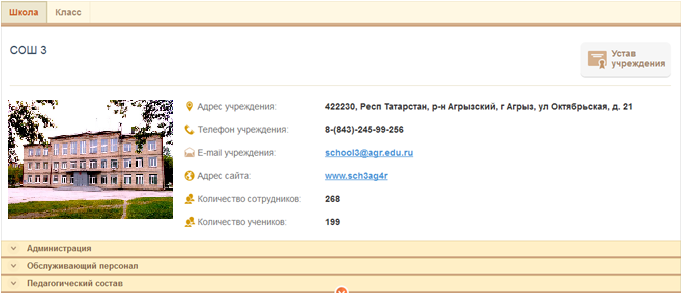
Визуально состоит из блока общей информации и разделов:
- Администрация; Педагогический состав; Обслуживающий персонал; Прочий педагогический персонал.
В блоке общей информации указаны контактные данные. Реализована возможность ознакомиться с уставом учреждения. Для этого нажмите кнопку  .
.
Вкладка «Класс»
Вкладка показывает информацию о классе:
- Классный руководитель; Учеников в классе.
Домашнее задание
Во вкладке «Домашнее задание» показывается домашнее задание ученика за выбранный период.
По умолчанию отображается домашнее задание за период в неделю до текущего дня.
Чтобы задать произвольный период выберите в календаре период для отображения домашнего задания.
Информация во вкладке «Домашнее задание» представлено в виде таблицы
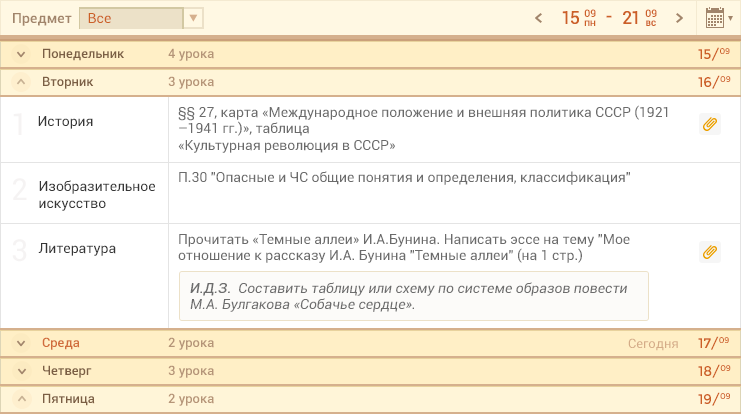
Рисунок 8. Вкладка «Домашнее задание»
В верхней части таблицы имеется фильтр по предмету. Выберите предмет из выпадающего списка для просмотра домашнего задания по конкретному предмету.
В строке, где указан день недели, также прописывается количество уроков в этот день с домашним заданием.
Таблица имеет следующие столбцы:
- Предмет. Указывается название предмета; Домашнее задание. Указывается домашнее задание по данному уроку; Значок
 показывает, что есть прикрепленные файлы к домашнему заданию.
 Портфолио
Вкладка «Портфолио» содержит информацию, разделенную по следующим темам (вкладкам):
- Творческие работы; Мои увлечения; ЕГЭ/ ОГЭ; Физическая подготовка; Достижения.
Вкладка «Творческие работы»
Содержит список работ ученика. Значения формируются из вкладки «Творческие работы, рефераты, проекты» портфолио ученика.
Чтобы скачать работу, нажмите кнопку «Скачать»:
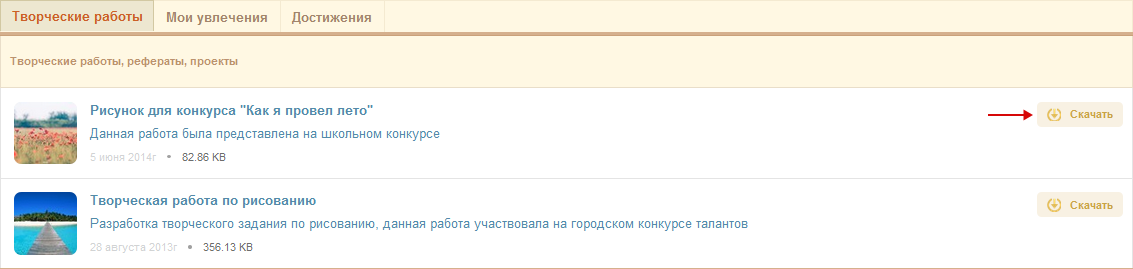
Рисунок 9. Вкладка «Творческие работы»
Вкладка «Физическая подготовка»
Во вкладке отображаются сведения о физической подготовке ученика (Рис. 10). Данные формируются из соответствующих полей вкладки «Физическая подготовка» портфолио ученика в Системе.
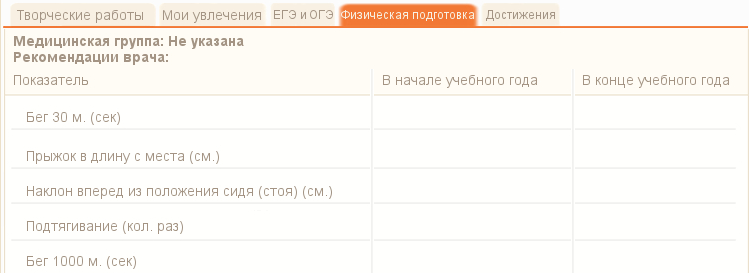
Рис. 10 Вкладка «Физическая подготовка»
Вкладка «Достижения»
Вкладка содержит сведения об участии в мероприятиях, о полученных наградах (грамотах, дипломах, сертификатах).
Вкладка состоит из двух разделов:
- Сведения об участии в мероприятиях; Полученные дипломы, сертификаты и др.
Лабораторная работа 4. «Получение информации об оценках и домашнем задании в информационной системе «Электронная школа»
Работа выполняется учениками, зарегистрированными в ЕСИА.
Цель лабораторной работы – получение информации об оценках и домашнем задании.
Требования к отчету о выполнении лабораторной работы. В результате выполнения работы ученик должен предоставить учителю письменный отчет в котором кратко излагается последовательность выполненных действий.
Задания на лабораторную работу: (получение информации об оценках и домашнем задании).
Откройте интернет-браузер. В строке адреса введите адрес https://schools48.ru/. Нажмите на кнопку «Вход через ЕСИА». Получите информацию об оценках и домашнем задании.

|
Из за большого объема этот материал размещен на нескольких страницах:
1 2 3 4 |
