


Партнерка на США и Канаду по недвижимости, выплаты в крипто
- 30% recurring commission
- Выплаты в USDT
- Вывод каждую неделю
- Комиссия до 5 лет за каждого referral
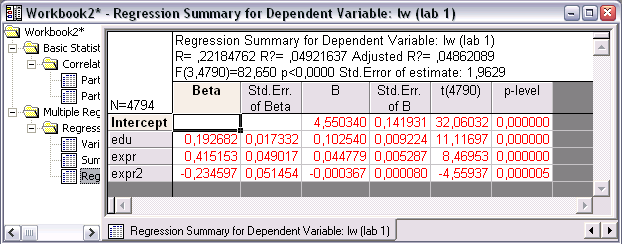
Для просмотра коэффициентов регрессии и относящихся к ним статистик нажмите в окне результатов на кнопку Summary: Regression results. Коэффициенты регрессии находятся в столбце с именем B, затем следует столбец стандартных ошибок коэффициентов и значения соответствующих t-статистик. Значимые коэффициенты регрессии выделены красным цветом. Вернитесь в окно Multiple Regression Results и выберите вкладку Advanced и затем опцию ANOVA. В появившемся окне результатов представлена таблица дисперсионного анализа для уравнения регрессии. В случае значимости уравнения в целом значения F-критерия будут выделены красным цветом.
Далее в окне Multiple Regression Results на вкладке Advanced выберите опцию Partial correlations. В появившемся окне представлены частные коэффициенты корреляции между зависимой и каждой из независимых переменных.
Самостоятельно познакомьтесь с возможностями анализа остатков регрессии (окно Multiple Regression Results, вкладка Residuals, опция Perform residual analysis).
Сделайте выводы по результатам всех расчетов, выполненных в этом пункте задания.
5. Вы можете сохранить все результаты, запомненные программой в окне рабочей книги (Workbook), в файл в своем рабочем каталоге.
Лабораторная работа 3. «Дискриминантный анализ»
1. В файле firm. sta имеются данные по 12 предприятиям, характеризуемых тремя экономическими показателями: labor – производительность труда, defect – удельный вес потерь от брака (%) и fund – фондоотдача активной части основных производственных фондов. Из этих предприятий выделены две обучающие выборки (переменная firm), первая из которых включает 4 предприятия группы А, а вторая 5 предприятий группы В. Требуется классифицировать в одну из групп А или В оставшиеся три предприятия.
2. Перед выполнением дискриминантного анализа необходимо убедиться
| в том, что переменные характеризующие предприятия являются нормально распределенными и дисперсии и ковариации этих переменных внутри групп однородны. Для этого используется дисперсионный анализ. Необходимые опции реализованы в модуле ANOVA. |
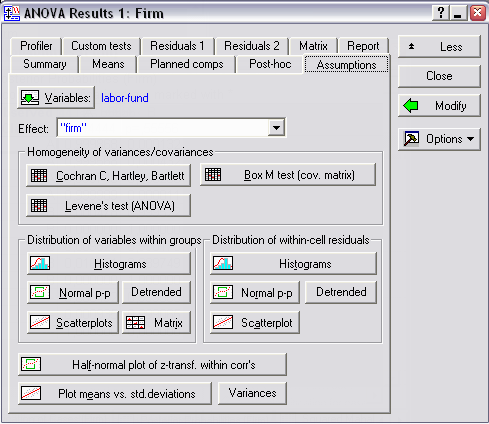
Выполнив опцию Statistics\ANOVA и выбрав One-way ANOVA, задайте лист зависимых (dependent) переменных labor, defect, fund и независимую переменную (factor) firm. Нажав ОК, выберите внизу появившегося окна опцию More results и затем вкладку Assumptions.
Затем, выбрав один из тестов в группе Homogeneity of variances/covariances (например, М-тест Бокса) путем нажатия соответствующей кнопки, получим результаты, которые убеждают нас в однородности дисперсий и ковариаций внутри двух групп.
Для проверки на нормальность распределения воспользуйтесь группой кнопок Distribution of variables within groups, например, графиками поля рассеяния: Scatterplots.
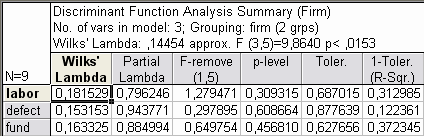
3. Выполните дискриминантный анализ имеющихся 9 предприятий, воспользовавшись меню Statistics\Multivariate Exploratory Techniques\Discriminant Analysis и указав в появившемся окне в качестве группировочной переменной (Grouping variable) firm, а в качестве независимых (Independent variable list) остальные labor, defect и fund. В появившемся окне нажмите кнопку Summary. Получим результаты дискриминантного анализа по каждой переменной, в частности, лямбды Уилкса как для всей дискриминации, так и отдельно для каждой переменной и значимость переменных для классификации.
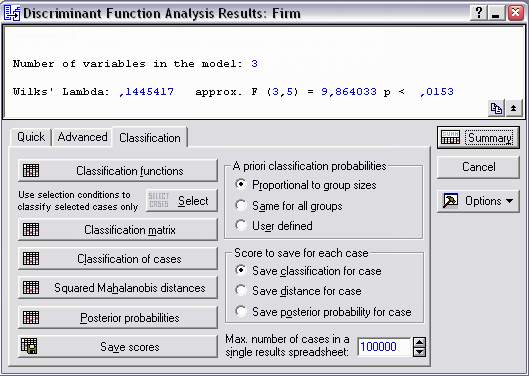
Вернувшись в окно Discriminant Function Analysis Results выберите вкладку Classification и затем Classification functions. Получим значения коэффициентов дискриминантных функций с после опытными вероятностями попадания предприятия в одну из групп. Должны получиться следующие дискриминантные функции:
 ,
,
 .
.
Если в этом же окне выбрать опцию Classification matrix, получим матрицу по строкам которой фактическая классификация, а по столбцам – полученная по модели. В идеальном случае они должны совпадать и матрица должна иметь диагональный вид при проценте корректных наблюдений 100%.
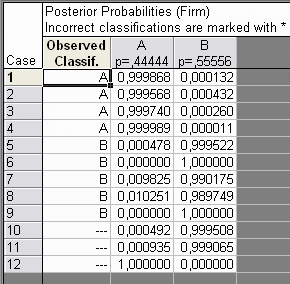
Далее, использовав опции Classification of cases или Posterior probabilities получим соответственно классификацию по наблюдениям и вероятности отнесения каждого наблюдения к каждой из двух групп (А или В).
| Причем классифицированы будут и последние 3 наблюдения, для которых мы не имели первоначально информации о том, к какой из групп они относятся (наблюдения 10 и 11 – к группе В, а 12 – к группе А). Также можно получить квадрат расстояния Махаланобиса от центра каждой из групп в помощью опции Squared Mahalanobis distances. |
4. Выполните пошаговый дискриминатный анализ. Вернитесь к первоначальному окну дискриминантного анализа (Statistics\Multivariate Exploratory Techniques\Discriminant Analysis) и поставьте галочку напротив опции Advanced options. Нажмите ОК. Выберите вкладку Advanced (обратите внимание на возможности изменения значений F критерия для включения/исключения переменной и вида отображения – конечного результата или результатов по шагам) и метод (Method) пошагового анализа: Forward (включения) или Backward (исключения). При этом опция Standard относится к стандартному алгоритму анализа, выполненному нами в предыдущем пункте. Нажмите ОК и получите окно результатов, имеющее такой же как и в п. 3 вид.
Выполните пошаговый анализ методом последовательного включения переменных и методом исключения.
5. Получите результаты в п. 2–4. Сделайте содержательные выводы по результатам всех выполненных расчетов.
Лабораторная работа 4. «Кластерный анализ»
1. Запустите приложение Statistica. Откройте файл Lab3.sta воспользовавшись меню File\Open. Файл содержит подвыборку из массива msm. sta по индивидам. Описание переменных: lw – логарифм заработной платы, edu – число лет образования, nhh – число членов домохозяйства, dd – доля доходов главы домохозяйства в семейном бюджете, age – возраст, pm – процент заработков, который дает основная работа. Необходимо классифицировать наблюдения.
2. Выполните расчет описательных статистик по переменным выборки. Сделайте выводы. Почему нельзя использовать данные в натуральном виде? В файле Lab3а. sta содержатся стандартизованные переменные.
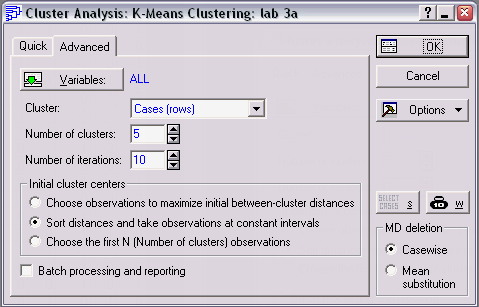
3. Выполните кластерный анализ имеющихся индивидов, воспользовавшись меню Statistics\Multivariate Exploratory Techniques\Cluster Analysis и методом автоматической классификации k-средних, указав в появившемся окне K-means clustering и нажав OK. В окне кластерного анализа методом k-средних необходимо указать переменные классификации (укажите все имеющиеся переменные). Далее во вкладке Advanced выберите объекты классификации – в меню Cluster укажите Cases; задайте число кластеров – например, три; обратите внимание на возможность выбора начальных центров кластеров (Initial cluster centers).
После запуска вычислительной процедуры появится окно результатов, в верхней части которого содержится общая информация о классификации и количество итераций, после которых найдено решение. Выберите вкладку Advanced. Опция Cluster Means&Euclidean Distances позволяет получить таблицы с средними по переменным для каждого кластера и расстояниями между кластерами.
Опция Analysis of variance позволяет выполнить дисперсионный анализ для проверки значимости для классификации каждой из использованных переменных.
Кнопка Graph of means позволяет просмотреть средние значения для каждого кластера на графике.
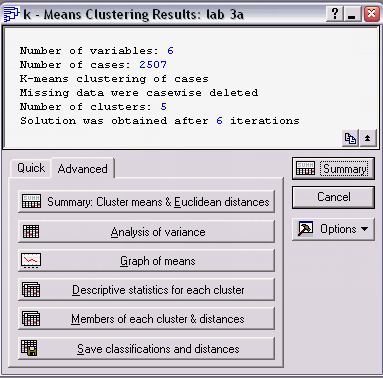
Кнопка Descriptive statistics for each cluster позволяет получить описательные статистики (математическое ожидание, стандартное отклонение и дисперсию) для каждого кластера. Наконец опция Members of each cluster&distances дает объекты (наблюдения) каждого класса и расстояние от объектов до центра кластера, которому принадлежит этот объект. Кнопка Save позволяет сохранить результаты классификации.
Попробуйте изменить количество кластеров и состав переменных, по которым строится классификация. Как это влияет на результаты разбиения?
4. Организуйте случайную подвыборку наблюдений Data\Subset и далее, выбирая все переменные, укажите в Simple Random Sampling 2% percent of cases.
Выполните кластерный анализ имеющихся данных, воспользовавшись меню Statistics\Multivariate Exploratory Techniques\Cluster Analysis несколькими методами агломеративной классификации, указав в появившемся окне Joining (tree clustering) и нажав OK.
В появившемся окне кластерного анализа необходимо указать переменные классификации.
Далее во вкладке Advanced выберите:
– объекты классификации – в меню Cluster укажите Cases;
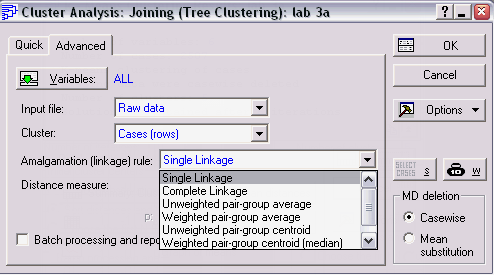
– задайте Amalgamation (linkage) rule, т. е. метод иерархического объединения кластеров: Single linkage – одиночной связи (ближайшего соседа), Complete linkage – полной связи (дальнего соседа), Unweighted pair-group average – невзвешенный метод средней связи, Weighted pair-group average – взвешенный метод средней связи, Unweighted pair-group centroid – невзвешенный центроидный метод, Weighted pair-group centroid – взвешенный центроидный метод (медианной связи), Ward’s method – метод Уорда;
– меру расстояния между объектами Distance measure.
После запуска вычислительной процедуры появится окно результатов, в верхней части которого содержится общая информация о классификации.

|
Из за большого объема этот материал размещен на нескольких страницах:
1 2 3 4 5 6 7 8 9 10 11 12 13 14 |
