


Партнерка на США и Канаду по недвижимости, выплаты в крипто
- 30% recurring commission
- Выплаты в USDT
- Вывод каждую неделю
- Комиссия до 5 лет за каждого referral
- На панели интерфейсов выбрать нужный интерфейс ввода. Нажать кнопку на панели кнопок управления.
 - в закрытом состоянии и знака
  - в раскрытом, рядом с названием поля таблицы (см. Рисунок 1.10).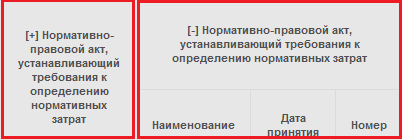
Рисунок 1.10 - Простые и составные поля
Щелчком мыши по значку можно получить дополнительные данные, содержащиеся в составном столбце. Вернуться к исходному представлению данных можно также с помощью щелчка мыши по значку
  . Категории полей. В структуре любой таблицы системы выделены три категории полей. При просмотре таблицы данных эти поля никак не выделены. Они различаются в форме ввода / редактирования:
 - Поля, обязательные для заполнения (помечены значком *). Поля, необязательные для заполнения (помечены значком!). Поля, формируемые автоматически (поля без какого-либо значка).
Автоматическое формирование значения поля осуществляется на основе вычислений по значениям других полей либо введенных значений логически связанных полей. Отображение данных В Системе реализована возможность изменения представления данных. Для этого используются следующие механизмы:
- Фильтрация Автофильтрация Сортировка Режим карточки Выбор количества записей на странице Выбор страницы таблицы данных
 , расположенную на панели кнопок управления интерфейсом, на экране появляется панель параметров фильтрации. Панель параметров фильтрации предназначена для формирования различных фильтров (критериев выбора). Набор параметров фильтрации определен для каждого интерфейса ввода с учетом особенностей и функционального назначения данного интерфейса. Панель параметров состоит из двух колонок: левая колонка содержит наименование параметра фильтрации, а правая содержит значение этого параметра. Знак “+” перед названием параметра означает, что выборку по данному параметру можно осуществлять по интервалу значений. При необходимости определения интервала значений следует сделать либо щелчок кнопкой мыши по знаку “+”, либо двойной щелчок кнопкой мыши по названию параметра. Возврат к прежнему состоянию осуществляется теми же способами.
| Если установлен и параметр верхнего уровня, и подпараметры, то выборка осуществляется по параметру верхнего уровня (помеченному знаком “+/-”), значения подпараметров игнорируются. |

- вручную, путем непосредственного ввода значения с клавиатуры; путем выбора значения из списка возможных значений (если в поле ввода справа расположена кнопка
 ); путем выбор значения из справочника (если в поле ввода расположена кнопка
  ); с помощью календаря (если в поле ввода есть кнопка
  ).
).  . Для закрепления установленного значения параметра и применения его при фильтрации необходимо поставить галочку «Выбрано». При первоначальной установке параметра, фиксация значения (галочка) производится автоматически при переходе к другому параметру фильтрации. После определения необходимых параметров для получения выборки следуетнажать кнопку
 . Использование дополнительных параметров. В случае неизвестных или нечетко определенных символов в значении какого-либо параметра (например, пользователю нужно найти конкретную организацию, и он помнит точно ее название), можно использовать параметры: Точное совпадение, Учитывать регистр, Любое из слов и За исключением выбранных значений. Если поставлена «галка» у параметра "Точное совпадение"
  , то в выборку попадут данные точно соответствующие указанным в параметрах выборки, если галка не стоит, то в выборку попадут данные, фрагментарно содержащие данные, указанные в параметрах выборки. Если поставлена "галка" у параметра «Учитывать регистр»
  , то в выборку попадут данные соответствующие введенным в параметрах выборки и в том же знаковом регистре (т. е. фильтрация произойдет с учетом размера букв – прописные / строчные). Если поставлена "галка" у параметра "Любое из слов"
  , то в выборку попадут данные соответствующие любому из введенных слов / цифр в параметрах выборки, если галка не стоит, то в выборку попадут данные, точно соответствующие указанным в параметрах выборки. Если поставлена "галка" у параметра "За исключением выбранных значений"
  , то в выборку попадут данные, которые исключают значения, указанные в параметрах выборки, если галка не стоит, то в выборку попадут данные, указанные в параметрах выборки.
 Но эти дополнительные параметры действуют только для строковых данных, т. е. для слов и цифр, для дат не действуют.
НЕ нашли? Не то? Что вы ищете?
 , которая располагается в правом нижнем углу наименований колонок таблицы (см. Рисунок 1.11).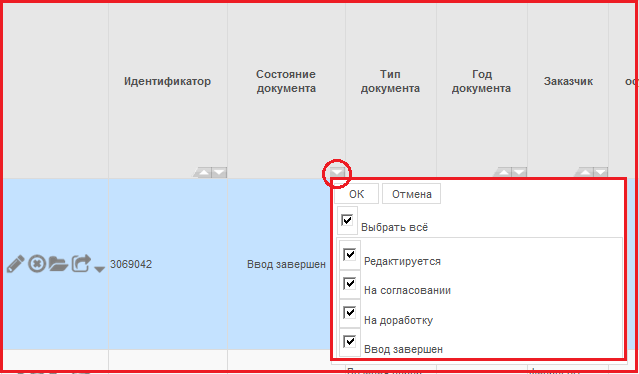
Рисунок 1.11 - Автофильтрация
При выборе нужного значения и нажатии на кнопку «ОК» система предоставит выборку данных по запрошенным условиям. При желании отменить ограничение записей, отображаемых на интерфейсе, вновь нажимаем кнопку , после чего кнопку "Отмена". Сортировка – это упорядочивание данных в таблицах. Для упорядочения сведений в какой-либо колонке используются кнопки
  , которые располагаются в левом нижнем углу наименований колонок таблицы. При нажатии на кнопку
  данные будут упорядочены по возрастанию. При нажатии на кнопку
  данные будут упорядочены по убыванию. Если требуется упорядочить данные по нескольким полям, то нужно нажать кнопку
 , расположенную на панели кнопок управления интерфейсом. По нажатии на эту кнопку открывается список параметров сортировки для данной таблицы данных. Нажимая на кнопки
  и
и  у одного из параметров, добавляем эти параметры сортировки в выбранные (столбец справа). После выбора параметров сортировки нужно нажать на кнопку
  . После этого откроется таблица данных, отсортированная по выбранным параметрам. В случае, когда сортировка производится в иерархическом интерфейсе, то кнопка
  "Линейный/иерархический вид должна быть в неактивном состоянии", то есть иерархический интерфейс принимает линейный вид. Режим карточки – это просмотр записи таблицы в компактном виде карточки. Режим карточки отображает одну запись одной таблицы. Т. е. если таблица данных имеет многоуровневую структуру, то в режиме карточки возможен просмотр только заголовка или только детализации. Для переключения в режим карточки нужно использовать кнопку
 .Размеры и очередность столбцов таблиц данных на web-интерфейсе изменить нельзя. Для просмотра не уместившихся в окне столбцов таблицы данных используется обычная прокрутка внизу окна.
 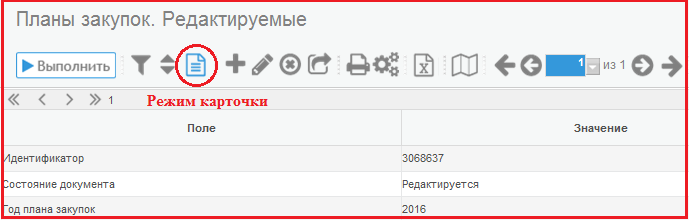 Рисунок 1.12 - Режим карточки

|
Из за большого объема этот материал размещен на нескольких страницах:
1 2 3 |
