


Партнерка на США и Канаду по недвижимости, выплаты в крипто
- 30% recurring commission
- Выплаты в USDT
- Вывод каждую неделю
- Комиссия до 5 лет за каждого referral
Основы работы в Системе. Основные элементы управления
Содержание
1 Основы работы в Системе. Основные элементы управления 2
1.1 Вход в систему 2
1.2 Рабочая область 3
1.3 Таблицы данных 8
1.4 Панель кнопок управления 9
1.5 Дополнительные кнопки таблицы данных 11
1.6 Основы работы с данными 14
1.7 Работа с полями таблицы данных 14
1.8 Отображение данных 15
1.9 Ввод данных 20
1.9.1 Последовательность ввода 20
1.9.2 Способы ввода данных 20
1.9.3 Редактирование данных 21
1.9.4 Удаление данных 21
1.9.5 Множественное действие со строками данных 22
1.9.6 Другие действия с данными таблицы 22
1.10 Смена состояния записи таблицы данных 23
1.11 Кнопка "Карта документа" 24
1.12 Работа с дополнительными окнами 24
1.13 Работа со справочниками 24
1.14 Календарь 25
Основы работы в Системе. Основные элементы управления Вход в систему Для входа в систему зайдите на сайт закупок в вашем регионе. После того как страница сайта загрузится введите в окне ваш логин и пароль для входа на сайт (см. Рисунок 1.1).
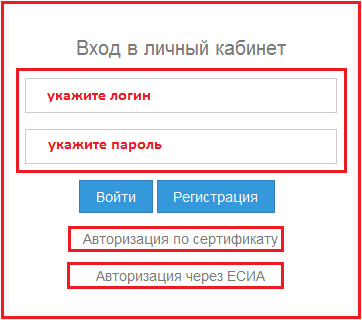
Рисунок 1.1 - Вход в систему
Если ваш сертификат уже установлен в системе закупок, то для авторизации можете использовать ссылку "Авторизация по сертификату" (см. Рисунок 1.1). Для пользователей, зарегистрированных в ЕСИА, предусмотрена возможность входа в систему закупок через учетную запись ЕСИА. Для этого используйте ссылку "Авторизация через ЕСИА" (см. Рисунок 1.1). Если Вы не зарегистрированный пользователь, то необходимо пройти процедуру регистрации. Заказчикам необходимо заполнить регистрационную форму для юридических лиц. Поставщикам необходимо заполнить регистрационную форму для физических лиц.Рабочая область Рабочая область предназначена для работы пользователей с данными: просмотр, ввод, редактирование, выборка, поиск, удаление, формирование отчетов, формирование печатных форм и другие операции в зависимости от интерфейса. Структурными элементами основного окна программы являются (см. Рисунок 1.2):
- панель авторизации; главное меню; баннер; панель интерфейсов; рабочая область.
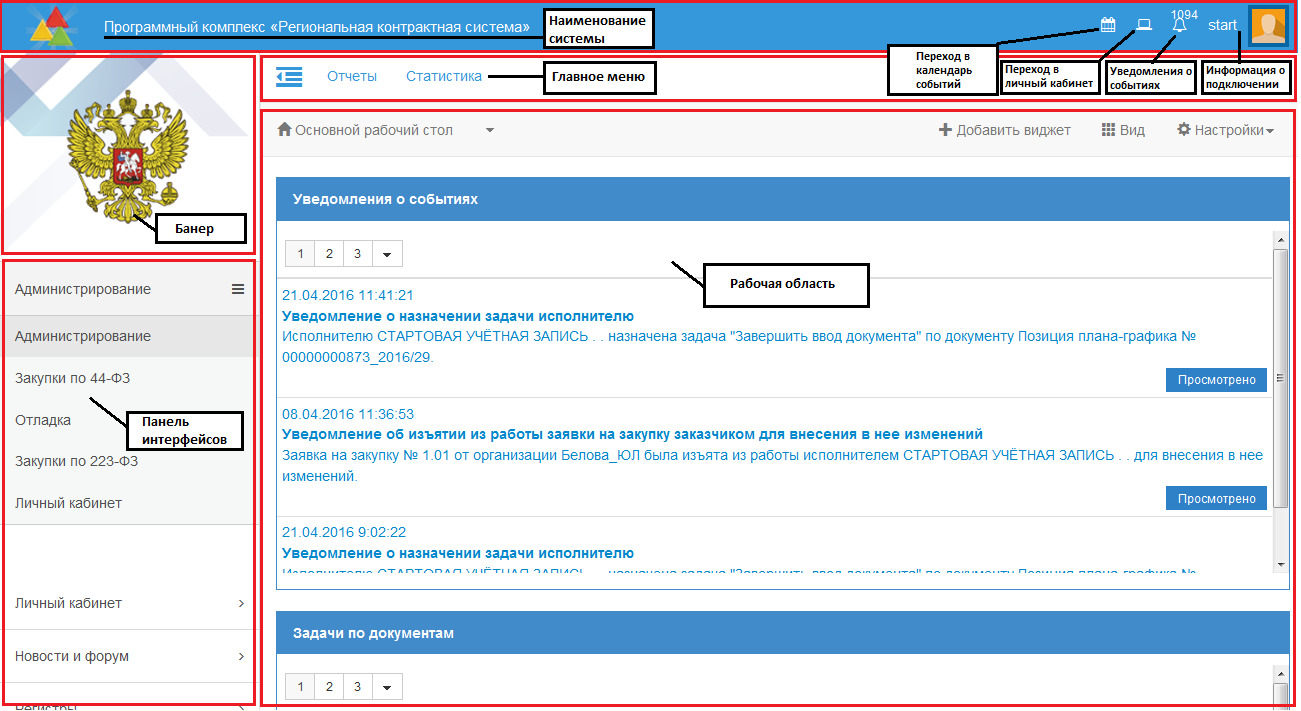
Рисунок 1.2 - Структурные элементы окна программы
Информация о текущем подключении пользователя доступна в правом верхнем углу при нажатии на иконку (см. Рисунок 1.2).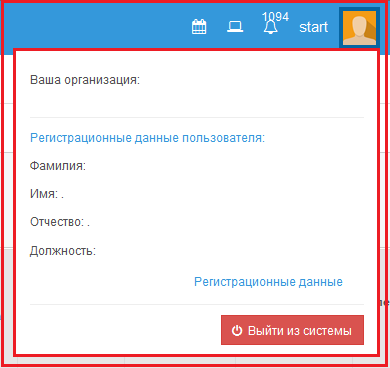
Рисунок 1.3 - Информация о подключении
На панели подключения (см. Рисунок 1.3) отображается информация о текущем пользователе, организации к которой он относится. Предусмотрена возможность просмотра регистрационных данных пользователя путем перехода по ссылке "Регистрационные данные", а также кнопка выхода из системы. Слева от панели подключения расположены иконки для перехода в календарь событий, личный кабинет, а также отображается количество уведомлений о событиях. В верхнем левом углу сайта отображается наименование системы. С левой стороны сайта расположен баннер, который задается в зависимости от региона, и панель интерфейсов, представляющая собой выпадающий список всех доступных пользователю рабочих мест. При щелчке на то или иное рабочее место в панели интерфейсов разворачивается список групп интерфейсов для выбранного рабочего места. На главной странице сайта расположен основной рабочий стол, содержащий уведомления о событиях с отражением текущего состояния уведомления (см. Рисунок 1.4). На рабочем столе отображается информация по всем создаваемым задачам над документами с возможностью перехода к документу и к задаче (см. Рисунок 1.5). На рабочем столе отображаются оповещения о нарушениях НПА (см. Рисунок 1.6). Панель уведомлений, панель задач, панель оповещений могут быть развернуты при необходимости в полноэкранный режим.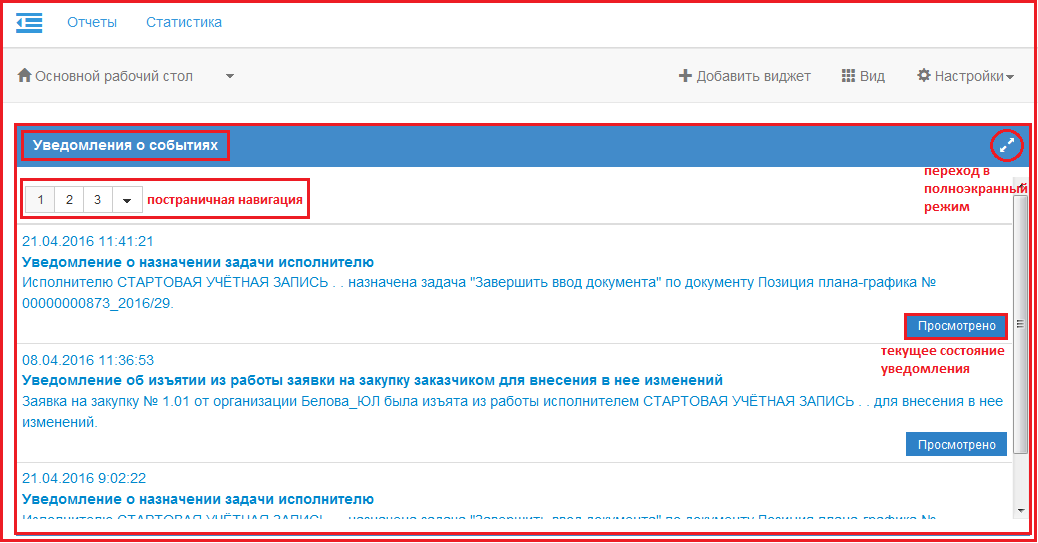 Рисунок 1.4 - Панель уведомлений
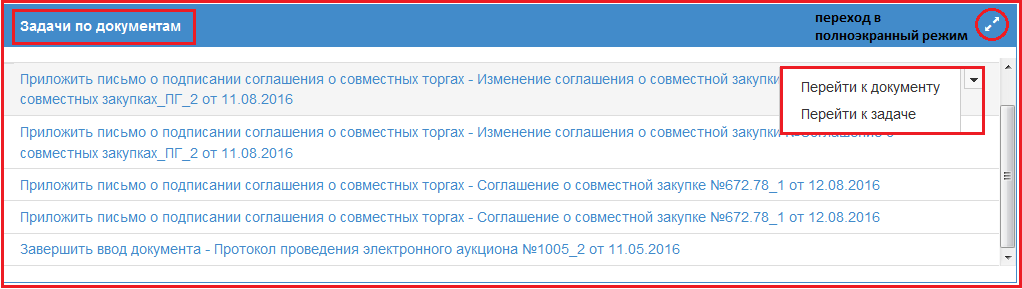
Рисунок 1.5 - Панель задач
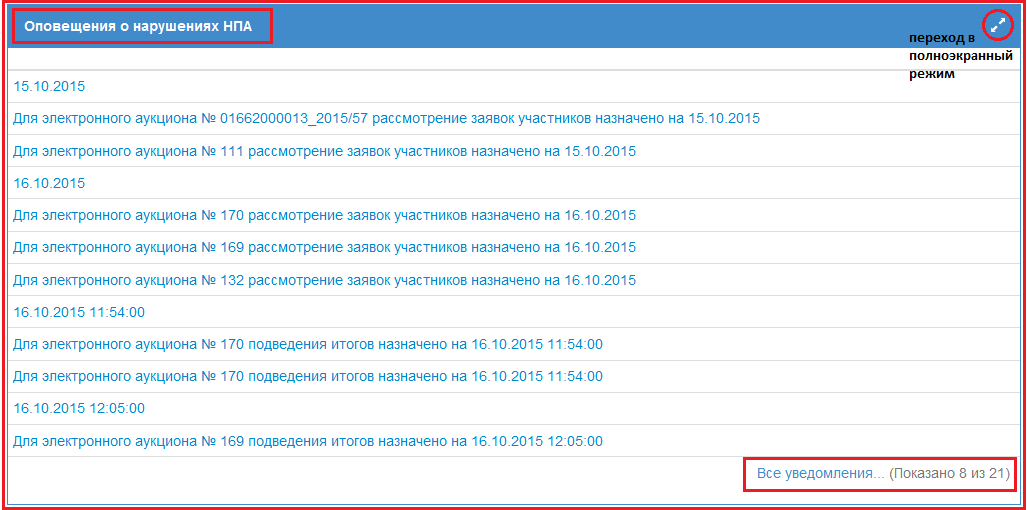 Рисунок 1.6 - Панель оповещений о нарушениях НПА
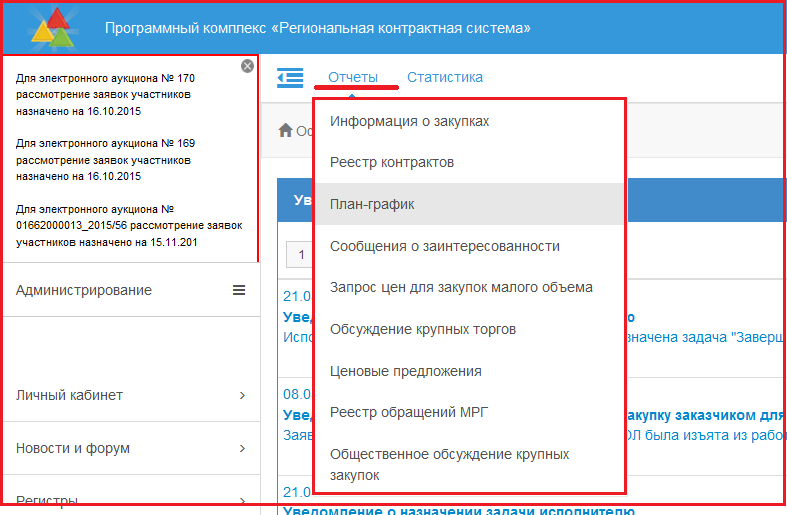
Рисунок 1.7 - Список отчетов в главном меню "Отчеты"
Рабочая область может быть либо одноуровневой, либо многоуровневой структуры:- одноуровневые интерфейсы состоят только из заголовка и не имеют детализаций. многоуровневые интерфейсы состоят из одной или нескольких интерфейсов - детализаций, которые, в свою очередь, также могут иметь детализации.
 слева от записи в таблице данных. Для закрытия детализации нужно повторно нажать кнопку
  . Заголовок и каждая детализация представляют собой отдельную таблицу данных.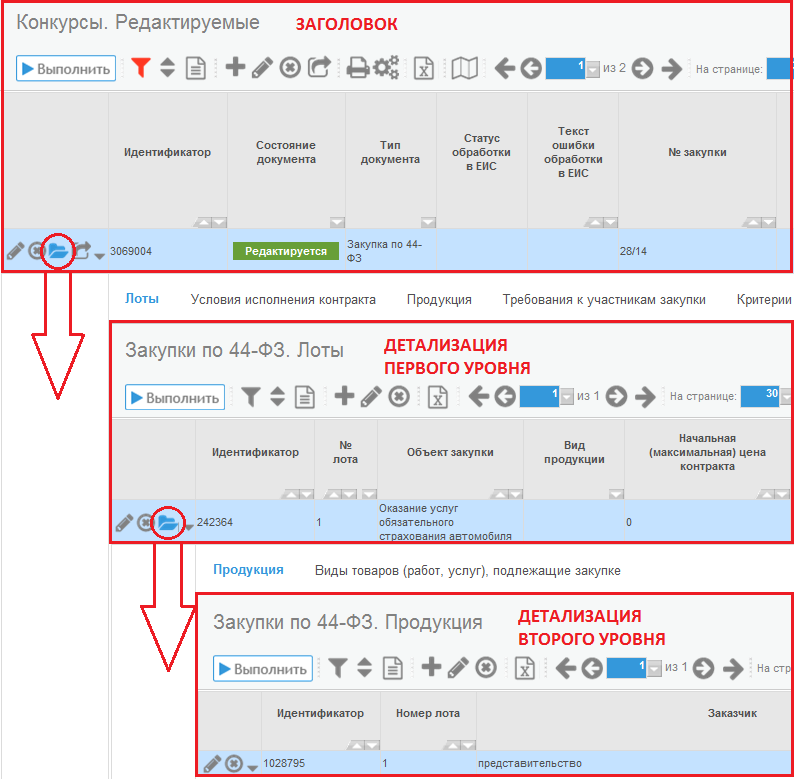
Рисунок 1.8– Открытие детализации
Рабочую область можно условно разделить на следующие части:
- наименование таблицы данных; панель кнопок управления записями таблицы данных; таблица данных.
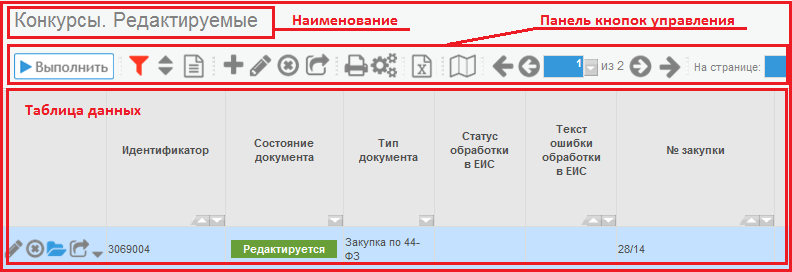
Рисунок 1.9 – Части рабочей области
Если рабочая область многоуровневая, то каждый уровень имеет такую структуру, то есть каждая детализация имеет наименование, панель кнопок и таблицу данных. Таблицы данных Наименование таблицы данных выводится над таблицей данных и панелью кнопок. Справа от наименования мелким шрифтом выводится количество записей в открытой таблице данных. Так как работа с документами осуществляется путем перевода документа в разные состояния, многие интерфейсы разделены на три вкладки:- Редактируемые – документы в работе. Действующие – утвержденные документы. Устаревшие – отклоненные, отмененные, аннулированные документы.
Таблица 1.1– Кнопки управления | ||||
№ п\п | Кнопка | Название | Функции | Месторасположение |
| Получить данные (Обновить данные) | Обновление данных рабочей области | Таблицы данных и отчеты | |
| Фильтрация данных | Отображение/скрытие окна фильтрации; Получение выборки после установки параметра фильтрации | Таблицы данных и отчеты | |
| Дополнительные параметры сортировки | Множественный выбор сортировки, удобный для работы с системой | Таблицы данных | |
| Режим карточки | Наглядное отображение введенных данных | Таблицы данных | |
| Добавитьзапись | Активизация формы ввода (редактирования) для занесения в таблицу новых данных. | Таблицы данных | |
| Редактировать | Активизация формы ввода для редактирования текущей записи таблицы данных. | Таблицы данных | |
| Удалить | Удаление текущей записи из таблицы данных. | Таблицы данных | |
| Печатные формы | Вызов меню «Печатные формы» | Таблицы данных | |
| Операции | Отображение/скрытие списка возможных операций в рабочей области | Таблицы данных | |
| Сформировать Excel-файл | Формирование данных в файле с расширением. xls | Таблицы данных | |
| Открыть карту документа | Просмотр цепочки связанных документов | Таблицы данных | |
| Первая страница | Переход на первую страницу таблицы данных | Таблицы данных, отчеты | |
| Предыдущая страница | Переход на предыдущую страницу таблицы данных | Таблицы данных, отчеты | |
Продолжение Таблица 1.1 – Кнопки управления | ||||
| Следующая страница | Переход на следующую страницу таблицы данных | Таблицы данных, отчеты | |
| Последняя страница | Переход на последнюю страницу таблицы данных | Таблицы данных, отчеты | |
| Вернуться на уровень выше | Переход к предыдущему уровню иерархии | Иерархические справочники | |
| Линейный / иерархический вид | Переключает вид иерархических справочников | Иерархические справочники | |
| Сохранить | Сохранение вновь введенных или отредактированных данных. | Форма ввода / редактирования записи таблицы данных. Над таблицей данных. | |
| Отмена | Отмена действий с последнего сохранения с выходом из текущего окна | Форма ввода / редактирования записи таблицы данных. Над таблицей данных. | |
| Подтвердить выбор | Выбор отмеченного значения | Модальные справочники | |
Начать формирование | Формирование печатной формы (открытие) | Печатные формы | ||
| Скачать все вложения | Скачивание всех вложений | Таблицы данных |





Таблица 1.2 – Элементы управления в таблице данных | ||||
№ п\п | Кнопка | Название | Функции | Месторасположение |
Общие | ||||
| Сортировка данных | Сортировка данных по возрастанию (по убыванию) | Наименования столбцов таблиц данных | |
| Редактировать | Активизация формы ввода для редактирования записи таблицы данных. | Таблицы данных. Слева от каждой записи. | |
| Удалить | Удаление записи из таблицы данных. | ||
| Детализация | Отображение подчиненной таблицы в рабочей области. | Таблицы данных. Слева от записи, которая имеет детализацию. | |
| Проверить ЭЦП документа | Открыть список ЭЦП, которыми был подписан документ. | Таблицы данных. Слева от каждой записи. | |
| Копировать строки | Копирование строки | Таблицы данных. Слева от каждой записи. | |
Справочники | ||||
| Развернуть уточнения | Переход к следующему уровню иерархии. | Иерархические справочники. Слева от записи. | |
| Развернуть уточнения | Означает, что переход к следующему уровню иерархии не возможен, это конечная запись справочника. | Иерархические справочники. Слева от записи. | |
| Выбор | Выбрать, отметить выбранное значение. | Справочники. Слева от записи. | |
Форма ввода / редактирования, параметры фильтрации | ||||
Продолжение Таблица 1.2– Элементы управления в таблице данных | ||||
| Вызов справочника | Активизация - справочника | Форма ввода / редактирования записи таблицы данных. Справа от полей ввода, заполняемых из справочников. | |
| Очистить поле | Удаление значения из поля ввода. | Форма ввода / редактирования записи таблицы данных. Справа от полей ввода. | |
| Выбор даты из календаря | Выбор даты из календаря. | Форма ввода / редактирования записи таблицы данных. Справа от полей ввода с типом данных: дата. | |
| Показать список | Отображение списка возможных значений. | Форма ввода / редактирования записи таблицы данных. Справа от полей ввода, заполняемых из выпадающих списков. | |
Параметры фильтрации | ||||
| Любое из слов | При фильтрации выдать данные, включающие любое из введенных слов. | Параметры фильтрации. Слева от полей ввода. | |
| Учитывать регистр | При фильтрации данных учитывать нажатие клавиши «CapsLock». | Параметры фильтрации. Слева от полей ввода. | |
| Точное совпадение | При фильтрации данных учитывать точное совпадение. | Параметры фильтрации. Слева от полей ввода. | |
Продолжение Таблица 1.2 – Элементы управления в таблице данных | ||||
| За исключением выбранных значений | Выдать данные при фильтрации, не те которые подходят под введённые параметры, а все те, которые не подходят под них. | Параметры фильтрации. Слева от полей ввода. | |
| Выбрано | Выбрать введенное значение в параметрах фильтрации | Параметры фильтрации. Слева от полей ввода. | |
| Расхлопнуть | Расхлопнуть составной параметр фильтрации | Параметры фильтрации. Слева от полей ввода. |


Основы работы с данными Для получения данных в рабочей области необходимо:

|
Из за большого объема этот материал размещен на нескольких страницах:
1 2 3 |
