


Партнерка на США и Канаду по недвижимости, выплаты в крипто
- 30% recurring commission
- Выплаты в USDT
- Вывод каждую неделю
- Комиссия до 5 лет за каждого referral
Выбор количества записей на странице. Для отображения определенного числа записей на странице предусмотрена возможность выбора количества отображаемых данных с помощью выбора из выпадающего списка
 . Этот выпадающий список находится на панели кнопок управления.
 Выбор страницы таблицы данных. Для навигации по таблице данных предусмотрен выбор страницы таблицы, а также переход на следующую страницу (кнопка
 ), переход на предыдущую страницу (кнопка
  ), переход на первую страницу (кнопка
  ), переход на последнюю страницу (кнопка
  ). Ввод данных Последовательность ввода Для ввода новых данных в интерфейсе необходимо нажать кнопку "Добавить запись"
 . В результате откроется форма для ввода данных. Заполнить все необходимые поля, доступные для редактирования. Поля, доступные для редактирования, помечены значком!. Поля без значков закрыты для ввода. Поля, обязательные для заполнения помечены значком *. Нажать кнопку
  в форме ввода. При этом произойдет предварительный контроль на заполнение записи и корректность ввода данных. Если контроль не пройден, то Система выведет сообщение об ошибке. В этом случае на экране останется форма для ввода данных, в которой необходимо отредактировать данные сохранить изменения. Новая запись появится в таблице данных. Способы ввода данных В системе предусмотрено несколько вариантов ввода данных, в зависимости от назначения поля.
 - Ввод вручную. Признаком ручного ввода данных является либо отсутствие каких-либо кнопок в поле ввода, либо присутствие кнопки очистки поля
 . Выбор значения из справочника. Признаком возможности ввода значения из справочника является наличие в поле ввода кнопки
 . Обычно одновременно с данной кнопкой присутствует и кнопка очистки поля
 . Выбор значения из выпадающего списка. Признаком возможности ввода значения посредством выбора из списка является наличие в поле ввода кнопки
  . Ввод даты из календаря. Признаком возможности ввода значения с помощью календаря является наличие в поле ввода кнопки
  . Возможен ввод вручную.
 - Выбрать нужную запись. Нажать на кнопку
 на панели кнопок или слева от записи в самой таблице данных. При этом откроется форма для редактирования записи. Изменить все необходимые поля. Нажать на навигаторе кнопку
  в форме ввода. Если все контроли успешно пройдены, то на экране появится таблица данных с отредактированной записью. Если контроль не пройден, то Система выведет сообщение об ошибке и на экране останется форма для редактирования данных, в которую необходимо внести изменения и повторно сохранить.
 - Выбрать в таблице данных запись, которую надо удалить. Нажать на кнопку
 на панели кнопок или слева от записи в самой таблице данных. При этом появится окошко с выбором подтверждения или отмены удаления. Нажать кнопку ОК для подтверждения удаления выбранной записи в появившемся дополнительном окне. Нажать кнопку Отмена для отмены удаления выбранной записи в появившемся дополнительном окне. На экране появится таблица данных уже без удаленной записи.
  на панели кнопок. Смена состояния записи таблицы данных Документы, работа с которыми автоматизирована в Системе, могут иметь различные состояния, поэтому в системе реализована возможность работы с отслеживанием состояний документов. Состояние проставляется для каждой записи и определяет круг возможных операций над документом. В интерфейсах ввода документов есть состояния, проставляемые пользователем и состояния, выставляемые системой на основе анализа других данных. Список возможных состояний зависит от вида документа. Состояние отображается в поле "Состояние". Для значения в поле "Состояние" предусмотрена подсветка различными цветами в зависимости от настроек Системы для того или иного состояния.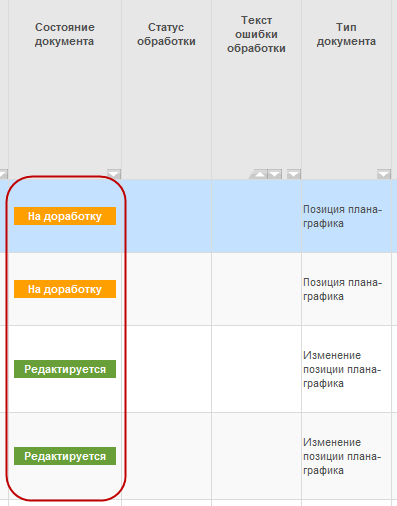
НЕ нашли? Не то? Что вы ищете?
Рисунок 1.13– Выделение цветом для поля «Состояние»
Для того, чтобы перевести запись в другое состояние, нужно нажать кнопку "Перевод состояния" . Нажмите кнопку "Перевод состояния" появится выпадающее меню со списком доступных состояний. Выберите нужное состояние. При этом на экране появится диалоговое окно подтверждения перевода состояния документа. После выбора состояния могут сработать логические контроли, проверяющие правильность заполнения данных. Если данные контроли сработали, необходимо исправить указанные контролем ошибки. При успешном прохождении контролей документ переходит в выбранное состояние, и отображается в таблице данных уже в новом состоянии. Если документ имеет несколько фаз (редактируемые, действующие и устаревшие), то запись может быть перенесена в другую таблицу. Кнопка "Карта документа" Кнопка "Карта документа"
 находится на панели кнопок. При нажатии кнопки отобразится меню, в котором можно переходить на экземпляры связанных документов. Меню имеет 2 уровня: первый уровень - типы связанных документов, второй уровень - конкретные экземпляры этих типов с указанием атрибутов. Со второго уровня можно переходить на интерфейс, содержащий этот документ, который открывается только для просмотра (т. е. недоступным для редактирования). Работа с дополнительными окнами Для удобства ввода информации в системе используются справочники по различным темам, календарь и текстовый редактор, выводимые в отдельные окна и называемые дополнительными. Использование справочников позволяет избежать многих ошибок ввода и значительно ускоряет работу с системой. Работа со справочниками Для каждого блока программы определен свой набор справочников. Помимо них есть справочники, используемые во всех блоках программы. Для вызова справочников используется кнопка вызова справочника
 . Для выбора значения из справочника используется кнопка
  . В системе используется два вида справочников: линейные и иерархические. Иерархические справочники имеют древовидную структуру. В таких справочниках запись может иметь подчиненные записи. При этом у записи отображается кнопка
 . При нажатии на вышеуказанную кнопку раскрывается список подчиненных записей. При этом над справочником появляется иерархия справочника. Закрытие списка подчиненных записей производится с помощью кнопки
  на каждом уровне иерархии. Для работы с иерархическими справочниками на панели кнопок управления существует кнопка
  – “Линейный / иерархический вид”. При удалении записи необходимо проверить наличие у нее подчиненных записей. В случае наличия таковых, сначала надо удалить все подчиненные записи и только потом саму запись. Переключатель “Линейный / иерархический вид” предназначен для поиска строк по параметрам на любом уровне иерархии. Календарь Для ввода даты используется окно справочника в виде календаря. С помощью соответствующих кнопок выбирается необходимый год и месяц. Число выбирается нажатием левой кнопкой мыши, после чего выбранная дата автоматически проставляется в поле ввода. Для вызова календаря используется кнопка
  в поле ввода.

|
Из за большого объема этот материал размещен на нескольких страницах:
1 2 3 |
