


Партнерка на США и Канаду по недвижимости, выплаты в крипто
- 30% recurring commission
- Выплаты в USDT
- Вывод каждую неделю
- Комиссия до 5 лет за каждого referral
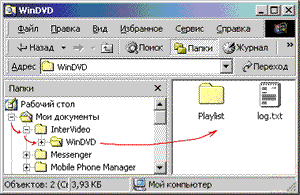
Иерархическая система папок и файлов компьютера
Рабочий стол содержит папку «Мои документы», та содержит подпапку «InterVideo», а та, в свою очередь, подпапку «WinDVD». Содержимое папки «WinDVD» (подпапка Playlist и файл log. txt) показывается на правой панели.
В Windows предполагается, что верхний уровень иерархии – это «Рабочий стол». На столе расположен «Мой компьютер», а уже в нем – диски, папки, файлы…Такая система была придумана для удобства неопытного пользователя.
На самом деле, «Рабочий стол» - это одна из папок системного диска, так же как и «Корзина».
Путь к файлу – это его «адрес» на диске. Путь записывается, начиная с корневого каталога, папки разделяются косой чертой. В конце записывается имя файла с расширением.
Например,
C:\Work\Referats\Реферат по физике. doc D:\Games\Tetris\tet. exe |
Мы записываем путь к ярлыку программы в меню так: меню Пуск => Программы => Стандартные Блокнот
А путь к самому файлу программы на диске записываем так: C:\Windows\System\notepad. exe
Работа с файлами и папками в приложении «Мой компьютер»
Запуск "Мой компьютер":
Двойной клик на ярлыке «Мой компьютер» на Рабочем столе.
Перемещение по диску
- Войти внутрь папки – двойной клик на имени папки Выйти на предыдущий уровень файловой системы – клик на кнопке
 («На уровень выше») панели инструментов
 Если панель инструментов не видна, ее можно вызвать через меню Вид => Панели инструментов => Обычные кнопки
Вид содержимого папки:
Выбирается в меню Вид:
- Меню Вид => Крупные значки. Каждый элемент изображается крупной иконкой и названием. Меню Вид => Мелкие значки. Элементы изображаются мелкими иконками и названием, элементы расположены в столбик. Меню Вид => Список. Для элементов показывается название, элементы расположены в несколько колонок. Меню Вид => Таблица. Для элементов в таблице показываются основные свойства: имя файла, тип файла, размер, дата создания.
Запуск программ и подгрузка документов
- Запустить программу – двойной клик на файле программы Двойной клик на файле документа запускает программу, которая обрабатывает такие документы, и подгружает документ в программу. Например, двойной клик на файле Заметки. txt запустит Блокнот и подгрузит в него содержимое файла Заметки. txt
Копирование и перенос файлов (папок)
Этапы работы:
Запустить «Мой компьютер», перейти в папку, в которую мы будем копировать (переносить) файлы Запустить второй экземпляр «Моего компьютера», перейти в папку, из которой мы будем копировать (переносить) файлы Выбрать (кликнуть мышью) файл или папку, которые мы будем копировать (переносить) Перетаскивать мышью файл из первого окна «Моего компьютера» на свободное место другого. При этом обратить внимание на курсор мыши:Курсор мыши | Выполняемая операция |
| Перенос |
| Копирование |
| Создание ярлыка программы |


Правила:
- При перетаскивании файла в папку на том же диске (корневом каталоге) по умолчанию происходит перенос. Чтобы перейти к копированию, нужно при перетаскивании зажать клавишу [Ctrl]. При перетаскивании файла в папку на другом диске по умолчанию происходит копирование. Чтобы перейти к переносу, нужно при перетаскивании зажать клавишу [Shift]. Чтобы создать ярлык программы, нужно при перетаскивании зажать клавишу [Alt].
Эти правила, на первый взгляд, выглядят слегка запутанными. Чтобы не зазубривать их, пробуйте при перетаскивании последовательно зажимать управляющие клавиши, пока курсор мыши не примет нужный вид.
Переименование файла (папки)
Этапы работы:
- Выбрать нужный файл или папку (кликнуть на его имени) Нажать клавишу [F2] или вторично кликнуть мышью на имени файла (папки). Имя файла выделится, теперь его можно изменять. Чтобы зафиксировать новое имя файла, нужно нажать [Enter] или кликнуть мышью вне редактируемого имени Чтобы во время редактирования вернуться к прежнему имени файла, нужно нажать [Esc]
Обратите внимание: для переименования нужно выполнить не двойной клик на имени файла, а два одинарных клика – с большим временным интервалом.
Создание подпапки
Этапы работы:
- Открыть в окне «Моего компьютера» папку, внутри которой мы будем создавать подпапку. Меню Файл => Создать => Папку. Будет создана новая подпапка с именем "Новая папка" или "-------" Ввести нужное имя папки (как при переименовании) и нажать [Enter]
Удаление файла (папки). Система промежуточного удаления «Корзина»
Этапы работы:
- Выбрать нужный файл или папку (кликнуть на его имени) Нажать [Delete] или перетащить мышью файл в "Корзину" на рабочем столе. Система запросит подтверждение Подтвердить удаление файла (папки)
Удаляемые файлы и папки попадают в систему промежуточного удаления «Корзина». Ярлык «Корзины» находится на рабочем столе.
Приемы работы с Корзиной
- Выбрать нужный файл в Корзине Для восстановления его на старом месте: меню Файл => Восстановить Для удаления его из Корзины (окончательного удаления): меню Файл => Удалить Для удаления всего содержимого Корзины: меню Файл => Очистить корзину. Эту же операцию можно произвести, не запуская приложение: контекстное меню на ярлыке Корзины => Очистить корзину
Удаленный из Корзины файл восстановить невозможно.
Физически «Корзина» - это папка системного диска. Удаляемые файлы перемещаются в папку Корзины (обычно она называется Recycler), поэтому при удалении файла место на диске не освобождается. Действительно освободить место можно, только удалив файлы окончательно – очистив Корзину.
Работа с группой файлов и папок
Копирование, перенос, удаление группы файлов и/или папок совершается точно так же, как для одного файла.
Выделение последовательной группы файлов:
Способ 1. Кликнуть на первом файле группы. Зажать клавишу [Shift] и кликнуть на последнем файле группы.
Способ 2. Кликнуть на первом файле группы. Зажать клавишу [Shift] и перемещаться по списку клавишами управления курсором, выделяя список.
Выделение непоследовательной группы файлов:
Кликнуть на одном из файлов группы. Зажать клавишу [Ctrl] и последовательно кликать на других файлах группы.
Выделение всего содержимого папки:
Меню Правка => Выделить все или [Ctrl]+[A]
Сервисное программное обеспечение - это совокупность программных продуктов, предоставляющих пользователю дополнительные услуги в работе с компьютером и расширяющих возможности операционных систем.
По функциональным возможностям сервисные средства можно подразделить на средства:
- улучшающие пользовательский интерфейс; защищающие данные от несанкционированного доступа; восстанавливающие данные; ускоряющие обмен данными между диском и ОЗУ: средства архивации и разархивации; антивирусные средства.
По способу организации и реализации сервисные средства делятся на:
- оболочки, - утилиты - автономные программы.
Функции большинства оболочек направлены на работу с файлами и каталогами и обеспечивают быстрый поиск файлов; создание, просмотр и редактирование текстовых файлов; выдачу сведений о размещении файлов на дисках, о степени занятости дискового пространства и ОЗУ. Все оболочки обеспечивают степень защиты от ошибок пользователя.
Среди имеющихся оболочек для семейства MS-DOS наиболее популярна оболочка Norton Commander. Утилиты предоставляют пользователю дополнительные услуги по обслуживанию дисков и файловой системы. Эти утилиты выполняют следующие функции:
- обслуживание дисков (например, форматирование); обслуживание файлов и каталогов; создание и обновление архивов; предоставление информации о ресурсах компьютера, о дисковом пространстве, о распределении ОЗУ между программами; печать текстовых и других файлов в различных режимах и форматах; защита от компьютерных вирусов.
Из утилит, получивших наибольшую известность, можно назвать комплекс Norton Utilities.
Определение: программы технического обслуживания - это совокупность программно-аппаратных средств для диагностики и обнаружения ошибок в работе компьютера или вычислительной системы в целом.
Они включают в себя:
- средства диагностики и тестирования правильности работы компьютера и его отдельных частей, например, автоматический поиска ошибок и неисправностей; специальные программы диагностики и контроля вычислительной среды, осуществляющие проверку работоспособности системы обработки данных.
Компьютерные вирусы. Антивирусные программы
Компьютер работает под управлением программ (программного обеспечения). НО программы пишут программисты и у некоторых из них появляется желание придумать что-то эдакое. Иногда это имеет зловещую направленность. Так появились программы, которые, не спрашивая ничьего разрешения, запускались, копировались в разные места диска и "заражали" другие программы. С этого момента нужно начинать разговор о "компьютерных вирусах".
Компьютерным вирусом называется программа, которая способна создавать свои копии (не обязательно полностью совпадающие с оригиналом) и внедрять их в различные объекты, ресурсы компьютерных систем и сетей без ведома пользователя.
Компьютерные вирусы имеют три задачи - заразить, выполнить, размножиться. Заражается компьютер "снаружи", когда человек запускает на исполнение некую программу, которая либо заражена вирусом, либо сама является вирусом.
Поведение вирусов разнообразно. Некоторые вирусы просто "осыпали" буквы с экрана монитора или рисовали безобидные рисунки. Такие вирусы считаются безвредными. Другие могут переименовывать файлы на диске, стирать их. Эти гораздо опаснее. А вирус "Win95.CIH" может испортить микросхему BIOS компьютера. Вирус размножается, дописывая себя везде, где имеет шанс выполниться. Есть вирусы, которые достаточно один раз запустить, после чего они постоянно при загрузке компьютера активно включаются в работу и начинают заражать все файлы.
Так как все больше людей использует Интернет, то последний все чаще становится рассадником заразы. В последнее время широко распространился вид почтовых вирусов. Например, вам приходит письмо с признанием в любви и приложенными фотографиями. Первое движение - посмотреть содержимое письма. И как результат, - все фотографии и музыка на вашей машине пропали, а вместо них злобный вирус "I Love You" (или подобный ему). Кроме того, он еще и пошлет себя всем, кто записан в вашей адресной книге.
Троянские программы отличаются от вирусов тем, что они вместо разрушительных действий собирают и отправляют по известным им адресам пароли и другую секретную информацию пользователя. Такая программа может давать злоумышленнику полный доступ к вашим программам и данным.
К сожалению, единственный действенный метод не "заразить" компьютер - не включать компьютер вовсе. Только тогда какой смысл иметь компьютер?
Поэтому широко используются антивирусы - программы, призванные обнаруживать и удалять известные им "нехорошие программы". Наиболее представительными являются DrWeb, Antiviral Tolkit Pro (AVP). При использовании таких программ самое главное - постоянное обновление антивирусных баз.
Основные признаки появления в системе вируса:

|
Из за большого объема этот материал размещен на нескольких страницах:
1 2 3 4 5 6 7 8 9 10 11 |
