


Партнерка на США и Канаду по недвижимости, выплаты в крипто
- 30% recurring commission
- Выплаты в USDT
- Вывод каждую неделю
- Комиссия до 5 лет за каждого referral
Возможности Word 2007
Любой текст, набранный в Word, называется документом. Каждый документ получает свое имя. Все документы хранятся в папках (папки также имеют названия).
При работе постоянно используется мышь. Выражение "щелчок" означает одинарное нажатие кнопки мыши. "Двойной щелчок" – соответственно два поочередных быстрых нажатия кнопки.
В большинстве случаев используется левая кнопка мыши, правая в основном для вызова контекстного меню с дополнительными функциями.
Все перемещения по столу мыши на экране повторяет так называемый курсор (или указатель). Основная (но не единственная) его форма – стрелка. В тексте курсор имеет форму вертикальной черты.
Окно – прямоугольная область, в которой располагается активный документ. Число окон соответствует количеству открытых файлов (документов).
Ввод текста с клавиатуры на экран в Word называется набор, а вывод на принтер – печать (распечатка).
В первую очередь текстовой процессор предназначен для работы с текстом, а именно – со шрифтами. Возможно изменение их начертания, размера, цвета и стиля. Разнообразие самих шрифтов позволяет создавать документы самого разного типа: визитки, письма, брошюры, документацию, приглашения, объявления, вывески, книги и т. д. Доступна настройка всех параметров абзаца (отступ, межстрочный интервал, выравнивание).
Word позволяет создавать таблицы в тексте, которые можно всячески видоизменять, а также проводить все возможные операции с ячейками таблицы. Работа с таблицами в Word 2000 стала еще удобнее за счет улучшенного интерфейса.
Теперь стало возможным использование одновременно 12 буферов обмена. Иначе говоря, можно скопировать до 12 различных фрагментов и вставлять любой из них при необходимости.
Word поддерживает работу с графикой. Под графикой подразумеваются рисованные картинки, фотографии, а также фигуры, создаваемые вручную. Также есть возможность разработки высокохудожественных надписей. Любой графический объект можно настроить (яркость, контрастность, размер, цвет, положение и др.).
Встроенный редактор формул позволяет создавать самые сложные математические и химические формулы.
Кроме всего перечисленного в Word имеется множество дополнительных функций, ускоряющих и облегчающих работу с текстами:
- расстановка переносов; изменение масштаба просмотра документа; автоматическая нумерация страниц; создание границ вокруг текста и страниц; разработка своего стиля и использование его в дальнейшем для быстрого форматирования текста; поддержка нескольких словарей для проверки правильности написания; работа с макросами; поддержка нескольких окон; удобная справочная система; проверка орфографии, грамматики и синтаксиса; настройка панелей инструментов (добавление и удаление кнопок и команд); возможность предварительного просмотра перед печатью; настройка параметров страницы и поддержка нестандартных форматов бумаги; вставка в текст специальных символов.
Запуск Microsoft Word
Существует несколько способов запуска Microsoft Word, как и любого другого приложения, работающего под управлением операционной системы Windows.
Запустить MS Word, можно одним из перечисленных ниже способов :
1. Выбрать соответствующую команду в стартовом меню (Пуск –>Программы –> Microsoft Word).
2. С помощью ярлыка Microsoft Word, расположенного на Рабочем столе.
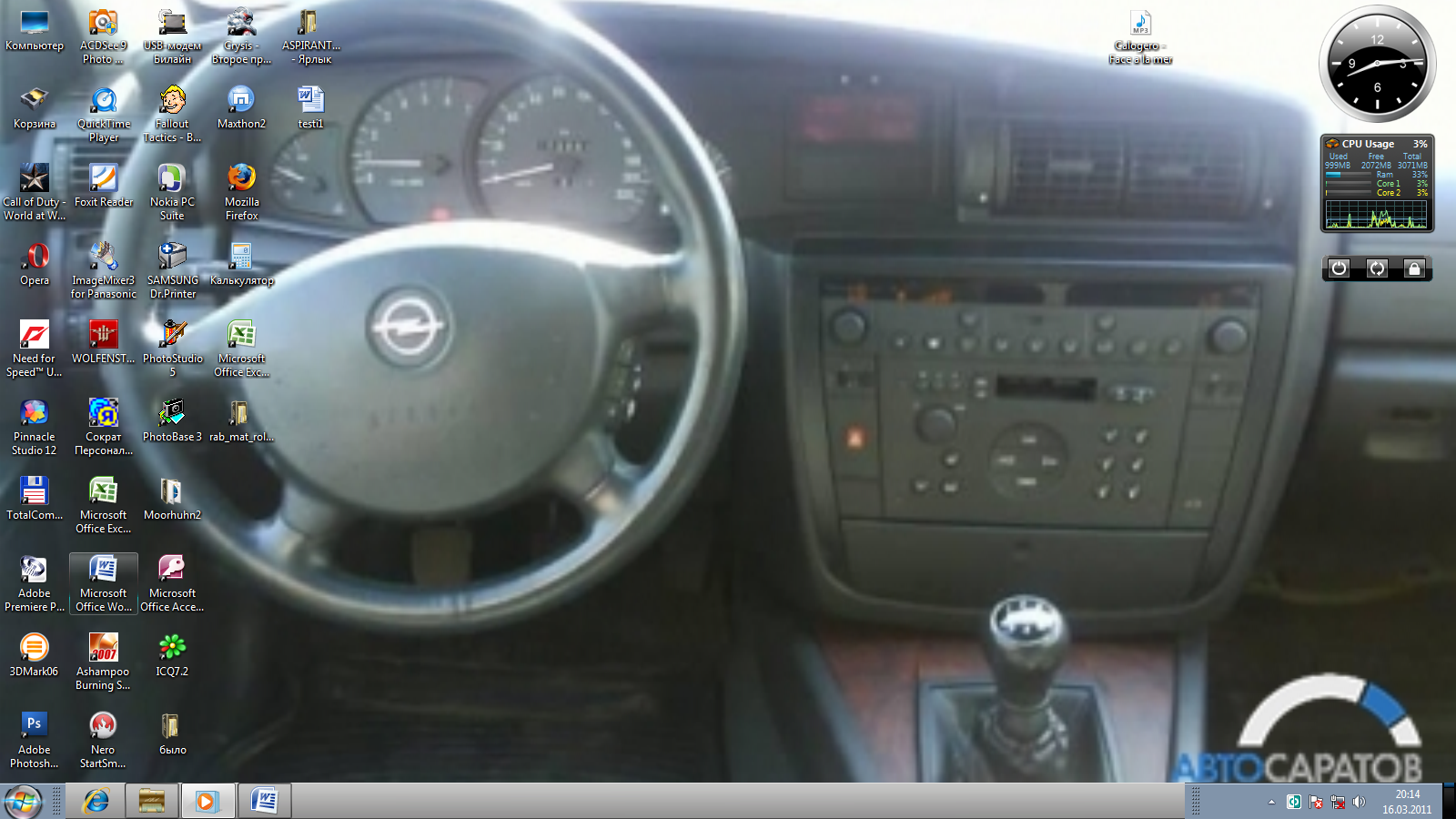
3. С помощью кнопки Microsoft Word, расположенной на одной из панелей быстрого запуска Панели задач.
Если необходимо не только запустить Word, но и открыть документ, можно использовать программу Проводник.
1. Запустить Проводник любым известным способом.
2. Открыть папку, содержащую требуемый файл Microsoft Word и дважды щелкнуть по его значку левой клавишей мышки.
Можно использовать меню Пуск –> Документы. В появившемся на экране списке содержатся наименования документов, с которыми пользователь работал в последнее время. Щелкнуть мышкой по наименованию требуемого документа.
Структура окна MS Word 2007
Главное окно Microsoft Word, содержащее пустой документ, показано на рис.1.
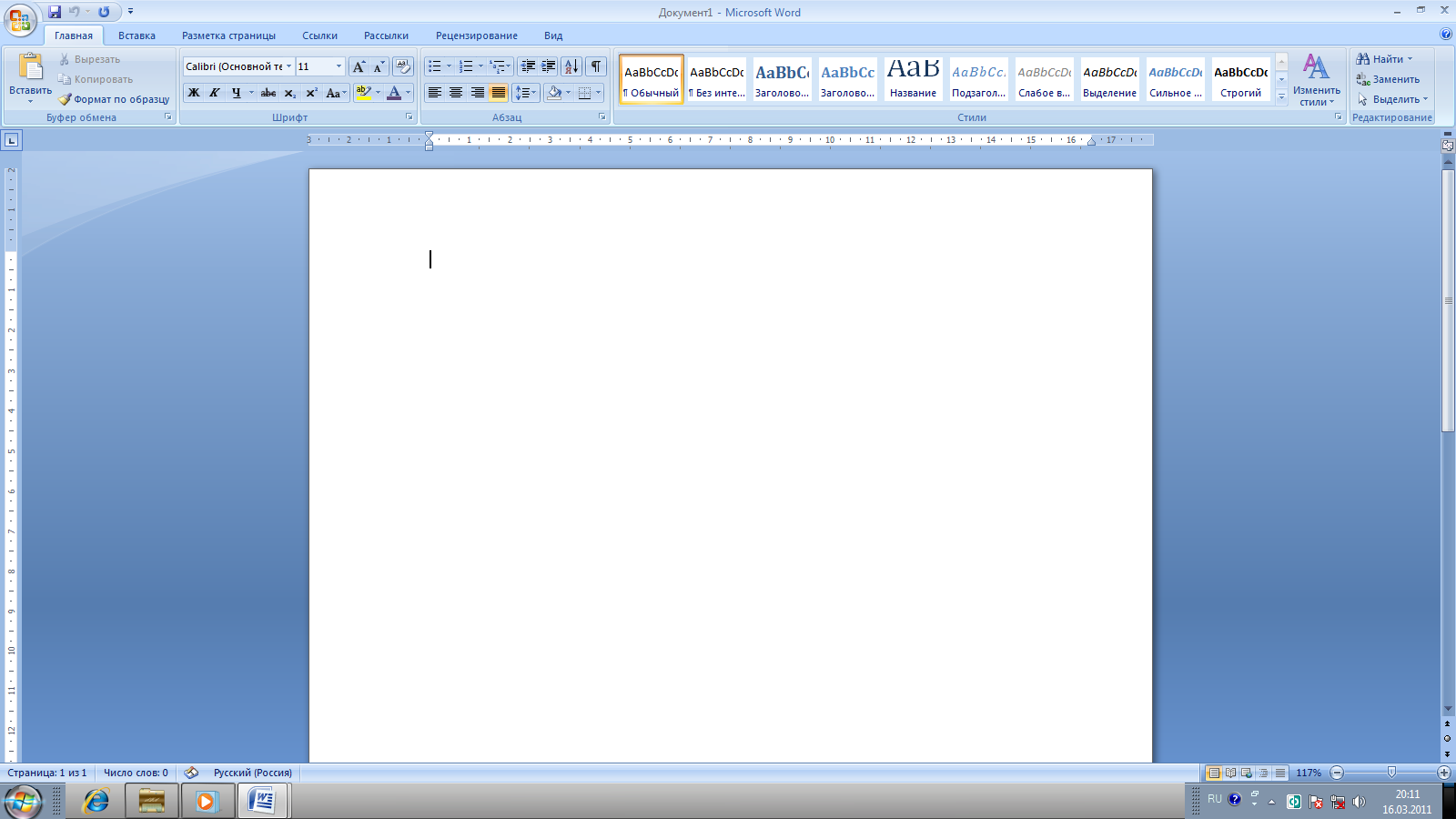
Рис.1. Главное окно редактора Microsoft Word 2007
Главное окно можно разделить на пять основных областей:
- строка заголовка; строка меню; панели управления; рабочая область; строка состояния.
Строка заголовка
Строка заголовка, помимо заголовка приложения, содержит кнопку системного меню и кнопки управления окном. Команды системного меню в основном дублируют кнопки управления (рис.2.)
Кнопка | Назначение |
| Свернуть окно в Панель задач |
| Полноэкранное представление окна |
| Закрытие окна |


Рис.2. Кнопки управления размером окна
Строка меню
Строка меню содержит команды основного меню. Все команды являются иерархическими. Это означает, что при выборе одной из таких команд на экране появляется ниспадающие меню. Для ускорения выполнения многих операций существует контекстное меню, оно позволяет выполнить многие операции, не обращаясь к строке меню. Для вызова контекстного меню необходимо нажать правой кнопкой мыши на объекте в документе, с которым нужно выполнить действие. Содержание меню зависит от того, что вы можете сделать с выделенным объектом в настоящий момент.
Панели инструментов
Панели инструментов предоставляют в наше распоряжение удобное средство для быстрого выполнения команд и процедур. Для того, чтобы выполнить команду или процедуру, представленную на панели инструментов соответствующей кнопкой, достаточно установить курсор мыши на эту кнопку и нажать левую клавишу мыши. На рис.1 под строкой меню располагаются панели инструментов: Стандартная, Форматирование и Таблицы и границы. Кроме них MS Word содержит и другие панели инструментов, которые при желании можно отобразить в окне текстового процессора.
Настройка панелей инструментов
В MS Word 2000 панели инструментов представлены на экране не целиком, а только самыми необходимыми кнопками. Для того чтобы вывести на экран нужную кнопку, необходимо нажать значок в виде стрелок. Откроется дополнение к представленной части, в нижнем отделе которого расположена команда Добавить или удалить кнопки. Если нажать стрелку рядом с этой командой, откроется весь список кнопок панели. Выбрать нужную кнопку можно, установив слева от нее флажок.
Вывод на экран/удаление с экрана панелей инструментов
Панели инструментов общего назначения доступны в любой момент работы с MS Word. Другие – выводятся на экран только при выполнении конкретных действий.
Для того чтобы вывести на экран одну из панелей надо выполнить команду Вид –> Панели инструментов и нажать мышью наименование нужной панели инструментов. Для удаления с экрана панели инструментов убрать флажок слева от ее наименования.
Строка состояния
Строка состояния расположена в нижней части окна. В левой части строки состояния отображается информация о текущем документе (рис.3).

Рис.3. Строка состояния
Создание и сохранение документов в MS Word
Работа в текстовом процессоре MS Word начинается с создания и сохранения документов.
Для того чтобы создать документ, необходимо выполнить следующие операции:
Ввод текста. Редактирование текста. Форматирование символов. Форматирование абзацев. Вставка иллюстраций. Вставка сносок. Вставка колонтитулов. Форматирование страниц.В текстовом процессоре Word принято использовать два метода создания нового документа: на основе готового шаблона или на основе существующего документа. Второй метод проще, но первый более корректен.
Мои документы — традиционная папка для хранения авторских документов в операционных системах Windows.
При необходимости сохранить документ в произвольную папку, не представленную в данном списке, следует выполнить навигацию по файловой структуре с использованием раскрывающей кнопки на правом краю поля Папка.
Понятие курсора. Место документа, в которое происходит ввод текста (точка ввода) отмечается на экране вертикальной чертой, которую называют курсором. Не надо путать курсор с указателем мыши – это два разных понятия. Указатель – это активный элемент управления, а курсор – это только маркер, не выходящий за пределы документа.
Переключение между русскими и латинскими символами. При наборе текста иногда приходится переключаться между русскими и латинскими символами. Это делается общесистемным способом.
Для того чтобы узнать, какой комбинацией клавиш на данном компьютере выполняется переключение раскладок клавиатуры, надо посмотреть, как настроены ее свойства (Пуск –> Настройка –> Панель управления –> Клавиатура).
Средства отмены и возврата действий. Все операции ввода, редактирования и форматирования текста протоколируются текстовым процессором, и потому необходимое количество последних действий можно отменить. Последнее действие отменяют комбинацией клавиш CTRL+Z. Другие аналогичные средства – команда Правка –> Отменить действие и кнопка Отменить действие на панели инструментов Стандартная.
После отмены ряда действий существует возможность вернуться к состоянию, предшествовавшему отмене. Для этого служит команда Правка –> Вернуть действие или кнопка Вернуть действие на панели инструментов Стандартная.
После открытия MS Word можно сразу начать вводить текст в документ. До тех пор пока файл не сохранен, документ временно находится в оперативной памяти. Для его сохранения необходимо записать его на жесткий диск, воспользовавшись командой Файл –> Сохранить.

|
Из за большого объема этот материал размещен на нескольких страницах:
1 2 3 4 5 6 7 8 9 10 11 |
