


Партнерка на США и Канаду по недвижимости, выплаты в крипто
- 30% recurring commission
- Выплаты в USDT
- Вывод каждую неделю
- Комиссия до 5 лет за каждого referral
При первом сохранении документа необходимо указать в окне диалога Сохранить как имя файла, в котором будет храниться ваш документ. В последующих сеансах работы файл можно оставить под тем же именем (Файл –> Сохранить) или под другим именем (Файл –> Сохранить как). Кроме того, для сохранения файла можно воспользоваться кнопкой Сохранить на стандартной панели инструментов или комбинацией клавиш Shift+F12.
Имена файлов
При задании имени файла необходимо следовать определенным правилам:
- Имя файла MS Word может иметь длину до 255 символов, включая пробелы. Можно использовать прописные и строчные буквы (А — Z, a — z, A — Я, а — я), цифры (0 — 9), а также специальные символы. В имени недопустимы: звездочки (*), двоеточия (:), точка с запятой (;), знак вопроса (?), символы наклонной черты ( / или \ ), разделители ( | ), знаки больше чем ( > ) и меньше чем ( < ), кавычки ("). Из числа специальных можно использовать следующие символы: !, @, #, $, % ,,&,(, ), _, -, { и }. Точки допустимы только в качестве разделителя между именем и расширением файла.
Папки
При сохранении файла на жестком диске компьютера необходимо указывать папку, в которую будет помещен документ. Папки в MS Word аналогичны, по своему назначению, папкам, используемым в офисах для хранения бумажных документов.
Легко отыскать нужные файлы, если они находятся в соответствующих папках, относящихся к определенной тематике.
Создание документа
При создании нового документа MS Word строит его на основе одного из шаблонов. Шаблон определяет совокупность параметров, с помощью которых будет осуществляться форматирование документа. К этим параметрам можно отнести начертание шрифта, величину полей, установки табуляторов и т. д.
Создание пустого документа
Для создания документа пользуются шаблоном Обычный. Этот шаблон полезен в тех случаях, когда нужен пустой документ, в который в дальнейшем будет вводиться информация. При этом к документу не предъявляется каких-либо специальных требований по оформлению или форматированию.
Для того чтобы создать новый документ на основе шаблона Обычный, необходимо выполнить следующие действия:
Выбрать меню Файл –> Создать. В результате на экране появится окно диалога Создание документа, представленное на рис. 4.6. Выбрать шаблон Обычный. Установить переключатель Документ. Нажать ОК.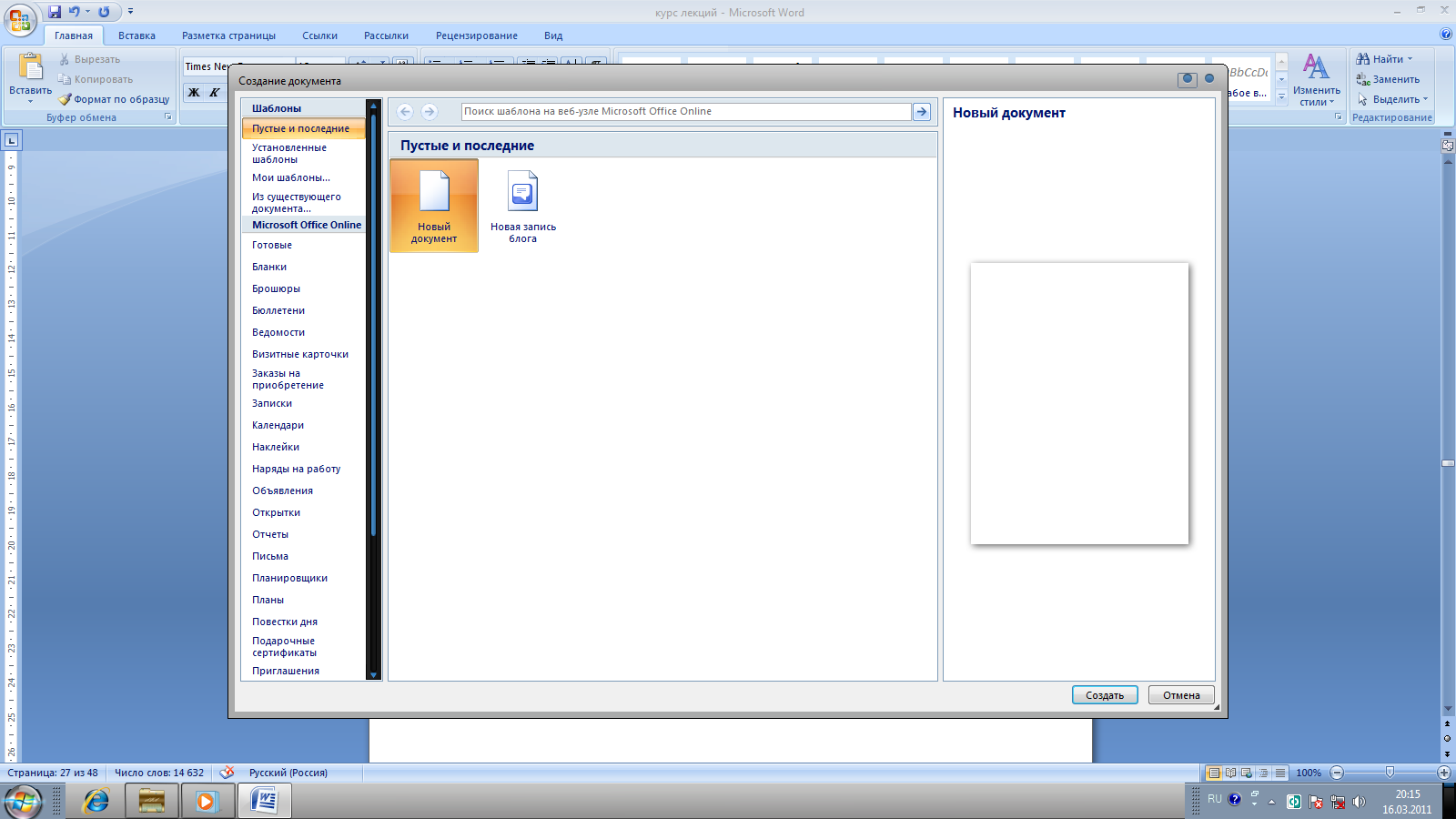
Рис. 4.6. Окно диалога Создание документа.
В качестве альтернативного способа для создания нового документа, основанного на обычном шаблоне, можно использовать комбинацию клавиш Ctrl+N или кнопку Создать  на стандартной панели инструментов. В результате будет открыт новый документ, основанный на обычном шаблоне, без вывода на экран окна диалога Создание документа.
Открытие существующего документа
Основным средством открытия существующего документа MS Word является окно диалога Открытие документа (рис. 4.7). Для его открытия существует несколько способов:
- Выбрать команду Файл –>Открыть. Нажать Ctrl+O на клавиатуре. Нажать кнопку Открыть на стандартной панели инструментов.
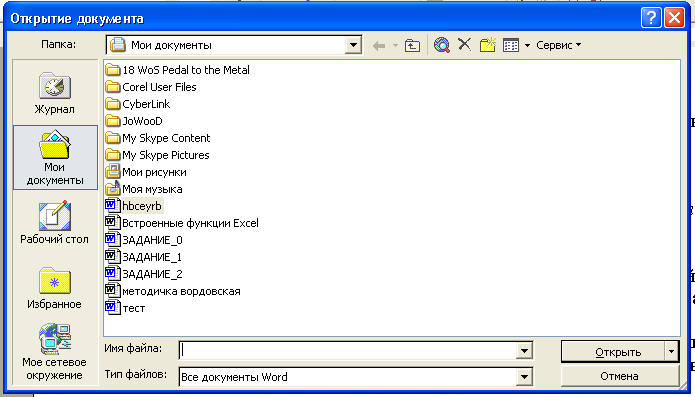
Рис. 4.7. Окно диалога «Открытие документа»
По умолчанию окно диалога Открытие документа содержит список документов папки Мои документы. Необходимо найти нужный документ в соответствующей папке и нажать в окне кнопку Открыть или дважды щелкнуть мышкой по значку документа.
MS Word помнит определенное количество (установленное в настройках редактора) последних документов, с которыми работал пользователь. Обычно они внесены в список меню Файл.
Для открытия недавно закрытого файла нужно открыть меню Файл и выбрать имя файла в нижней части меню.
Открытие файлов других форматов
MS Word позволяет открывать файлы, созданные в других форматах типа WordPerfect, Word для DOS, WordStar, Works и др. Для этого используется обычный путь: Файл –> Открыть, но в строке Тип файла нужно выбрать соответствующий тип или указать Все файлы, тогда в основном окне появится список всех файлов, из которых нужно выбрать нужный.
Сохранение документа
Для сохранения документа надо дать имя файлу, а также определить, в какой папке и на каком диске он будет записан. Для первоначального сохранения документа, необходимо выполнить следующие действия:
1. Выбрать пункт меню Файл –> Сохранить или нажать F12.
2. В поле Имя файла ввести имя файла или согласиться с предложенным Word.
3. С помощью раскрывающегося списка Папка выбрать имя диска. В результате его название появится в верхнем поле, а в основном окне появится список папок, содержащихся на нем.
4. Из списка папок выбрать ту, в которой будет храниться файл.
5. Выбрав все уровни вложения папок, нажать кнопку Сохранить.
 Документ, в который вносятся какие-то изменения, надо также периодически сохранять. Все изменения во время работы находятся в оперативной памяти и не гарантированы от случайностей, одна из которых – бросок питания в электрической сети – в одно мгновение может уничтожить труд нескольких часов. Процедура сохранения заключается в следующем: надо установить указатель мыши на кнопку с изображением дискеты и щелкнуть левой кнопкой мыши. Только после этого изменения в документе будут записаны на жесткий диск.
Частое, регулярно выполняемое сохранение также сокращает время итогового сохранения документа на диске в конце сеанса работы.
Автоматическое сохранение документов
В MS Word есть возможность автоматически сохранять документы с определенным пользователем временным интервалом. При автосохранении документ будет временно сохранен в специальном, созданном для этого системой рабочем файле. Однако в конце сеанса работы необходимо сохранить файл, как обычно, используя команду Файл –> Сохранить или Файл –> Сохранить как. Таким образом, использование автосохранения не освобождает от сохранения в процессе и в конце работы, зато страхует от потери информации.
Для того чтобы установить автоматическое сохранение, нужно выполнить следующие действия:
1. Выбрать команду Сервис –> Параметры.
2. В окне диалога Параметры перейти на вкладку Сохранение.
3. Установить флажок Автосохранение каждые… и выбрать в окне нужный временной интервал, через который будет происходить автосохранение.
Закрытие документа
После того, как работа с документом закончена и файл сохранен, документ можно закрыть. Если открыто сразу несколько документов, необходимо закрыть каждый документ. Существует несколько способов закрытия документа, но в любом из них при попытке закрыть документ сначала откроется окно запроса (рис. 4.5), в котором необходимо выбрать один из вариантов ответа. После ответа на запрос документ закрывается.
п.5 Редактирование документа
Под редактированием подразумевается внесение каких-либо изменений в существующий документ. MS Word представляет широкий набор средств редактирования документов для этих целей. Прежде чем перейти непосредственно к средствам редактирования, рассмотрим, существующие в MS Word, режимы работы с документом.
Выделение текста
Для выделения текста можно использовать мышь или клавиатуру.
Выделение текста с помощью мыши
Мышь удобна при выделении небольших фрагментов текста. С помощью нее можно выделить фрагмент произвольного размера.
Для выделения... | Выполнить действие... |
Слова | Двойной щелчок мышью по требуемому слову |
Строки | Установить указатель мыши напротив выделяемой строки слева от документа, вне его пределов. Указатель изменит вид на наклонную стрелку, указывающую на нужную строку. Нажать кнопку мыши |
Абзаца | Установить указатель мыши у выделяемого абзаца слева от документа, вне его пределов. Дважды нажать кнопку мыши |
Фрагмента произвольного размера | Установить указатель мыши в начале фрагмента. Нажать кнопку мыши и, не отпуская ее, переместить указатель в конец фрагмента. Для завершения выделения отпустите кнопку мыши |
Выделенный фрагмент текста изменяет свою окраску на инверсную.
Для отмены выделения щелкнуть мышью в произвольном месте документа.
Для выделения больших фрагментов, когда осуществляется прокрутка выделяемого текста в окне, такой способ неудобен. В этом случае целесообразно использовать клавиатуру или комбинировать мышь с клавиатурой, что дает более удобные средства выделения.
Выделение текста с помощью клавиатуры
Ниже приведены клавишные команды для выделения текста.
Для выделения... | Нажать |
Слова | Shift + Ctrl + -> (или <- |
Текста до начала строки | Shift + Home |
Текста до конца строки | Shift + End |
Расширить (или сузить) выделение фрагмента на одну строку | Shift + "стрелка вверх" или "стрелка вниз" |
Фрагмента до начала документа | Shift + Ctrl + Home |
Фрагмента до конца документа | Shift + Ctrl + End |
Дополнительные средства выделения предоставляет клавиша F8. Каждое нажатие этой клавиши расширяет фрагмент выделения текста.
Для выделения... | Нажать F8 |
Слова | 2 раза |
Предложения | 3 раза |
Абзаца | 4 раза |
Главы | 5 раз |
Всего документа | 6 раз |
При первом нажатии F8 в строке состояния индикатор режима работы ВДЛ начинается отображаться более ярко, указывая на то, что включен режим выделения. Для выключения режима выделения необходимо нажать клавишу Esc.

|
Из за большого объема этот материал размещен на нескольких страницах:
1 2 3 4 5 6 7 8 9 10 11 |
