

Партнерка на США и Канаду по недвижимости, выплаты в крипто
- 30% recurring commission
- Выплаты в USDT
- Вывод каждую неделю
- Комиссия до 5 лет за каждого referral
Рисунок 10.16 - Переход на интерфейс "Закупки по 44-ФЗ"
Выберите вкладку "Определение поставщика (подрядчика, исполнителя)". Перейдите на интерфейс "Заявки на закупку" (см. Рисунок 10.17).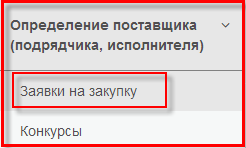
Рисунок 10.17 - Переход на интерфейс "Заявки на закупку"
Перейдите на вкладку "Действующие". В открывшемся окне нажмите кнопку "Выполнить" для получения списка заявок на закупку или нажмите кнопку "Фильтрация данных" для задания нужного параметра поиска заявки на закупку. Выберите заявку на закупку, на основании которой нужно сформировать закупку способом определения поставщика "Конкурс". На панели управления нажмите кнопку "Операции". В открывшемся окне выберите операцию "Формирование аукциона или конкурса" (см. Рисунок 10.18).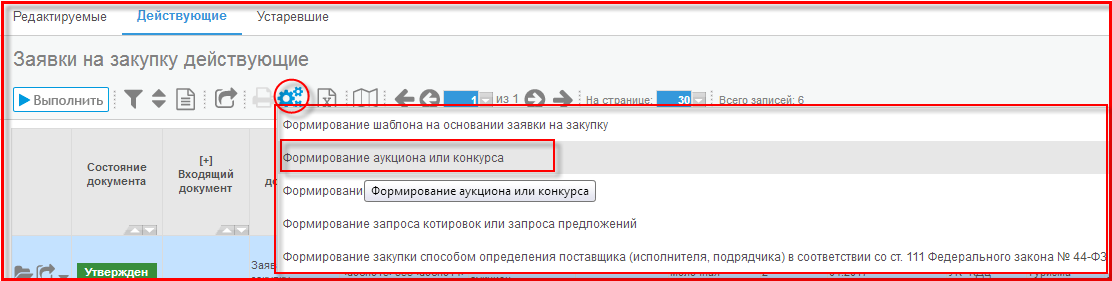
Рисунок 10.18 – Операция "Формирование аукциона или конкурса"
В открывшемся окне заполните параметры операции. Поле "Заявка на закупку" автоматически заполнится номером заявки на закупку, с которой выполняется вызов операции. Для заполнения вручную нажмите кнопку "Вызов справочника".
Рисунок 10.19 - Вызов справочника
После перехода на интерфейс нажмите кнопку "Выполнить" (по умолчанию выводится пустой интерфейс). Пометьте нужный пункт "галочкой" и нажмите кнопку "Выбор".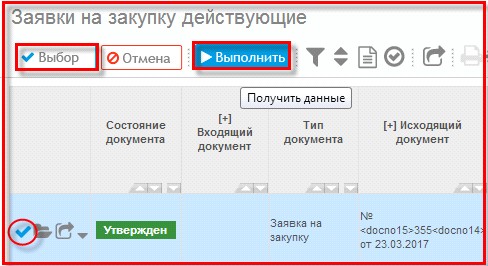
Рисунок 10.20 - Выбор заявки на закупку
Поставьте галочку в поле "Перенос вложений", если необходимо, чтобы вложенные файлы заявки были перенесены в закупку.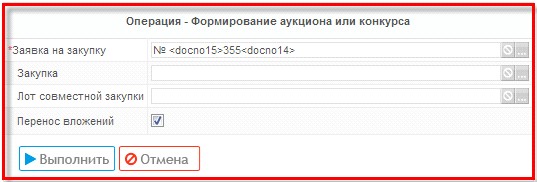
Рисунок 10.21 - Заполнение параметра "Перенос вложений"
Поля "Закупка" и "Лот совместной закупки" оставьте пустыми. Нажмите кнопку "Выполнить" (см. Рисунок 10.22), при этом автоматически сформируется закупка на интерфейсе "Конкурсы. Редактируемые".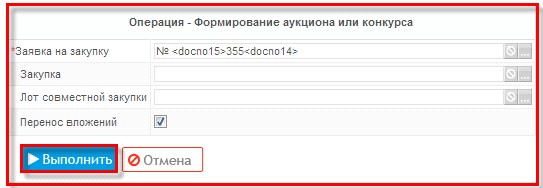
Рисунок 10.22 - Выполнение операции "Формирование аукциона или конкурса"
Для оформления закупки перейдите к пунктам 10.5 Заполнение заголовка закупки "Конкурс", 10.6 Заполнение детализации "Лоты", 10.7 Заполнение детализации "Продукция", 10.8 Заполнение детализации "Условия исполнения контракта", 10.9 Заполнение детализации "Требования к участникам закупки", 10.10 Заполнение детализации "Критерии оценки", 10.11 Заполнение детализации "Вложения" текущей Инструкции.Формирование многолотового конкурса на основании заявки на закупку Для первой заявки на закупку, которая будет входить в состав многолотового конкурса, сформируйте закупку в соответствии с пунктом 10.3 текущей Инструкции (важно помнить, что при включении первой заявки на закупку поле "Закупка" и "Лот совместной закупки" заполнять не надо. Заполните только поле "Заявка на закупку" и при необходимости поле "Перенос вложений"). В результате на интерфейсе "Конкурсы. Редактируемые" будет сформирован заголовок закупки и лот. Для включения следующих заявок на закупку в многолотовый конкурс перейдите на интерфейс "Заявки на закупку. Действующие". Нажмите кнопку "Выполнить" для получения списка заявок на закупку или кнопку "Фильтрация данных" для задания нужного параметра поиска заявки на закупку (см. Рисунок 10.23).
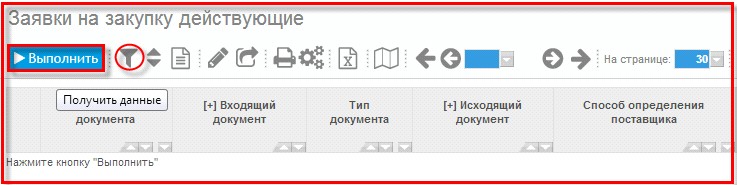
Рисунок 10.23 - Получение данных интерфейса
Выберите вторую(n) заявку на закупку, которая должна входить в состав совместных торгов. На панели управления нажмите кнопку "Операции" и выберите из списка "Формирование аукциона или конкурса" (см. Рисунок 10.24).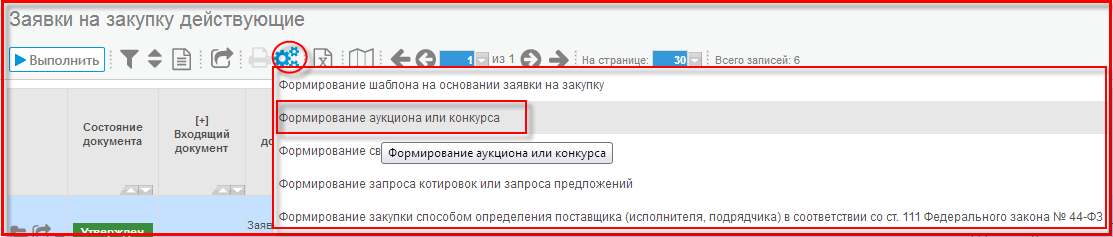
Рисунок 10.24 - Выполнение операции "Формирование аукциона или конкурса"
В результате откроется дополнительное окно с параметрами операции. Заполните параметры операции (см. Рисунок 10.25).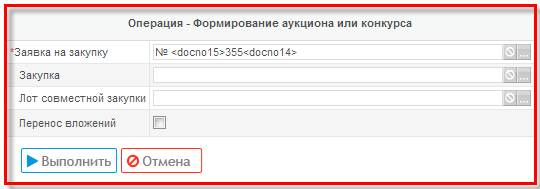
Рисунок 10.25 - Параметры операции "Формирование аукциона или конкурса"
Поле "Заявка на закупку" по умолчанию заполняется номером заявки на закупку, с которой выполнялась операция (пункт 10.4.6 текущей Инструкции). Для ручного выбора заявки в поле параметра "Заявка на закупку" нажмите кнопку "Вызов справочника". После перехода на интерфейс "Заявки на закупку. Действующие" нажмите кнопку "Выполнить". Пометьте нужный пункт "галочкой" и нажмите кнопку "Выбор". Заполните параметр "Закупка", выбрав закупку, сформированную на этапе 10.4.2 текущей инструкции. В поле "Закупка" нажмите кнопку "Вызов справочника". После перехода на интерфейс "Конкурсы. Редактируемые" нажмите кнопку "Выполнить" для получения списка закупок или кнопку "Фильтрация данных" для задания нужного параметра поиска заявки на закупку (см. Рисунок 10.26).
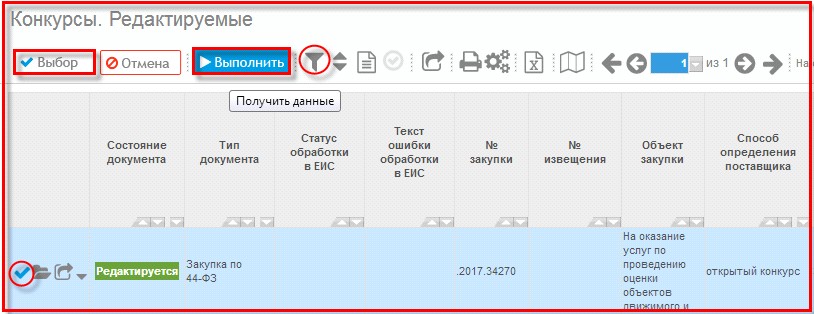
Рисунок 10.26 - Заполнение параметра "Закупка" операции "Формирование аукциона или конкурса"
Параметр "Лот совместной закупки" оставьте пустым. При необходимости в поле "Перенос вложений" поставьте "галочку", если из заявки на закупку необходимо перенести вложенные документы в совместную закупку. Нажмите кнопку "Выполнить" (см. Рисунок 10.27).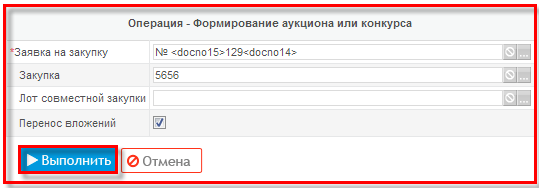
Рисунок 10.27 - Включение позиций планов-графиков в состав многолотового конкурса
В результате очередная(n) заявка на закупку(лот) будет размещена в ранее сформированную закупку. Таким образом, в многолотовый конкурс можно включить необходимое количество заявок на закупку, при этом для каждой заявки на закупку будет сформирован отдельный лот. Для этого достаточно повторить действия, указанные в пунктах 10.4.4 - 10.3.15. В результате получим процедуру совместных торгов на интерфейсе «Закупки». Для данного лота закупки создается условие исполнения контракта по лоту закупки в детализации "Условия исполнения контракта": поля "Заказчик", "№ закупки (лота)", "Дата публикации", "Срок закупки", "Срок исполнения контракта", "Источник финансирования закупки", "Обеспечение заявки на участие, %", "Обеспечение исполнения контракта, %", "Размер аванса, %", "Преимущества / Организациям инвалидов", "Преимущества / Учреждениям и предприятиям уголовно-исполнительной системы", "Преимущества / Субъектам малого предпринимательства или социально ориентированным некоммерческим организациям", "Преимущества / Участникам, привлекающимв качестве соисполнителей, субподрядчиков для исполнения контракта субъекты малого предпринимательства или социально ориентированные некоммерческие организации", "Преимущества / Товарам российского происхождения", "Обоснование начальной (максимальной) цены контракта", "Место поставки товара, выполнения работ, оказания услуг", "Срок поставки товара, выполнения работ, оказания услуг", "Условия приемки товара, выполнения работ, оказания услуг", "Порядок внесения денежных средств в качестве обеспечения заявки", "Порядок предоставления обеспечения исполнения контракта", "Лицевой счет для средств, поступающих во временное распоряжение", "Сроки предоставления гарантий качества товара, работ, услуг", "Объем предоставления гарантий качества товара, работ, услуг", "Срок заключения контракта", " Возможность изменения количества при заключении контракта", "Возможность изменения количества при исполнении контракта", "Возможность изменения цены контракта без изменения количества при исполнении контракта", "Банковское сопровождение", "Дополнительная информация о банковском сопровождении", "Возможность одностороннего отказа от исполнения контракта", "Порядок формирования цены контракта", "Форма, сроки и порядок оплаты товара, работ, услуг", "Перечень документов, подтверждающих соответствие товаров, работ, услуг условиям, запретам, ограничениям допуска", "Срок возврата обеспечения исполнения контракта", "Иные условия исполнения контракта", "Идентификационный код закупки", "Год размещения извещения об осуществлении закупки", "Идентификационный код заказчика", "Номер закупки в плане закупок", "Номер закупки в плане-графике", "Код по ОКПД 2", "КВР" условия исполнения контракта по лоту закупки заполняются из одноименных полей лота заявки на закупку. Создается запись в детализации "Продукция" для каждой записи из детализации "Продукции" лота заявки на закупку, выбранной в параметре операции "Формирование аукциона или конкурса". Создается запись в детализации "Требования к участникам закупки" для каждой записи с уникальным кодом требования из детализации "Требования к участникам закупки" лота заявки на закупку, выбранной в параметре операции "Формирование аукциона или конкурса". Если запись с таким требованием уже существует в детализации закупки, то новая запись с таким требованием не добавляется. Создается запись в детализации "Критерии оценки" для каждой записи из детализации "Критерии оценки" лота заявки на закупку, выбранной в параметре операции "Формирование аукциона или конкурса". Заполнение заголовка закупки "Конкурс" Перейдите на рабочее место "Определение поставщика (подрядчика, исполнителя)", выберите вкладку "Конкурсы"(см. Рисунок 10.28).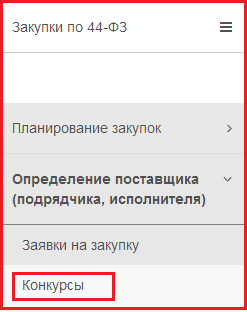
Рисунок 10.28– Переход на вкладку "Конкурсы"
Сформированная закупка находится в интерфейсе "Конкурсы. Редактируемые". Для её отображения нажмите кнопку "Выполнить" (см. Рисунок 10.29). Для оформления закупки необходимо отредактировать заголовок. Для этого нажмите кнопку "Редактировать", расположенную на панели управления данными таблицы (см. Рисунок 10.29).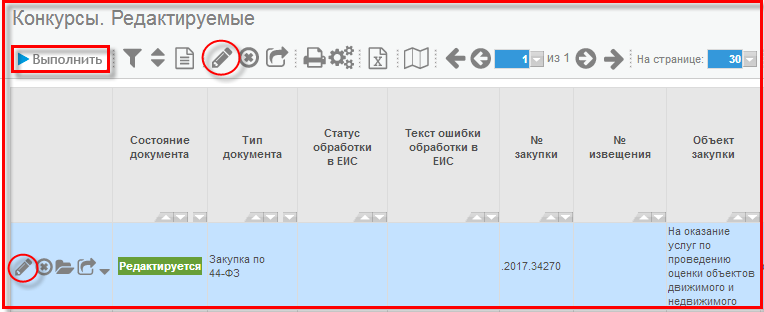
Рисунок 10.29 – Интерфейс "Конкурсы. Редактируемые"
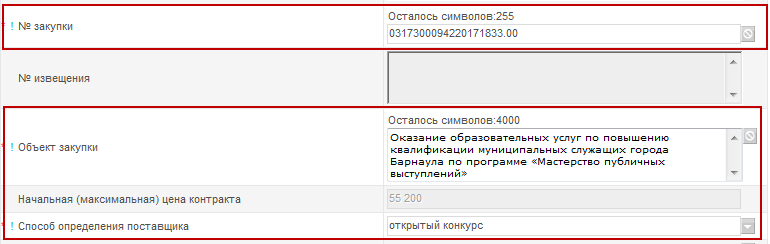
В открывшемся окне проверьте правильность автоматически перенесенных данных и при необходимости отредактируйте поля:- Поле "Тип документа"заполняется автоматически значением "Закупка по 44-ФЗ"; Поля "№ закупки", "Объект закупки", "Начальная (максимальная) цена", "Способ определения поставщика" заполняются автоматически на основании данных, указанных в заявке на закупку.

|
Из за большого объема этот материал размещен на нескольких страницах:
1 2 3 4 5 |
