

Партнерка на США и Канаду по недвижимости, выплаты в крипто
- 30% recurring commission
- Выплаты в USDT
- Вывод каждую неделю
- Комиссия до 5 лет за каждого referral
Рисунок 10.44– Добавление новой записи в детализацию "Требования к участникам"
В открывшейся форме заполните следующие поля:- Для поля "Лот" предусмотрен выбор из детализации "Лоты". Отображаются поле "№ лота"; В поле "Требование" выберите значение из справочника; В поле "Начальное значение" введите значение с клавиатуры; Нажмите на кнопку "Сохранить" для сохранения сделанных изменений.

Рисунок 10.45–Заполнение полей детализации "Требования к участникам"
В случае внесения изменений в указанные ранее требования следуйте указаниям соответствующих пунктов 10.13 "Внесение изменений в закупку на основании заявки на закупку". Заполнение детализации "Критерии оценки" При формировании закупки на основании заявки на закупку детализация "Критерии оценки" заполняется автоматически данными из детализации "Критерии оценки" заявки на закупку. В этом случае проверьте правильность перенесенных данных. Если требуется добавить новую запись детализации, то нажмите на кнопку "Добавить запись";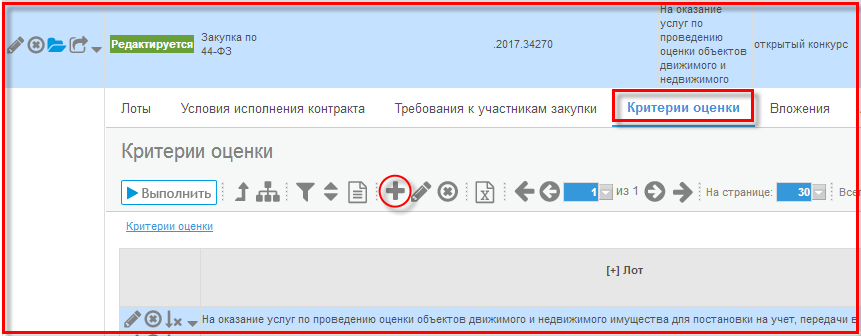
Рисунок 10.46 - Добавление строки в детализацию"Критерии оценки"
В открывшейся форме заполните следующие поля:- Для поля "Лот" предусмотрен выбор из детализации "Лоты". Отображаются поле "№ лота". Для полей "№ лота", "Объект закупки" Отображается значение одноименного поля детализации "Лоты". Поля закрыты для редактирования. Для поля "Критерии оценки" предусмотрен выбор из справочника "Требования, критерии оценки" действующих критериев оценки. Отображается поле "Наименование". Поле обязательно для заполнения. Поля "Показатель критерия оценки", "Содержание", "Примечание" заполняется вручную с клавиатуры. Поле "Коэффициент весомости" заполняется вручную с клавиатуры. Поле является обязательным для заполнения. Для поля "Порядок оценки" предусмотрен выбор из выпадающего списка.
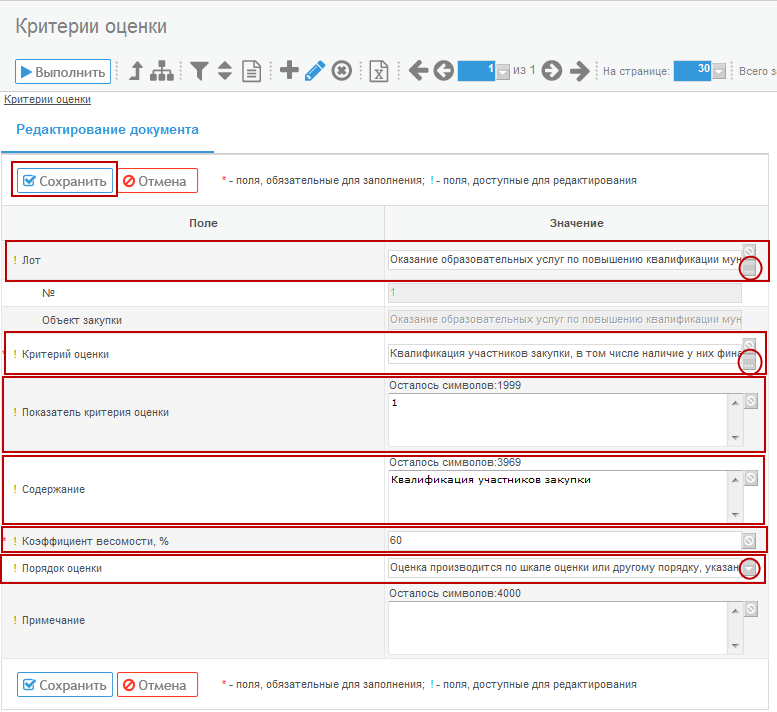
Рисунок 10.47–Заполнение полей детализации "Критерии оценки"
После заполнения всех необходимых полей нажмите кнопку "Сохранить". Заполнение детализации "Вложения" Детализация "Вложения" заполняется при необходимости. Если при редактировании записи детализации "Вложения" меняется значение в поле "Файл", то формируется новая версия записи детализации. Предыдущая версия становится подчиненной новой версии. При удалении одной из версий, удаляются все версии вложения. Для заполнения детализации перейдите на вкладку "Вложения" и нажмите кнопку "Добавить запись" (см. Рисунок 10.48).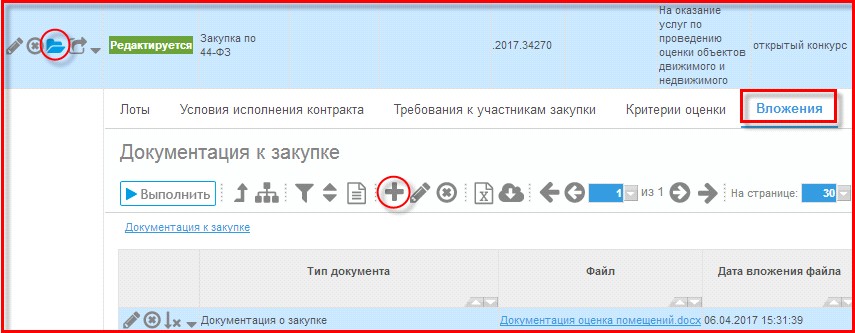
Рисунок 10.48 - Переход на вкладку "Вложения" интерфейса "Конкурсы"
В открывшемся окне необходимо заполнить следующие поля:- Для поля "Тип документа"предусмотрен выбор значения из справочника "Типы документов". Отображается поле "Наименование". Поле обязательно для заполнения. Поле "Файл" предусмотрено для прикрепления документа. Поле обязательно для заполнения. Для поля "Дата вложения файла" предусмотрено автозаполнение текущей датой, временем сохранения записи. Поле закрыто для редактирования. Поля "Причина внесения изменения", "Примечание" заполняются вручную с клавиатуры.
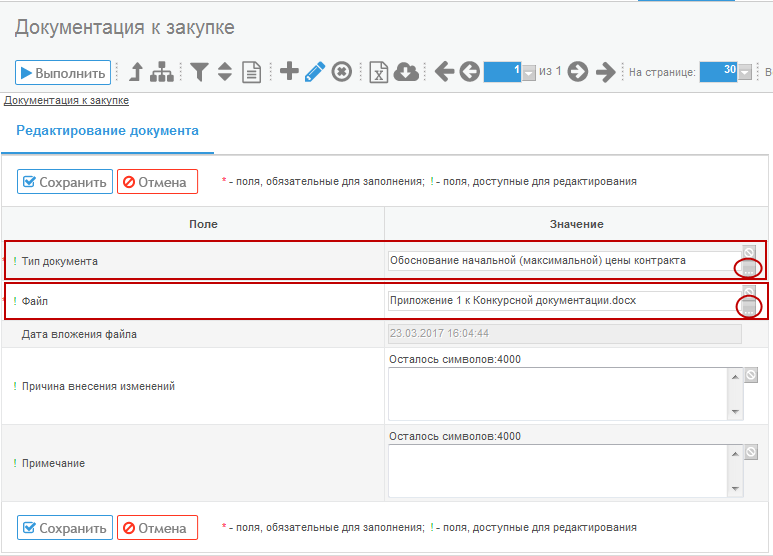 Рисунок 10.49–Добавление новой записи в детализацию"Вложения" интерфейса "Конкурсы"
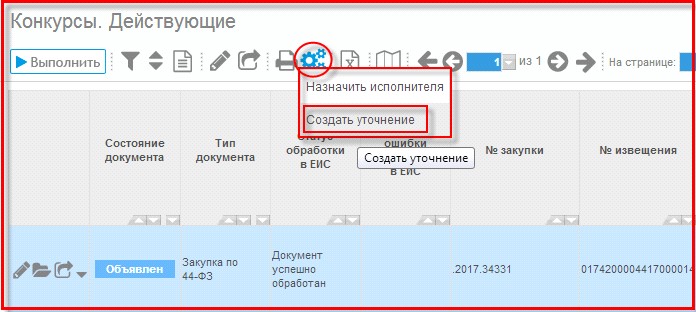
Рисунок 10.50 - Выбор операции "Создать уточнение"
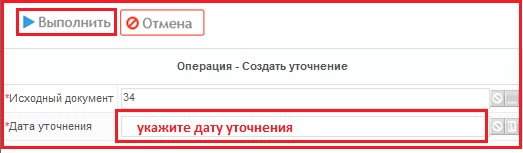
Рисунок 10.50– Заполнение параметров операции "Создать уточнение"
В результате выполнения операции документ появится во вкладке "Конкурсы. Редактируемые" с типом документа "Изменение закупки по 44-ФЗ" (см. Рисунок 10.52).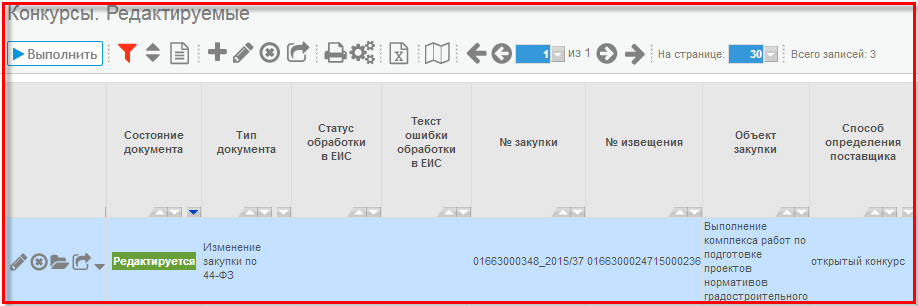
Рисунок 10.51 - Изменение позиции закупки
На вкладке "Конкурсы. Редактируемые" выберите созданный документ и перейдите в режим редактирования; Для изменения закупки по 44-ФЗ необходимо обязательно заполнить поля группы "Основание внесения изменений";
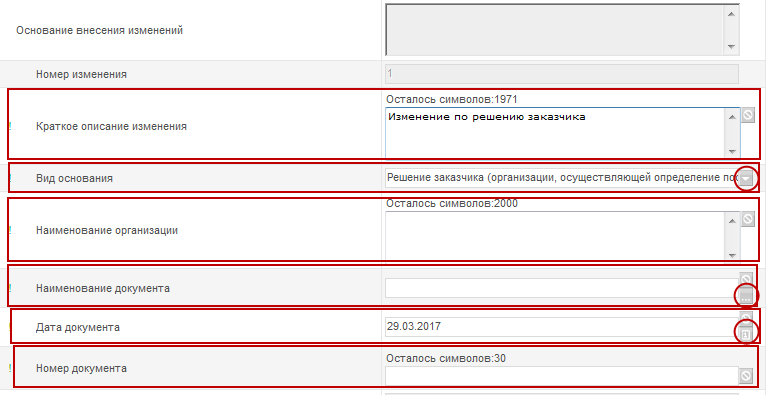
Рисунок 10.52 – Заполнение полей заголовка группы "Основание внесения изменений" интерфейса"Конкурсы. Редактируемые"
- Поле "Краткое описание изменения" заполняется вручную с клавиатуры; Для поля "Вид основания" предусмотрен выбор из выпадающего списка; Для поля "Наименование организации" предусмотрено автозаполнение значением "Контрольный орган" интерфейса "Сведения о результатах проверок" на основании значения, выбранного в поле "Основание внесения изменений / Наименование документа" или заполнение поля вручную с клавиатуры; Для поля "Наименование документа" предусмотрен выбор из интерфейса "Сведения о результатах проверок" или заполнение вручную с клавиатуры; Для поля "Дата документа" предусмотрено автозаполнение значением "Документ, содержащий результат проверки / Дата принятия" интерфейса "Сведения о результатах проверок" на основании значения, выбранного в поле "Основание внесения изменений / Наименование документа" или заполнение вручную с клавиатуры или путем выбора из календаря; Для поля "Номер документа" предусмотрено автозаполнение значением "Документ, содержащий результат проверки / № документа" интерфейса "Сведения о результатах проверок" на основании значения, выбранного в поле "Основание внесения изменений / Наименование документа" или заполнение вручную с клавиатуры.
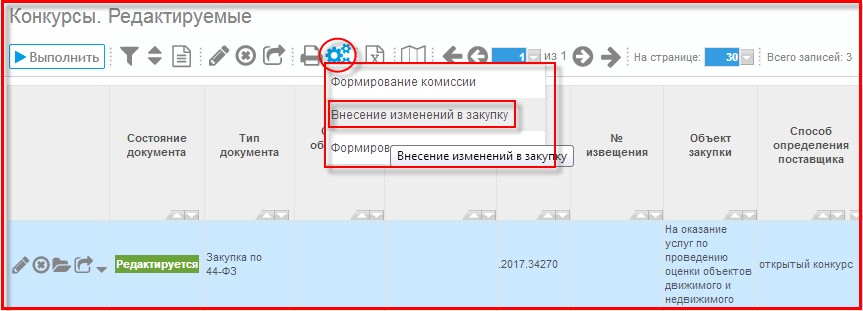
Рисунок 10.53 - Выбор операции "Внесение изменений в закупку"
В открывшемся диалоговом окне автоматически заполнится поле "Закупка". Для заполнения поля "Позиция(и) плана-графика" нажмите на кнопку "Вызов справочника" и выберите нужную позицию. В результате выполнения данной операции изменения позиции плана-графика автоматически будут перенесены в выбранную ранее закупку. После этого переведите документ в следующее состояние согласно пункту 10.16 "Перевод состояний" настоящей инструкции. Внесение изменений в закупку на основании заявки на закупку При внесении изменений, затрагивающих изменение заявки на закупку (например, изменение поля "Срок поставки товара, выполнения работ, оказания услуг" и других полей) в неопубликованную закупку, сформированную на основании заявки на закупку, изменение вносится в заявку на закупку, а затем на основе этой измененной позиции уточняется заявка на закупку. Перейдите на интерфейс "Заявки на закупку. Действующие" и выберите заявку на закупку, в которую планируете внести изменение. Далее выполните действия согласно инструкции "Формирование заявки на закупку" пункт 11.9 "Формирование изменения заявки на закупку", пункт 11.11 "Перевод состояний". После утверждения заявки на закупку перейдите на интерфейс "Конкурсы" вкладка "Редактируемые" и выберите закупку, в которую необходимо внести изменение. После этого на панели инструментов нажмите на кнопку "Операции" и выберите из списка операцию "Внесение изменений в закупку" (см. Рисунок 10.54).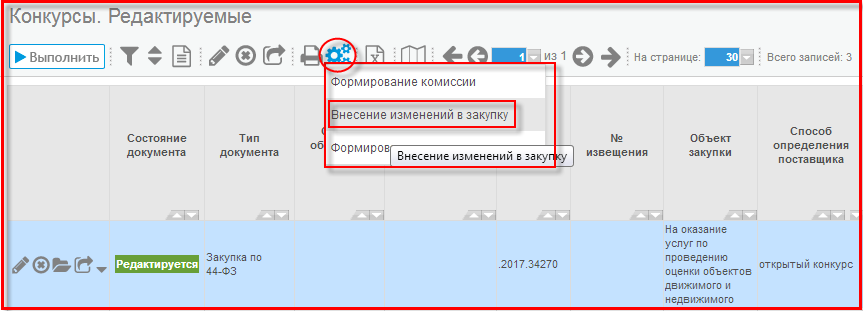
Рисунок 10.54 - Выполнение операции "Внесение изменений в закупку"
В открывшемся диалоговом окне автоматически заполнится поле "Закупка". Для заполнения поля "Заявка(и) на закупку" нажмите на кнопку "Вызов справочника" и выберите нужную заявку.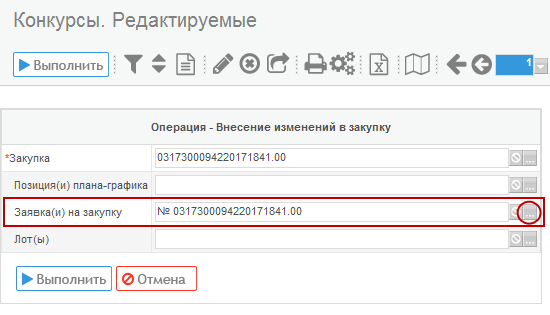
Рисунок 10.55–Заполнение параметра операции «Заявка(и) на закупку»
В результате выполнения данной операции изменения заявки на закупку автоматически будут перенесены в выбранную ранее закупку. После этого переведите документ в следующее состояние согласно пункту 10.16 "Перевод состояний" настоящей инструкции. Отмена закупки с помощью операции В соответствии с Федеральным законом от 01.01.2001 г. заказчик в праве отказаться в проведении объявленной закупки, соблюдая установленные сроки, а также если по окончании срока подачи заявок не подано ни одной заявки или по результатам рассмотрения заявок конкурсная комиссия отклонила все заявки, заказчик в праве отклонить данную закупку и провести новую. Если принято решение отменить торги и закупка находится на закладке "Конкурсы. Действующие" в состоянии "Объявлен", то выберите закупку, которую необходимо отменить, и выполните операцию "Экспорт проекта извещения об отмене определения поставщика (подрядчика, исполнителя) в ЕИС" (см. Рисунок 10.56).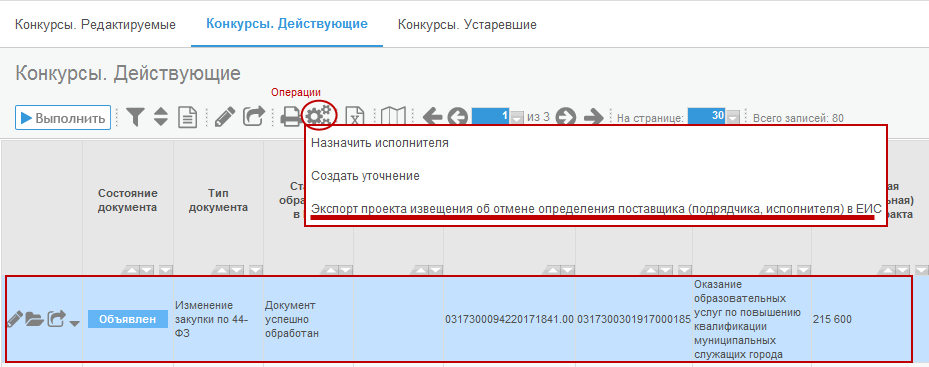
Рисунок 10.56 - Выбор операции "Экспорт проекта извещения об отмене определения поставщика (подрядчика, исполнителя) в ЕИС"
В открывшейся форме заполните требуемые поля (см. Рисунок 10.57).- Поле "Закупка" заполняется автоматически на основании выбранной ранее закупки, которую необходимо отменить. Поля "Логин на ООС", "Пароль на ООС" заполняются вручную с клавиатуры. Вводится логин и пароль от личного кабинета.
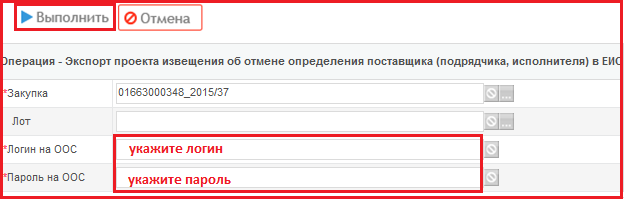 Рисунок 10.57 - Выполнение операции"Экспорт проекта извещения об отмене определения поставщика (подрядчика, исполнителя) в ЕИС"
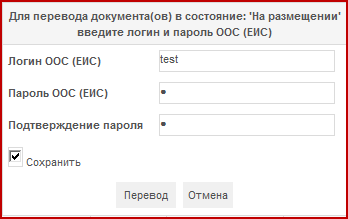
Рисунок 10.58–Форма для ввода логина и пароля от личного кабинета ЕИС
В состоянии закупки "На размещении" системой формируется xml-пакет передачи данных в ЕИС. Если документ составлен корректно, то его состояние изменится на выбранное. После того как закупка будет объявлена, в систему будет загружен "№ извещения", который был присвоен закупке, а закупка будет переведена в состояние "Опубликован". Закупка перейдет в состояние "Завершен" после загрузки из ЕИС в Систему закупок информации о публикации итогового протокола.

|
Из за большого объема этот материал размещен на нескольких страницах:
1 2 3 4 5 |
