


Партнерка на США и Канаду по недвижимости, выплаты в крипто
- 30% recurring commission
- Выплаты в USDT
- Вывод каждую неделю
- Комиссия до 5 лет за каждого referral
Выпадающее меню – список операций. Инициализируется щелчком левой кнопки мыши.
Ссылка - элемент управления, служащий для перехода на другую страницу.
Страница - (веб-страница) - документ или информационный ресурс Всемирной паутины, доступ к которому осуществляется с помощью веб-браузера.
Всемирная паутина - распределенная система, предоставляющая доступ к связанным между собой документам, расположенным на различных компьютерах, подключенных к Интернету. Всемирную паутину образуют миллионы веб-серверов. Большинство ресурсов всемирной паутины представляет собой гипертекст. Гипертекстовые документы, размещаемые во всемирной паутине, называются веб-страницами. Несколько веб-страниц, объединенных общей темой, дизайном, а также связанных между собой ссылками и обычно находящихся на одном и том же веб-сервере, называются веб-сайтом. Для загрузки и просмотра веб-страниц используются специальные программы — браузеры.
Портлет — подключаемый, сменный компонент пользовательского интерфейса веб-портала (элемент веб-страницы).
Типы полей для ввода и редактирования данных
Различают следующие типы полей для ввода и редактирования данных:
список - служит для выбора существующих в базе данных полей. Как правило, данные в таких списках, формируются на основе справочников предусмотренных в Портале;
поле выбора - независимый переключатель, используется для того, чтобы пользователь мог указать свое решение типа Да/Нет. В составе диалогового окна может быть несколько полей выбора. Состояние любого из них не зависит от состояния остальных;
календарь - предназначен для ввода / вывода различных дат;
поле - для ввода текстовой информации.
Описание операций Начало работы на Портале
Для начала работы на Портале необходимо в окне браузера (Mozilla Firefox, Internet Explorer) набрать адрес портала https://nbportal. .
Вход в систему (открытие сессий на Портале)
Для того чтобы зайти на Портал, необходимо в адресной строке браузера ввести адрес Портала https://nbportal. , после чего загрузится стартовая страница Портала (рис. 1), на которой необходимо выполнить вход в систему, заполнив поля «Экранное имя», «Пароль» и нажав кнопку «Войти».
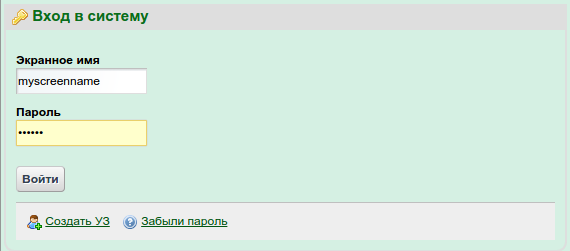
Рис. 1 Стартовая страница Портала
Настройка Портала для предоставления отчетности от организации
Для предоставления зарегистрированному пользователю прав на сайт для предоставления отчетности от организации, необходимо в окне выбора прав выбрать в зависимости от деятельности организации нужный пункт:
- ФРСП. Респондент (АПК) – Дочерние организации национального управляющего холдинга в сфере агропромышленного комплекса. ФРСП. Респондент (ИО) – Ипотечные организации. ФРСП. Респондент (КП) – Казпочта. ФРСП. Респондент (ОТ) – Организаторы торгов. ФРСП. Респондент (ЦД) – Центральный депозитарий ценных бумаг
и нажать кнопку  (рис. 2).
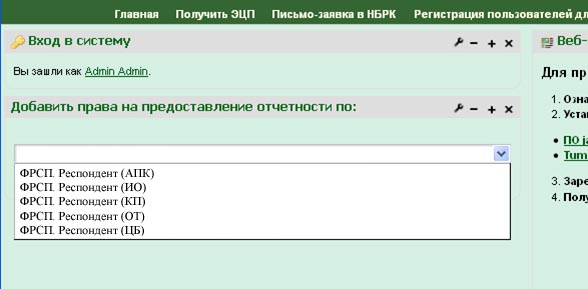
Рис. 2 Выбор вида деятельности
В правом верхнем углу окна появится ссылка «Перейти к», выделенная красной рамкой (рис. 3).
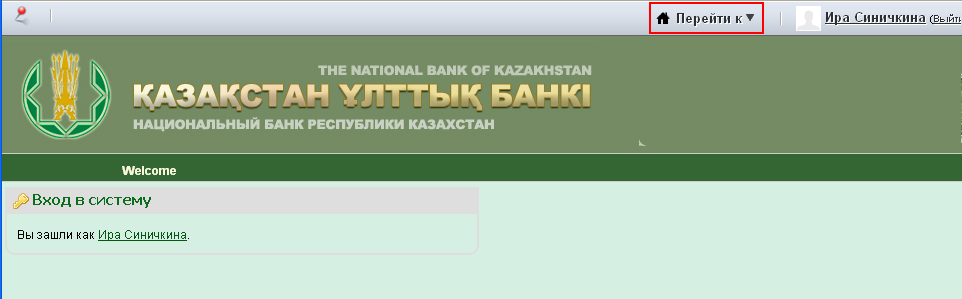
Рис. 3 Настройка Портала
Чтобы предоставить отчетность от организации необходимо выбрать (рис. 3) нужный сайт, для этого в правом верхнем углу страницы раскрыть выпадающий список «Перейти к» (рис. 4) и в выпадающем списке выбрать пункт «ФРСП. Респондент». Данный список может содержать большое количество элементов, поэтому для нахождения нужного пункта может потребоваться прокрутка списка.
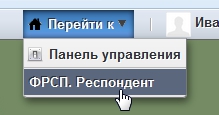
Рис. 4 Пункт меню «Перейти к»
Сайт «ФРСП. Респондент» выглядит следующим образом:

Рис. 5 Меню
Меню содержит следующие пункты меню (рис. 5):
- Главная. Журнал форм. Загрузка файлов. Шаблоны форм. Выгрузка справочников.
Выход из системы (завершение сессий на Портале)
Выход из системы производится нажатием кнопки «Выйти» в правом верхнем углу экрана (рис. 6) главной страницы, после чего можно закрыть окно браузера.
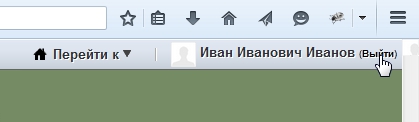
Рис. 6 Выход из системы
Сессия пользователя завершится автоматически, если со стороны пользователя нет активности в течение 30 минут.
Перед завершением сеанса Портал выдает предупреждающее сообщение (рис. 7). Если нажать кнопку «Расширить», то Портал увеличит сессию на указанное в сообщении время.

Рис. 7 Предупреждение о завершении сеанса
Активностью пользователя считаются действия, которые приводят к обращению браузера пользователя к удаленному серверу. К активным действиям относятся, например, сохранение отчёта, поиск отчётов по фильтрам, обновление списков и т. п. Обращение к серверу не происходит при таких действиях пользователя, как прокрутка страницы, заполнение полей ввода данными, выбор данных справочника из выпадающих списков и т. д. После истечения времени простоя Портал выдает сообщение в верхней части браузера (рис. 8) и переводит браузер на стартовую страницу Портала (рис. 1):

Рис. 8 Сообщение о завершении сеанса
Главная
Данная страница предназначена для информирования пользователя в части изменений в АИП и т. д. В пункте меню выберите «Главная», после чего откроется окно с текстовым содержанием. Набор текстовых сообщений может быть следующим:
- требования по минимальным характеристикам для работы с АИП; изменения в АИП, на которые нужно обратить внимание; информация о версиях, с указанием изменений; новости и т. д.
Ввод данных
В системе предусмотрено 3 способа ввода данных через браузер, это:
ручной ввод данных; загрузка Excel-файла; загрузка XML-файла.Ручной ввод данных
Данная страница предназначена для ручного ввода данных. В пункте меню выберите «Журнал форм», после чего откроется окно (рис. 9). Окно содержит кнопки управления, фильтры и список всех форм респондента. В фильтре можно выбрать период отчетных дат (по умолчанию установлен первый день текущего месяца), выбрать виды форм (по умолчанию установлены все доступные формы), выбрать статусы форм (по умолчанию установлены все статусы) и нажать кнопку «Поиск» или «Обновить». При нажатии кнопки «Очистить» производится сброс фильтров на первоначальное состояние. В списке содержится информация о названии формы, отчетной дате, текущем статусе, дате последнего статуса, результатах контроля (внутриформенного и межформенного), дате первой загрузки, дате последней загрузки, количестве загрузок.
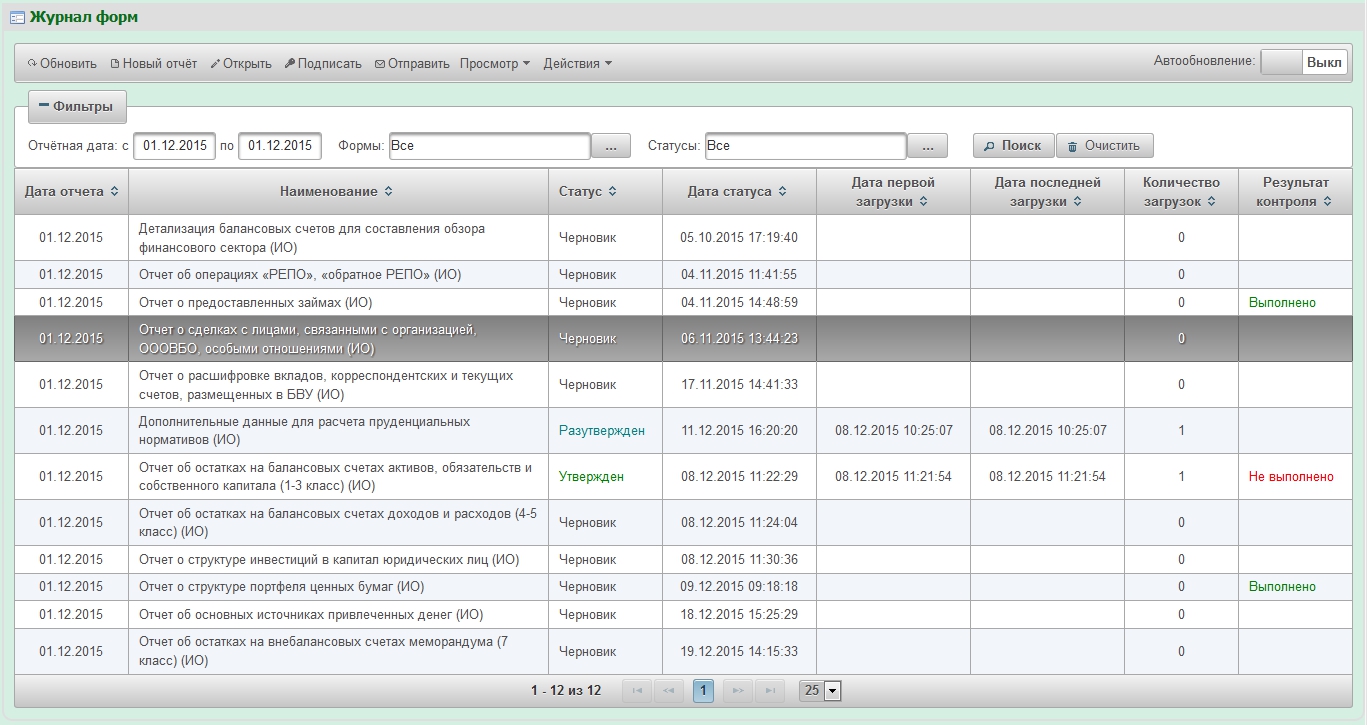
Рис. 9 Страница «Журнал форм»
Чтобы включить автоматическое обновление нужно в правой верхней части (рис. 9) нажать кнопку  , для отключения нажать кнопку
  . Автоматическое обновление производится по таймеру, с интервалом в 15 секунд.
Для создания новой формы отчетности нажмите кнопку «Новый отчет» (рис. 9). В открывшемся окне (рис. 10) выберите отчетную дату (по умолчанию установлен первый день текущего месяца) и нажмите кнопку «Обновить список», на экране отобразится список только тех шаблонов, которые относятся к выбранной отчетной дате. В данном окне отображается периодичность сдачи (m - ежемесячная, q – квартальная), код шаблона формы, наименование шаблона формы. В зависимости от выбора отчетной даты появляется список шаблонов форм. Например, если форма предоставляется ежеквартально в 2015 г., то она в списке выйдет только в следующих датах 01.01.2015 г., 01.04.2015 г., 01.07.2015 г., 01.10.2015 г.
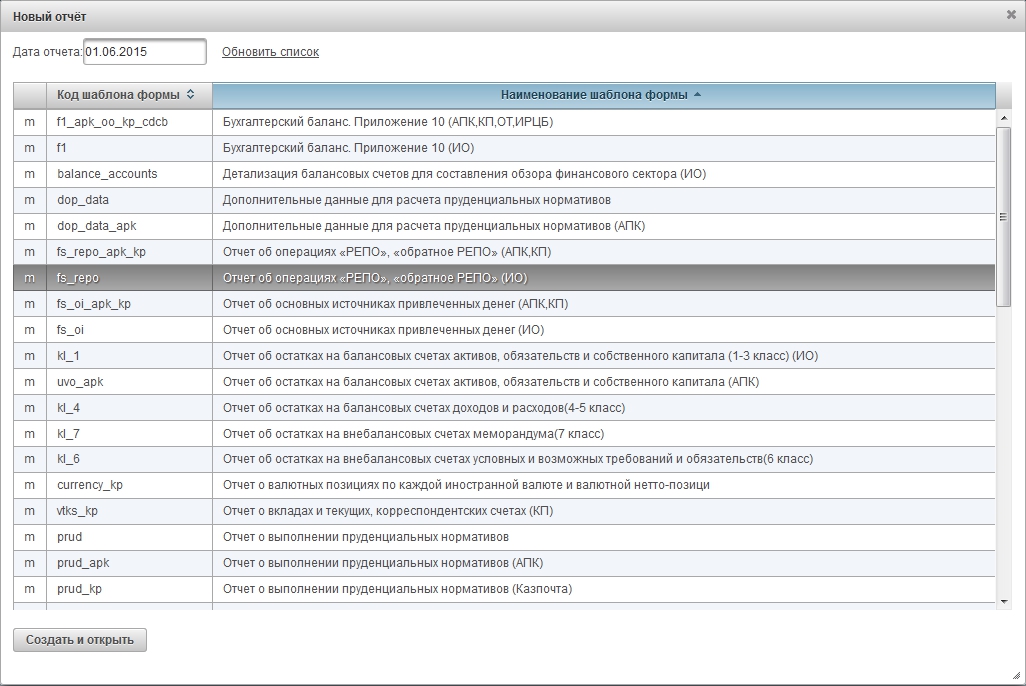
Рис. 10 Окно «Новый отчет»
После выбора шаблона нужно нажать кнопку «Создать и открыть», откроется форма для ввода данных (рис. 11).
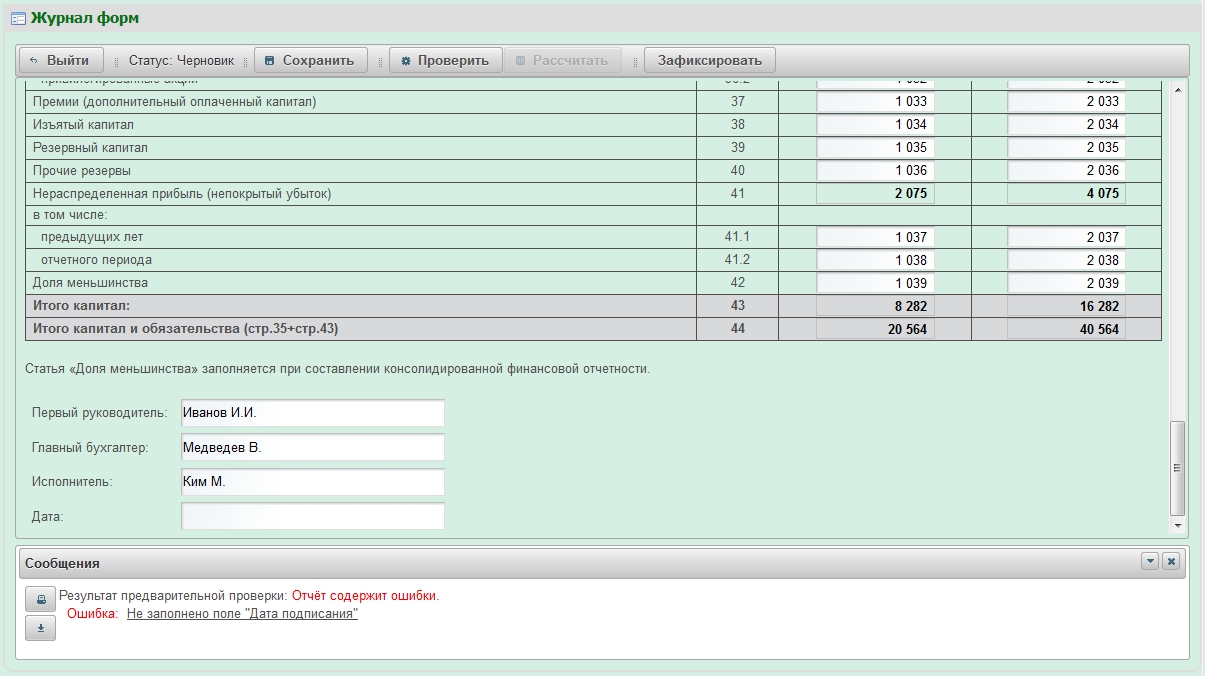
Рис. 11 Окно для просмотра и редактирования данных
В окне просмотра и редактирования предусмотрена навигация по ячейкам. Для навигации относительно текущей ячейки используются следующие наборы клавиш:
- «↑» переход на верхнюю ячейку; «↓» переход на нижнюю ячейку; «Tab», «Enter» переход на правую ячейку; «Shift» + «Tab» переход на левую ячейку.
При заполнении формы данными происходит автоматическая калькуляция значений определенных показателей, предусмотренных алгоритмом формирования данных. Например, автоматическое суммирование итогов. Поля, которые вычисляются автоматически, недоступны для редактирования.
В зависимости от вида, автоматически рассчитываемые поля обновляются каждый раз при переходе текстового курсора из одного поля в другое (при потере фокуса ввода) или при помощи кнопки «Рассчитать» (рис. 11). Данная кнопка активна для больших форм.
После заполнения формы нужно нажать кнопку «Сохранить» (рис. 11), после чего введенная информация сохранится в базе данных, статус формы изменится на «Черновик». При нажатии кнопки «Проверить» (рис. 11), будет произведена предварительная проверка на корректность данных в форме. Под корректностью данных понимается:
- обязательность заполнения полей; проверка на тип данных. Например, если в поле для ввода даты введено число, то это считается не корректным типом данных; проверка введенной информации на ее наличие в соответствующем справочнике. Данная проверка реализована для проверки данных, загруженных через Excel, XML файлы; дополнительная проверка на корректность. Например, по полям, где вводится БИН/ИИН, проверяется их контрольный разряд.
Чтобы просмотреть ячейки, где введены не корректные данные, необходимо нажать на ссылку рядом с надписью «Ошибка», расположенной в окне «Сообщения» в нижней части окна просмотра и редактирования формы (рис. 11). Это окно выходит после нажатия кнопки «Проверить». Чтобы вывести результат проверки в Excel нужно нажать на кнопку  , расположенную в нижней части окна просмотра и редактирования формы (рис. 11). Чтобы распечатать результат проверки нужно нажать на кнопку
  , расположенную в нижней части окна просмотра и редактирования формы (рис. 11).

|
Из за большого объема этот материал размещен на нескольких страницах:
1 2 3 4 5 6 |
