


Партнерка на США и Канаду по недвижимости, выплаты в крипто
- 30% recurring commission
- Выплаты в USDT
- Вывод каждую неделю
- Комиссия до 5 лет за каждого referral
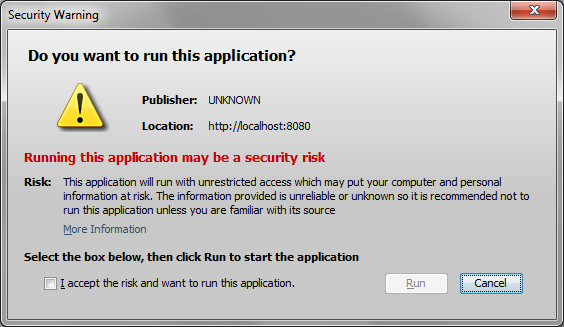
Рис. 24 Окно «Security Warning»
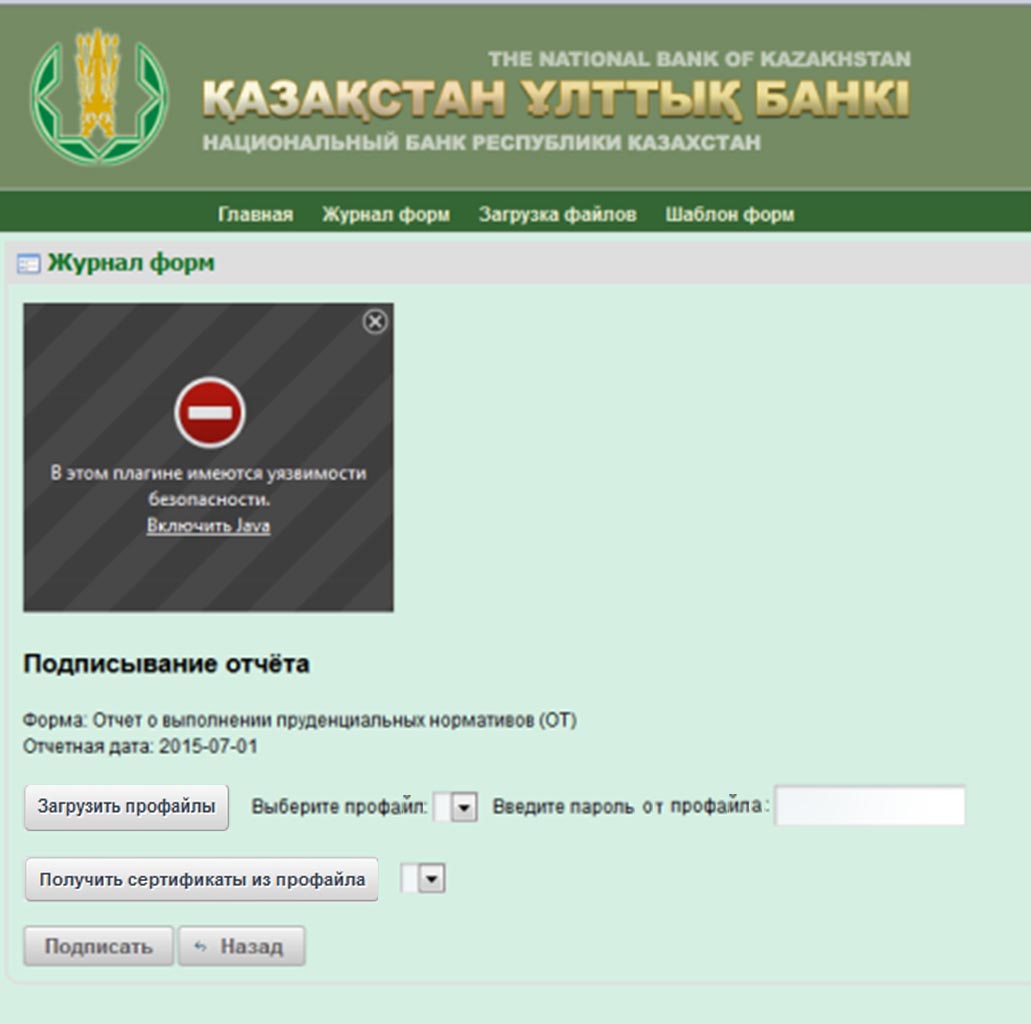
Рис. 25 Окно подписания формы в Mozilla Firefox
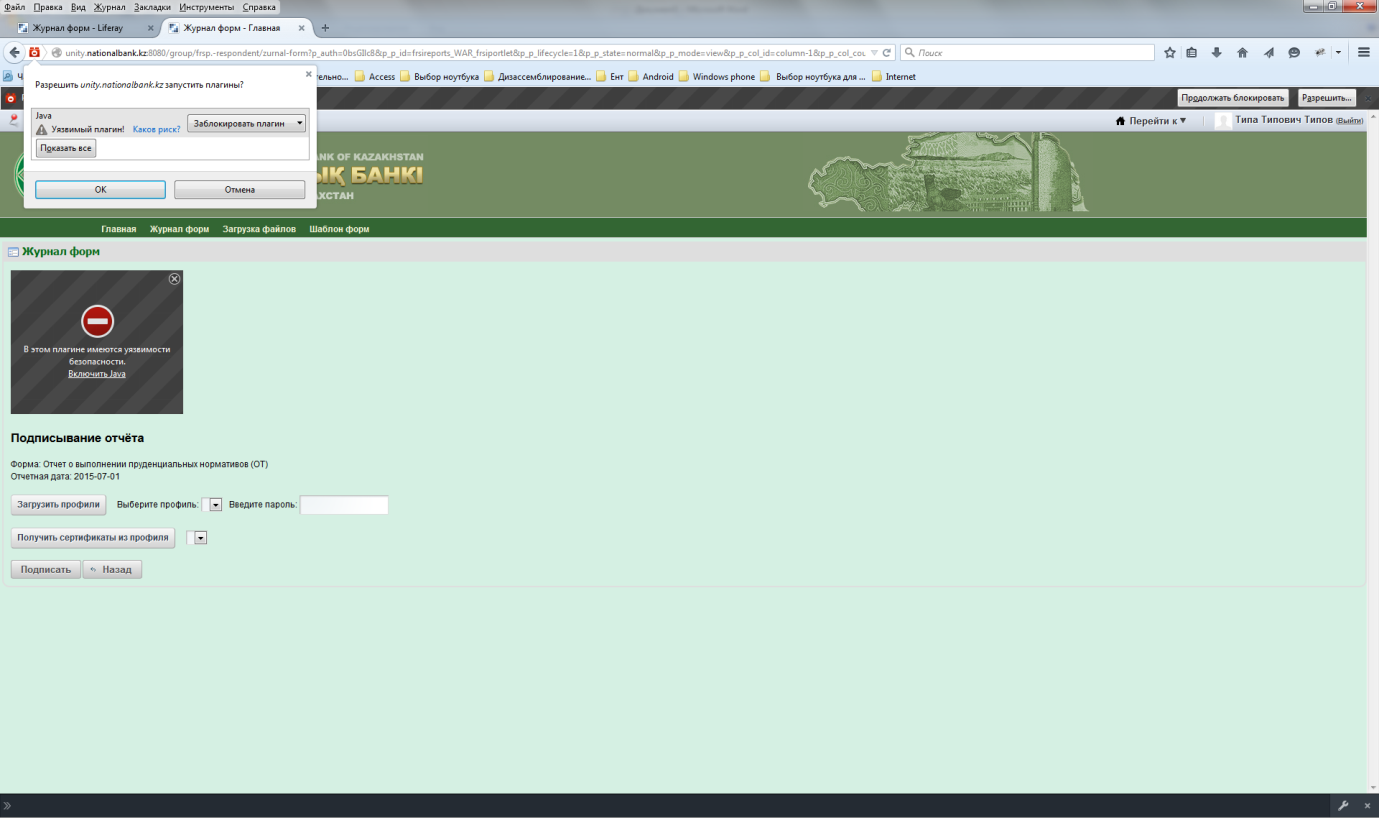
Рис. 26 Окно включения разрешения на плагины
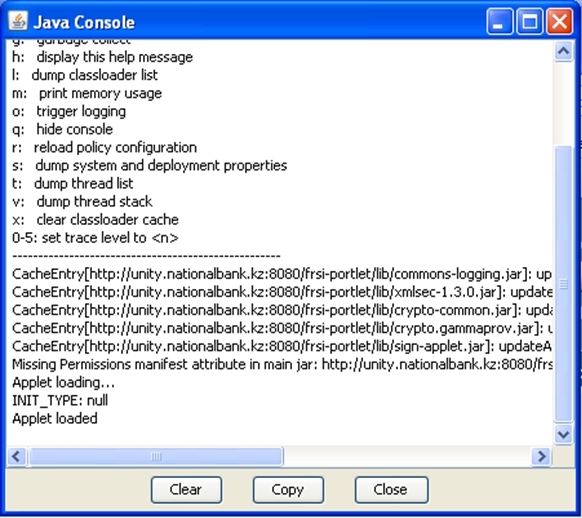
Рис. 27 Окно подтверждения загрузки Java апплета
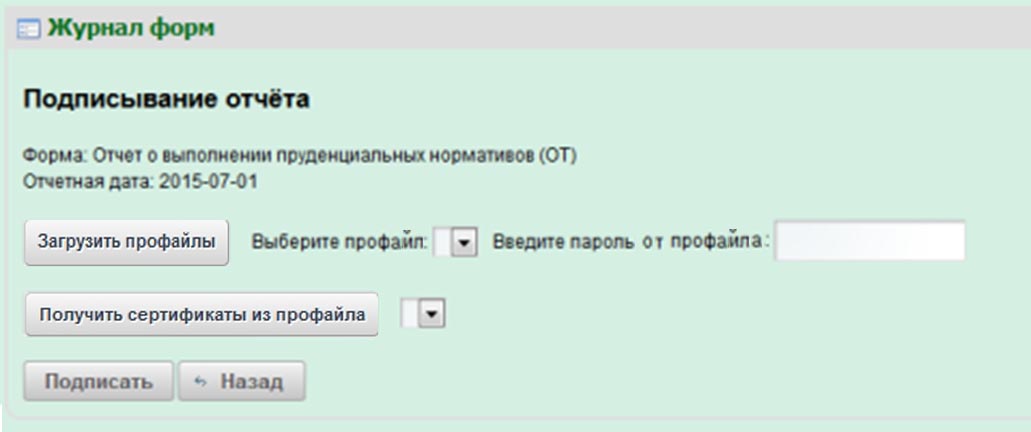
Рис. 28 Окно подписания формы в Internet Explorer
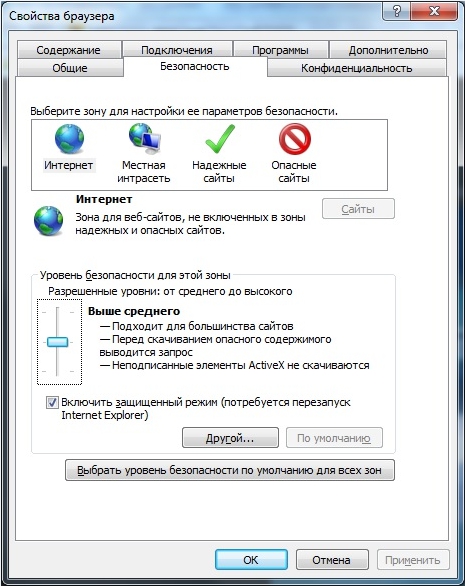
Рис. 29 Окно свойства веб-обозревателя в Internet Explorer

Рис. 30 Окно включения разрешения на использование надстройки
После настройки нажать кнопку «Загрузить профайлы» (рис. 31).
Из списка выбрать профайл, где установлены ключи, по умолчанию ключи находятся в «profile://FSystem». Если для профайла установлен пароль, ввести пароль. Нажать кнопку «Получить сертификаты из профайла» (рис. 31), выбрать нужный сертификат и нажать кнопку «Подписать». После подписания форма примет статус «Подписан».
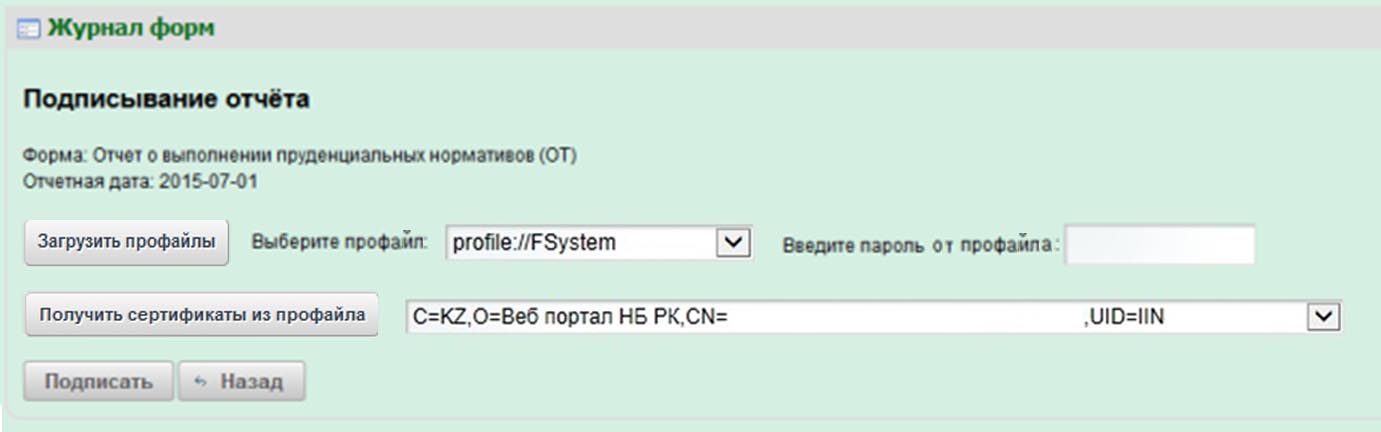
Рис. 31 Окно подписания отчета
Важно! Если в подписанную форму вносятся изменения, то ее статус изменится с «Подписан» на «Черновик».
Отправка формы в НБ РКВ НБ РК отправляются формы только со статусом «Подписан». Для этого необходимо выбрать форму и нажать кнопку «Отправить». Отправленная форма примет статус – «Не утвержден», форма с таким статусом считается предоставленной в НБ РК. Форму со статусом «Не утвержден» утверждает пользователь НБ РК, после чего статус формы изменится на «Утвержден». Если пользователь НБ РК снимет утверждение с формы, то статус изменится на «Разутвержден». Форма со статусом «Разутвержден» доступна для редактирования пользователем.
Описание статусов
№ п. п. | Наименование статуса | Описание статуса |
1 | Черновик | В данном статусе форма доступна для редактирования. |
2 | Подписан | Форма подписана, можно отправить в НБ РК (при наличии всех подписей). Форма доступна для редактирования. При нажатии кнопки «Сохранить» (рис. 11), форма примет статус «Черновик». |
3 | Ошибка | Ошибка, нужно обратиться в НБ РК. Форма доступна для редактирования. При нажатии кнопки «Сохранить» (рис. 11), форма примет статус «Черновик». |
4 | Не утвержден | Форма предоставлена в НБ РК. Форма доступна для редактирования. При нажатии кнопки «Сохранить» (рис. 11), форма примет статус «Черновик». |
5 | Утвержден | Пользователь НБ РК утвердил форму, форма для редактирования не доступна. |
6 | Разутвержден | Пользователь НБ РК снял утверждение с формы, форма доступна для редактирования. Форма доступна для редактирования. При нажатии кнопки «Сохранить» (рис. 11), форма примет статус «Черновик». |
Описание по формированию XML Выгрузка справочников
Справочники выгружаются в формате XML. Для выгрузки необходимо выбрать пункт меню «Выгрузка справочников» (рис. 32). Функционал позволяет выбрать один или несколько видов справочников для выгрузки.
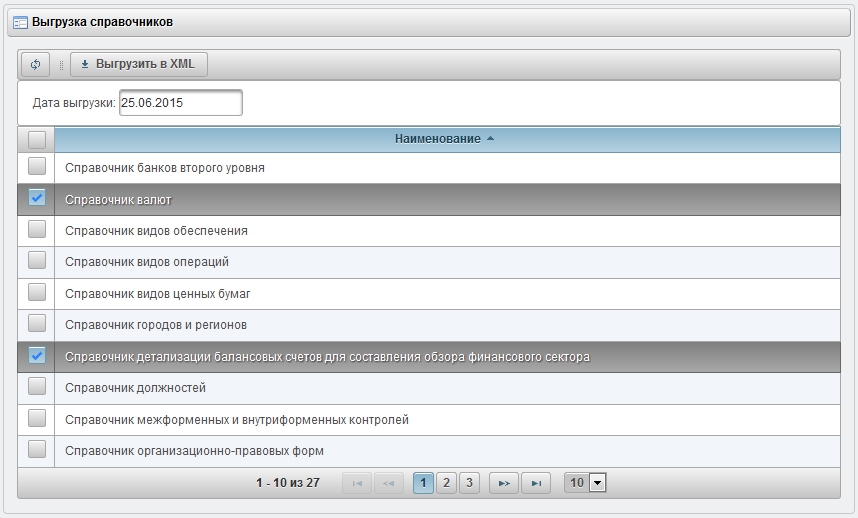
Рис. 32 Страница выгрузки справочников
Для выгрузки нужно выбрать дату, на которую необходимы данные по справочникам, поставить галочки рядом с каждым наименованием справочника и нажать кнопку «Выгрузить в XML». На компьютер будет выгружен файл в виде архива zip, со следующим наименованием файла «reference_[дата выгрузки].zip». Внутри архива будут находиться XML-файлы. Название каждого файла соответствует названию кода справочника в АИП «ФРСП» (рис. 33).
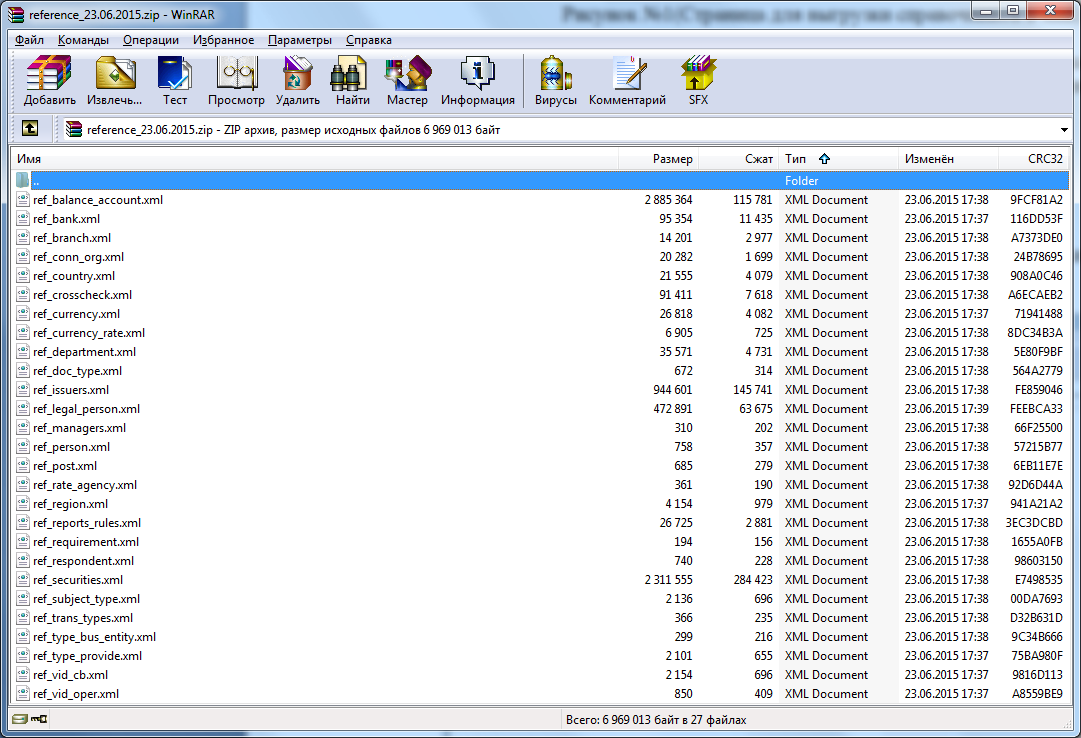
Рис. 33 Содержимое zip-файла
Общая конструкция XML-файла выглядит следующим образом.
В первой строке файла описывается версия и кодировка
<?xml version="1.0" encoding="UTF-8"?>.
Вторая строка описывает справочник, она содержит атрибуты «date» - дата выгрузки, «name» - наименование справочника
<reference name="наименование справочника" date="дата выгрузки">.
Далее описывается тег начала массива данных
<items>.
Внутри тега <items> идет описание каждой строки из справочника в виде тега
<item>.
Пример XML файла:
<?xml version="1.0" encoding="UTF-8"?>
<reference name="наименование справочника" date="дата выгрузки">
<items>
<item rec_id="1" code="A" begin_date="01.01.2015" name_ru="test"/>
<item rec_id="2" code="B" begin_date="01.01.2015" name_ru=''test2'>
..........
<item rec_id="......" code="....." begin_date="....." name_ru="......">
</items>
</reference>.
Основные атрибуты тега <item>: rec_id, code, begin_date, name_ru – являются обязательными для всех справочников, ниже приведено их описание.
;№ | Наименование атрибута | Краткое описание | Тип атрибута |
rec_id | Идентификатор | Число | |
Code | Код записи | Текст | |
begin_date | Дата начала действия данной записи | Дата | |
name_ru | Наименование на русском языке | Текст |
Дополнительные атрибуты справочников приведены в подпункте 4.10.3.
Формирование XML файлов
Общая конструкция XML-файла выглядит следующим образом.
В первой строке файла описывается версия и кодировка
<?xml version="1.0" encoding="UTF-8"?>.
Вторая строка описывает отчет, она содержит атрибут «form» - код формы
<report form="код формы">.
После описания главного тега, открывается общий тег <data>, внутри которого идет описание каждой ячейки в теге <item>, имеющего два атрибута «key» и «value», идентификатор и значение соответственно. В ячейке, ссылающейся на справочник, необходимо вводить идентификатор записи из соответствующего справочника. Список форм, в которых используются справочники, указан в подпункте 4.10.4.
Пример XML файла:
<?xml version="1.0" encoding="UTF-8"?>
<report form="f1">
<data>
<item key="f1_array*endpr_sum:code:1" value="1000"/>
<item key="f1_array*endprevpr_sum:code:1" value="2000"/>
..........
<item key="....." value="......"/>
</data>
</report>.
В атрибут «key» нужно записывать идентификатор определенной ячейки шаблона Excel файла. Для этого нужно зайти в пункт меню «Шаблон форм» (рис. 34). Выбрать дату отчета и нажать кнопку «Выгрузить идентификаторы в Excel». На компьютер будет выгружен шаблон Excel файла со следующим наименованием «[БИН респондента]_[код_формы]_[дата отчета]».
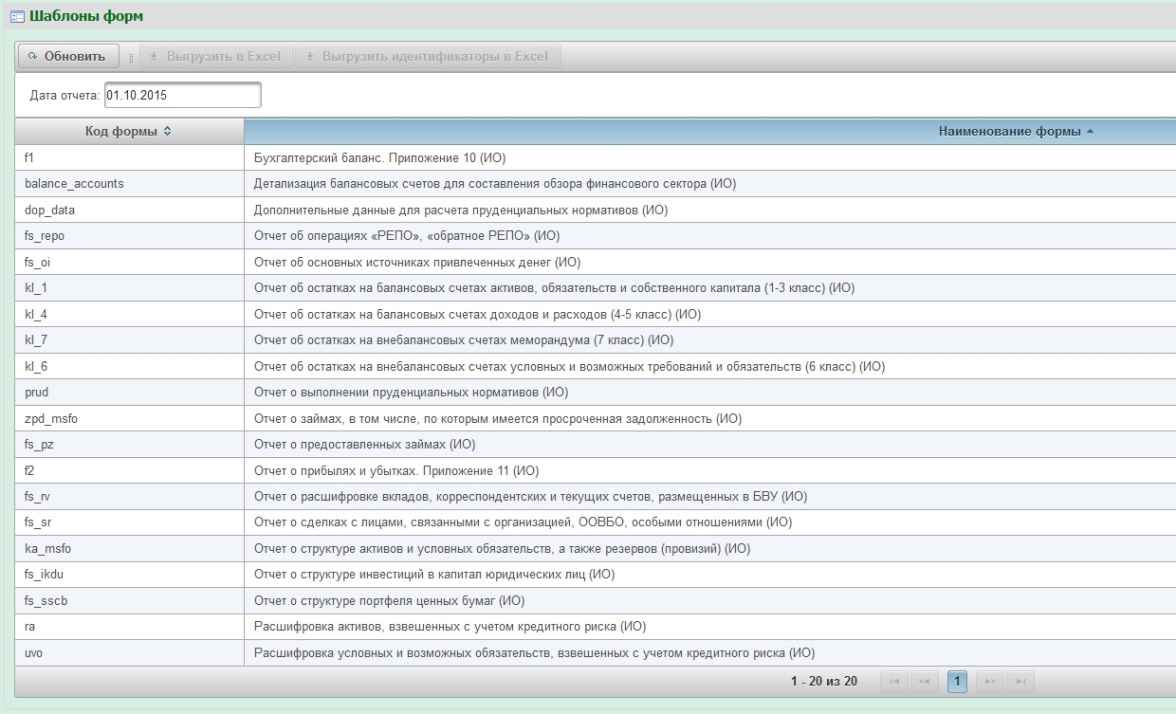
Рис. 34 Страница «Шаблон форм»
Внутри документа в каждой вводимой ячейке (выделены голубым цветом) имеется уникальный идентификатор для атрибута «key» тега <item>.
Для примера, в строке «Денежные средства и эквиваленты денежных средств» в столбце «на конец отчетного периода» имеется свое уникальное значение «f1_array*endpr_sum:code:1» (рис. 35). Сформированный тег <item> будет иметь следующий вид:
<item key="f1_array*endpr_sum:code:1" value = "значение в формате число">.
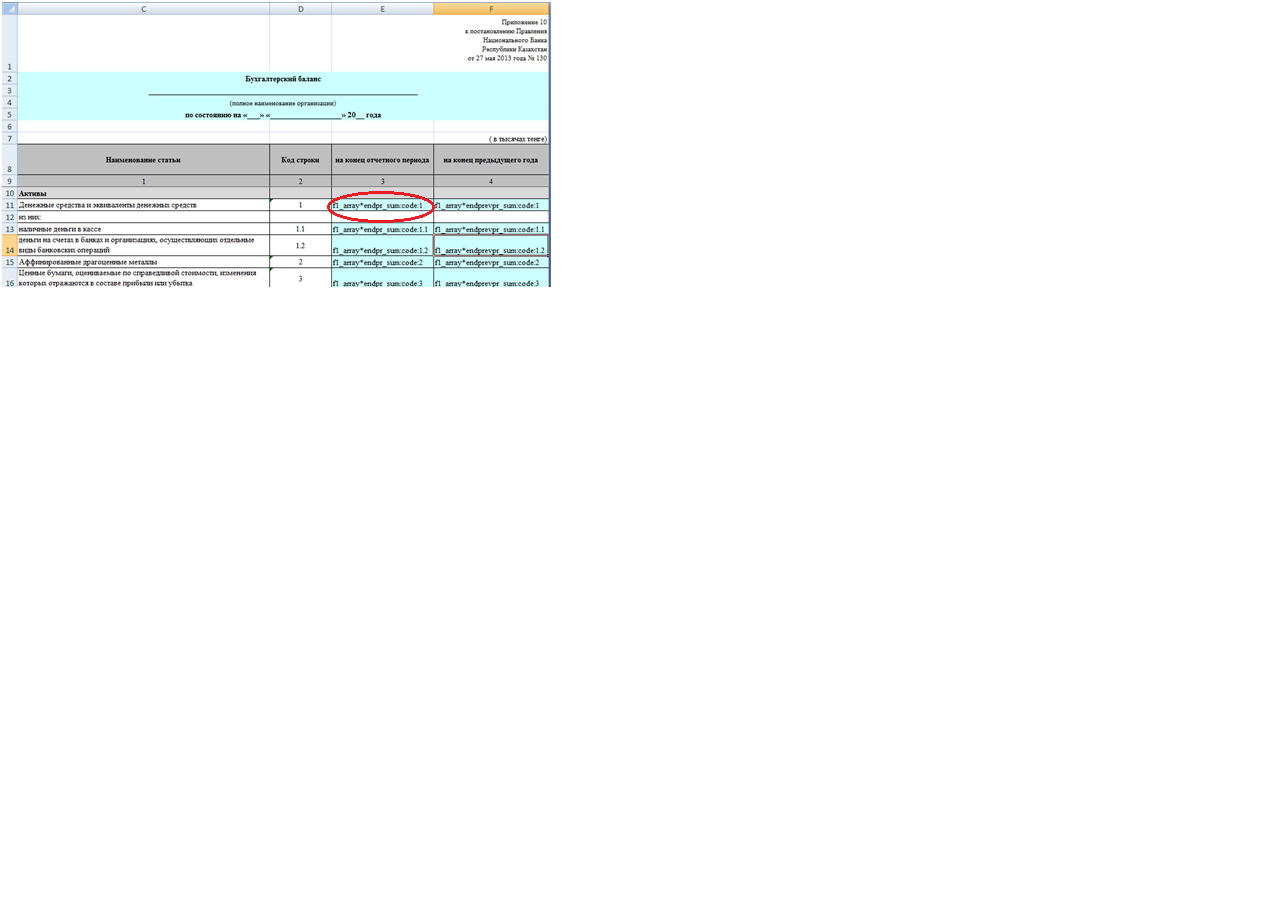
Рис. 35 Шаблон Excel файла с заполненными идентификаторами
Чтобы определить тип ячейки, необходимо в Excel документе нажать на необходимую ячейку правой кнопки мыши и выбрать из меню «Формат ячеек... », вкладка «Число».
В случае шаблонов Excel, где предусмотрено добавление новых строк, символ «n» в самом идентификаторе означает порядковый номер добавленной строки, при необходимости этот символ нужно заменить на соответствующую цифру (т. е. для первой строки n=1, второй n=2 и т. д.) (рис. 36).
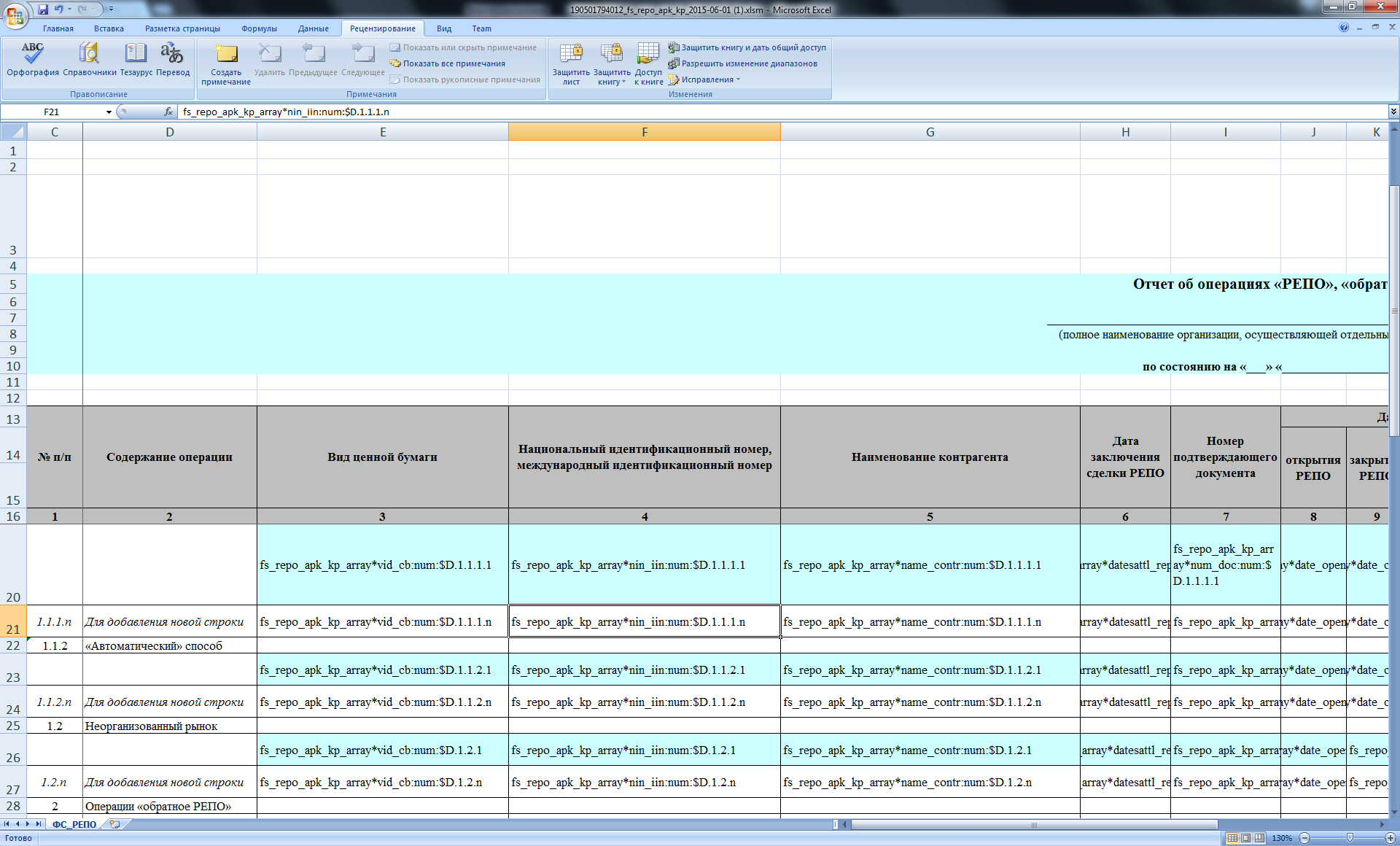
Рис. 36 Пример идентификаторов для динамической формы
Для примера идентификатор «fs_repo_apk_kp_array*vid_cb:num:$D.1.1.1.n» будет иметь вид:
fs_repo_apk_kp_array*vid_cb:num:$D.1.1.1.1 - для первой добавленной строки,
fs_repo_apk_kp_array*vid_cb:num:$D.1.1.1.2 - для второй добавленной строки,
и т. д. для последующих строк.

|
Из за большого объема этот материал размещен на нескольких страницах:
1 2 3 4 5 6 |
