


Партнерка на США и Канаду по недвижимости, выплаты в крипто
- 30% recurring commission
- Выплаты в USDT
- Вывод каждую неделю
- Комиссия до 5 лет за каждого referral
При нажатии кнопки «Зафиксировать» (рис. 11) происходит фиксация шапки и определенных строк отчета. После нажатия название кнопки меняется на «Снять фиксацию», нажатие на данную кнопку ( ) отменяет фиксацию.
При нажатии кнопки «Выйти» (рис. 11) появится окно (рис. 12) подтверждения выхода из режима просмотра и редактирования формы с 3-я кнопками:
- «Выйти» – выход из окна просмотра и редактирования формы без сохранения данных; «Сохранить и выйти» – выход из окна просмотра и редактирования формы с сохранением данных, после сохранения форма примет статус «Черновик»; «Остаться» – остаться в окне просмотра и редактирования формы.
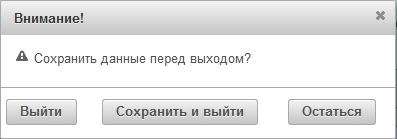
Рис. 12 Окно подтверждения выхода из формы
В системе имеется возможность копирования формы (форма копируется вместе с данными) на другую отчетную дату. Для этого необходимо выбрать форму и нажать кнопку «Действия → Скопировать» (рис. 9). В открывшемся окне выбрать отчетную дату, на которую копируется форма и нажать кнопку «Ok». После нажатия кнопки не забудьте поменять фильтр по отчетной дате (рис. 9) на дату, указанную при копировании, и нажать кнопку «Обновить». Скопированная форма примет статус «Черновик».
Чтобы открыть ранее введенную форму для просмотра или ввода данных, необходимо нажать кнопку «Открыть» (рис. 9). В таком случае откроется окно (рис. 11) для просмотра и ввода данных.
Важно. При вводе данных не забывайте периодически нажимать кнопку «Сохранить» (рис. 11), так как при вводе данных не происходит обращение к серверу и сервер через 30 минут выключит Ваш сеанс. Если выключается сеанс, то данные, введенные в окне ввода, не сохранятся. При каждом нажатии кнопки «Сохранить» происходит обращение к серверу и сохранение данных. После такого действия происходит сброс таймера, и далее отчёт времени начинается заново.
Чтобы удалить форму необходимо нажать кнопку «Действия → Удалить» (рис. 9), после чего выйдет окно с подтверждением удаления. Если ответ будет положительным, то произойдет удаление формы.
Формы, утвержденные пользователем НБ РК, имеют статус «Утвержден». В данном статусе недоступно редактирование и удаление формы.
При нажатии кнопки «Просмотр → Статусы» (рис. 9) на экране выйдет окно истории изменения статусов по выбранной форме (рис. 13).
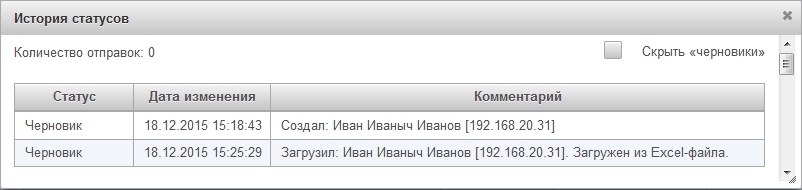
Рис. 13 Окно истории статусов
При нажатии кнопки «Просмотр → Свойства» (рис. 9) на экране выйдет окно с дополнительной информацией по выбранной форме (рис. 14).
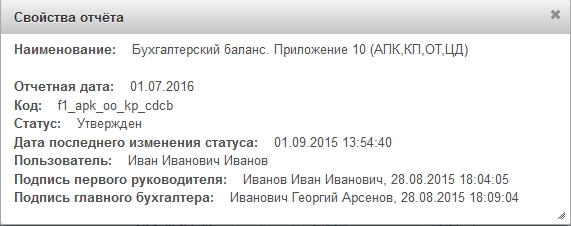
Рис. 14 Свойства формы
При нажатии кнопки «Действия → Контроль формы» (рис. 9) будет произведен внутриформенный и межформенный контроль для выбранной формы. Результат контроля отобразится в отдельном окне (рис. 15). Результат внутриформенного и межформенного контроля формы может быть следующим:
- пустая строка – отсутствует контроль/не предусмотрен контроль; «Не выполнено» – не выполнилось условие/условия контроля; «Нет данных» – выходит для межформенного контроля при отсутствии корреспондирующей формы; «Выполнено» – контроль проведен успешно.
Результат контроля не влияет на отправку формы в НБ РК.
Чтобы выгрузить результаты контроля в Excel файл, нужно нажать кнопку «Выгрузить в Excel» (рис. 15).
Чтобы вывести результаты контроля в окно предварительного просмотра и печати, нужно нажать кнопку «Печать» (рис. 15).
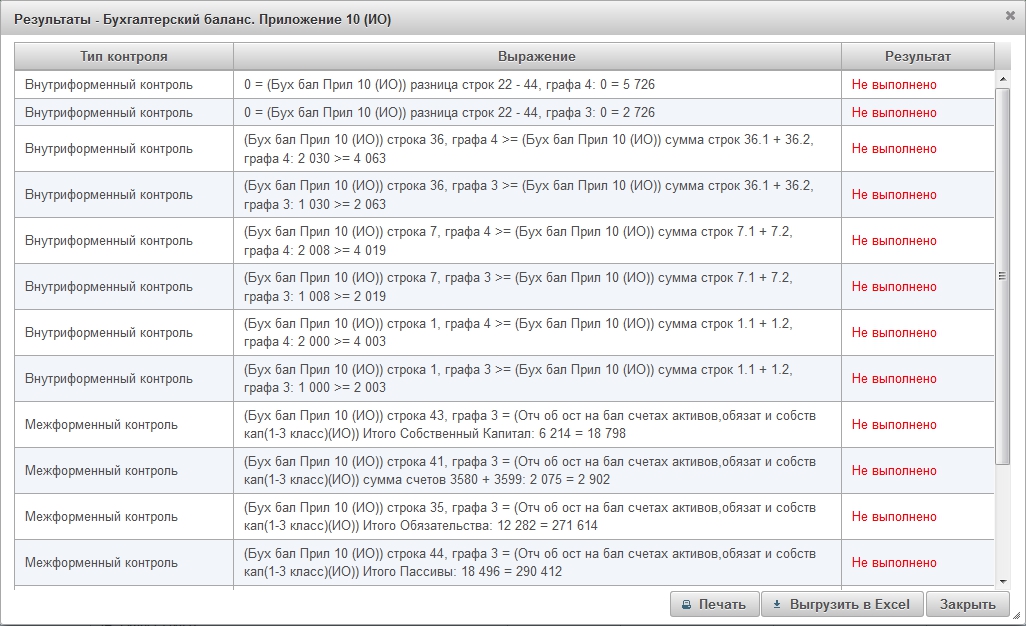
Рис. 15 Окно результата контроля формы
При нажатии кнопки «Действия → Выгрузить в Excel» (рис. 9) данные выбранной формы будут экспортированы в формате Excel.
При нажатии кнопки «Действия → Печать» (рис. 9) данные выбранной формы будут выведены в окно (рис. 16) для предварительного просмотра и печати.
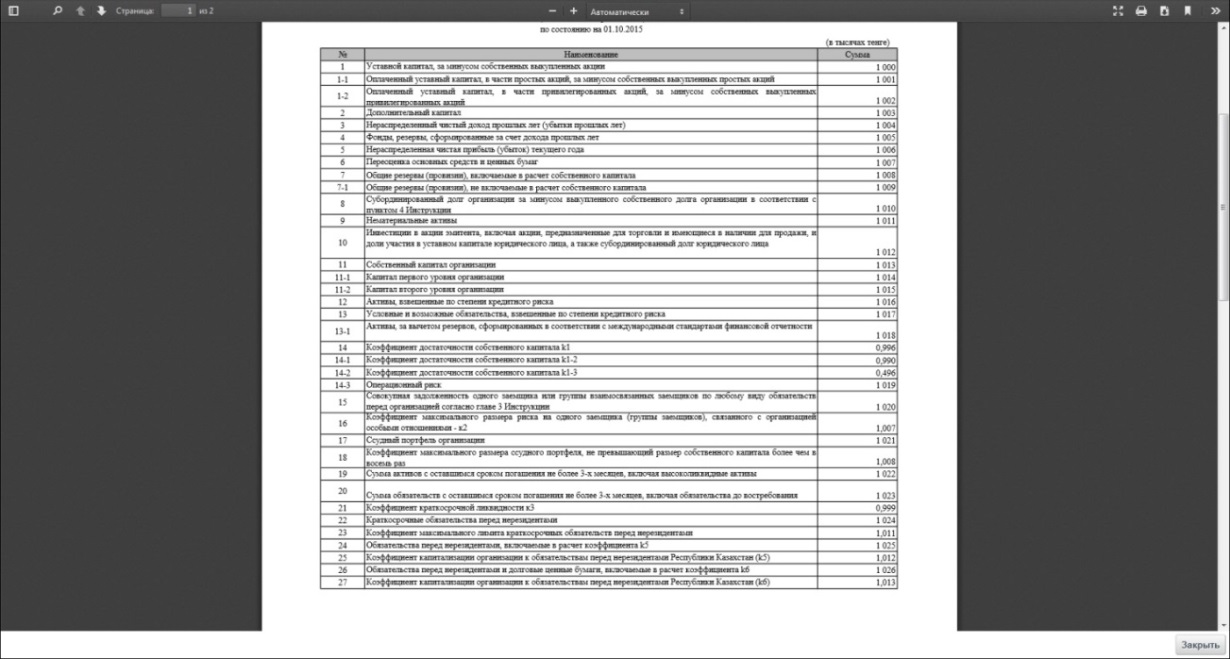
Рис. 16 Окно предварительного просмотра и печати
Загрузка Excel-файла
Данный метод предназначен для загрузки данных пользователями-респондентами в формате Excel файлов.
Шаблоны входных форм в формате Excel находятся в пункте меню «Шаблоны форм» (рис. 17). При этом необходимо обратить внимание на отчетную дату, так как в списке отображаются шаблоны Excel файлов, актуальные на выбранную отчетную дату. Кнопка «Выгрузить в Excel» позволяет выгрузить шаблон выбранной формы в формате Excel.
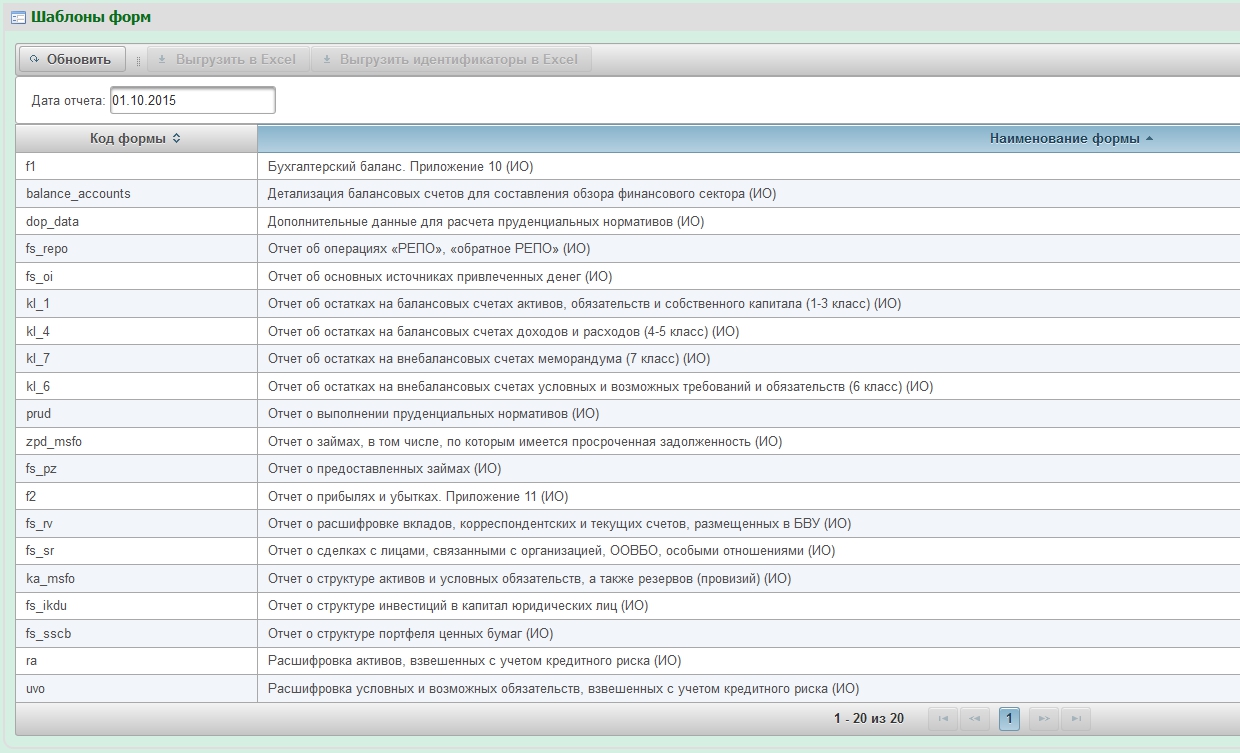
Рис. 17 Окно шаблонов форм
Ввод данных в шаблон Excel файла допускается в поля, выделенные голубым цветом (рис. 18). В формах с динамической структурой для добавления новой строки необходимо выделить строку, нажав на нумерацию Excel, напротив надписи «Для добавления новой строки», нажать на правую кнопку мыши, и в появившемся меню выбрать пункт «Вставить».
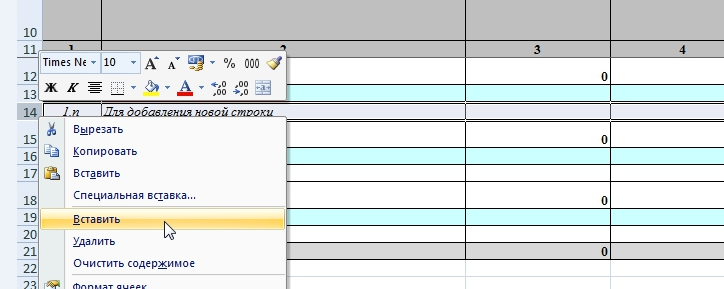
Рис. 18 Шаблон формы в виде Excel
Для загрузки файла необходимо открыть пункт меню «Загрузка файлов». В появившемся окне (рис. 19) выбрать отчетную дату, на которую отправляются данные, и нажать кнопку «Выбрать». В открывшемся окне загрузки файла выбрать заполненный Excel файл/файлы. Список выбранных файлов появится в нижней части окна загрузки. Для загрузки выбранных файлов нажать кнопку «Загрузить». При необходимости данный файл/файлы можно загрузить повторно, при этом предыдущие данные удаляются из формы/форм. Загруженную форму/формы можно посмотреть на странице «Журнал форм» (рис. 9). Редактирование загруженной формы описано в подпункте «4.6.1 Ручной ввод данных». При нажатии кнопки «Отмена» будет произведена очистка списка выбранных файлов. Чтобы удалить определенный файл из выбранного списка нажмите кнопку с крестиком напротив файла.
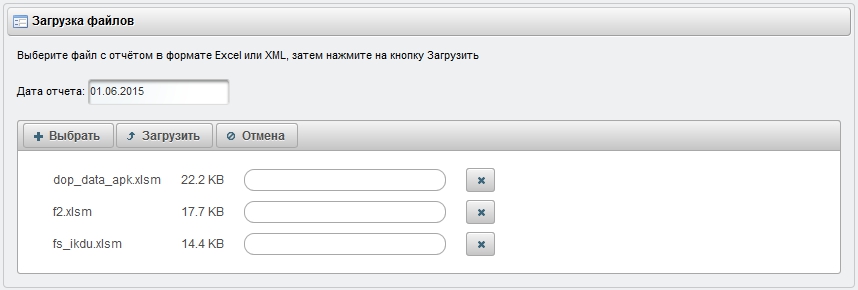
Рис. 19 Загрузка заполненного Excel-файла
Загрузка XML-файла
Загрузка форм отчетности в формате XML аналогична загрузке форм в формате Excel. Поддерживаются загрузки самого XML файла, а также заархивированного в формате zip XML файла.
Описание по формированию XML файла приведено в пункте «4.10 Описание по формированию XML».
Электронная цифровая подпись (ЭЦП)Перед отправкой формы отчетности ее необходимо подписать посредством ЭЦП. Подписывать форму должны:
первый руководитель организации; главный бухгалтер.После подписания статус формы меняется на «Подписан». Дополнительно в квадратных скобках присутствует сокращенное наименование должности сотрудника, подписавшего форму. Для первого руководителя – ПР, для главного бухгалтера – ГБ. При подписании формы сотрудниками с вышеуказанными должностями статус формы примет вид «Подписан [ПР, ГБ]».
Настройка ЭЦП
Для корректной работы с ЭЦП необходимо скачать актуальную версию Oracle Java Runtime Environment (JRE) 32-bit и установить ее на компьютер, на котором будет производиться подпись форм. Скачать можно по следующей ссылке «https:///ru/download/». Перед установкой новой версии в обязательном порядке нужно удалить все старые версии Java. Далее открыть панель управления Windows (рис. 20) и выбрать пункт меню «Java».
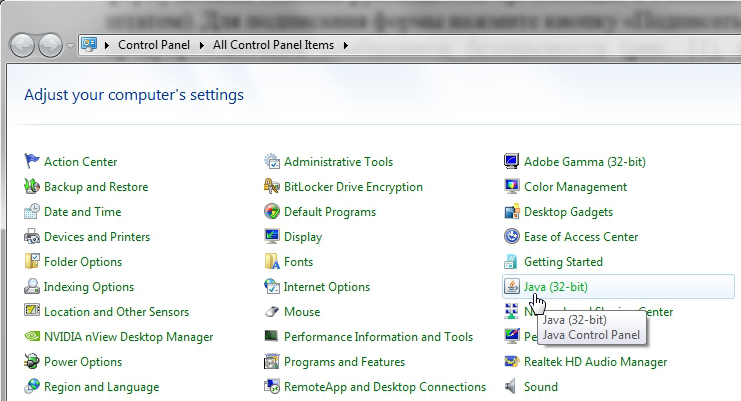
Рис. 20 Панель управления Windows
В открывшемся окне (рис. 21) перейти на вкладку «Security», нажать кнопку «Edit Site List...». В открывшемся окне (рис. 22) нажать кнопку «Add», скопировать следующий адрес «https://nbportal. /group/frsp.-respondent/zurnal-form» и нажать кнопку «Ok». В открывшемся окне предупреждения (рис. 23) нажать кнопку «Continue». Затем нажать кнопку «Ok» (рис. 21).
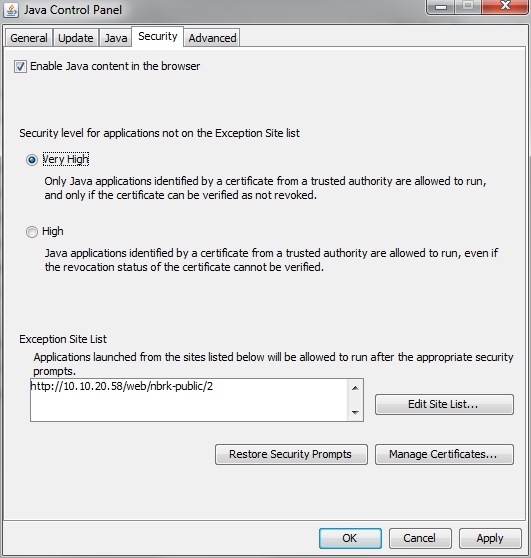
Рис. 21 Окно «Java Control Panel»
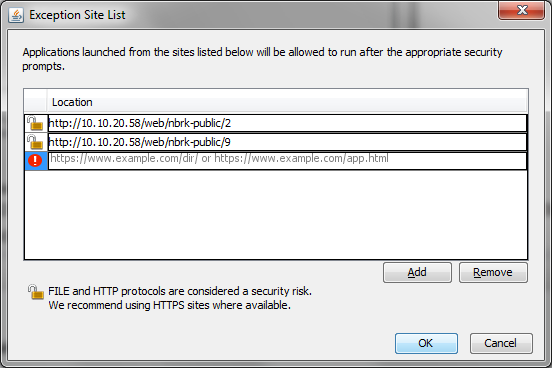
Рис. 22 Окно «Exception Site List»
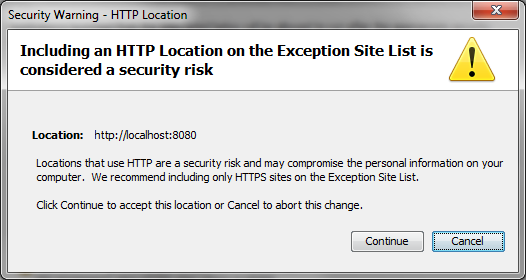
Рис. 23 Окно «Security Warning - HTTP Location»
Подпись формы
Для подписания формы нажать кнопку «Подписать» (рис. 9).
В окне подтверждения запуска аплета (рис. 24) поставить галочку в «I accept the risk and want to run this application» и нажать кнопку «Run».
Настройки необходимые для браузеров:
Если используется браузер Mozilla Firefox, в окне подписания формы (рис. 25) нажать на ссылку «Включить Java» откроется модальное окно в левом верхнем углу браузера (рис. 26), нажать кнопку «Показать все» и в выпадающих списках выбрать «Разрешить и запомнить», после чего нажать кнопку «Ok». Если на компьютере установлена операционная система Windows XP, то после нажатия ссылки «Включить Java» выйдет окно подтверждения загрузки Java аплета (рис. 27), после завершения загрузки нажать кнопку «Close». Если используется браузер Internet Explorer, откроется окно подписания формы (рис. 28). В браузере нужно установить уровень безопасности «Средний» или «Выше среднего». Для установки уровня безопасности необходимо в браузере нажать кнопку «Сервис → Свойства веб-обозревателя» (рис. 29), далее перейти на вкладку «Безопасность», выбрать зону «Интернет», установить необходимый уровень, далее поочередно нажать кнопки «Применить», «Ok». Если уровень безопасности установлен как «Выше среднего», то при нажатии кнопки «Загрузить профили» внизу окна выйдет (рис. 30) запрос на разрешение использования надстройки Java SE Runtime Environment, в котором необходимо нажать кнопку «Разрешить».Описанное выше действие по настройке браузеров делается только один раз. Для браузеров, по которым уже производится подпись через ЭЦП, вышеописанное окно (рис. 26, 29) не выводится.

|
Из за большого объема этот материал размещен на нескольких страницах:
1 2 3 4 5 6 |
