


"Как в браузерах": домашняя закладка ("Все"), каждая таблица - в отдельной закладке
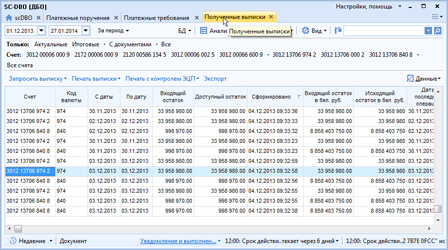
Позволяет открыть и держать открытыми сразу несколько таблиц и быстро переключаться между ними. Первая закладка содержит панель истории, где отображены недавние открытые таблицы и документы, которые были недавно открыты.
Чтобы повторно открыть таблицу, которая была открыта недавно, надо кликнуть на Недавние в нижнем углу. В списке будет показано до 10 недавних таблиц и 10 открытых ранее документов.
Этот вид является компоновкой по умолчанию: так и выглядит программа сразу после установки на компьютере или будет выглядеть после сброса всех пользовательских предпочтений на этом компьютере.
Дерево таблиц – слева
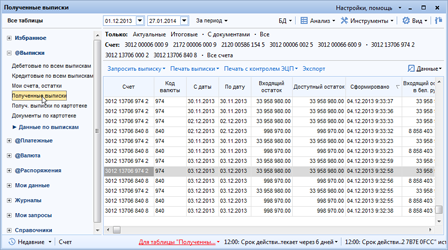
Показывается весь список таблиц, который можно развернуть или выполнить поиск по имени таблицы. Хорошо подходит для достаточно широких дисплеев.
Чтобы повторно открыть таблицу, которая была открыта недавно, надо кликнуть на Недавние в нижнем углу. В списке будет показано до 10 недавних таблиц и 10 открытых ранее документов. Увидеть всю сохраненную историю открытия таблиц можно, нажав на Все таблицы над деревом таблиц. Этот же список позволяет выполнить поиск (откроется окошко выбора) таблицы по названию или части названия. Временно скрыть закладки с таблицами (и показать обратно) можно по команде Показать таблицы (F7).
Таблицы сверху в виде строки типа меню
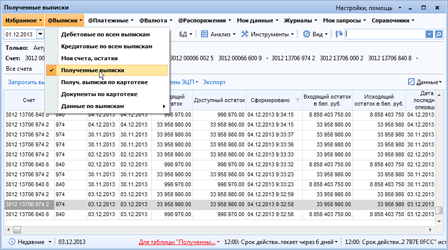
Список всех таблиц системы организован как обычное меню в любой программе.
Такая компоновка экрана подходит, например, для нетбуков с небольшим размером экрана.
Добавление платежного поручения
В меню «Главная» - «документы в нац. валюте» необходимо выбрать «платежные поручения», «новое». ( см. рисунок 1)
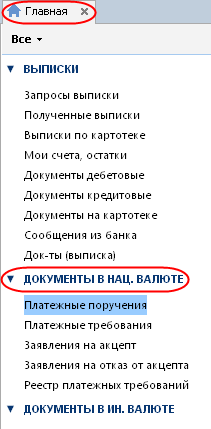
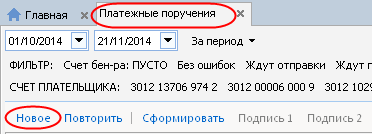
Рисунок 1
Появится окно, в котором необходимо заполнить все поля, нажать на кнопку «сформировать» и кнопку «сохранить». (см. рисунок 2)
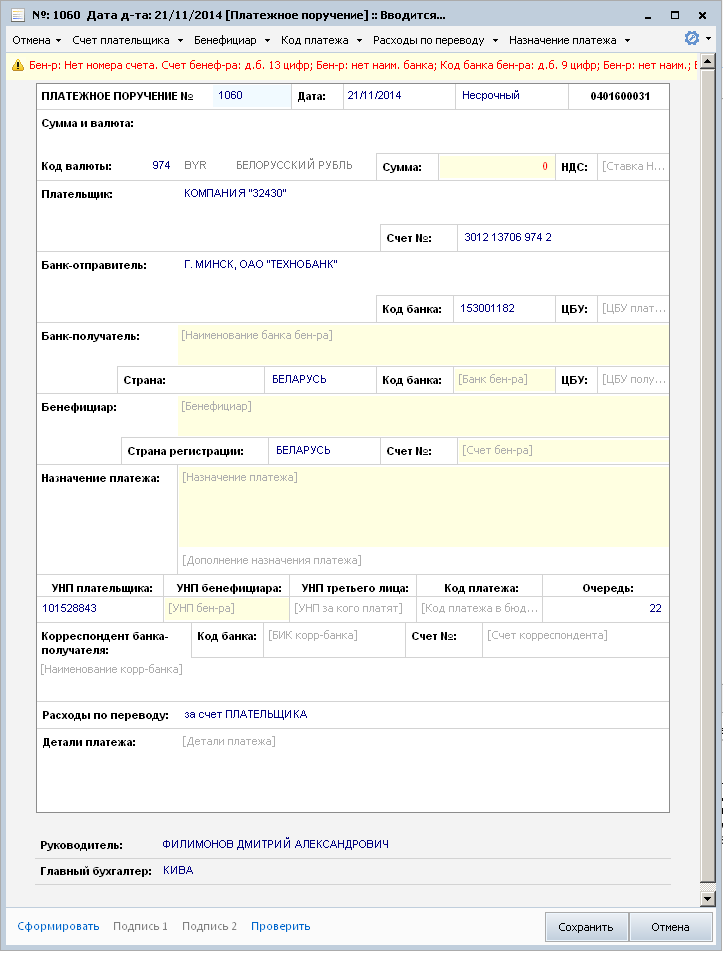
Рисунок 2
После введение всех данных можно проверить правильность заполнения полей. Для этого необходимо нажать на кнопку «проверить». После завершения проверки, появится окно с сообщением о результатах (рисунок 3).
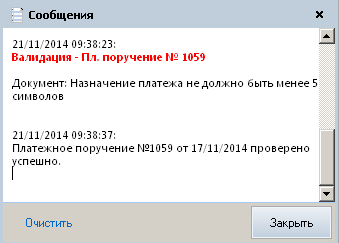
Рисунок 3
Далее необходимо получить подписи для этого надо нажать на «подпись 1» и «подпись 2». (см. рисунок 1)
Платежные поручения в ИВВ меню «Главная» - «документы в ин. валюте» необходимо выбрать «валютное платежное поручение», «новое». ( см. рисунок 4) Есть несколько видов платежных поручений: п/п валютное, п/п валютное с покупкой, п/п валютное с продажей, п/п валютное с конверсией.
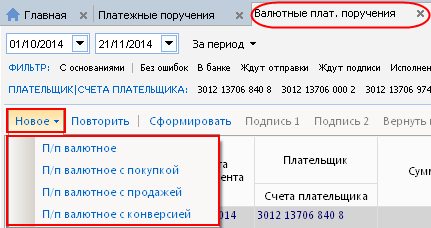
Рисунок 4
Появится окно, в котором необходимо заполнить все поля и нажать на кнопку «сформировать» и кнопку «сохранить». (см. рисунок 5)
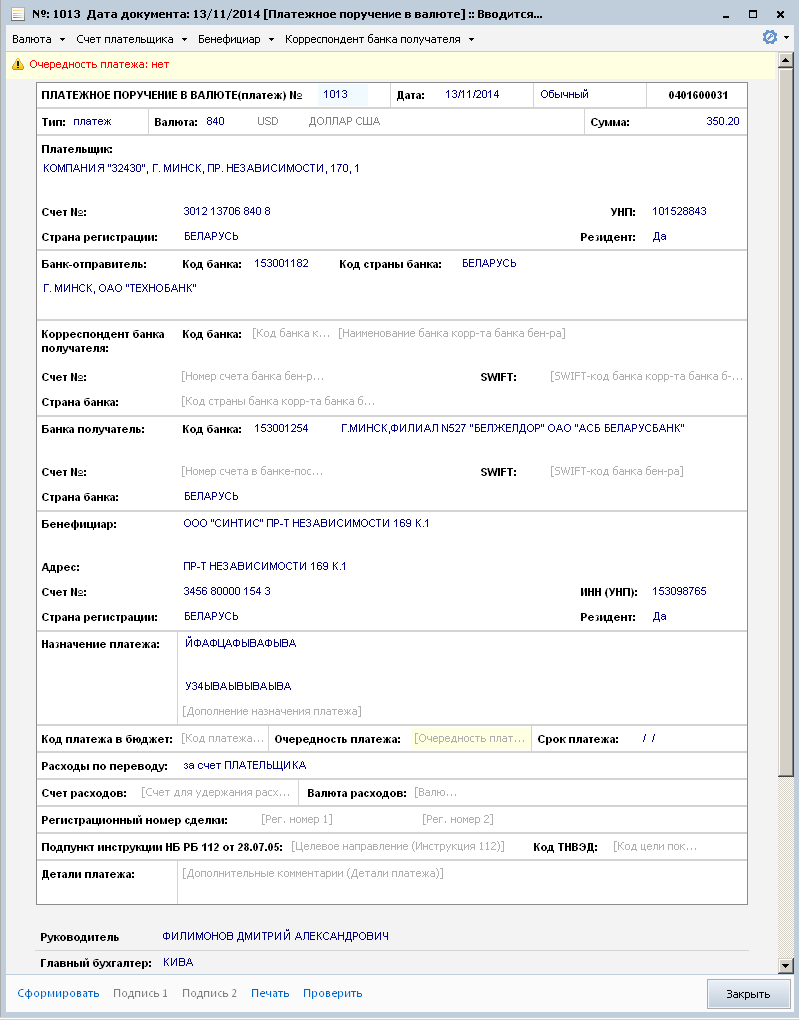
Рисунок 5
Платежные требованияДля добавления платежного поручения необходимо зайти в меню «Главная» - «документы в нац. валюте» , «платежные требования» и «новое». (см. рисунок 6)
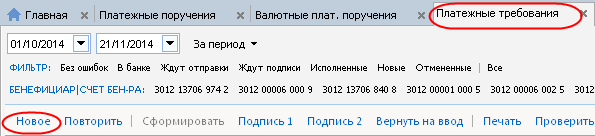
Рисунок 6
Появится окно, в котором необходимо заполнить все поля и нажать на кнопку «сформировать». (см. рисунок 7)
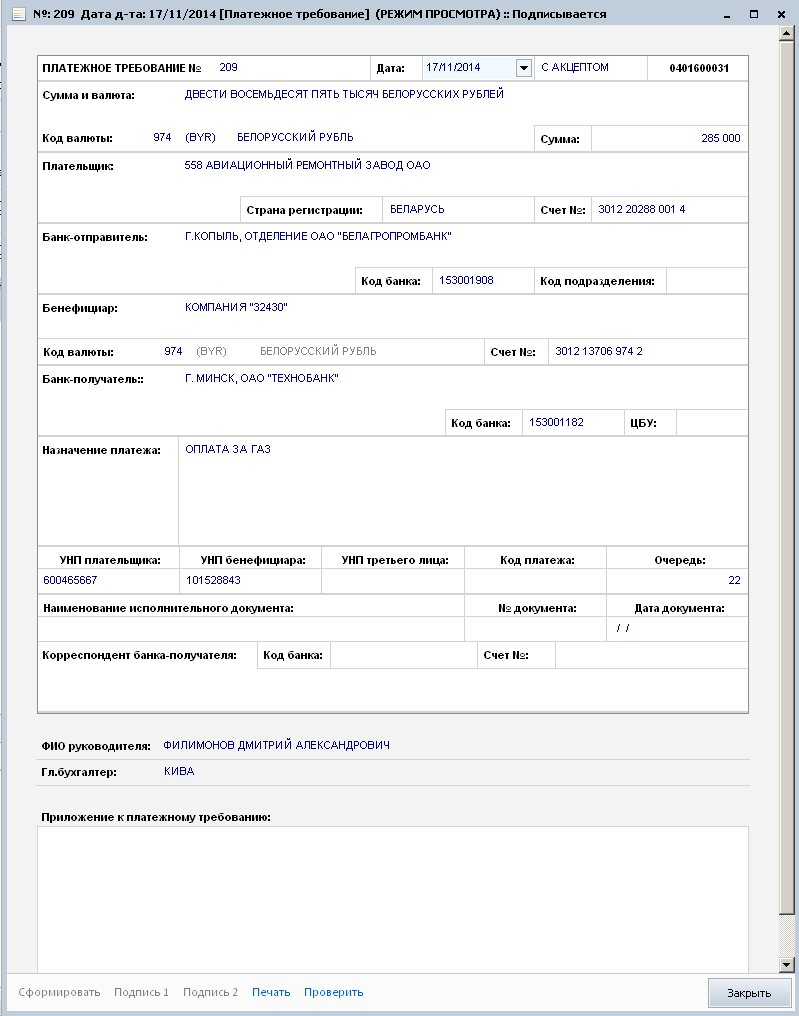
Рисунок 7
Далее необходимо получить подписи для этого надо нажать на «подпись 1» и «подпись 2». (см. рисунок 7)
Заявление на акцепт платежных требованийДля добавления заявления на акцепт платежных требования необходимо зайти в меню меню «Главная» - «документы в нац. валюте» выбрать «заявление на акцепт» и нажать на «новые». (см. рисунок 8)
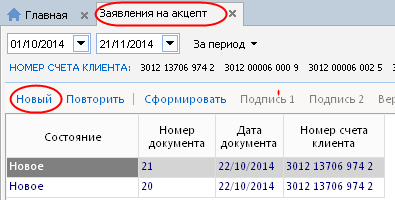
Рисунок 8
Далее необходимо заполнить открывшуюся форму (см. рисунок 9), нажать на «сформировать» и кнопку «сохранить».
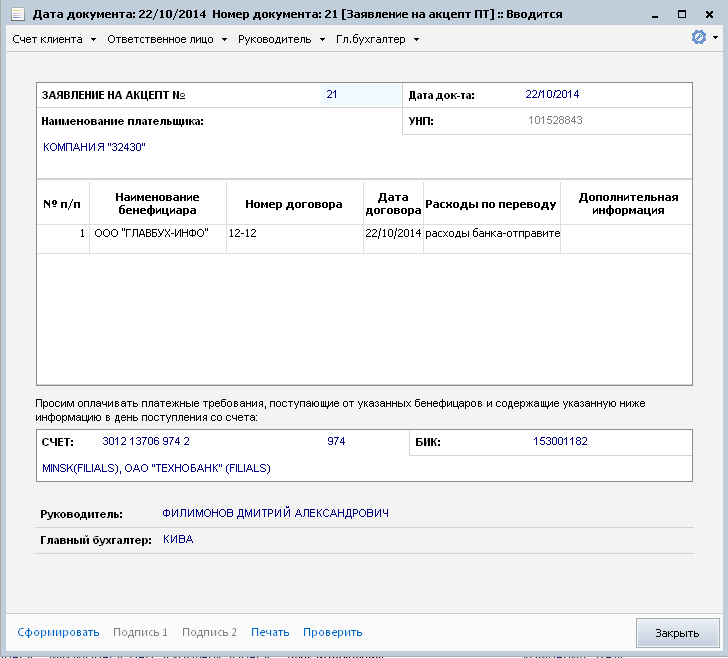
Рисунок 9
Далее необходимо получить подписи для этого надо нажать на «подпись 1» и «подпись 2». (см. рисунок 8)
Заяление на отказ от акцепта
Для создания заявления на отказ от акцепта необходимо зайти в меню «Главная» - «документы в нац. валюте» и там выбрать «заявление на отказ от акцепта» и нажать на «новый запрос».(см. рисунок 16)
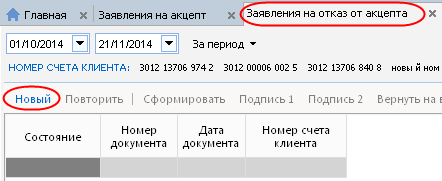
Рисунок 16
Далее появлется окно для заявления на отказ от акцепта, которое необходимо заполнить и нажать на «сформировать» и кнопку «сохранить». (см. рисунок 17)
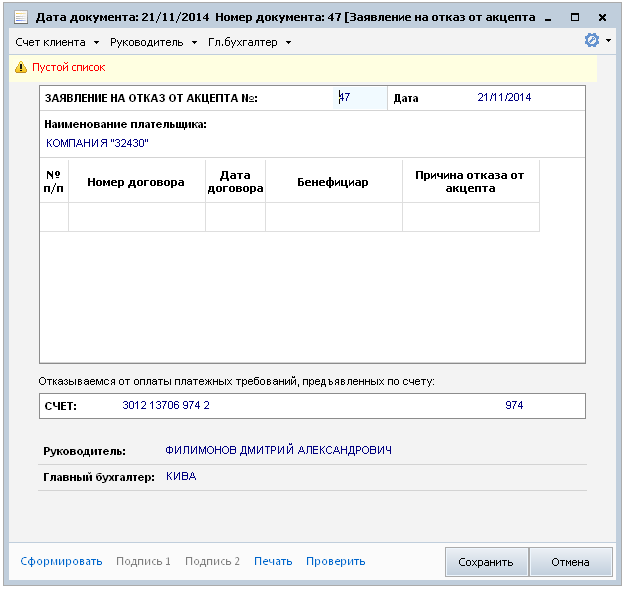
Рисунок 17
Далее необходимо получить подписи для этого надо нажать на «подпись 1» и «подпись 2».(см. рисунок 16)
Заказы наличныхДля заказа наличных необходимо зайти в меню «Главная» - «распоряжения» выбрать «заказы наличных» и нажать «новый запрос».(см. рисунок 18)
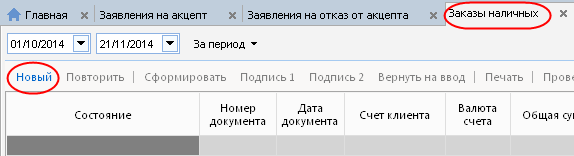
Рисунок 18
Далее появляется окошко, после его заполнения необходимо нажать на «сформировать» и кнопку «сохранить». (см. рисунок 19)
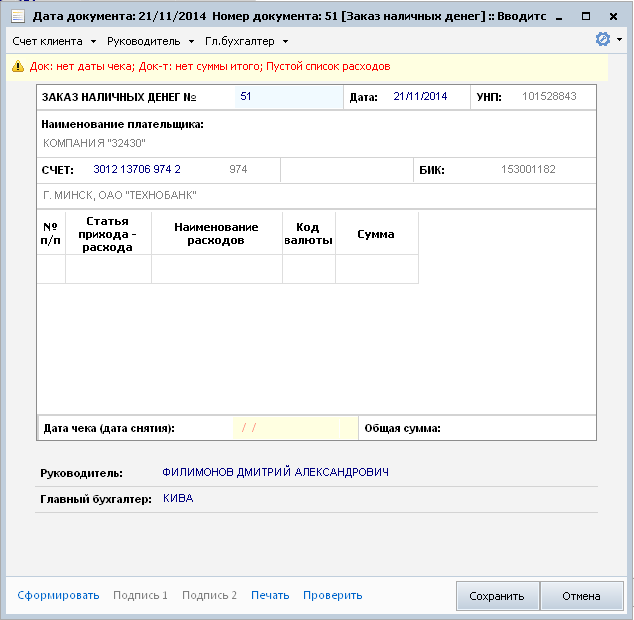
Рисунок 19
Далее необходимо получить подписи для этого необходимо нажать на «подпись 1» и «подпись 2».(см. рисунок 18)
Заявки на депозит
Для подачи заявки на депозит на депозит надо зайти в меню «Главная» - «распоряжения» выбрать «заявки на депозит» и нажать на «новый запрос». (см. рисунок 20)
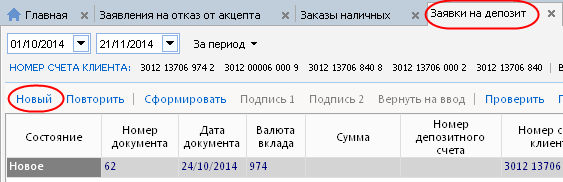
Рисунок 20
Далее появляется форма для заявки, после ее заполнения необходимо нажать на «сформировать» и кнопку «сохранить». (рисунок 21)
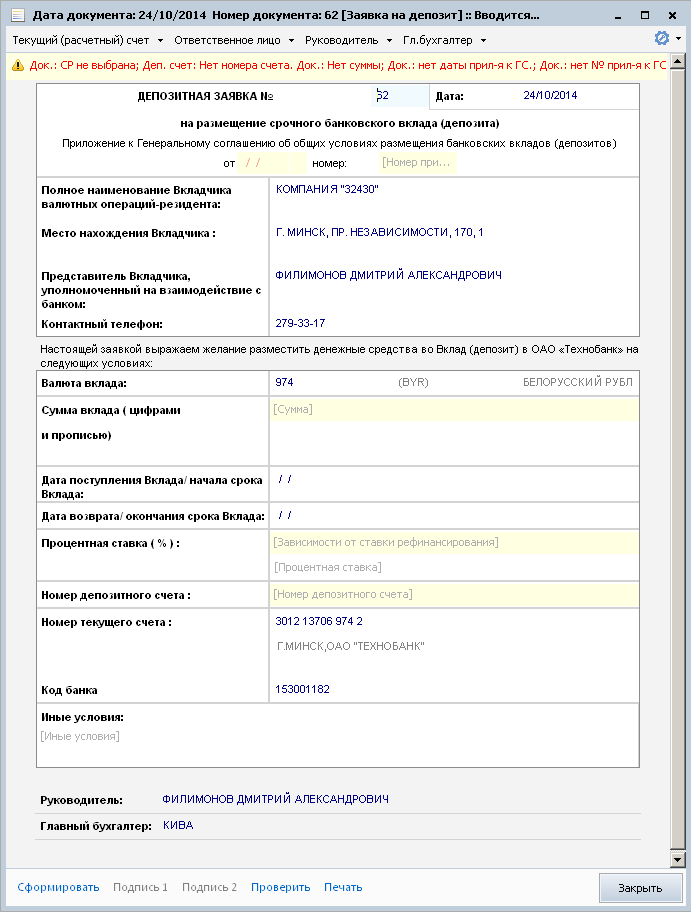
Рисунок 21
Далее необходимо получить подписи для этого необходимо нажать на «подпись 1» и «подпись 2».(см. рисунок 20)
Для добавления заявки на использование кредита необходимо зайти в меню «Главная» - «распоряжения» - «заявки на использ. кредита», «новый запрос». (см. рисунок 22)
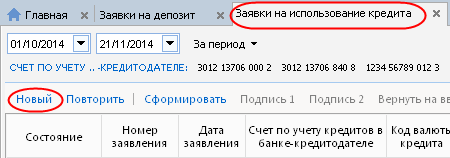
Рисунок 22
Далее появляется форма заявки, после ее заполнения необходимо нажать на «сформировать» (см. рисунок 23), кнопку «сохранить» и получить подписи – «подпись 1» и «подпись 2»(см. рисунок 22).
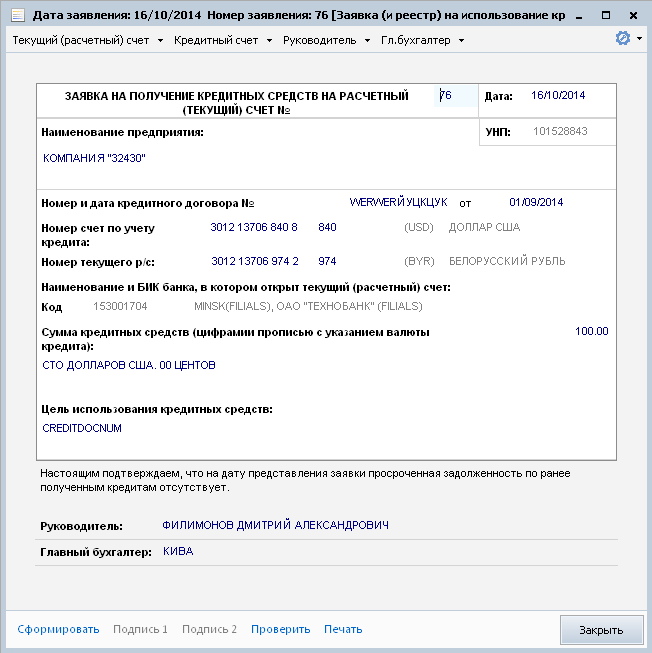
Рисунок 23
Произвольные документы в банкДля добавления произвольных документов в банка необходимо зайти в меню «Главная» - «распоряжения» выбрать «произвольные документы в банк» и нажать на «новый запрос». (см. рисунок 28)
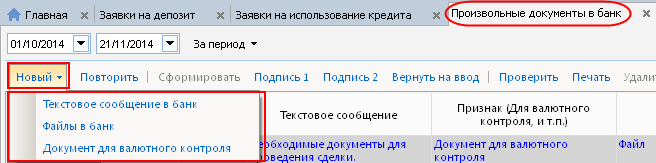
Рисунок 28
На экране появится форма, которую необходимо заполнить. После заполнения можно вложить файл для этого надо нажать на кнопку «приложить файл». Далее нужно «сформировать» и «сохранить» (см. рисунок 29). После завершения ввода данных необходимо отправить запрос на подписи для этого надо нажать на «подпись 1» и «подпись 2» либо в меню, либо на самой форме.
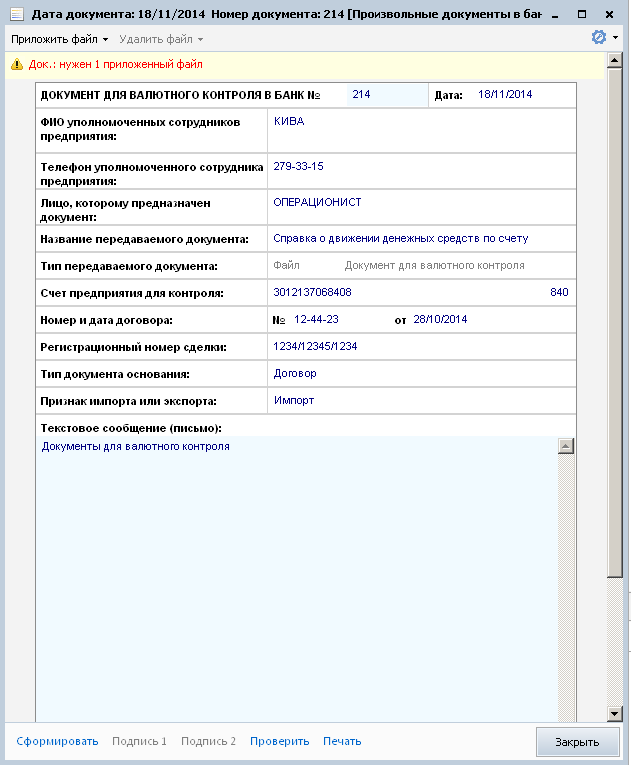
Рисунок 29
Списки физических лиц на выплатуДля создания списка физических лиц на выплату необходимо зайти в меню «Главная» - «распоряжения», выбрать «списки физ. лиц на выплату» и нажать на «новый запрос». (см. рисунок 30)
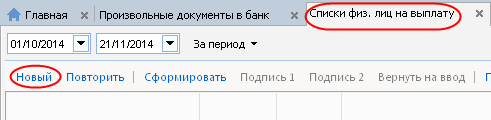
Рисунок 30
Далее появляется форма для создания списка, которую необходимо заполнить (см. рисунок 31).
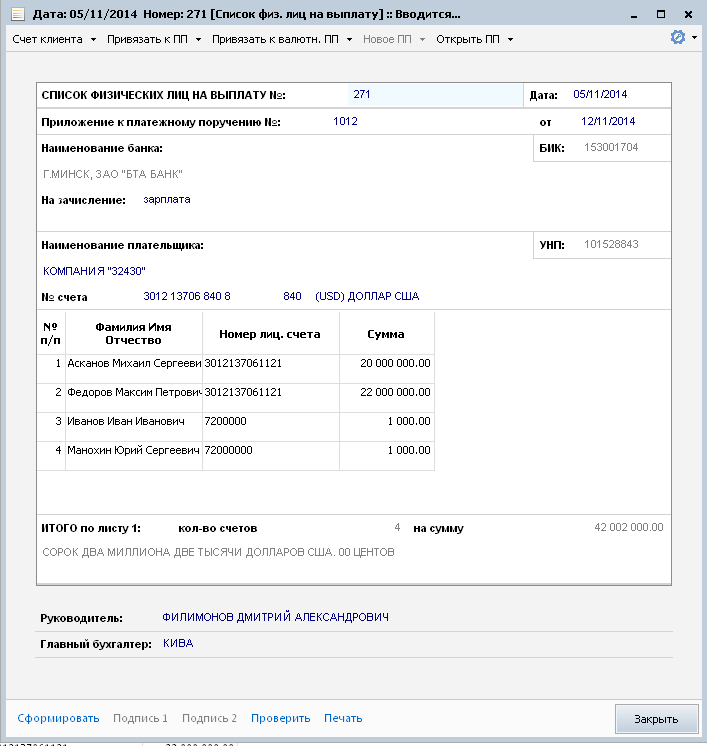
Рисунок 31
После завершения ввода в форме нажимается «сформировать» и кнопка «сохранить». Далее необходимо отправить документ на подписи.
Справки об отсутсвии задолженности
Для получения справки об отстуствии задолженности необходимо в меню «Главная» - «распоряжения» выбрать «справки об отсутсвии задолженности» и нажать на «новый». (см. рисунок 34)
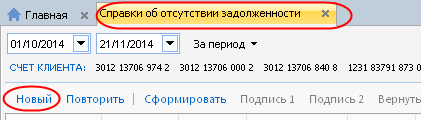
Рисунок 34
Далее появляется форма, которую нужно заполнить и нажать на «сформировать» и кнопку «сохранить» (см. рисунок 35). После этого запрос необходимо отправить на подпись – «подпись 1» и «подпись 2».
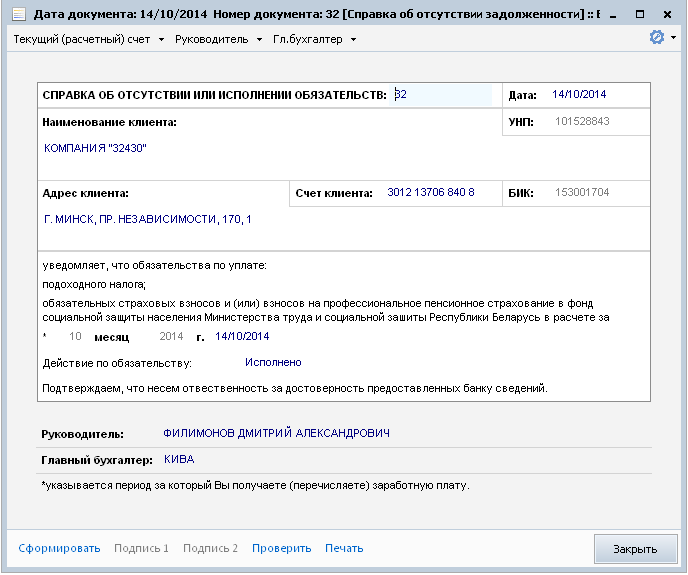
Рисунок 35
Заявление на бронирование денежных средств на заработную плату
Для подачи заявления на бронирования денежных средств на заработную плату необходимо зайти в пункт меню «Главная» - «распоряжения» - «бронирование» выбрать «заявление на бронирование денежных средств на заработную плату» и нажать на «новый». (см. рисунок 36)
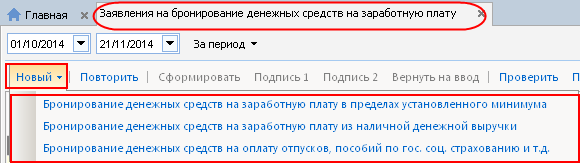
Рисунок 36
Далее появляется форма, которую нужно заполнить и нажать на «сформировать» и кнопку «сохранить» (см. рисунок 37). После этого запрос необходимо отправить на подпись – «подпись 1» и «подпись 2».

|
Из за большого объема этот материал размещен на нескольких страницах:
1 2 3 4 |
