


Партнерка на США и Канаду по недвижимости, выплаты в крипто
- 30% recurring commission
- Выплаты в USDT
- Вывод каждую неделю
- Комиссия до 5 лет за каждого referral
СИСТЕМА ДИСТАНЦИОННОГО БАНКОВСКОГО ОБСЛУЖИВАНИЯ «SC-ДБО»
ПОДСИСТЕМА «КЛИЕНТ»
Описание пользователя
2014
Содержание
Начало работы 4
Настройка программы 5
Основные части экрана 6
Работа с данными в таблицах 9
Общий вид экрана 13
1. Добавление платежного поручения 16
2. Платежные поручения в ИВ 18
3. Платежные требования 20
4. Заявление на акцепт платежных требований 21
5. Заяление на отказ от акцепта 23
6. Заказы наличных 25
7. Заявки на депозит 27
8. Заявки на использование кредита 29
9. Произвольные документы в банк 30
10. Списки физических лиц на выплату 31
11. Справки об отсутсвии задолженности 33
12. Заявление на бронирование денежных средств на заработную плату 34
13. Заявление на бронирование средств в счет неотложных нужд 36
14. Заявление на приостановление\возобновление бронирования денежных средств 37
15. Заявки на конверсию ИВ 38
16. Заявки на покупку ИВ 40
17. Заявки на продажу ИВ 42
18. Реест платежных требований 43
19. Заявки на регистрацию (перегистрацию) сделки 44
20. Реест распределения ИВ 45
21. Сведения о поступившей выручке 46
22. Уведомление об изменении целевого использования ИВ 48
23. Уведомление об ИВ-операции с движением капитала 50
24. Заявление на бронирование средств банковского кредита 51
Контрагенты 52
Мои реквизиты 54
Добавление счетов 55
Мои руководители 56
Запросы курсов валют 58
Запросы наличия документов от банка 59
Запросы реквизитов клиента 60
Запросы справочника банков 61
Запросы справочника ТНВЭД 62
Запросы статуса документа 63
Выписки 64
Мои счета, остатки 66
Полученные выписки 67
Начало работы
Система SC-DBO состоит из двух частей:
- Основное приложение для ввода документов и просмотра накопленных данных Робот обмена данными с банком.
Система изначально настроена так, для запуска обмена данными не требуется никаких действий: при старте основного модуля одновременно стартуют и процессы обмена данными. Но можно при желании разделять их работу и организовать некоторые специальные режимы.
- Только ввод, без получения данных от банка и отправки документов в банк, когда обмен данными не запущен или приостановлен (приостановить можно в работающем роботе обмена). Это может потребоваться, если после ввода и подписи документов еще требуется подождать и не отправлять их в банк. Только робот обмена данными с банком, когда основное приложение не запущено, но происходит автоматический прием и отправка введенных документов (которые введены и подписаны на отправку на другом компьютере). Это может потребоваться, когда выход в Интернет не может не быть организован на всех компьютерах, или это нецелесообразно.
Дополнительно вместо основного модуля, можно запустить агента, который служит только для того, что бы получать уведомления о работе, происходящей в системе: робота обмена, о процессах по работе с документами, который происходят на других рабочих компьютерах.
Настройка программы
- «Мои данные» – «Ключи для подписи ЭЦП». Здесь можно добавить и редактировать данные об используемых ключах ЭЦП (сертификатах). Так же возможны следующие действия – Запросить новый (продлить существующий) сертификат. При отсутствии сертификата – необходимо запросить новый у банка либо импортировать из файла. Если в хранилище уже есть нужный сертификат его необходимо зарегистрировать кнопкой «Регистрировать сертификат». Если на компьютере установлены несколько хранилищ Avest, рекомендуем воспользоваться кнопкой «Выбрать хранилище»; Для корректной работы программы необходимо указать данные о клиенте. Для получения данных о клиенте из банка необходимо выбрать пункт меню «Мои Данные» – «Мои реквизиты» и нажать кнопку «Запросить мои данные»; Для проверки информации о наименовании юридического лица, которая будет прислана из банка, необходимо выбрать пункт меню «Мои Данные» – «Мои реквизиты». Для входа в режим редактирования необходимо дважды кликнуть мышкой по записи; Для ввода информации о счетах юридического лица, необходимо выбрать пункт меню «Мои Данные» – «Мои счета». Необходимо обязательно выбрать основной счет для работы; Для проверки и ввода информации о руководителях необходимо выбрать пункт меню «Мои Данные» – «Мои руководители»; Для проверки данных о банке, в котором обслуживается юридическое лицо, необходимо зайти в пункт меню «Мои Данные» – «Мой банк».
Основные части экрана
Основное окно, где происходит работа с данными, содержит, собственно, данные, и имеет несколько вспомогательных частей.
Основными частями экрана являются две таблицы с данными - основная и подчиненная ("деталь"). Во время работы практически все части экрана кроме основной таблицы - могут быть временно убраны. Для этого справа вверху, над таблицами, находится кнопка Вид. Быстро убрать (и вернуть назад) ненужные панели гораздо проще по горячим клавишам. Их - немного и легко запомнить.
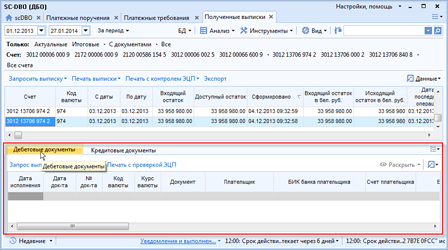
Отобразить/спрятать Детали - клавиша F6
Подчиненные таблицы есть практически у всех таблиц с данными. Если даже нет подчиненной таблицы, в нижней части могут быть закладки Запись как, например, в таблице Платежные поручения или закладки с диаграммами (в таблице Мои счета). Горячая клавиша F6 позволяет отобразить/спрятать панель Детали для текущей таблицы.
Панель Детали отображает дополнительную информацию по записи, выбранной
в основной таблице.
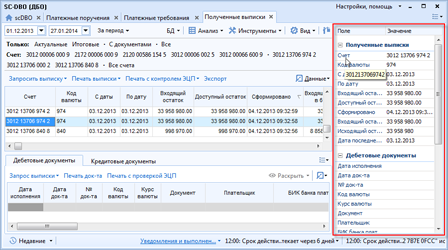
Запись (F8)
Панель Запись для текущей таблицы и для открытой подчиненной таблицы как бы разворачивает по вертикали информацию из текущей строки. Это полезно, например, когда в таблице отображается много колонок так, что они не умещаются все на экране. Повторное нажатие F8 скроет эту панель.
Альтернативой для такой панели может служить "плавающий" мини-формуляр, который активизируется по клавише Ctrl-E. Что удобнее и лучше – дело вкуса.
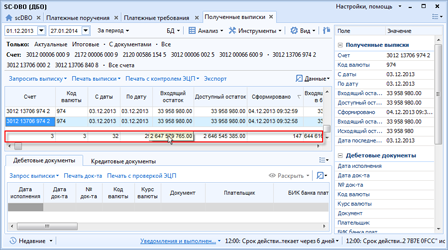
Итоги (F11)
Горячая клавиша F11 позволяет отобразить/спрятать строку Итоги для текущей таблицы.
Строка Итоги отображает итоговую сумму (для колонок с суммами), количество уникальных значений (для колонок с номерами счетов, датами, кодом валюты) или общее количество строк. Если нужны не такие, а какие-то другие специальные итоги, для каждой колонки их можно выбрать через кнопку Данные, далее Итоги по колонке или по правой кнопке мыши - на конкретной колонке.
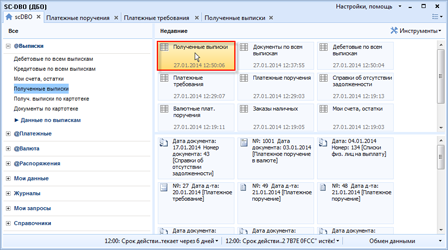
Показать список таблиц (F7)
Горячая клавиша F7 делает активной вкладку домашней страницы, если выбран стандартный вид экрана или убирает дерево или закладки с группами таблиц, если выбран другой общий вид экрана.
Горячие клавиши сброса текущих настроек отображения таблиц:
- F12 - сбрасывает в исходное состояние выбор, ширину и порядок колонок в текущей активной таблице Ctrl-F12 - сбрасывает все настройки вида для текущей таблицы Shift-F12 - сбрасывает настройки вида для всех таблиц
Работа с данными в таблицах
В меню Данные находятся функции и действия для работы с данными в открытой таблице, где находится фокус. Набор функций, практически, стандартный.
Примерно такой же набор функций будет показан и при правой кнопке мыши при нажатии на данные. Что использовать - кнопку Данные или правую кнопку мыши - дело вкуса. Примерно один и тот же набор функций имеется в основной и подчиненной таблицах, назначение горячих клавиш при этом одно и то же. | ||||||||||||||||||||||||||||||||||||||||||
|
Общий вид экрана
Основными частями экрана являются две таблицы с данными - основная и подчиненная ("деталь"). Все остальные части экрана можно считать вспомогательными. Во время работы практически все части экрана кроме основной таблицы могут быть временно убраны (см. Основные части экрана). Кроме таблиц с данными, большое место на экране занимает, разве что, список всех таблиц.
Поэтому настройка общего вида экрана сводится к тому, как на основном экране программы размещается список всех таблиц системы, и применять ли вид с закладками ("Как в браузерах").

|
Из за большого объема этот материал размещен на нескольких страницах:
1 2 3 4 |
