


Партнерка на США и Канаду по недвижимости, выплаты в крипто
- 30% recurring commission
- Выплаты в USDT
- Вывод каждую неделю
- Комиссия до 5 лет за каждого referral
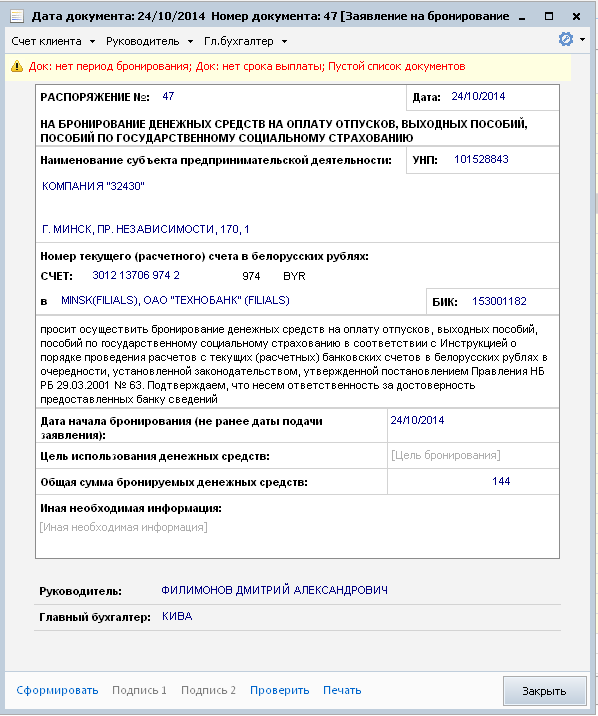
Рисунок 37
Заявление на бронирование средств в счет неотложных нужд
Для подачи заявления на бронирование средств в счет неотложных нужд необходимо зайти в пункт меню «Главная» – «распоряжения» – «бронирование» там выбрать «заявление на бронирование средств в счет неотложных нужд» и нажать на «новый запрос».(рисунок 38)
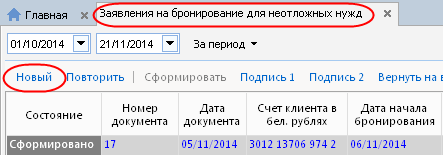
Рисунок 38
Далее появляется форма, которую нужно заполнить и нажать на «сформировать» и кнопку «сохранить» (см. рисунок 39). После этого запрос необходимо отправить на подпись – «подпись 1» и «подпись 2».

Рисунок 39
Заявление на приостановление\возобновление бронирования денежных средств
Для того что бы создать новое заявление на приостановление\возобновление бронирования денежных средств нужно зайти меню «Главная» – «распоряжения» в «бронирование» выбрать «заявление на приостановление бронирования денежных средств» и нажать на «новый».(см. рисунок 40)
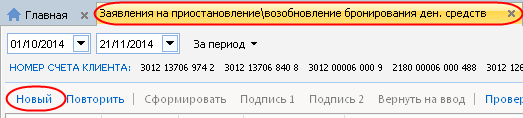
Рисунок 40
Далее появляется форма, которую нужно заполнить и нажать на «сформировать» и кнопку «сохранить» (см. рисунок 41). После этого запрос необходимо отправить на подпись – «подпись 1» и «подпись 2».
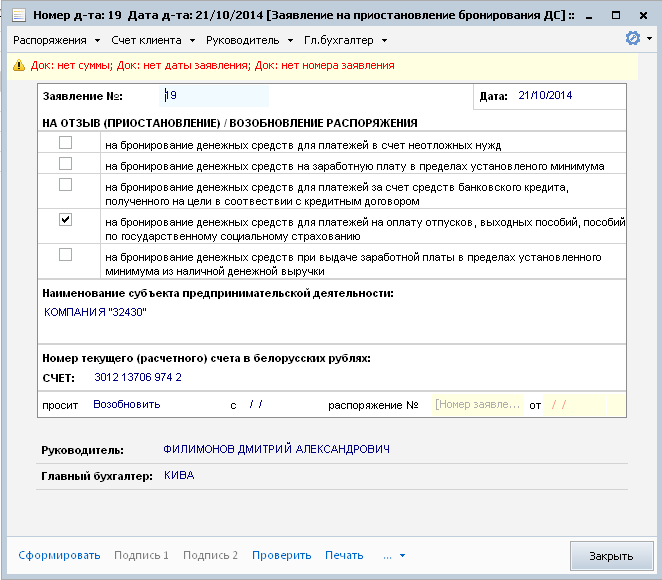
Рисунок 41
Заявки на конверсию ИВ
Для заявки на конверсию ИВ необходимо зайти в меню «Главная» – «документы в ин. валюте», «заявки на конверсию ИВ» и нажать на «новый запрос». (см. рисунок 44)
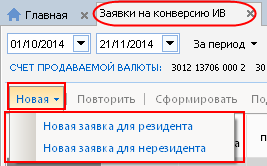
Рисунок 44
Далее появляется форма, которую нужно заполнить и нажать на «сформировать» и кнопку «сохранить» (см. рисунок 45). После этого запрос необходимо отправить на подпись – «подпись 1» и «подпись 2».
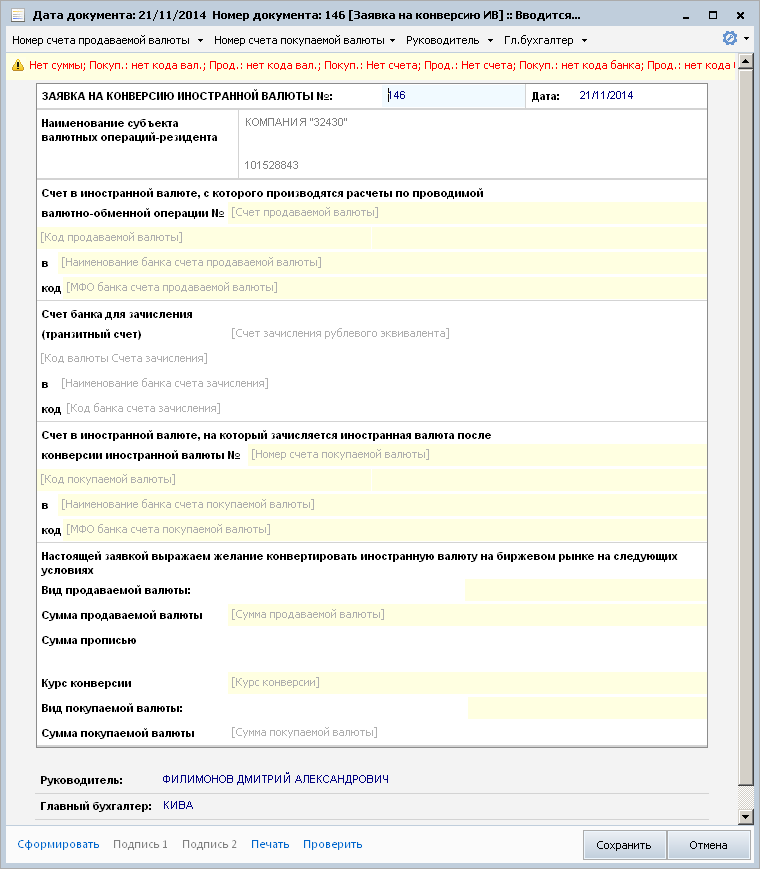
Рисунок 45
Заявки на покупку ИВ
В меню «Главная» – «документы в ин. валюте» необходимо выбрать «заявки на покупку ИВ», «новая заявка». ( см. рисунок 46) Есть несколько видов заявок: покупка для резидента, покупка для нерезидента.
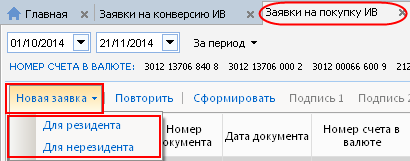
Рисунок 46
Форма заявки на покупку для резидента выглядит следующим образом:
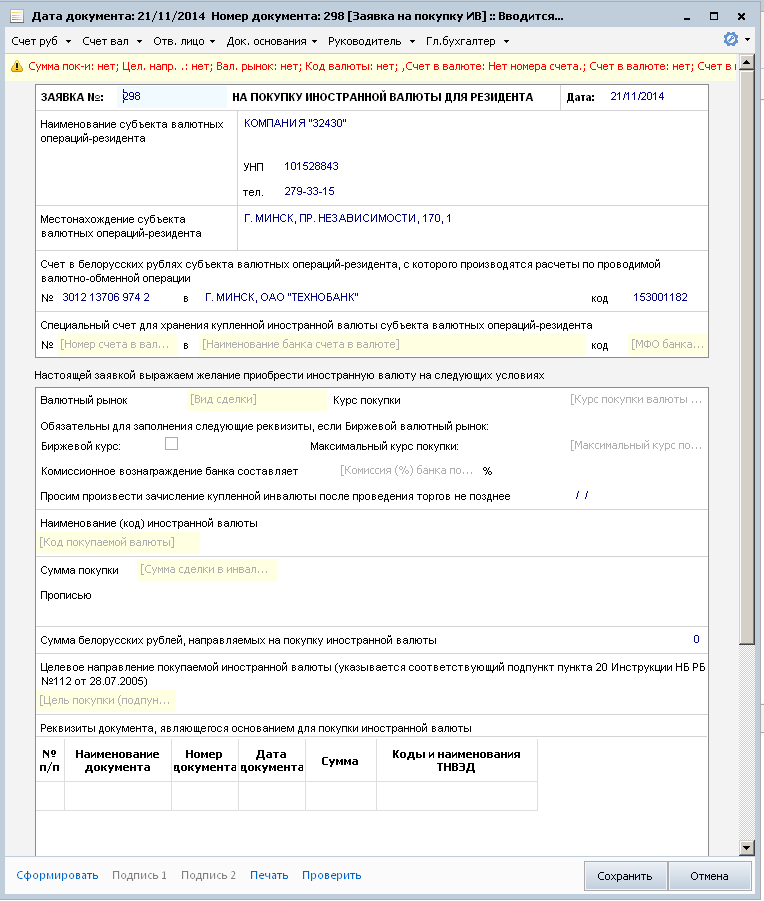
Рисунок 47
Форма заявки на покупку иностранной валюты для нерезидента выглядит следующим образом:
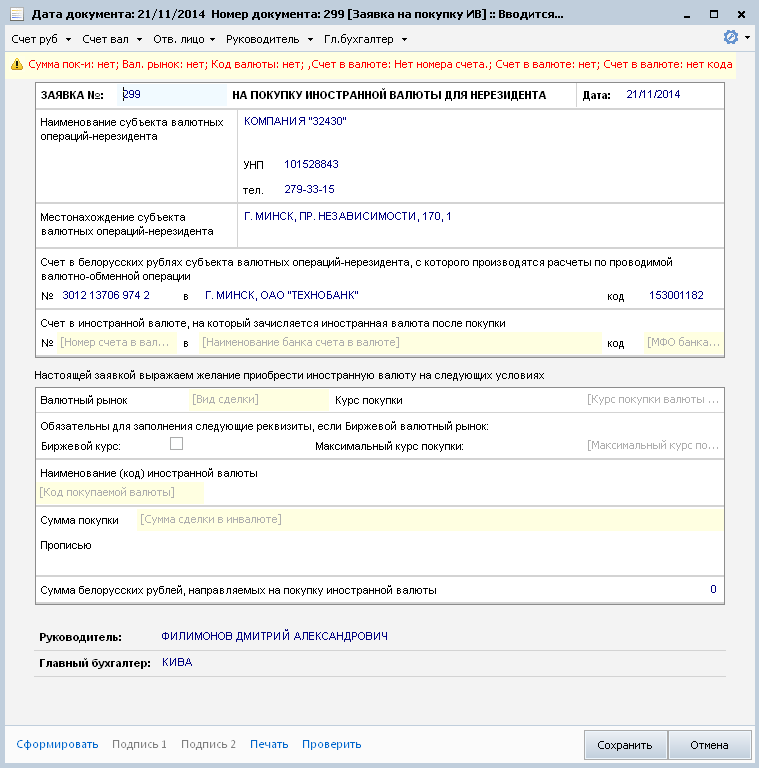
Рисунок 48
Необходимую выбранную форму надо заполнить, нажать на «сформировать» и кнопку «сохранить». После этого запрос необходимо отправить на подпись – «подпись 1» и «подпись 2».
Заявки на продажу ИВ
Для подачи заявки на продажу ИВ нужно зайти в меню «Главная» – «документы в ин. валюте» – «заявки на продажу ИВ» и нажать на «новая заявка». (см. рисунок 49)
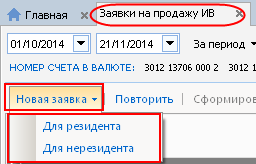
Рисунок 49
Далее появляется форма, которую нужно заполнить и нажать на «сформировать» и кнопку «сохранить» (см. рисунок 50). После этого запрос необходимо отправить на подпись – «подпись 1» и «подпись 2».

Рисунок 50
Реест платежных требованийНужно зайти в меню «Главная» – «документы в нац. валюте» – «реест платежных требований» и нажать на «новый». (см. рисунок 50)
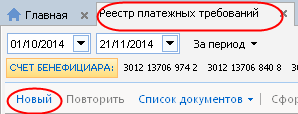
Рисунок 50
Далее появляется форма, которую нужно заполнить и нажать на «сформировать» (см. рисунок 51). После этого запрос необходимо отправить на подпись – «подпись 1» и «подпись 2».
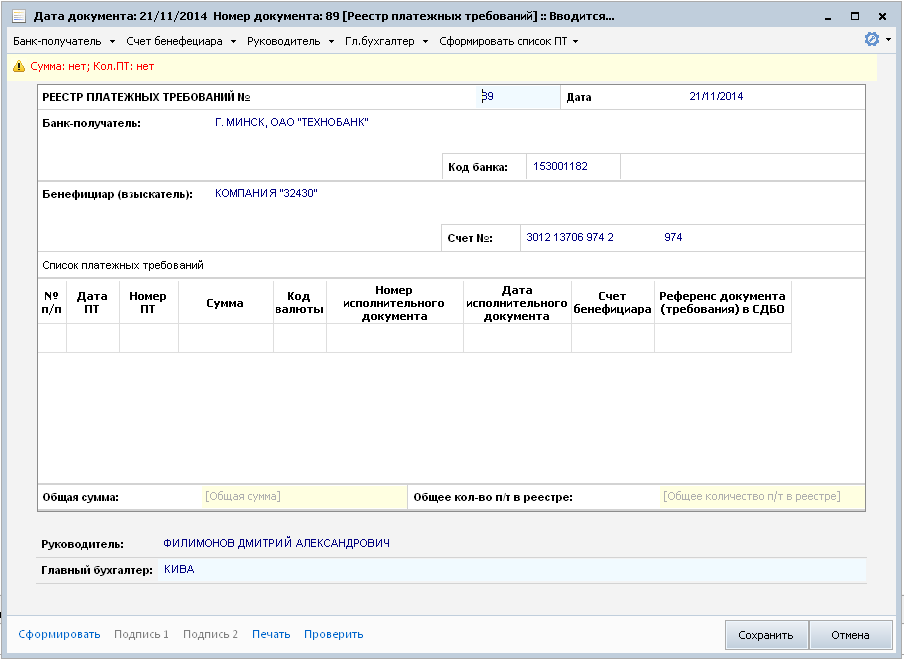
Рисунок 51
Заявки на регистрацию (перегистрацию) сделки
Для заявки на регистрацию (перегистрацию) сделки необходимо зайти в меню «Главная» – «документы в ин. валюте», «заявки на регистрацию (перегистрацию) сделки» и нажать на «новый». (см. рисунок 52)
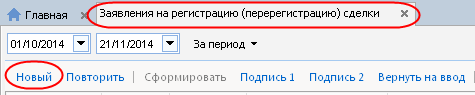
Рисунок 52
Далее появляется форма, которую нужно заполнить и нажать на «сформировать» и кнопку «сохранить» (см. рисунок 53). После этого запрос необходимо отправить на подпись – «подпись 1» и «подпись 2».
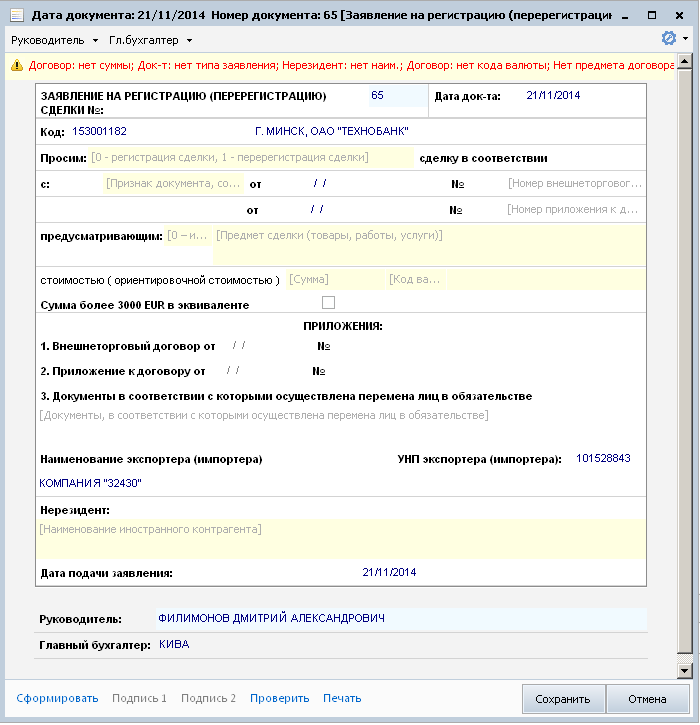
Рисунок 53
Реест распределения ИВДля заявки на реест распредения ИВ необходимо зайти в меню «Главная» – «документы в ин. валюте», «реест распределения ИВ» и нажать на «новый». (см. рисунок 54)
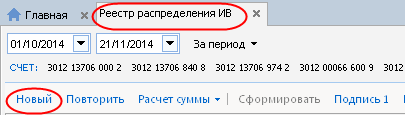
Рисунок 54
Далее появляется форма, которую нужно заполнить и нажать на «сформировать» и кнопку «сохранить» (см. рисунок 55). После этого запрос необходимо отправить на подпись – «подпись 1» и «подпись 2».
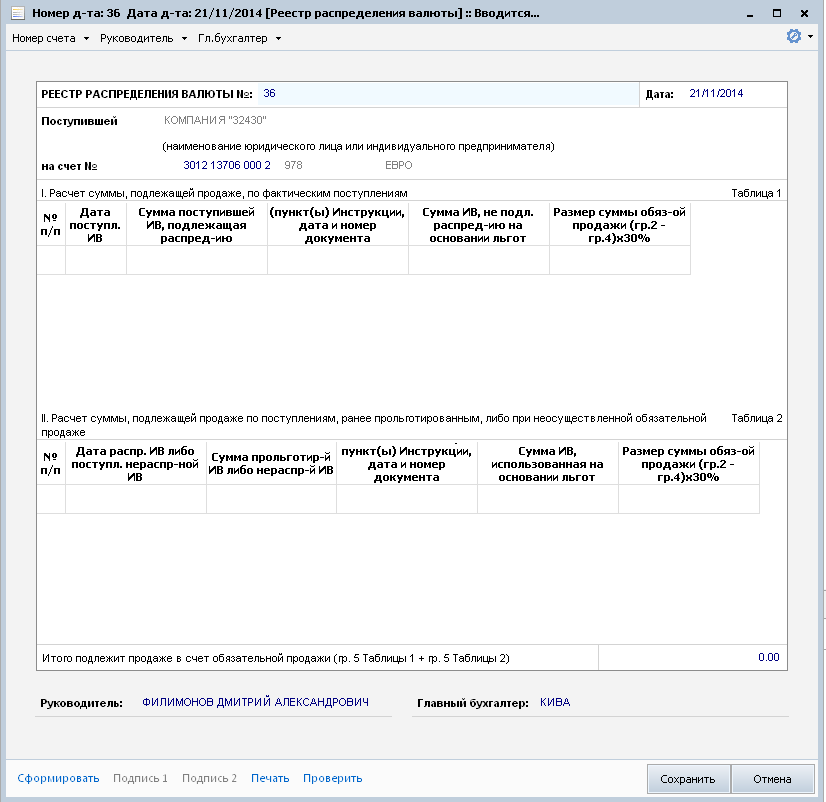
Рисунок 55
Сведения о поступившей выручке
Для получения сведений о поступвшей выручке необходимо зайти в меню «Главная» – «документы в ин. валюте», «сведения о поступившей выручке» и нажать на «новый». (см. рисунок 56)
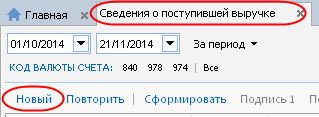
Рисунок 56
Далее появляется форма, которую нужно заполнить и нажать на «сформировать» и кнопку «сохранить» (см. рисунок 57). После этого запрос необходимо отправить на подпись – «подпись 1» и «подпись 2».
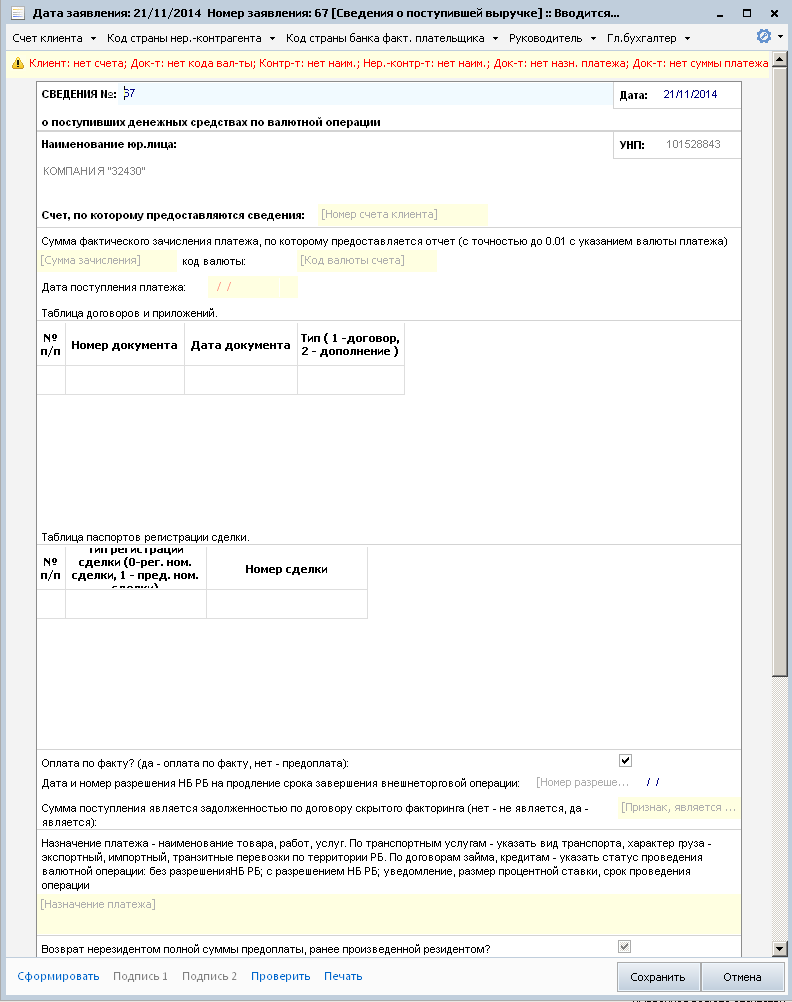
Рисунок 57
Уведомление об изменении целевого использования ИВ
Для получения уведомление об изменении целевого использования ИВ необходимо зайти в меню «Главная» – «документы в ин. валюте», «уведомление об изменении целевого использования ИВ» и нажать на «новый». (см. рисунок 58)
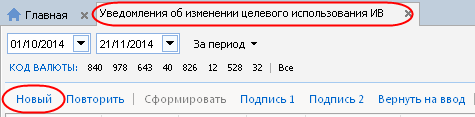
Рисунок 58
Далее появляется форма, которую нужно заполнить и нажать на «сформировать» и кнопку «сохранить» (см. рисунок 59). После этого запрос необходимо отправить на подпись – «подпись 1» и «подпись 2».
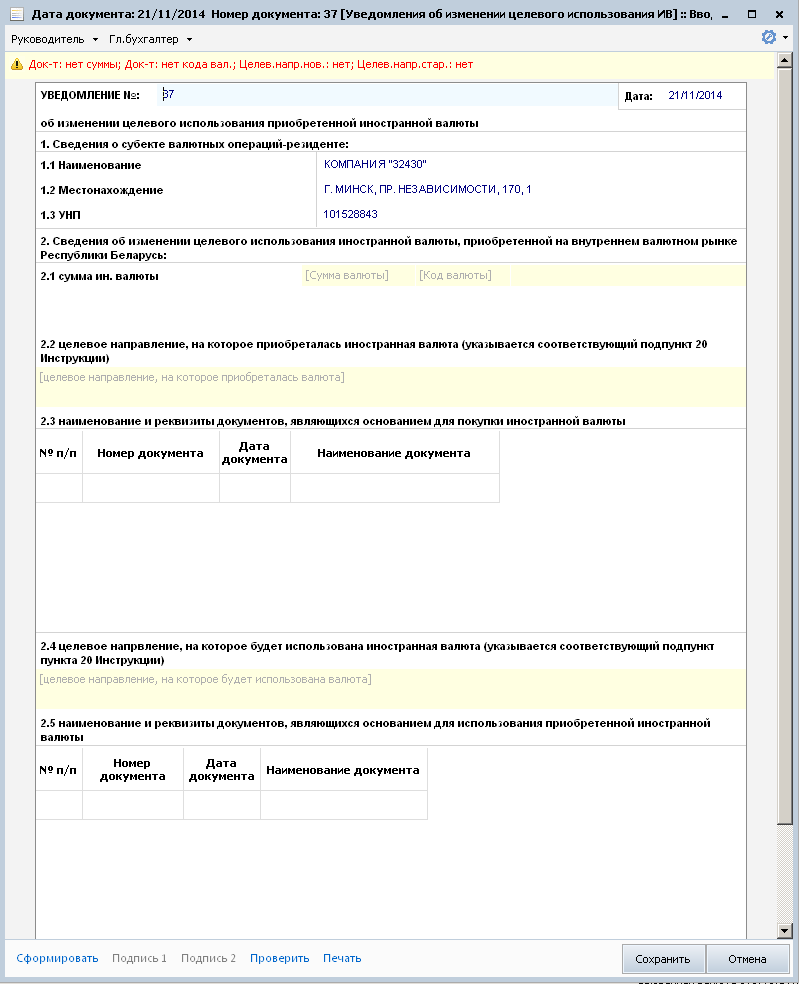
Рисунок 59
Уведомление об ИВ-операции с движением капитала
Для получения уведомление об ИВ-операции с движением капитала необходимо зайти в меню «Главная» – «документы в ин. валюте», «уведомление об ИВ-операции с движением капитала» и нажать на «новый». (см. рисунок 58)
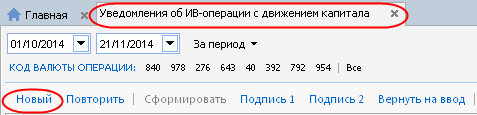
Рисунок 58
Далее появляется форма, которую нужно заполнить и нажать на «сформировать» и кнопку «сохранить» (см. рисунок 59). После этого запрос необходимо отправить на подпись – «подпись 1» и «подпись 2».
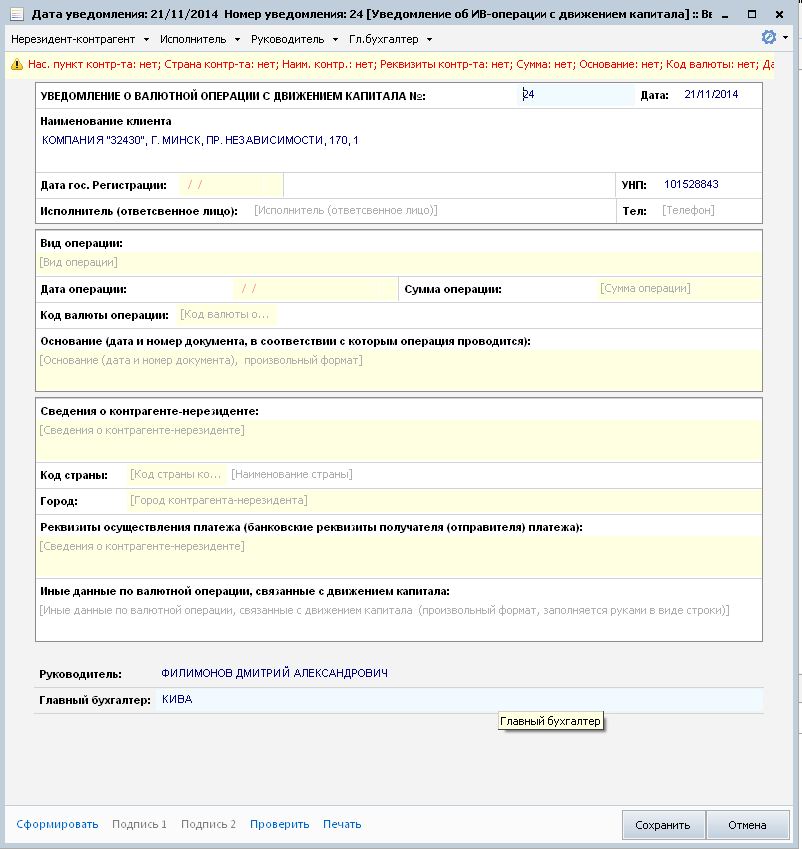
Рисунок 59
Заявление на бронирование средств банковского кредита
Для заявления на бронирование средств банковского кредита необходимо зайти в меню «Главная» – «распоряжение» – «бронирование» и нажать на «новый». (см. рисунок 60)
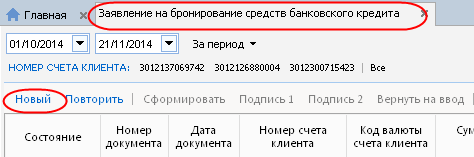
Рисунок 60
Далее появляется форма, которую нужно заполнить и нажать на «сформировать» и кнопку «сохранить» (см. рисунок 61). После этого запрос необходимо отправить на подпись – «подпись 1» и «подпись 2».
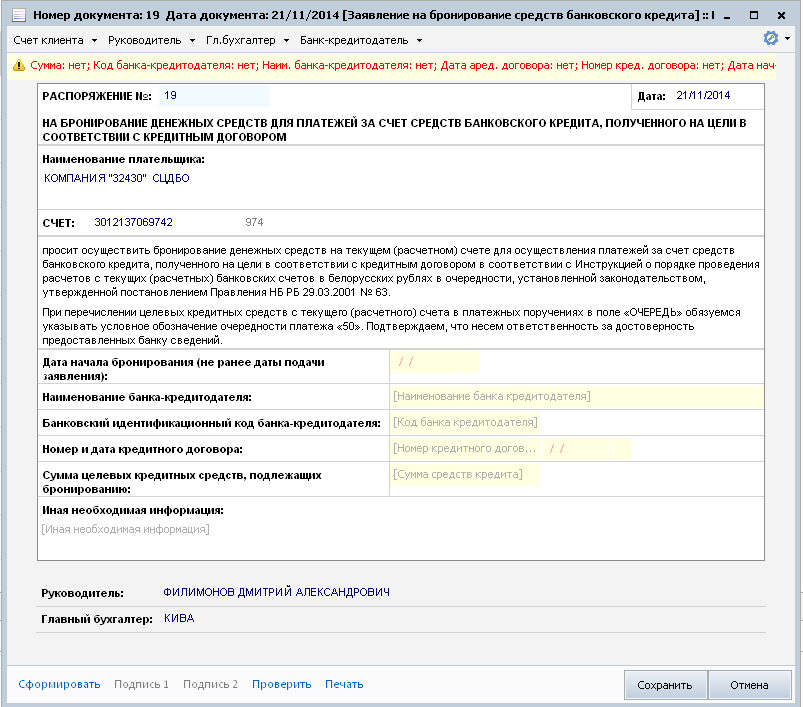
Рисунок 61
Контрагенты
Для введения данных о контрагентах необходимо выбрать в меню «Главная» –«Мои данные», затем «мои контрагенты» и «новый». (см. рисунок 61)
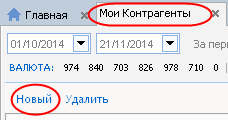
Рисунок 61
Далее появится форма, которую необходимо заполнить. (см. рисунок 62)

Рисунок 62
После заполнения формы необходимо нажать кнопку «сохранить». При правильном заполнении контрагент будет добавлен. Просмотреть справочник контрагентов можно в меню «справочники», «мои контрагенты»
Мои реквизиты
Для получения данных о реквизитах необходимо зайти в меню «Главная» – «Мои данные» – «мои реквизиты» и нажать на «запросить мои данные» (см. рисунок 63).
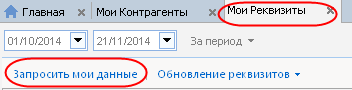
Рисунок 63
Так же можно отредактировать данные клиента для этого надо нажать на клавишу F4, после чего откроется форма с реквизитами (см. рисунок 64).
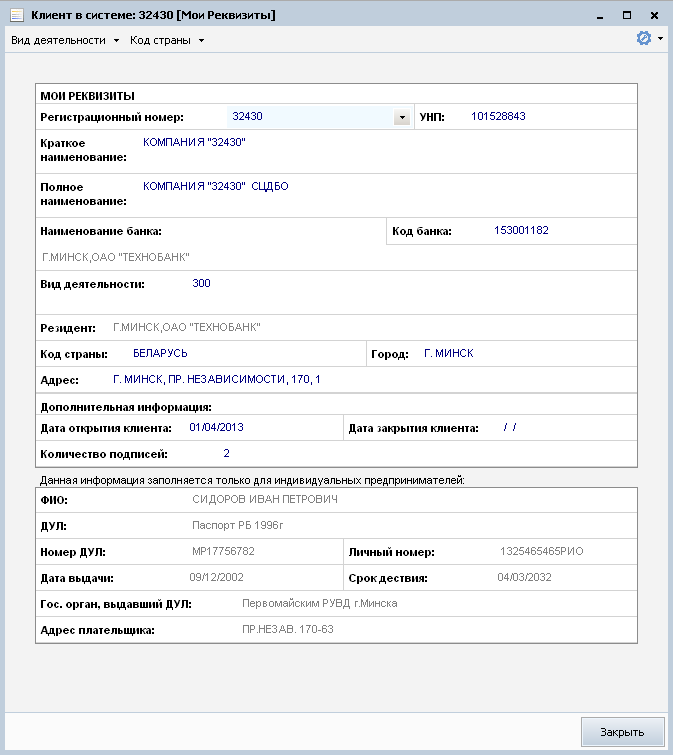
Рисунок 64
Добавление счетов
Для введения данных о контрагентах необходимо выбрать в меню «Главная» – «Мои данные», затем «мои счета» и «новое». (см. рисунок 65)
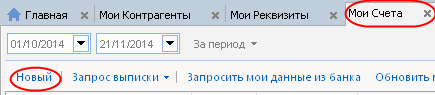
Рисунок 65
Далее появится форма, которую необходимо заполнить. (см. рисунок 66)
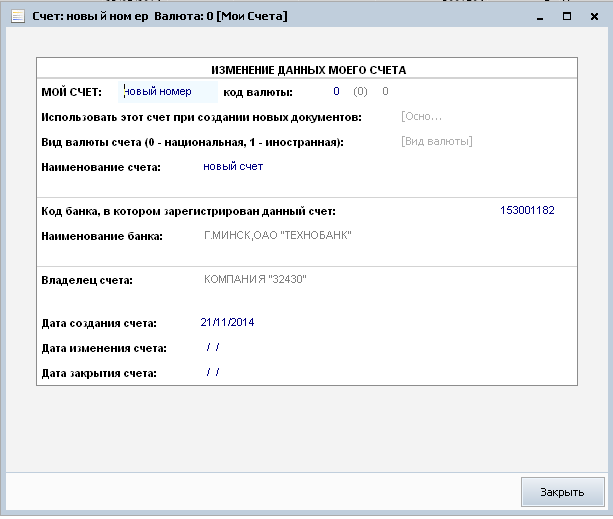
Рисунок 66
После заполнения формы необходимо нажать кнопку «закрыть». При правильном заполнении счет будет добавлен. Выписку по счету можно получить нажав на кнопку «запрос выписки» – «запросить выписку по счету».

|
Из за большого объема этот материал размещен на нескольких страницах:
1 2 3 4 |
