


! ВНИМАНИЕ: Если в разделе «Данные ответа» не указаны сведения об ошибке, значит начисление загружено корректно:

Примеры возможных ошибок:
1) Если запрос был подписан неквалифицированной электронной подписью, то возвращается код ошибки 22:

2) Если сведения импортируются повторно, то возвращается код ошибки 5:

4. Создание и отправка запроса на экспорт сущностей из ГИС ГМП
Для экспорта любой сущности (начисление, платеж, квитанция) можно использовать один из следующих параметров:
1) Временной интервал запроса – диапазон дат (открытый и закрытый). Длина диапазона влияет на скорость выполнения запроса, а так же на набор возвращаемых данных. Важно чтобы дата формирования сущности попадала в этот диапазон.
Примечание: если не указано время, то считается что оно равно 12.00 часам дня.
2) Уникальный идентификатор начисления – один уникальный идентификатор начисления или перечень идентификаторов. Самый простой способ получить данные по платежам, квитанциям или начислению - указать идентификатор выставленного начисления.
3) Уникальный идентификатор плательщика – один (или перечень) уникальный идентификатор плательщика. На данный момент при формировании нового начисления Система в обязательном порядке потребует сформировать идентификатор плательщика, которому будет адресовано данное начисление. По этому идентификатору можно запросить все начисления в адрес указанного ФЛ или ЮЛ.
4) Уникальный идентификатор заявки – один уникальный идентификатор заявки или перечень идентификаторов. Идентификатор заявки используется, только если запрос был сформирован на Едином портале государственных услуг.
5) Так же можно формировать запрос с помощью любой комбинации перечисленных полей. Тогда во время поиска в ГИС ГМП будет отрабатывать "более сложный фильтр" для возвращаемых данных.
4.1. Запрос на экспорт начислений из ГИС ГМП
4.1.1. Откройте раздел «Запросы в ФОИВ».
4.1.2. Для создания запроса выделите раздел «Запросы в ФОИВ», нажмите кнопку «Создать объект» 
4.1.3. Откроется окно выбора типа запроса, в котором отобразятся запросы, доступ к которым предоставлен согласно Заявке. Для выбора запроса можно использовать строку поиска, в которой необходимо указать ключевое слово:
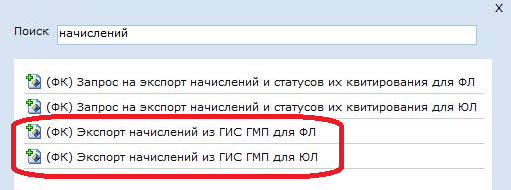
4.1.4. Выберите запрос «(ФК) Экспорт начислений из ГИС ГМП для ФЛ» или «(ФК) Экспорт начислений из ГИС ГМП для ЮЛ». Откроется окно формирования запроса:
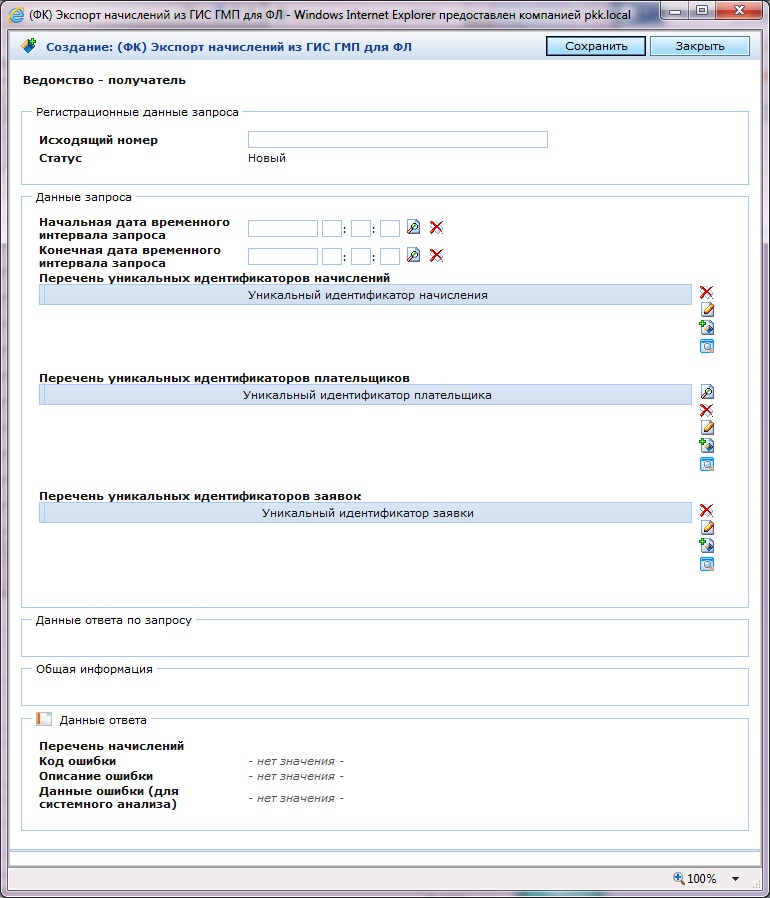
4.1.5. Укажите необходимые параметры поиска начислений.
Примечание: Параметр «Уникальный идентификатор плательщика» можно не только создавать, но и выбирать из ранее созданных. Для этого нажмите кнопку поиска:

В появившемся окне выберите из списка необходимый идентификатор.
4.1.6. После заполнения параметров поиска нажмите кнопку «Сохранить».
4.1.7. Проверьте введенные значения и нажмите кнопку «Отправить». В случае успешного результата в разделе «Данные ответа» отобразятся начисления, удовлетворяющие параметрам поиска:

4.1.8. Для просмотра результатов запроса нажмите кнопку «Редактировать»  .
.
4.1.9. Откроется диалоговое окно с результатами запроса:
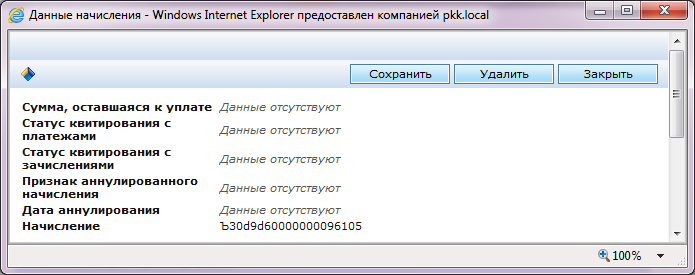
4.2. Запрос на экспорт платежей
4.2.1. Откройте раздел «Запросы в ФОИВ».
4.2.2. Для создания запроса выделите раздел «Запросы в ФОИВ», нажмите кнопку «Создать объект» 
4.2.3. Откроется окно выбора типа запроса, в котором отобразятся запросы, доступ к которым предоставлен согласно Заявке. Для выбора запроса можно использовать строку поиска, в которой необходимо указать ключевое слово:
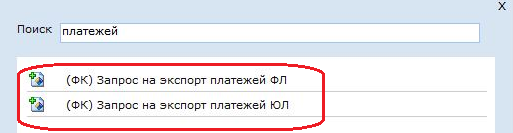
4.2.4. Выберите запрос «(ФК) Запрос на экспорт платежей ФЛ» или «(ФК) Запрос на экспорт платежей ЮЛ». Откроется окно формирования запроса:
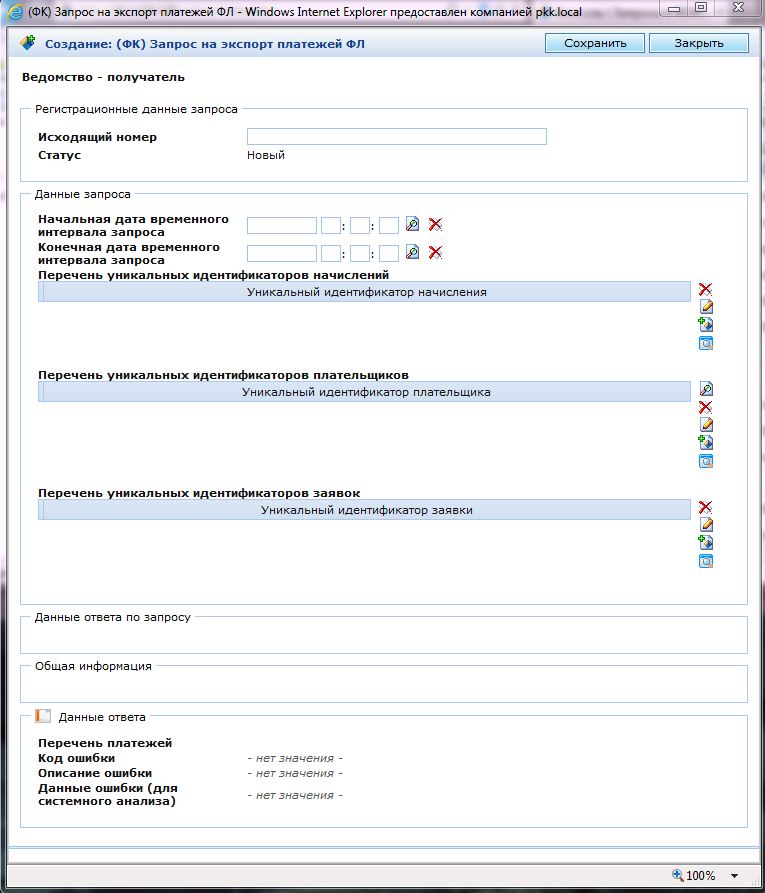
4.2.5. Укажите необходимые параметры поиска платежей.
Примечание: Параметр «Уникальный идентификатор плательщика» можно не только создавать, но и выбирать из ранее созданных. Для этого нажмите кнопку поиска:

В появившемся окне выберите из списка необходимый идентификатор.
4.2.6. После заполнения параметров поиска нажмите кнопку «Сохранить».
4.2.7. Проверьте введенные значения и нажмите кнопку «Отправить». В случае успешного результата в разделе «Данные ответа» отобразятся сведения о платежах, удовлетворяющих параметрам поиска:
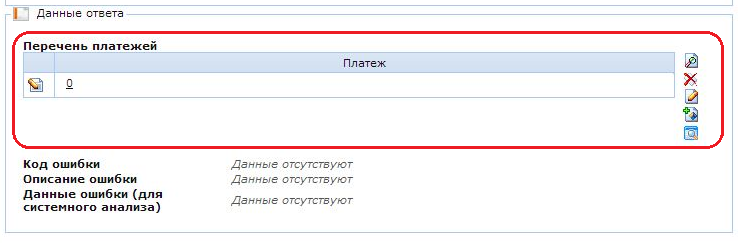
4.2.8. Для просмотра результата запроса нажмите кнопку «Редактировать»  .
.
4.2.9. В открывшемся окне нажмите кнопку «Редактировать»  :
:
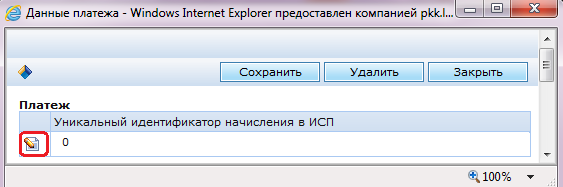
4.2.10. Откроется окно с данными о платеже, удовлетворяющем параметрам запроса:

! ВНИМАНИЕ: Если в запросе указан в качестве параметра поиска только временной интервал, в результате поиска будут отображаться сведения обо всех платежах в адрес ведомств Камчатского края за указанный период, что затруднит поиск необходимой информации:
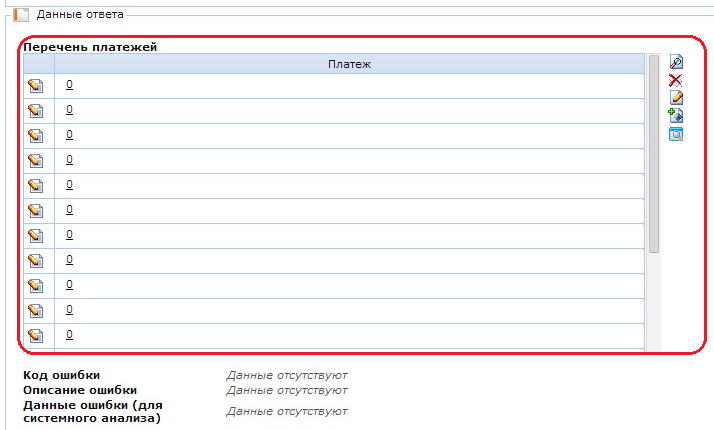
! Рекомендуется дополнительно указывать один из уникальных идентификаторов
4.3. Запрос на экспорт начислений и статусов их квитирования
4.2.1. Откройте раздел «Запросы в ФОИВ».
4.2.2. Для создания запроса выделите раздел «Запросы в ФОИВ», нажмите кнопку «Создать объект» 
4.2.3. Откроется окно выбора типа запроса, в котором отобразятся запросы, доступ к которым предоставлен согласно Заявке. Для выбора запроса можно использовать строку поиска, в которой необходимо указать ключевое слово:
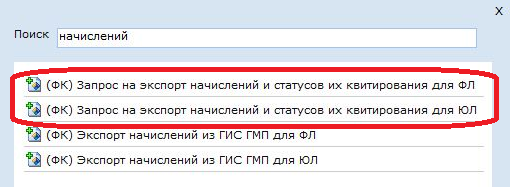
4.2.4. Выберите запрос «(ФК) Запрос на экспорт начислений и статусов их квитирования для ФЛ» или «(ФК) Запрос на экспорт начислений и статусов их квитирования для ЮЛ». Откроется окно формирования запроса:
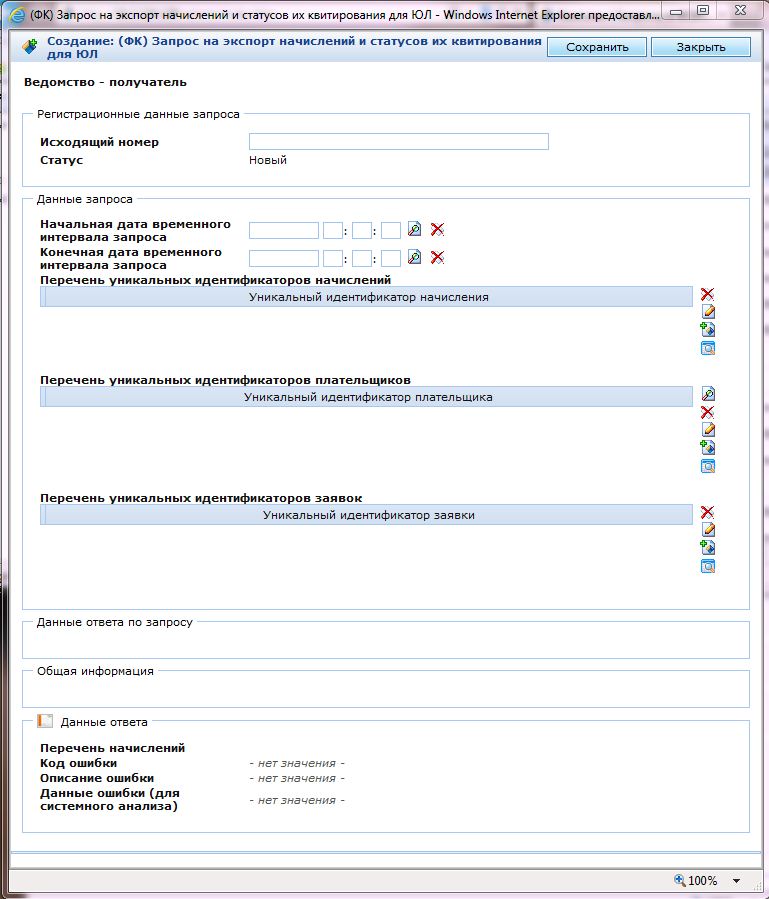
4.2.5. Укажите необходимые параметры поиска начислений и статусов их квитирования.
Примечание: Параметр «Уникальный идентификатор плательщика» можно не только создавать, но и выбирать из ранее созданных. Для этого нажмите кнопку поиска:

В появившемся окне выберите из списка необходимый идентификатор.
4.2.6. После заполнения параметров поиска нажмите кнопку «Сохранить».
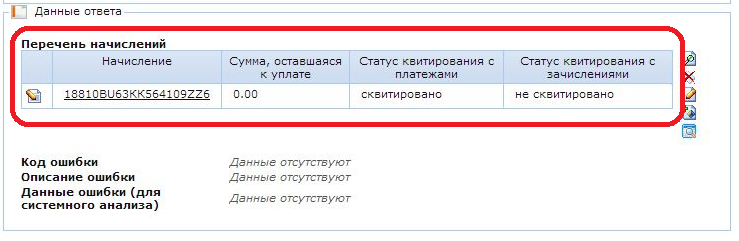
4.2.7. Проверьте введенные значения и нажмите кнопку «Отправить». В случае успешного результата в разделе «Данные ответа» отобразятся начисления и статусы квитирования, удовлетворяющие параметрам поиска:
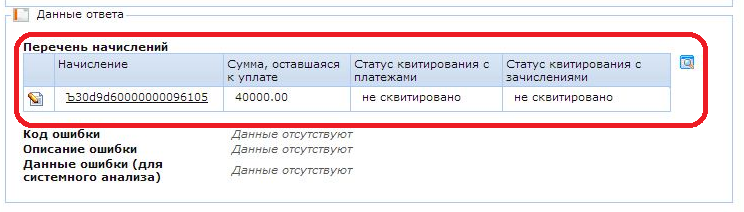
или
4.4. Запрос на экспорт всех квитанций
По каждому начислению может быть возвращена максимум одна квитанция по результату квитирования начисления с платежом. В квитанции передаётся статус квитирования начисления со всеми платежами, но на форме отражается результат квитирования только с последним полученным платежом.
4.2.1. Откройте раздел «Запросы в ФОИВ».
4.2.2. Для создания запроса выделите раздел «Запросы в ФОИВ», нажмите кнопку «Создать объект» 
4.2.3. Откроется окно выбора типа запроса, в котором отобразятся запросы, доступ к которым предоставлен согласно Заявке. Для выбора запроса можно использовать строку поиска, в которой необходимо указать ключевое слово:
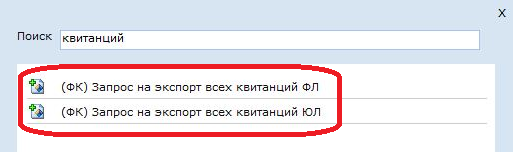
4.2.4. Выберите запрос «(ФК) Запрос на экспорт всех квитанций ФЛ» или «(ФК) Запрос на экспорт всех квитанций ЮЛ». Откроется окно формирования запроса:
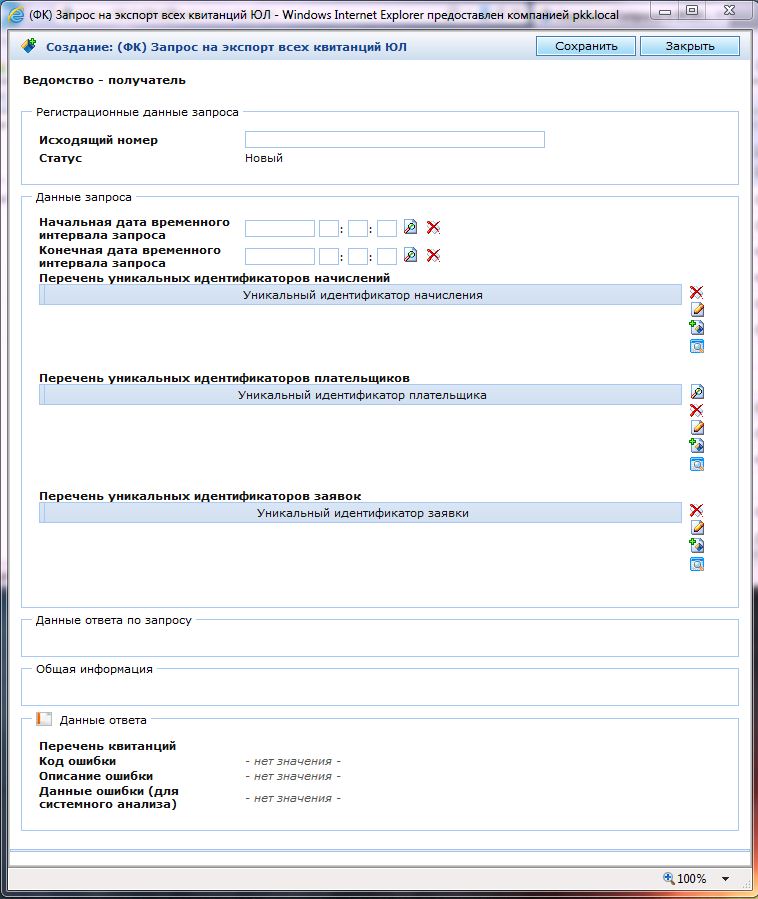
4.2.5. Укажите необходимые параметры поиска квитанций.
Примечание: Параметр «Уникальный идентификатор плательщика» можно не только создавать, но и выбирать из ранее созданных. Для этого нажмите кнопку поиска:

В появившемся окне выберите из списка необходимый идентификатор.
4.2.6. После заполнения параметров поиска нажмите кнопку «Сохранить».
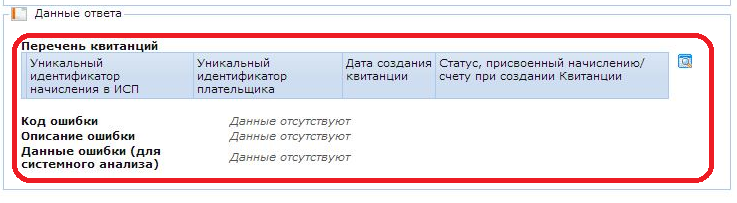
4.2.7. Проверьте введенные значения и нажмите кнопку «Отправить». В случае успешного результата в разделе «Данные ответа» отобразятся квитанции, удовлетворяющие параметрам поиска. В случае неуспешного результата раздел останется не заполненным:
5. Запрос на квитирование начисления с платежами
Автоматическое квитирование платежа с начислением происходит по уникальному идентификатору начисления, который должен быть указан в платеже. В случае, если производится авансовый платеж и начисление выставляется уже по факту оплаты, то необходимо проводить принудительное квитирование начисления с платежами.
5.1. Откройте раздел «Запросы в ФОИВ».
5.2. Для создания запроса выделите раздел «Запросы в ФОИВ», нажмите кнопку «Создать объект» 
5.3. Откроется окно выбора типа запроса, в котором отобразятся запросы, доступ к которым предоставлен согласно Заявке. Для выбора запроса можно использовать строку поиска, в которой необходимо указать ключевое слово:
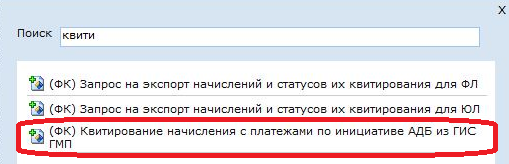
5.4. Откроется окно формирования запроса:
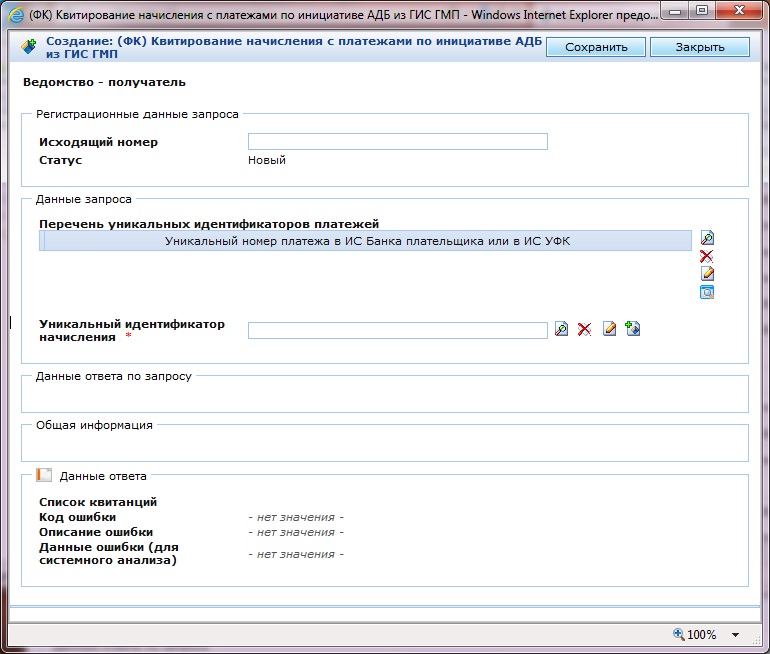
5.4.1. Для указания уникальных идентификаторов платежей, нажмите кнопку «Поиск»:

В открывшемся диалоговом окне выберите один или несколько идентификаторов платежей.
5.4.2. Для указания уникального идентификатора начисления можно найти необходимый идентификатор, нажав кнопку «Поиск»:

Если уникальный идентификатор начисления отсутствует в Системе, то его можно ввести, нажав кнопку «Создать»:

5.5. Нажмите кнопку «Сохранить».
5.6. Проверьте введенные значения и нажмите кнопку «Отправить». Поля блока «Данные запроса» станут недоступными для редактирования и запрос перейдет в статус «Отправлен». В разделе «Данные ответа» таблица «Список квитанций» заполнится значениями.
Примеры возможных ошибок:
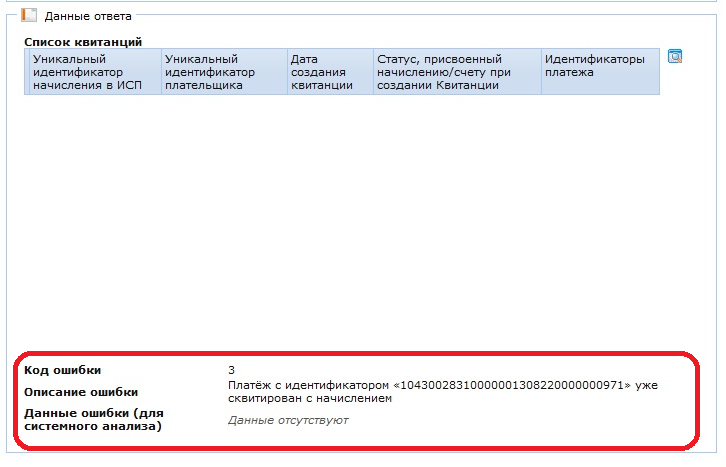
Если одни и те же сведения повторно квитируются, то возвращается код ошибки 3:
1 В операционной системе Windows XP окно отличается.

|
Из за большого объема этот материал размещен на нескольких страницах:
1 2 3 |
