

Партнерка на США и Канаду по недвижимости, выплаты в крипто
- 30% recurring commission
- Выплаты в USDT
- Вывод каждую неделю
- Комиссия до 5 лет за каждого referral
- Расставить треки Ctrl+F11 Сохранить треки Ctrl+F12
- Темные пятна Светлые пятна Регулярные треки F11
- Расчет трека F9 Удалить Del Удалить все Ctrl+Del Результаты расчета трека Расчеты Ctrl+F9
Language
- Russian English German
?
- Вызов справки F1 Посетите наш сайт Проверить новую версию О программе...
Наиболее важные и часто используемые команды меню дублируется кнопками быстрого доступа, расположенными на панели инструментов. Описание команд будет рассмотрено ниже в описании методов расчета хроматограммы.
Сканирование изображения хроматограммыДенситометр должен быть полностью собран и подключен к источнику электропитания (см. п.1.2).
Сканирование изображения хроматограммы производите в следующем порядке:
- включите компьютер после загрузки компьютера запустите программу Sorbfil TLC View (см. Запуск программы) включите планшетный сканер в меню Файл выберите пункт Выбор сканера и выберите нужный Вам сканер. щелкните по кнопке
 Сканирование хроматограммы на панели инструментов. На экране появятся окно сканирования.
 Внимание! Для дальнейших настроек используйте Руководство пользователя от Вашего сканера
- Проведите сканирование хроматограммы. После этого изображение хроматограммы будет загружено в Главное окно Sorbfil TLC View. для сохранения этого изображения щелкните по кнопке
 сохранить изображение
 - в появившемся окне укажите папку, в которой будет храниться файл, его наименование и щелкните по кнопке сохранить. Изображение может быть сохранено в формате BMP или, если требуется защита изображения от любого изменения, в формате Закрытый BMP. для возобновления записи щелкните по кнопкам системы ввода и записи изображения на Панели задач.
Ввод изображения
Для расчета хроматограммы ее изображение выводится на экран в главном окне программы, для чего щелчком по кнопке открыть файлы на панели инструментов открывается окно, содержащее список файлов хроматограмм. Наименование (значок) подлежащей расчету хроматограммы отмечается щелчком мыши (в правой части окна появляется уменьшенное изображение хроматограммы). Хроматограмма открывается (выводится на экран) двойным щелчком на значке хроматограммы или нажатием на кнопку открыть.
Расстановка линий старта и фронта
Расчет начинается с разметки хроматограммы - расстановки линии старта, фронта и границ треков. Щелкните по кнопке расстановка треков (Ctrl+F11) на панели инструментов. На изображении хроматограммы появляются 2 горизонтальные линии: красная – линия старта и синяя – линия фронта. Установив перекрестье указателя мыши на линию, при нажатой левой кнопке мыши перетащите линии соответственно на отметки старта и фронта на хроматограмме. (После активизации линий их можно передвигать с помощью кнопок клавиатуры ↑↓ и Ctrl+↑↓).
Расстановку границ треков можно выполнить двумя способами.
Ручная расстановка трековУстановите перекрестье указателя мыши по оси предполагаемого трека (пятна) и щелкните мышью. Справа и слева от указателя появятся красная и синяя границы трека. Границы треков могут быть передвинуты мышью или клавиатурой аналогично линиям старта и фронта. (Установите перекрестье указателя мыши на нужную линию и при появлении указателя ↔ при нажатой левой кнопке переместите линию в нужное место). Перемещение линий можно осуществить после их активизации (перемещения с помощью мыши) клавишами клавиатуры ← или →.
Одновременное перемещение обеих границ (сужение или расширение трека) производится клавишами < или >. Перемещение трека без изменения его ширины производится перетаскиванием мышью за заголовок трека.
При расстановке границ треков следует иметь в виду, что диаметр пятна, которое «видит» компьютер, приблизительно вдвое превышает диаметр пятна, видимый глазом, т. е. ширина трека должна примерно вдвое превышать видимый глазом диаметр наибольшего пятна в треке. Границы треков не должны попадать на зону соседних треков. Это соображение следует учитывать при нанесении проб на пластину, подлежащую расчету на Денситометре. Треки, нанесенные близко друг к другу, фактически сливаются, и это снижает точность вычислений. Удаление разметки трека производится щелчком по кнопке  удалить трек на панели инструментов или последовательным нажатием клавиш Delete и (после запроса подтверждения) Enter. Трек, разметка которого подлежит удалению, должен быть предварительно выделен щелчком мыши по его полю. Удаление разметки всех треков (без запроса подтверждения) производится одновременным нажатием клавиш Ctrl+Delete или выбором пункта Удалить все в меню Треки.
При разметке треков этим способом предварительное удаление существующей разметки не обязательно.
Установите указатель мыши левее и выше левого верхнего пятна хроматограммы (или наибольшего пятна в треке). При нажатой левой кнопке переместите указатель мыши правее и ниже правого нижнего пятна, так чтобы в образовавшийся прямоугольник попали все подлежащие расчету пятна. Отпустите кнопку мыши (при наличии предварительно размеченных треков щелкните по кнопке Да в появившемся запросе). На экране появится окно: «Результаты поиска треков», где показаны пятна треков с повышенной контрастностью, результаты их расчета в виде аналоговой кривой и размеченные на основе этой кривой границы треков - синие вертикальные линии. Установите указатель мыши на поле этого окна, нажмите левую кнопку и начните перемещать указатель. На поле окна появится белая горизонтальная линия. Треки, пики которых пересекаются этой линией, будут приняты в расчет. Переместите линию так, чтобы она пересекла нужные пики, после чего щелкните по кнопке Принять этого окна. На изображении хроматограммы появится разметка треков (этот способ, как правило, не приемлем для слабо выраженных размытых пятен).
Расстановка регулярных трековДля расстановки треков одинаковой ширины и с одинаковым интервалом воспользуйтесь командой Регулярные Треки из меню Треки (F11).
В диалоговом окне расстановки укажите количество треков, их ширину и расположение крайних треков. После этого на хроматограмме будет расставлено необходимое число треков с равным интервалом.
Сохранение треков и расстановка сохраненных трековДля сохранения расставленных треков с целью использования на других хроматограммах воспользуйтесь командой Сохранить треки (Ctrl+F12) в меню Треки.
Для расстановки сохраненных треков воспользуйтесь командой Расставить треки (Ctrl+F11) в меню Треки.
Выравнивание изображенияЕсли хроматограмма была записана с перекосом, изображение может быть выровнено (для правильного определения Rf).
Также используйте эту команду, если Вам необходимо провести поворот изображения на углы, кратные 90є или зеркально отобразить изображение.
Для проведения этой операции щелкните по кнопке  Выравнивание изображения на панели инструментов. Откроется окно выравнивания и поворота изображения.
Для выравнивания хроматограммы нажмите левую кнопку мыши и не отпуская ее проведите на изображении хроматограммы линию, которая должна быть горизонтальной на выровненном изображении. После отпускания кнопки начнется выравнивание (поворот) изображения.
Для проведения поворота или зеркального отображения, нажмите нужную кнопку внизу окна.
Расчет трековРасчет треков можно производить в любом порядке, но удобнее это делать последовательно, начиная с первого трека. Для расчета трек нужно выделить, щелкнув мышью по полю трека. (Выделенный трек очерчен границами, его номер показан цифрой красного цвета). Расчет трека производят, щелкнув мышью по кнопке  Расчет трека (F9) на панели инструментов.
Результаты расчета трека даются в окне Расчет трека в виде аналоговой кривой - хроматограммы - пики которой соответствуют пятнам трека. Хроматограмма располагается под изображением соответствующего трека.
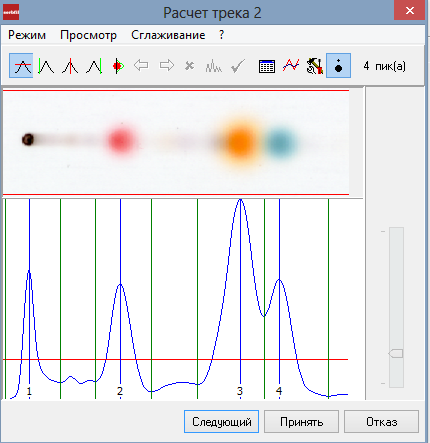
Строка меню:
Команда Режим – содержит 6 команд:
- Порог чувствительности: при включении этой команды (она может быть так же включена сочетанием клавиш Ctrl+Q) устанавливается порог чувствительности по высоте пика. Линия порога чувствительности перемещается ползунком в правой части окна или щелчком (протяжкой) мыши в поле этого окна.
- Левая граница: при включении этой команды (она может быть так же включена сочетанием клавиш Ctrl+L) активизируется линия, обозначающая левую границу пика. Она может быть перемещена щелчком мыши в место нахождения указателя мыши, перетащена при нажатой левой кнопке мыши или с помощью клавиш ←→.
- Вершина пика: при включении этой команды (она может быть так же включена сочетанием клавиш Ctrl+С) активизируется линия, обозначающая вершину пика. Она может быть перемещена щелчком мыши в место нахождения указателя мыши, перетащена при нажатой левой кнопке мыши или с помощью клавиш ←→.
- Правая граница: при включении команды (она может быть так же включена сочетанием клавиш Ctrl+R) активизируется линия, обозначающая правую границу пика. Она может быть перемещена щелчком мыши в место нахождения указателя мыши, перетащена при нажатой левой кнопке мыши или с помощью клавиш ←→. Анализ профиля: позволяет определить профиль трека в указанном мышью месте. Настройка (может быть так же включена сочетанием клавиш Ctrl+R)
Команда Просмотр содержит 2 команды:

|
Из за большого объема этот материал размещен на нескольких страницах:
1 2 3 4 |
