

Партнерка на США и Канаду по недвижимости, выплаты в крипто
- 30% recurring commission
- Выплаты в USDT
- Вывод каждую неделю
- Комиссия до 5 лет за каждого referral
г. Краснодар

Денситометр Сорбфил
на базе планшетного сканера
Версия 2.1
Руководство пользователя
2017
Содержание
1 Перед началом работы………………………………………………………… 3
1.1 Системные требования………………………………………………………… 3
1.2 Сборка и подключение денситометра………………………………………… 3
1.2.1 Установка и настройка средств ввода и записи изображения…………….. 3
1.2.2 Подключение персонального компьютера…………………………………… 3
1.2.3 Установка программы…………………………………………………………. 3
1.2.4 Регистрация программы.......................................................................................3
1.2.5 Удаление программы…………………………………………………………… 3
2 Работа с денситометром……………………………………………………….. 4
2.1 Назначение……………………………………………………………………….4
2.2 Принцип работы……………………………………………………………… 4
2.3 Запуск программы……………………………………………………………….4
2.4 Главное окно…………………………………………………………………......4
2.5 Сканирование изображения хроматограммы …………………...…………….7
2.6 Ввод изображения……………………………………………………………….7
2.7 Расстановка линий старта и фронта………………………………………….. 7
2.8 Расстановка треков………………………………………………………… 7
2.8.1 Ручная расстановка треков…………………………………………………… 7
2.8.2 Автоматическая расстановка треков………………………………………… 7
2.8.3 Расстановка регулярных треков……………………………………………… 7
2.8.4 Сохранение треков и расстановка сохраненных треков…………………… 8
2.9 Выравнивание изображения………………………………………………… 8
2.10 Расчет треков………………………………………………………………….. 8
2.11 Настройка………………………………………………………………………. 11
2.11.1 Вкладка Хроматограмма……………………………………………………… 11
2.11.2 Вкладка «Общие»……………………………………………………………… 12
2.12 Анализ цветового состава……………………………………………………. 12
2.13 Цветовая коррекция изображения…………………………………………… 12
3 Расчеты…………………………………………………………………….13
3.1 Расчет содержания веществ в смеси…………………………………………....13
3.1.1 Принцип расчета…………………………………………...................................13
3.1.2 Результаты расчета…………………………………………………………….. 13
3.2 Расчет концентрации вещества в пробе……………………………………… 13
3.2.1 Принцип расчета………………………………………………………………. 13
3.2.2 Выполнение расчета……………………………………………………………..13
3.2.3 Результаты расчета……………………………………………………………. 14
3.3 Составление и печатание протокола………………………………………… . 14
4 Работа с клавиатурой и мышью……………………………………………… 15
4.1 Работа с клавиатурой…………………………………………………………. 15
4.1.1 Горячие клавиши……………………………………………………………… 15
4.1.1.1 Горячие клавиши Главного окна…………………………………………… 16
4.1.1.2 Горячие клавиши для всех окон…………………………………………….. 16
4.1.1.3 Горячие клавиши окна Расчет трека………………………………… ………16
4.2 Работа с мышью………………………………………………………………. 16
5 Использование справочной системы………………………………….……... 16
6 Определение отношения Сигнал/Шум……………………..………………….17
Перед началом работы Системные требования
Ниже приведены системные требования к компьютеру, необходимые для нормальной работы оборудования и программы:
|
ВНИМАНИЕ! Перед сборкой и подключением Денситометра внимательно изучите руководство пользователя (инструкцию по эксплуатации) всех составных частей.
Произведите установку сканера и программного обеспечения к нему, а так же настройку ПК в соответствии с Руководством для пользователя этой системы.
Подключение персонального компьютераПодключение ПК (системный блок, монитор, клавиатура, мышь, принтер) производится в соответствии с руководствами пользователя вышеуказанной аппаратуры.
Установка программыДля установки программы Sorbfil TLC View надо вставить в персональный компьютер Usb-Flach накопитель с дистрибутивом, открыть на рабочем столе Мой компьютер, открыть Usb-Flach накопитель и запустить приложение tlcsetup. exe, следуя указаниям установщика.
После успешного завершения установки на рабочем столе появится ярлык с программой
Sorbfil TLC View.
Регистрация программыЗапустите программу Sorbfil TLC View, в появившемся окне введите имя пользователя и ключ, находящийся на Usb-Flach накопителе в текстовом документе key.
Без ввода ключа программа работает в демонстрационном режиме 30 дней.
Удаление программыВнимание! Удаление программы приведет к удалению всех установленных программных компонент и прекращению работы Денситометра!
Производить удаление надо лишь в случаях:
- при установке новой версии, полученной от поставщика при переустановке программы после порчи ее по различным причинам (вирусы, аварии диска, и т. д.) при передаче компьютера с установленной программой Sorbfil TLC View в руки лица, или организации, не являющегося покупателем данного продукта.
Для удаления программы Sorbfil TLC View, откройте Панель управления, выберите значок Установка и удаление программ. В окне установки на странице Установка / удаление выберите в списке установленных программ строку Sorbfil TLC View, и нажмите кнопку Добавить / удалить. После появления запроса о том, что Вы уверены в своих действиях и Вашего положительного ответа, программа будет удалена.
Позднее программу можно установить повторно.
Работа с денситометром Назначение
Денситометр SORBFIL на базе планшетного сканера с программой Sorbfil TLC View предназначен для расчета параметров и количественной оценки результатов анализов в тонкослойной хроматографии в видимой области спектра.
Предназначенную для расчета пластину ТСХ размещают на стекле планшетного сканера. Изображение пластины, полученное сканером, передается на компьютер, записывается и затем обрабатывается по программе. Записанные изображения хранятся, обрабатываются, и передаются аналогично любой другой информации. Денситометр на базе планшетного сканера не требует изменения существующих методик ТСХ и может обрабатывать любую пластину, видимую в дневном свете.
Денситометр c с программным обеспечением позволяет произвести два вида количественных расчетов, используя изображения хроматограммы:
- расчет содержания анализируемых веществ в смеси (выраженный в процентах), расчет концентрации вещества в пробе.
Денситометр с программным обеспечением производит расчет видеоизображения пластины с построением хроматограммы (аналоговой кривой) по отклонению яркости пятен от яркости фона пластины с последующим нахождением пиков на этой кривой и расчетом их площади (количественным расчетом полученной хроматограммы). При расчете исходят из положения, что размеры и яркость пятна (по отношению к фону пластины) пропорциональны количеству вещества в пятне.
Запуск программыПосле установки программу можно запустить, кликнув по ярлыку Sorbfil TLC View на рабочем столе.
Главное окноПри запуске программы на экран выводится главное окно программы
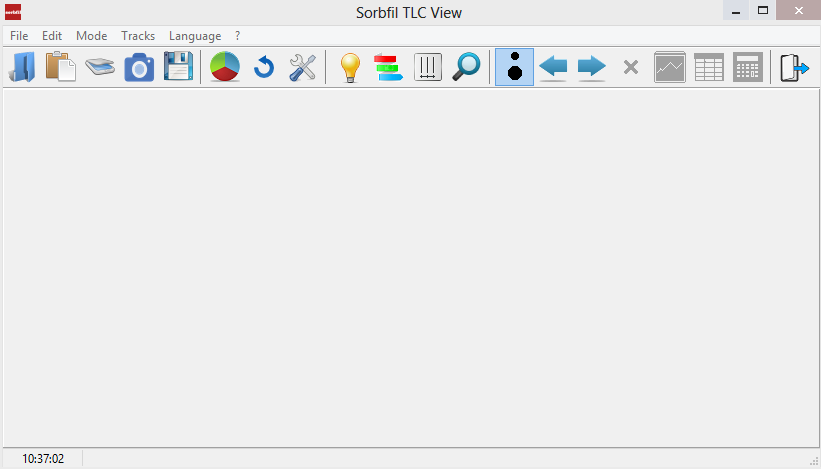
Строка заголовка содержит:
- кнопку системного меню с набором команд, позволяющим изменить размеры окна (свернуть, развернуть, восстановить или закрыть его) название программы и обрабатываемого файла кнопка свертывания кнопка развертывания кнопка закрытия
Строка меню содержит команды:
Файл
- Открыть изображение Ctrl+O Недавние файлы Открыть отчет Сохранить Ctrl+S Вставить из буфера Shift+Ins Выбрать сканер Сканировать изображение Запуск программы записи видеороликов Выход Alt+X
Редактирование
- Коррекция света Ctrl+F Аппроксимация яркости фона Ctrl+B Выровнять Масштаб Ctrl+D
Режим
- Освещенность F5 Цветовой состав F6 Треки F7 Определение яркости фона F8 Преобразование Настройка F4
Треки

|
Из за большого объема этот материал размещен на нескольких страницах:
1 2 3 4 |
