

Партнерка на США и Канаду по недвижимости, выплаты в крипто
- 30% recurring commission
- Выплаты в USDT
- Вывод каждую неделю
- Комиссия до 5 лет за каждого referral
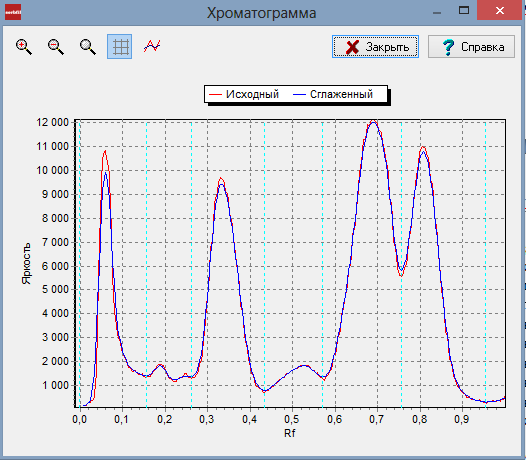
- Хроматограмма: при включении этой команды (она может быть так же включена сочетанием клавиш Ctrl+G) выводится увеличенное изображение хроматограммы трека в координатах Rf – Яркость (где яркость равная 0 – яркость фона).
 Назначение кнопок панели инструментов:
|
|
|
|
|
 увеличить масштаб
 уменьшить масштаб
 восстановить масштаб
 отображение сетки
 все варианты сглаживания
Щелчок по кнопке включает соответствующую команду.
Любая часть хроматограммы, очерченная при нажатой левой (слева вниз направо) кнопке мыши увеличивается до размера полного окна. Изображение хроматограммы может быть перемещено в пределах осей координат перемещением указателя мыши при нажатой правой кнопке.
- Результаты расчета трека (Ctrl+T): при включении этой команды на экран выводится окно Трек содержащее результаты расчета трека: Rf, пробег пятна L, площадь
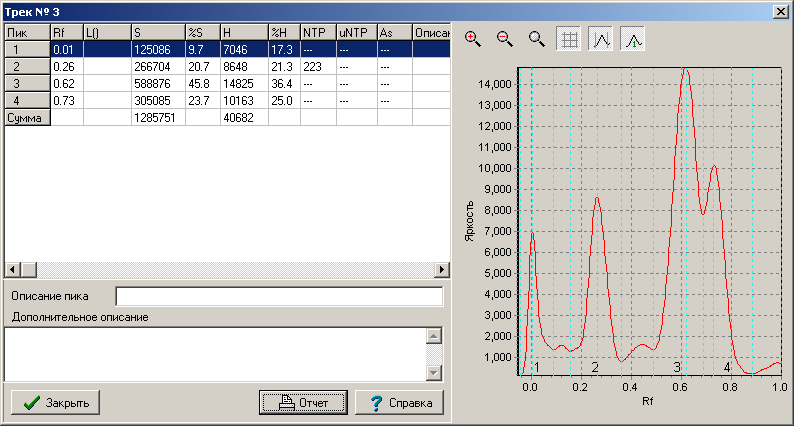
пика S, отношение площади пика к сумме площадей всех пиков %S, высота пика H, отношение высоты пика к сумме высот всех пиков %H. Величины %S и %H характеризуют ориентировочное содержание веществ в смеси (весовые проценты), NTP – число теоретических тарелок, uNTP – удельное число теоретических тарелок, As – асимметрию пика. В окне можно дать описание отдельных пиков и всего трека. В правой части окна дана хроматограмма трека. Результаты расчета трека могут быть отпечатаны нажатием кнопки Отчет.
Команда Сглаживание содержит 6 переключателей:
- Нет сглаживания Ctrl+1 Сглаживание по 3 точкам Ctrl+2 Сглаживание по 5 точкам Ctrl+3 Сглаживание по 7 точкам Ctrl+4 Сглаживание по 9 точкам Ctrl+5 Сглаживание по 11 точкам Ctrl+6
включение которых дает соответствующее сглаженное изображение хроматограммы. По умолчанию сглаживание производится по 7 точкам.
Применение того или иного вида сглаживания обуславливается величиной шума: при большем шуме требуется большая степень сглаживания.
На панели инструментов расположены следующие кнопки:
- Порог чувствительности Левая граница Вершина пика Правая граница Анализ профиля трека Предыдущий пик Следующий пик Удалить пик – удаляет выделенный пик Удалить все пики, кроме выделенного Добавить пик
(Последние 5 кнопок активизируются только после включения одной из трех кнопок: левая граница, вершина пика или правая граница)
- результаты расчета трека – дублирует ту же команду в меню Просмотр. хроматограмма – дублирует ту же команду в меню Просмотр настройка выбор яркости пятен
Кнопка Следующий – переход к расчету следующего трека.
Кнопка Принять – принимаются результаты расчета без перехода к расчету следующего трека.
Кнопка Отказ – аннулируются результаты расчета.
После завершения расчета последнего трека щелчок по кнопке Следующий вызывает запрос: Больше треков нет. Показать результаты обсчета?. Щелчок по кнопке Да этого запроса вызывает окно: Результаты расчетов/ Расчет концентрации. Это окно может быть вызвано щелчком по кнопке Результаты расчетов  на панели инструментов после завершения расчетов треков.
В окне Результаты расчетов на вкладке Rf&S даны значения Rf, значения площадей и высот пиков.
Настройка
Для большинства расчетов достаточно установленных по умолчанию параметров настройки.
В некоторых случаях изменение параметров настройки позволяет добиваться более точного расчета хроматограммы.
Щелчком мыши по кнопке  откройте окно Настройка. В этом окне возможна установка и изменение описанных ниже параметров расчета хроматограммы. Выбранные числовые параметры действуют до следующего открытия окна Настройка (При открытии окна устанавливаются числовые значения, принятые по умолчанию).
Команда отступ от линии старта. Позволяет начать расчет трека ниже линии старта и произвести расчет пятна на стартовой линии.
Команда Сглаживание при поиске пиков. Возможна установка 6 режимов:
без сглаживания,
сглаживание по 3 точкам,
сглаживание по 5 точкам,
сглаживание по 7 точкам,
сглаживание по 9 точкам,
сглаживание по 11 точкам.
При сглаживании происходит замена истиной гистограммы суммарной яркости трека (пятен) сглаженной, по которой и расставляются границы треков. Большая величина сглаживания применяется при большем шуме: грязная пластина, нечеткие пятна.
Если на месте, где должен находится один трек, в автоматическом режиме поиска дается два и более треков, надо перейти на сглаживание по большему числу точек, установив щелчком мыши соответствующий режим.
С другой стороны, чем меньше сглаживание, тем уже трек и точнее результаты расчетов.
По умолчанию установлено сглаживание при поиске треков по 5 точкам.
Команда Минимальная ширина пика ( в % от длины трека). Этот параметр определяет минимальную ширину пика, принимаемого при расчете пиков за самостоятельный пик. Установка численного значения производится с помощью счетчика в пределах 1÷50 %.
Команда Определение фона: по двум площадкам. При расчете суммарной яркости (площади) пятна за яркость фона принимается средняя яркость фона двух площадок, расположенных на сканируемой линии на левой и правой границах трека. Размеры площадок могут быть изменены с помощью счетчиков. Это рекомендуемый режим для всех расчетов.
Команда Определение фона: По выбранной площадке. При расчете площади пятна за яркость фона принимается средняя яркость выбранной площадки на изображении пластины (на чистом поле вне пятен). Применение возможно для хроматограмм, имеющих равномерно освещенную подложку.
Команда Определение фона: Без фона. Определение яркости фона производится автоматически при сканировании по точкам перегиба кривой профиля трека.
Последние два метода рекомендуется применять только в исследовательских целях.
Команда Фильтрация шума базовой линии. Применение этой команды позволяет уменьшить шум (помехи) базовой линии. Величина фильтрации устанавливается счетчиком (1-15).
Вкладка “Общие”Позволяет выполнить следующие настройки:
вид кнопок на панели инструментов
ввести наименование лаборатории (учреждения)
ввести список пользователей
удалить из библиотек наименования пластин и веществ
Все настройки сохраняются после нажатия кнопки ОК.
Анализ цветового составаВся палитра цветов изображения на дисплее передается сочетанием трех основных цветов различной интенсивности: красного, зеленого, синего.
Включение команды Анализ цветового состава (щелчком мыши по кнопке на панели инструментов) позволяет определить составляющие цвета и их интенсивность в любой части хроматограммы. Для этого установите указатель мыши в область хроматограммы, подлежащей анализу. При нажатой левой кнопке мыши очертите пунктирной рамкой анализируемую часть хроматограммы. Отпустите кнопку. На экран выводится окно Анализ цветового состава, где показаны денситограммы составляющих цветов выделенной области и их интенсивность. Для определения интенсивности поместите указатель мыши на определяемый цвет, в правой верхней части окна появится значение интенсивности. Вертикальная составляющая денситограммы характеризует количественное распределение составляющих различной интенсивности.
Включение этой команды (щелчком мыши по кнопке  Цветовая коррекция изображения на панели инструментов) открывает диалоговое окно с тремя ползунками для красного (R), зеленого (G), и синего (B) цветов и тремя кнопками: Применить, Отмена, Восстановить, Справка. Крайнее правое положение ползунков соответствует максимуму интенсивности цвета. Перемещение ползунка влево ступенчато уменьшает интенсивность соответствующего цвета по всему полю хроматограммы.
Применение Цветовой коррекции изображения позволяет в некоторых случаях повысить контрастность рассчитываемых пятен и добиться "выделения" слившихся пятен. Как правило, следует уменьшать интенсивность цвета, общего для пятен и фона или соседних пятен (см. Спектральный анализ). Для введения в действие фильтров переместите ползунки, и затем щелкните мышью по кнопке применить.
Для сохранения полученного изображения, изменения или отмены изменений щелкните по кнопке Цветовая коррекция изображения и затем выберите нужную команду. В появившемся диалоговом окне: при команде да появится окно сохранения изображения. При команде нет появляется диалоговое окно (первоначальное) позволяющее корректировать цвета (в сторону уменьшения интенсивности) или вернуть (щелчком по кнопке вернуть) предыдущее изображение.
Необходимо помнить, что отменить можно только самое последнее изменение, и в случае нескольких последовательных переключений возвратится к начальному изображению можно только из окна ввод одного или нескольких изображений.
Расчеты Расчет содержания веществ в смеси Принцип расчетаОриентировочный расчет содержания веществ в смеси, выраженный в процентах, производится методом простой нормировки. Этот метод основан на положении, что вещества, независимо от их строения, взятые в одинаковом количестве, дают одну и ту же площадь пика (это положение приближенно выполняется для химически сходных веществ). Для определения ориентировочного содержания веществ в смеси находят выраженное в процентах отношение площади каждого отдельного пика (пятна) к сумме площадей всех пиков (пятен) в треке.

|
Из за большого объема этот материал размещен на нескольких страницах:
1 2 3 4 |
