


Партнерка на США и Канаду по недвижимости, выплаты в крипто
- 30% recurring commission
- Выплаты в USDT
- Вывод каждую неделю
- Комиссия до 5 лет за каждого referral
- формирование электронной медицинской карты пациента; создание и управление расписанием оказания услуг; предварительная запись на оказание услуги; оформление факта приема пациента.
В частности, в функции врача стационара при работе с системой входит:
- ведение случаев медицинского обслуживания; оформление осмотров пациенту; назначение и просмотр результатов анализов и исследований; назначение операций и заполнение протоколов операций; назначение режима лечения и питания (диеты); формирование выписки пациента.
Рабочее место должно удовлетворять требованиям, представленным в Таблица 1.
Таблица 1. Программные и аппаратные требования к системе
Наименование оборудования | Характеристики |
Процессор | От 1.5 ГГц, 2х-ядерный |
Оперативная память | От 1 Гб |
Дисковое пространство | От 2 Гб |
Монитор | Диагональ не менее 17”, разрешение не менее 1280х1024 (4:3) или 1440х900 (16:10). |
Пропускная способность канала связи до ЦОД | Не менее 256 Кбит/с (Download). |
Программные средства | Интернет-браузер, поддерживающий язык HTML 5 (предпочтительно Google Chrome версии не ниже 35) |
Подготовка к работе Запуск системы Запустите Интернет-обозреватель; в адресную строку обозревателя введите URL приложения. Дождитесь загрузки страницы авторизации.
После установки соединения с системой открывается страница авторизации пользователя (Рисунок 1).

Рисунок 1. Страница авторизации пользователя
Для входа в систему выполните следующие действия:
в поле «Имя пользователя» введите имя пользователя (логин); в поле «Пароль» введите пароль; нажмите кнопку «Войти».В том случае, если вы не зарегистрированы в системе, обратитесь к администратору. После регистрации логин и пароль будут высланы на ваш адрес электронной почты.
В случае успешной авторизации открывается главное окно системы (Рисунок 2). В противном случае выдается сообщение об ошибке авторизации (Рисунок 3).
В случае ошибки авторизации следует повторить ввод данных авторизации, учитывая регистр и раскладку клавиатуры.

Рисунок 2. Главное окно системы
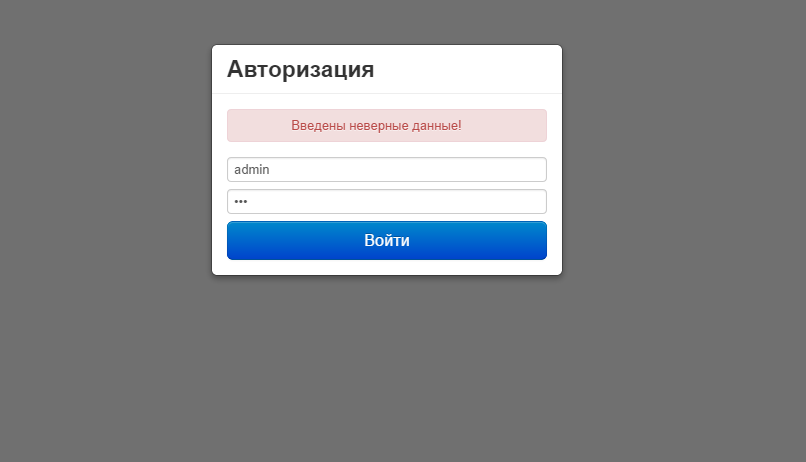
Рисунок 3. Сообщение об ошибке авторизации
Проверка работоспособности системыПрограммное обеспечение работоспособно, если в результате действий пользователя, изложенных в разделе 3.1, загрузилась страница главного окна системы (Рисунок 2) без выдачи пользователю сообщений об ошибке.
Описание операций Наименование операцийВ модуле «Стационар» функцией врача стационара является ведение истории болезни пациентов.
В связи с этим в настоящем разделе пошагово описаны следующие операции:
Установление диагнозов пациенту; Проведение осмотров пациенту; Назначение режима лечения и питания (диеты); Назначение лекарственных средств; Установление стандартов лечения; Просмотр истории заболевания и госпитализации пациента в МО (без возможности редактирования данных истории); Оформление перевода пациента в другое отделение; Формирование выписки пациента; Условия выполнения операцийДля успешного выполнения операций необходимо запустить приложение и авторизоваться (подробнее см. раздел 3).
Основные действия Начало работы с модулем «Врач стационара».Для начала работы необходимо осуществить вход в Региональную медицинскую информационную систему (РМИС). Переход для работы возможен путем вызова меню навигации по модулям и выбрав модуль «Стационар», раздел «Врач стационара» (Рисунок 4)

Рисунок 4. Меню навигации по модулям
Описание интерфейса модуля «Врач стационара» Описание формы «Список пациентов в отделении»Форма «Список пациентов в отделении» является основным рабочим окном врача стационара (Рисунок 5).
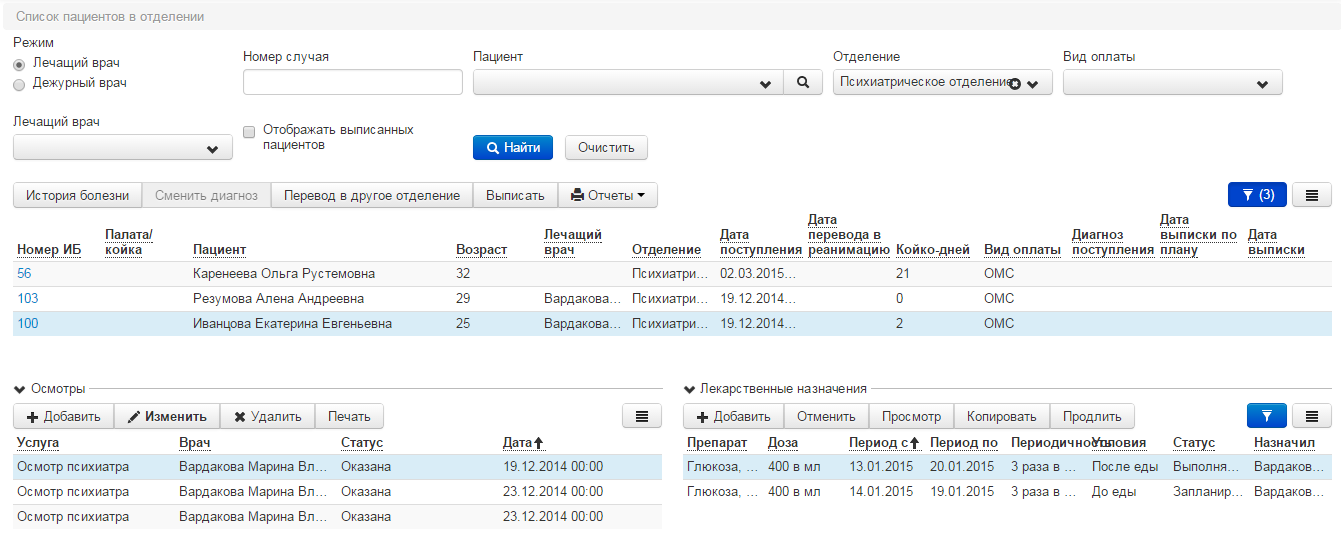
Рисунок 5. Форма "Список пациентов в отделении"
Форму «Список пациентов в отделении» условно можно разделить на 4 части:
Фильтр. В верхней части окна находится кнопка управления фильтром: . По умолчанию установлен фильтр по режиму отображения – Лечащий врач. Возможна фильтрация по следующим полям:
 - Режим – режим отображения случаев госпитализации. Режим «Лечащий врач» – отображаются случаи, у которых указан лечащий врач равный пользователю системы (назначение лечащего врача выполняется отдельным действием в окне «Заведующий отделением»). Режим «Дежурный врач» - отображаются все случаи пациентов, находящихся в отделениях стационара.
- Номер случая – поиск по номеру случая;
- Пациент – поиск случаев поступления пациента в стационар;
- Отделение – поиск случаев госпитализации по отделению стационара;
- Вид оплаты – отбор случаев по виду финансирования;
- Лечащий врач – поиск случаев госпитализации по лечащему врачу;
- Отображать выписанных пациентов – признак отображения законченных случаев госпитализаций. По умолчанию признак отключен и отображаются только открытые случаи госпитализации.
Добавление осмотров пациенту возможно через окно быстрого доступа «Осмотры» в окне «Врач стационара».
Таблица содержит информацию об осмотрах пациента, оказанных в текущем отделении госпитализации пациента. Подробнее по функционалу описано в разделе (4.3.2.4 п. с) Ввод информации в блок «Осмотры»);
Описание формы «Лекарственные назначения»
Добавление лекарственных назначений пациенту возможно через окно быстрого доступа «Лекарственные назначения» в окне «Врач стационара».
Таблица содержит информацию о лекарственных назначениях пациента, которые выполняются в текущем отделении госпитализации. Подробнее по функционалу описано в разделе (4.3.2.4 п. е) Ввод информации в блок «Лекарственные назначения»);
Описание формы «История болезни»История болезни заполняется на основе случая госпитализации, созданного при поступлении пациента в приемном отделении. Во время пребывания пациента в стационаре в истории болезни лечащий врач делает ежедневные записи о состоянии и лечении пациента.
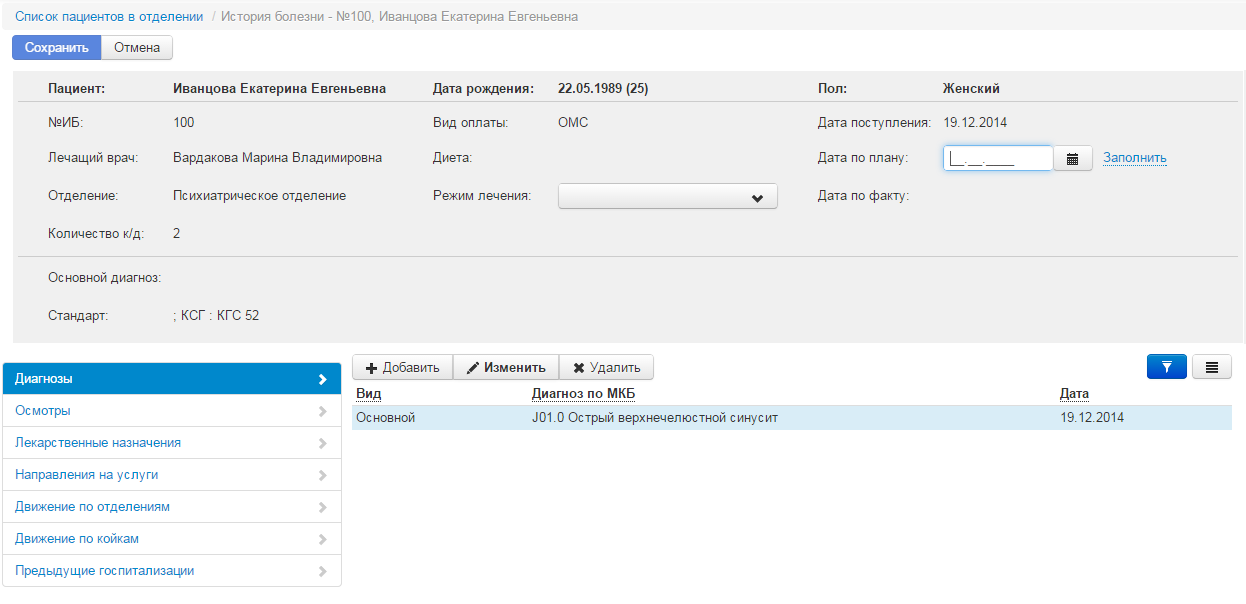
Рисунок 6. Форма "История болезни"
Электронная форма «Истории болезни» разделена на функциональные блоки:
- Шапка окна – содержит данные о пациенте (персональные и медицинские);
- Диагнозы – блок содержит данные о выявленных заболеваниях;
- Осмотры – содержит данные об осмотрах пациента;
- Лекарственные назначения - блок содержит данные о лекарственных назначениях пациента;
- Направления на услуги – блок содержит данные о запланированных и оказанных услугах пациенту;
- Движение по отделениям – блок содержит информацию о движении пациента по отделениям, по койкам. А также информацию о предыдущих госпитализациях;
- Движение по койкам – блок содержит информацию о движении пациента по койкам в рамках отделения госпитализации;
- Предыдущие госпитализации – блок содержит информацию о предыдущих госпитализациях пациента.
Шапка окна содержит следующую информацию:
- Информация о пациенте. Здесь отображаются персональные данные: Фамилия Имя Отчество, дата рождения и пол пациента.
- Информация о случае госпитализации. Здесь отображается информация:
- Номер истории болезни;
- Лечащий врач – отображается лечащий врач в текущем (последнем) отделении;
- Отделение – отображается текущее (последнее) отделение;
- Количество к/д всего – сумма койко-дней по случаю госпитализации;
- Вид оплаты – вид финансирования случая;
- Диета – назначенная диета. Диета назначается в ежедневном осмотре пациента;
- Режим лечения – поле выбора режима лечения пациента;
- Дата поступления – дата поступления пациента в стационар;
- Дата по плану – поле выбора даты выписки по плану;
- Дата по факту – отображается для выписанных пациентов, дата выписки из стационара;
- Основной диагноз – основной диагноз случая. Значение подставляется после установления основного диагноза в блоке «Диагнозы»;
- Стандарт – установленные стандарты в текущем (последнем отделении). Стандарт устанавливается в разделе «Движение по отделениям».
Блок содержит информацию об указанных пациенту

|
Из за большого объема этот материал размещен на нескольких страницах:
1 2 3 4 |
