


Партнерка на США и Канаду по недвижимости, выплаты в крипто
- 30% recurring commission
- Выплаты в USDT
- Вывод каждую неделю
- Комиссия до 5 лет за каждого referral

Рисунок 7. Форма "Диагнозы"
Для создания записи об установленном диагнозе, необходимо в блоке «Диагнозы» нажать кнопку «Добавить».
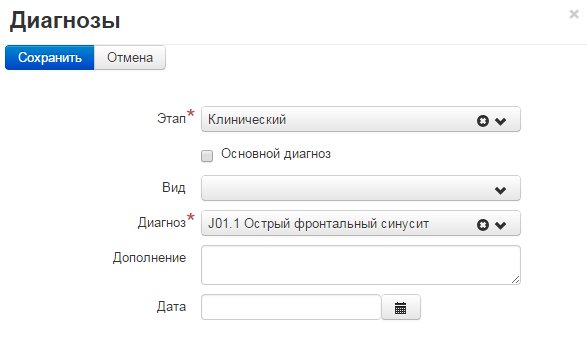
Рисунок 8. Форма "Создание диагноза"
На форме необходимо заполнить следующие поля:
- Этап. Выбрать значение этапа установления диагноза (направления, предварительный, клинический, патологоанатомический). По умолчанию заполняется значение – «Клинический».
- Основной диагноз. Признак, что диагноз является основным.
- Вид. Выбрать из выпадающего списка вид диагноза: «Сопутствующий», «Осложнение основного». В случае, если указан признак «Основной», то поле «Вид» не доступно для заполнения.
- Диагноз. Выбрать значение из справочника по МКБ-10. Для этого необходимо ввести код МКБ или часть названия в строку поиска. В выпадающем списке отобразятся найденные значения.
- Дополнение. Указать дополнение к диагнозу по МКБ-10.
- Дата. Указать дату установления диагноза.
После заполнения всех необходимых полей нажимаем кнопку «Сохранить».
Для редактирования записи по диагнозу, необходимо в списке «Диагнозы» выбрать запись и нажать кнопку «Изменить».
Для удаления записи по диагнозу, необходимо в списке «Диагнозы» выбрать запись и нажать кнопку «Удалить».
Ввод информации в блок «Осмотры»Блок содержит информацию об осмотрах пациента. При открытии этого блока, отображаются осмотры, оказанные врачом стационара.
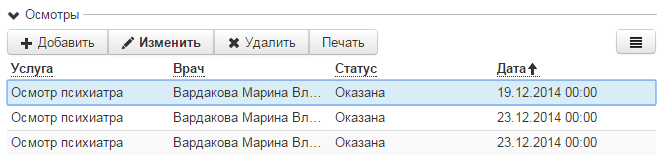
Рисунок 9. Форма "Осмотры"
Для добавления пациенту осмотра, необходимо в списке «Осмотры» нажать кнопку «Добавить».
Откроется форма (Рисунок 7):
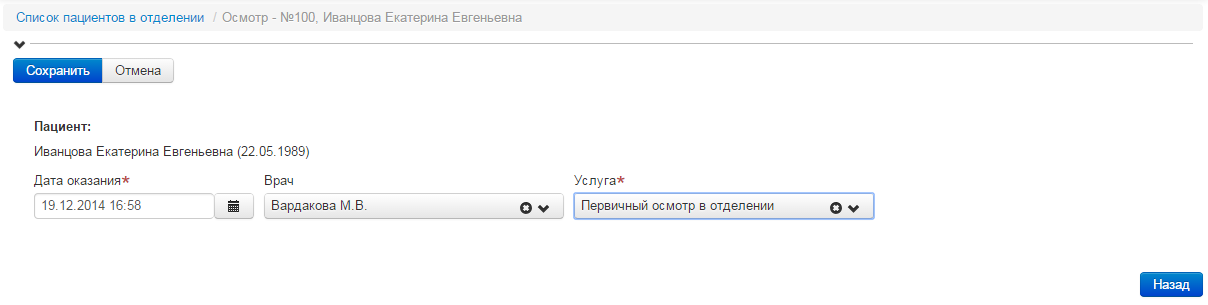
Рисунок 10. Форма "Добавление осмотра"
На форме необходимо заполнить следующие поля:
- Пациент. Поле не редактируемое. Отображается информация о пациенте, которому оказываем осмотр.
- Дата оказания. Указать дату оказания осмотра. По умолчанию – текущий день.
- Врач. Выбрать врача, который выполнил осмотр. По умолчанию – врач, под которым был произведен вход в систему.
- Услуга. Выбрать услугу из списка. В списке отображаются только услуги с типом «Осмотр».
После заполнения всех необходимых полей нажимаем кнопку «Сохранить», появляется раздел заполнения протокола осмотра «Протокол».
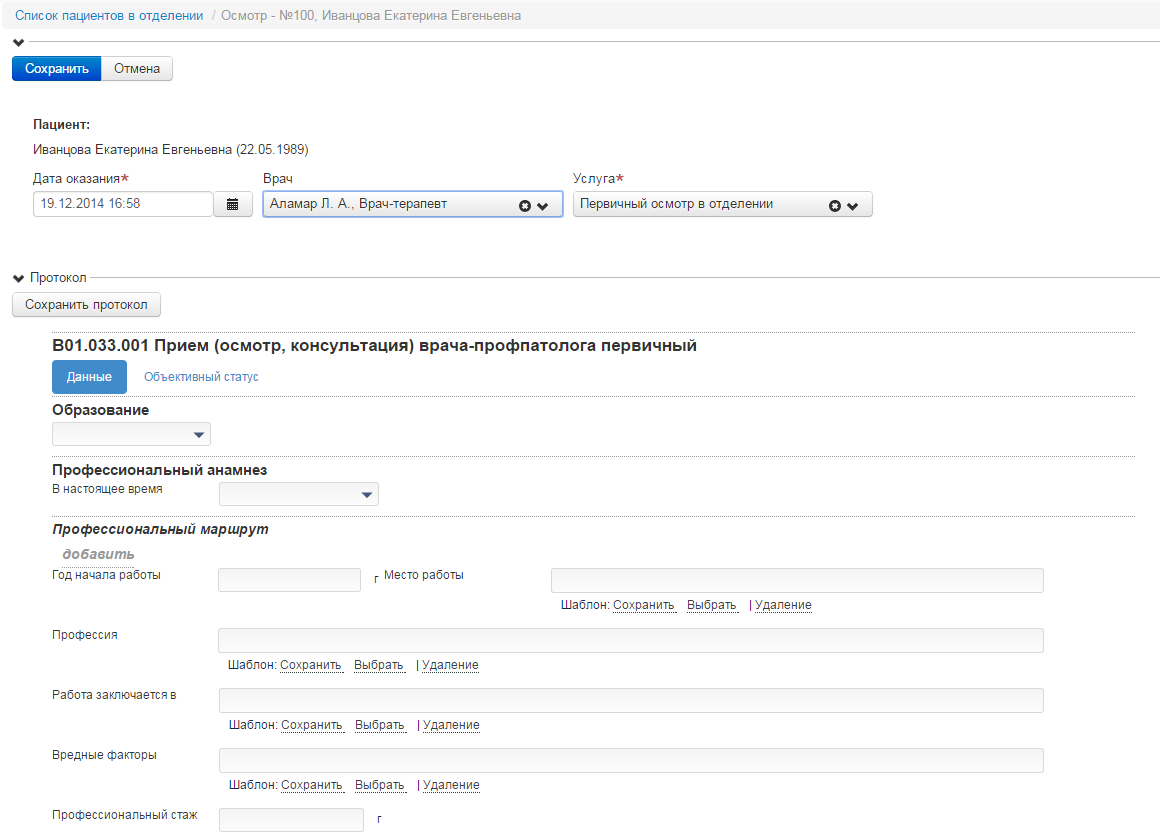
Рисунок 11. Заполнение протокола осмотра
Для сохранения введенного протокола осмотра, необходимо нажать кнопку «Сохранить протокол».
Для редактирования записи по оказанному осмотру, необходимо в списке «Осмотры» выбрать запись и нажать кнопку «Изменить».
Для удаления осмотра, необходимо в списке «Осмотры» выбрать запись и нажать кнопку «Удалить».
Ввод информации в блок «Направления на услуги»Добавление услуг возможно следующими способами (Рисунок 12):
- Назначить. На форме оформляется назначение пациенту услуги на дату (без записи в расписание). После выполнения услуги, результат оказания вносится по кнопке «Внести результат». В расписание. Переход на форму «Предварительная запись», для записи пациента на услугу в расписание. После выполнения услуги, результат ее оказания придет автоматически (смена статуса – Выполнено) либо его можно заполнить с формы, по кнопке «Внести результат».

Рисунок 12. Вкладка «Направление на услуги»
Для добавления назначения нажмите кнопку «Назначить». Откроется окно добавления назначения на услугу (без записи в расписание).
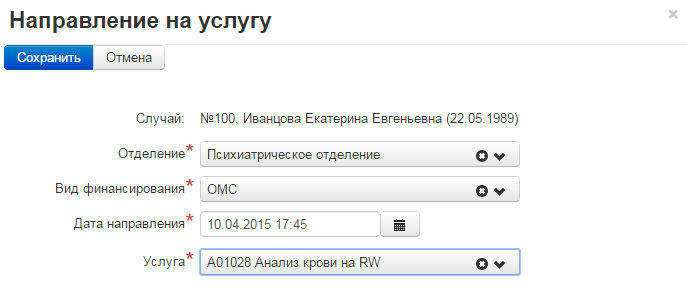
Рисунок 13. Форма «Создание направления»
На форме необходимо заполнить следующие поля:
- Случай – поле не редактируемое. Отображается номер случая и ФИО пациента, в рамках которого создается направление. Отделение – запись отделения госпитализации, в рамках которого будет создано назначение. По умолчанию, установлено отделение, в котором на данный момент находится пациент. Вид финансирования – вид финансирования, по которому будет оказана данная услуга. По умолчанию, установлен вид финансирования случая лечения. Дата направления – дата назначения на услугу. По умолчанию, текущая дата и время. Услуга – наименование услуги. Необходимо выбрать услугу из списка.
После заполнения всех необходимых полей нажимаем кнопку «Сохранить».
Добавленная услуга появится со статусом «Запланирована». Для редактирования назначения нажмите кнопку «Изменить» и внесите изменения. Для удаления нажмите кнопку «Удалить».
Для заполнения результата оказания услуги нажмите кнопку «Внести результат». Откроется окно заполнения результата (протокола) услуги.
Для записи пациента в расписание, необходимо выбрать кнопку «В расписание». После чего произойдет переход в модуль «Управление предварительной записью» РМИС.
Ввод информации в блок «Лекарственные назначения»Блок содержит информацию о лекарственных назначениях, сделанных пациенту в рамках случая. По умолчанию, в блоке отображается информация об активных назначениях в текущем отделении (назначения, которые не выполнены на текущую дату).

Рисунок 14. Список лекарственных назначений
Для просмотра всех назначений, необходимо в фильтре указать признак «Все назначения».
Оформление листа назначений происходит врачом. Эти данные записываются в Историю болезни, указывается дата назначения, концентрация, доза лекарственного средства и кратность применения, при однократном применении время суток. В случае отмены назначения, указывается дата отмены и причина.
По данному листу назначений процедурная медсестра отмечает выполнение каждого назначения, а в случае списания препарата со склада указывает партию списываемого препарата.
Для создания назначения необходимо выбрать пункт «Добавить», откроется окно (Рисунок 15).
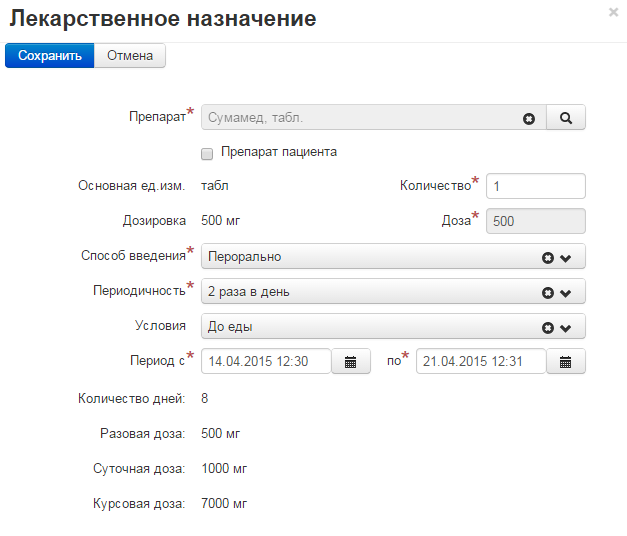
Рисунок 15. Создание лекарственного назначения
В данной форме необходимо заполнить следующие поля:
- «Препарат» - при нажатии на кнопку фильтра произойдет переход к справочнику лекарственных средств. По умолчанию, отображаются лекарственные препараты из справочника номенклатур. В фильтре можно переключить отображение списка по:
- Присутствует на складах отделения – отображаются препараты, по которым есть остатки на складе отделения. Склад отделения определяется по текущему отделению пациента. Присутствует на складах МО – отображаются препараты, по которым есть остатки по всем доступным складам МО. Выбор из справочника. Отображаются препараты по справочнику номенклатуры. При таком отображении данных в гриде «Товарные запасы» нет.
Препарат выбирается по соответствующей кнопке «Выбрать».
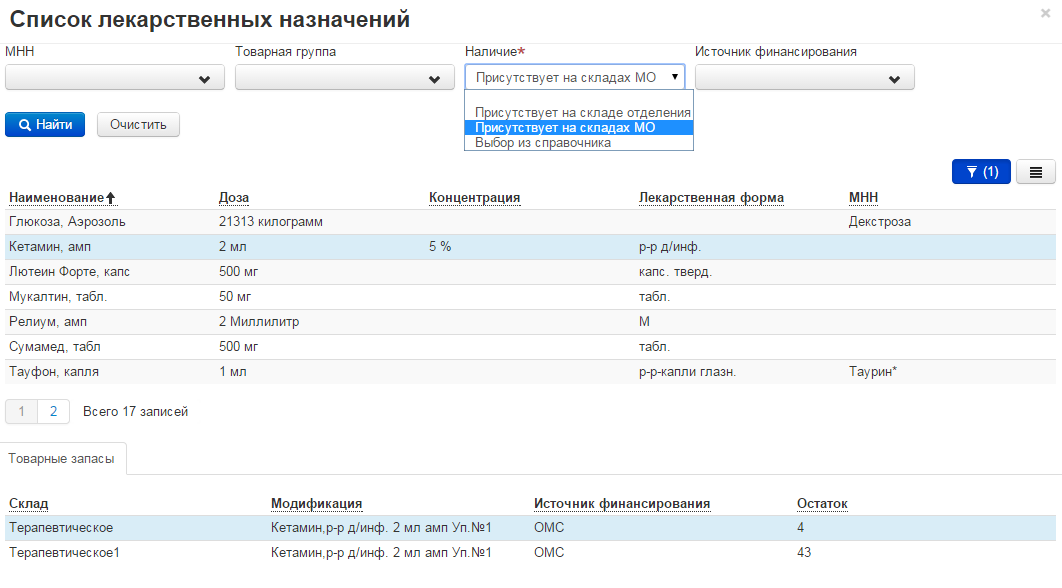
Рисунок 16. Справочник лекарственных средств
- Препарат пациента – признак, что применяемый препарат принес пациент. В данном случае списание препарата со склада отделения невозможно. Количество – количество основных единиц препарата на один прием; Доза – разовая доза, поле заполняется автоматически, на основании введенного количества и дозировки препарата; Способ введения – способ применения препарата, доступна настройка способа приема по лекарственной форме; Периодичность – расписание приема препарата; Условия – условие приема препарата, поле не обязательно для заполнения; Период с/по – период применения препарата; Количество дней – не редактируемое поле. Вычисляется по полю «Период». Разовая доза – не редактируемое поле, считается автоматически. Суточная доза – не редактируемое поле, считается автоматически. Показывает дозировку препарата, получаемую пациентом в сутки. Курсовая доза – не редактируемое поле, считается автоматически. Показывает общую дозу препарата, получаемую пациентом за курс.
После ввода информации о лекарственном назначении, необходимо нажать кнопку «Сохранить». Для того, чтобы данное назначение отобразилось в окне процедурной медсестры, необходимо его подтвердить по соответствующей кнопке.
Для внесения изменений, нужно выбрать лекарственное назначение и нажать кнопку «Изменить». Для удаления, при ошибочном вводе информации – нажать кнопку «Удалить». Изменение и удаление лекарственного назначение возможно при статусе «Запланировано». Если статус назначения изменился на «Выполняется», то его можно только «Отменить». Если статус назначения «Исполнено» - изменение, удаление и отмена запрещена.
Для отмены назначения нужно выбрать лекарственное назначение и нажать кнопку «Отменить» (кнопка доступна только для назначений со статусом «Выполняется»). В открывшемся окне нужно внести дату и причину отмены назначения.
Для повторного назначения препарата, есть возможность копирования ранее внесенного назначения. Для этого нажмите кнопку «Копировать» и внесите информацию о периоде применения и при необходимости, нужные изменения.
Для того, чтобы продлить существующее назначение необходимо выбрать лекарственное назначение и нажать кнопку «Продлить». В открывшемся окне необходимо указать количество дней, на которое продлевается назначение.
Для просмотра лечащим врачом информации о выполнении назначений процедурной медсестрой предназначена кнопка «Просмотр». Окно отображает информацию о расписании выполнения лекарственного назначения, статус и др.

|
Из за большого объема этот материал размещен на нескольких страницах:
1 2 3 4 |
