


Партнерка на США и Канаду по недвижимости, выплаты в крипто
- 30% recurring commission
- Выплаты в USDT
- Вывод каждую неделю
- Комиссия до 5 лет за каждого referral
В данном блоке отображается движение пациента по отделениям госпитализации в рамках выбранного случая. В разделе «Движение по отделениям» можно оформить перевод пациента в другое отделение госпитализации, а также внести изменения в текущее.
Для создания записи о движении пациента по отделениям (перемещение пациента в другое отделение), необходимо нажать кнопку «Добавить». Откроется форма (Рисунок 17):
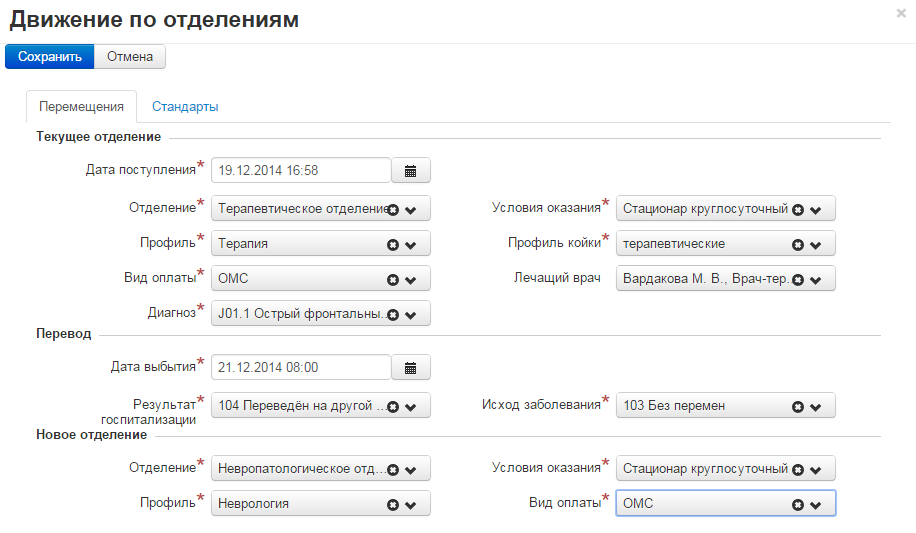
Рисунок 17. Форма «Добавление движения по отделениям»
На вкладке «Перемещение» необходимо заполнить поля:
Текущее подразделение (блок заполнен по умолчанию, если данные были указаны ранее):
- Дата поступления – дата поступления в текущее подразделение; Отделение – отделение, в котором пациент находится на данный момент; Условия оказания – условия оказания медицинской помощи в текущем подразделении; Профиль – профиль медицинской помощи. В списке отображаются профили, соответствующие отделению; Профиль койки – в списке отображаются профили, соответствующие профилю медицинской помощи; Вид оплаты – вид финансирования в текущем подразделении. Лечащий врач – лечащий врач, закрепленный за пациентом в текущем подразделении. Выбор лечащего врача из списка сотрудников отделения. Диагноз – основной диагноз. Выбрать значение из справочника по МКБ-10. Для этого необходимо ввести код МКБ или часть названия в строку поиска. В выпадающем списке отобразятся найденные значения. Заполнено по умолчанию, если было указано ранее в блоке «Диагнозы» (этап диагноза – «Клинический», Вид – «Основной»).
Перевод:
- Дата выбытия – дата перевода в другое отделение; Результат госпитализации – результат оказания мед помощи в текущем отделении; Исход заболевания – исход лечения основного заболевания в текущем отделении.
Новое отделение:
- Отделение – подразделение, куда оформляется перевод пациента; Условия оказания – условия оказания мед помощи в новом отделении; Профиль – новый профиль в подразделении перевода; Вид оплаты – вид финансирования в новом отделении.
Во вкладке «Стандарты» необходимо указать применяемые стандарты лечения: МЭС, КСГ, Стандарт лечения, Метод ВМП, Вид ВМП.
После внесения данных необходимо нажать кнопку «Сохранить». При этом осуществится перевод пациента в другое подразделение.
Для изменения записи нажмите «Изменить». Для удаления, нажмите «Удалить». Удалить можно только последнюю (текущую) запись отделения госпитализации.
Ввод информации в блок «Движение по койкам»В данном блоке отображается список движения пациента по палатам и койкам (Рисунок 18).

Рисунок 18. Форма "Движение по койкам"
Для добавления записи регистрации койки, необходимо нажать кнопку «Добавить». Откроется форма (Рисунок 18)
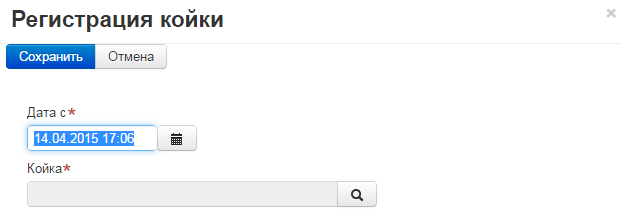
Рисунок 19. Форма "Регистрация пациента на койке"
Поля доступные для редактирования:
- Дата с – Начало периода действия койки у пациента. С данного момента койка считается занятой. Койка. Вызов окна выбора койки (Рисунок 19). Форма выбора койки представляет собой дерево, где корневым элементом является палата.
Палата отображается в формате «Номер палаты (3/5)», где в скобках отображается количество свободных коек (цифра 3) и количество коек всего (цифра 5).
Койка отображается в формате: «Номер койки - профиль койки (статус койки)». Где в скобках отображается статус койки, если койка свободна, то отображается: «свободна», иначе отображаются данные пациента, кем занята койка «, номер случая».
Для выбора койки, необходимо в списке указать запись и нажать кнопку «Выбрать».
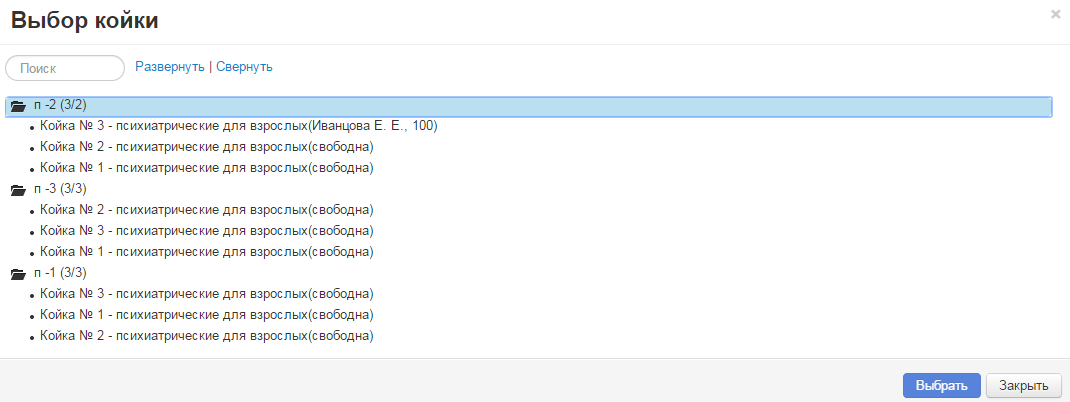
Рисунок 20. Форма "Выбор койки"
После заполнения необходимых полей нажимаем кнопку «Сохранить».
Для изменения записи, необходимо выбрать нужную запись и нажать кнопку «Изменить». Для удаления записи, необходимо нажать кнопку «Удалить».
Ввод информации в блок «Предыдущие госпитализации»Данном блоке отображается список случаев госпитализации пациента в данную медицинскую организацию.
Здесь отображена информация о периоде лечения, номер случая, основной диагноз случая, результат лечения.
Описание формы «Перевод в другое отделение»Для перевода пациента в другое отделение, необходимо в списке выбрать пациента (выделить курсором мыши) и нажать кнопку «Перевод в другое отделение».
Откроется форма добавления записи отделения госпитализации. Подробнее о порядке заполнения полей описано выше (4.3.2.4 п. f) Ввод информации в блок «Движение по отделениям»).
Описание формы «Выписать»Для того, чтобы выписать пациента из стационара, необходимо в списке выбрать пациента и нажать кнопку «Выписать». Форма состоит из двух вкладок.
Вкладка «Выписать из отделения» (Рисунок 21):
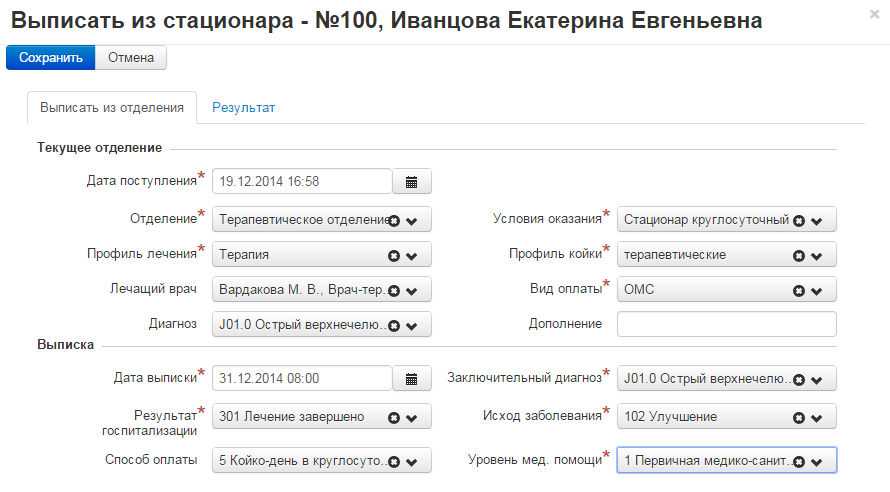
Рисунок 21. Форма "Выписать из отделения"
- Дата поступления. Заполнена дата поступления в текущее отделение. Отделение. Заполнено текущее отделение стационара. Условие оказания. Заполнено условие оказание в отделении стационара (круглосуточный или дневной стационар). Профиль лечения. Выбрать из выпадающего списка профиль лечения. Подтягиваются профили, соответствующие отделению. Заполнено по умолчанию, если было указано ранее. Профиль койки. Выбрать из выпадающего списка профиль койки. Подтягиваются профили коек, соответствующие профилю лечения. Лечащий врач. Выбрать лечащего врача из списка сотрудников отделения. Заполнено по умолчанию, если было указано ранее. Диагноз по МКБ. Выбрать значение из справочника по МКБ-10. Для этого необходимо ввести код МКБ или часть названия в строку поиска. В выпадающем списке отобразятся найденные значения. Заполнено по умолчанию, если было указано ранее в блоке «Диагнозы» (этап диагноза – «Клинический», Вид – «Основной»). Вид оплаты. Выбрать значение из выпадающего списка. Заполнено по умолчанию, если было указано ранее. Дата выписки. Указать дату выписки пациента из стационара. Заключительный диагноз. Выбрать значение из справочника по МКБ-10. Для этого необходимо ввести код МКБ или часть названия в строку поиска. В выпадающем списке отобразятся найденные значения. Заполнено по умолчанию, значение диагноза отделения (этап диагноза – «Клинический», Вид – «Основной»). Результат госпитализации. Выбрать значение из выпадающего списка. Исход заболевания. Выбрать значение из выпадающего списка. Способ оплаты. Выбрать значение из выпадающего списка. Заполнено по умолчанию, если было указано ранее. Уровень мед помощи. Выбрать из выпадающего списка уровень мед помощи, оказанной пациенту
Вкладка «Результат» (Рисунок 22):
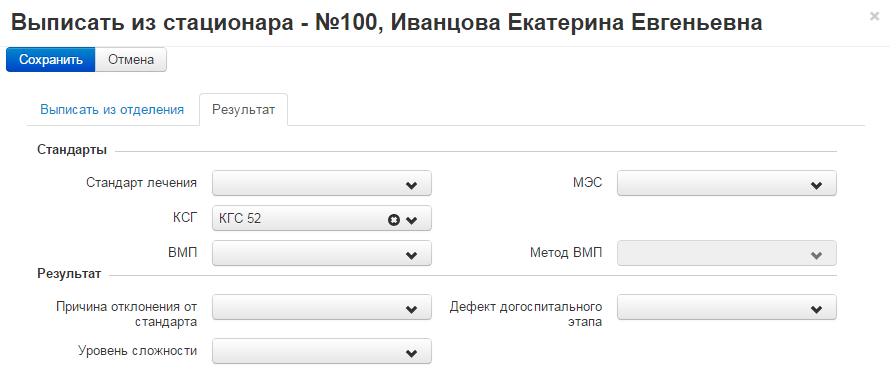
Рисунок 22. Форма "Выписать из стационара", вкладка "Результат"
- Стандарт лечения. Выбрать значение из выпадающего списка. КСГ. Выбрать значение из выпадающего списка. МЭС. Выбрать значение из выпадающего списка. ВМП. Выбрать значение из выпадающего списка. Метод ВМП. Выбрать значение из выпадающего списка. Причина отклонения от стандарта. В случае если лечение проводилось по стандарту (поле «Стандарт лечения»), и было отклонение от стандарта, необходимо выбрать из справочника соответствующую причину. Дефект догоспитального этапа. Выбрать из выпадающего списка. Уровень сложности. Выбрать из выпадающего списка.
После завершения работы в системе нажмите кнопку «Выход» в правом верхнем углу экрана (Рисунок 23). Закройте окно интернет-браузера и выключите компьютер.
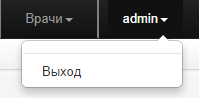
Рисунок 23. Кнопка выхода из системы
Аварийные ситуации
При сбое в работе аппаратуры восстановление нормальной работы системы должно производиться после перезагрузки операционной системы.
При неверных действиях пользователей, неверных форматах или недопустимых значениях входных данных, система выдает пользователю соответствующие сообщения, после чего возвращается в рабочее состояние, предшествовавшее неверной (недопустимой) команде или некорректному вводу данных.
Рекомендации по освоению
Для успешного освоения необходимо иметь навыки работы с ПК, а также изучить настоящее руководство пользователя.
Перед началом работы необходимо запустить приложение и пройти авторизацию.

|
Из за большого объема этот материал размещен на нескольких страницах:
1 2 3 4 |
