


Партнерка на США и Канаду по недвижимости, выплаты в крипто
- 30% recurring commission
- Выплаты в USDT
- Вывод каждую неделю
- Комиссия до 5 лет за каждого referral
Меню управления
Меню управление приведено на рисунке:

Рисунок 6 Кнопочное меню управления
Кнопка | Действие |
Add | Добавить объект в базу. Для добавления требуется заполнить необходимые поля. Полям будут присвоены значения по-умолчанию (указаны в столбце Default), если не указано иное. |
Get | Только для agents, tests. Подключиться к IQM-агенту, считать его конфигурацию, занести конфигурации в базу. Для получения конфигурации агента и тестов потребуется в форме agents указать Agent IP, Agent password, Agent type=IQM, [SNMP profile]. SNMP profile указывается для получения перечня интерфейсов по SNMP. |
Fill form | Заполнить форму значениями для заданного <object> id или <object> name. |
CSV | Загрузить конфигурацию тестов в формате CSV. В итоговую таблицу попадут тесты, значения параметров которых соответствуют значениям/маскам, заданным в форме. |
View | Вывести настройки тестов на страницу в табличной форме. В итоговую таблицу попадут тесты, значения параметров которых соответствуют значениям/маскам, заданным в форме. |
Change | Изменить конфигурацию теста для заданного <object> id или <object> name. Поля, заполненные в форме будут изменены на заданные значения для заданного <object> id или <object> name. |
Clear | Очистить форму. |
Delete | Удалить тест для заданного <object> id или <object> name. |
Expert Noop Nodef Min | Выбор режима подробности представления параметров в конфигурационной таблице. Expert - отображены все параметры, доступные для конфигурации Noop - скрыты опциональные параметры Nodef - скрыты параметры, имеющие заготовленные дефолтные значения Min - минимальный набор параметров, скрыты опциональные и дефолтные |
Filter | Отфильтровать содержимое списка <object> id. В список попадут тесты, значения параметров которых соответствуют значениям/маскам, заданным в форме. |


При добавлении объектов, поля, имеющие значение default, могут быть не заполнены, в этом случае, система использует значением по умолчанию.
Использование масок в формах
При выполнении действий, связанных с запросом списка объектов (CSV, View, Filter) допускается использование масок в полях параметров. При задании требований к значениям нескольких параметров, в запросе будет использовано логическое "И", т. е. в список попадут объекты, параметры которых одновременно удовлетворяют всем заданным требованиям. При задании масок, возможно использование специальных символов? (один произвольный символ) и * (любое количество любых символов).
маска | интерпретация |
foo | Значение точно совпадает с foo |
f?? | Значение, начинающаяся с x и имеющее два произвольных символа в конце. Например: foo, fox |
x* | Любое значение, имеющее в начале x. Например: f, fo, foo, foobar |
Рисунок 1 содержит пример использования масок: в итоговый запрос попадут все объекты у которых name начинается с A и состоит из трех символов, IP представляет собой любой адрес из подсети 192.168.0.0/24, тип соответствует значению IQM.
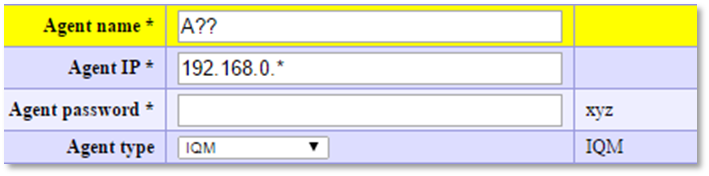
Рисунок 7 Использование масок в форме
Дополнительные условия
В режиме конфигурации рабочих характеристик агента, а так же в режиме конфигурации теста возможно задать условия, которые должны быть учтены при выполнении запроса:
- On agent - провести изменения в агенте On DB - провести изменения в базе данных IQMM Drop statistics when deleting - при удалении удалить всю накопленную статистику, связанную с удаляемым объектом (агентом или тестом)
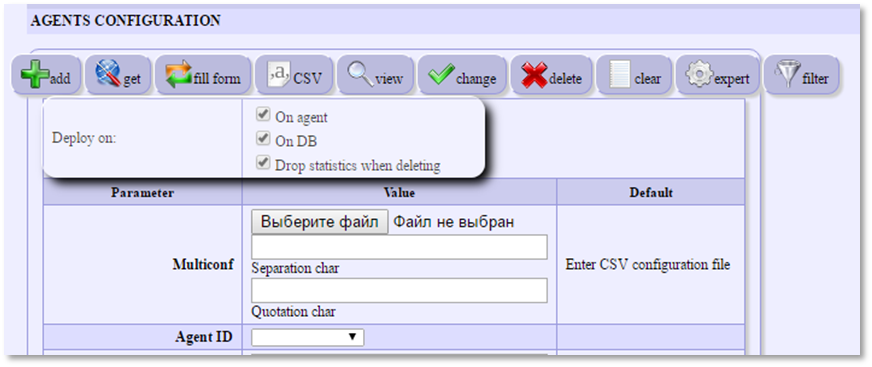
Рисунок 8 Дополнительные условия запроса
Просмотр настроек
При работе с запрошенными данными в режиме конфигурации объектов IQM, так же доступно контекстное меню, которое позволяет выполнить ряд операции экспорта предоставленных данных (без дополнительного запроса к БД), переключать режимы сложности, работать с фильтром отображаемых полей.
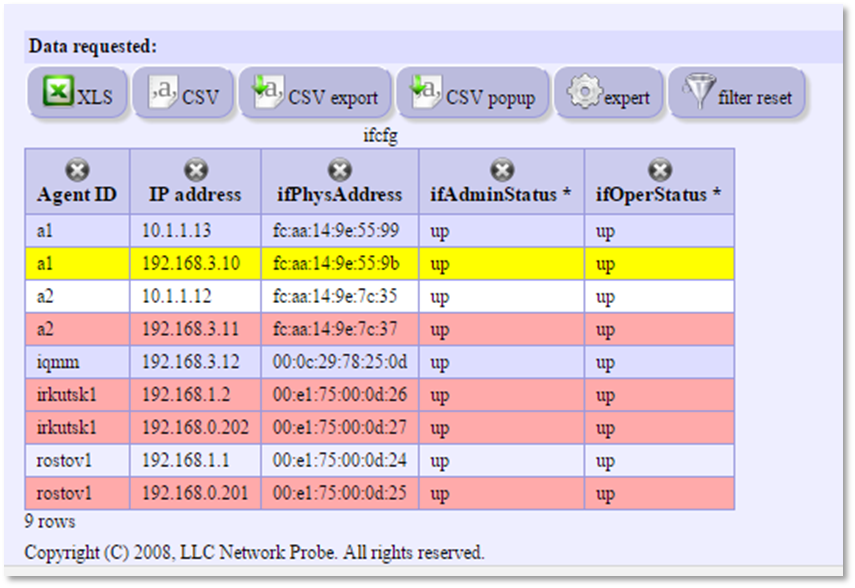
Рисунок 9 Просмотр таблицы, контекстное меню, однократное и многократное выделение строк
Для удобства работы с таблицами реализованы следующие функции:
- нажатие на кнопку
 позволяет переключаться между режимами просмотра, изменяя, таким образом, состав отображаемых полей, Нажатие на кнопку
  в заголовке каждого столбца таблицы позволяет скрыть столбец, для включения отображения всех скрытых столбцов следует нажать на
  filter reset. однократное нажатие левой клавишей мыши над строкой подсветит ее желтым, для выделения множества строк следует нажать левую клавишу удерживая клавишу Ctrl, множественное выделение будет выделено розовым, двойной клик над выделенными строками с клавишей Ctrl позволяет скрыть все, что не выделено, повторный двойной клик с Ctrl отразит все скрытые строки, двойной клик (без дополнительных клавиш) снимет как однократное (желтое) так и множественное (розовое) выделения
 Фильтры
При работе с любыми отчетами в системе предусмотрена возможность фильтрации запрашиваемых данных по различным признакам: клиентам, провайдерам, сервисам, архитектурным уровням, зональным признакам, агентам тестирования, производимым тестам, классам сервиса, измеряемым параметрам. В зависимости от типов отчетов возможно дополнение этого списка условиями фильтрации, специфическими для получаемого отчета.
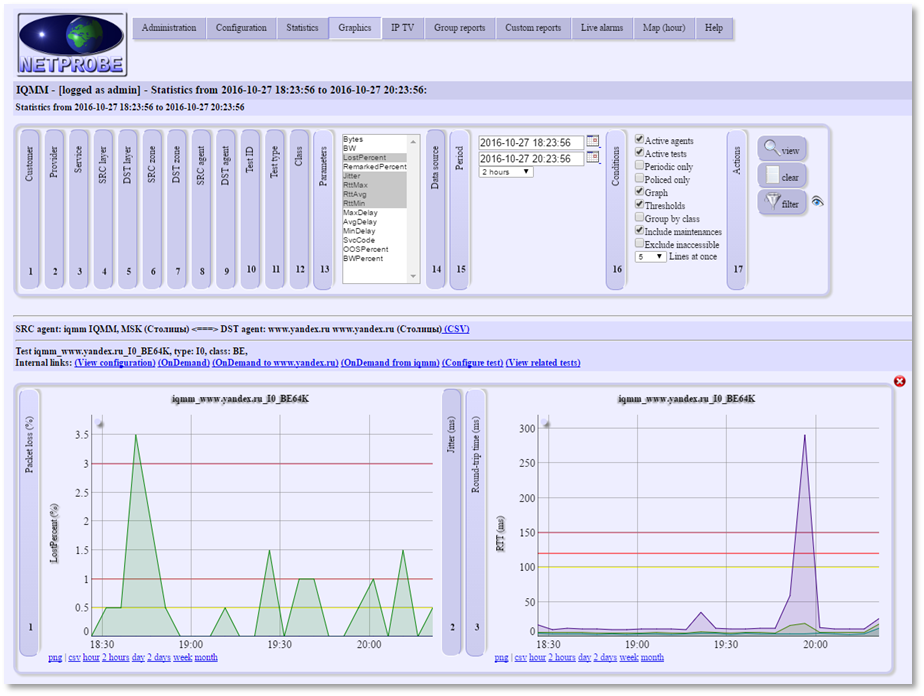
Рисунок 10 Графический отчет с фильтром по параметрам
Для осуществления фильтрации запрашиваемых данных предусмотрена возможность, как непосредственного выбора множества объектов из списка, так и возможность использования регулярных выражений, для автоматического выбора группы объектов.
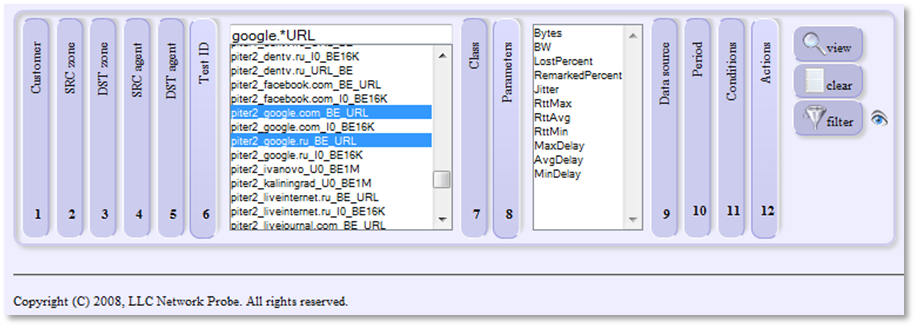
Рисунок 11 Выбор признаков фильтрации с помощью регулярного выражения
Фильтр реализован в виде аккордеона, элементы которого могут быть раскрыты или свернуты по необходимости. Фильтр, так же как и меню, является элементом с фиксированным положением, поэтому он доступен оператору после вертикальной прокрутки экрана. В процессе вертикальной прокрутки блок с фильтром смещается на край экрана, не мешая, таким образом, обзору запрошенной информации. Ниже на экранной форме видны элементы меню, ставшие полупрозрачными и смещенный в крайнее левое положение блок фильтра.
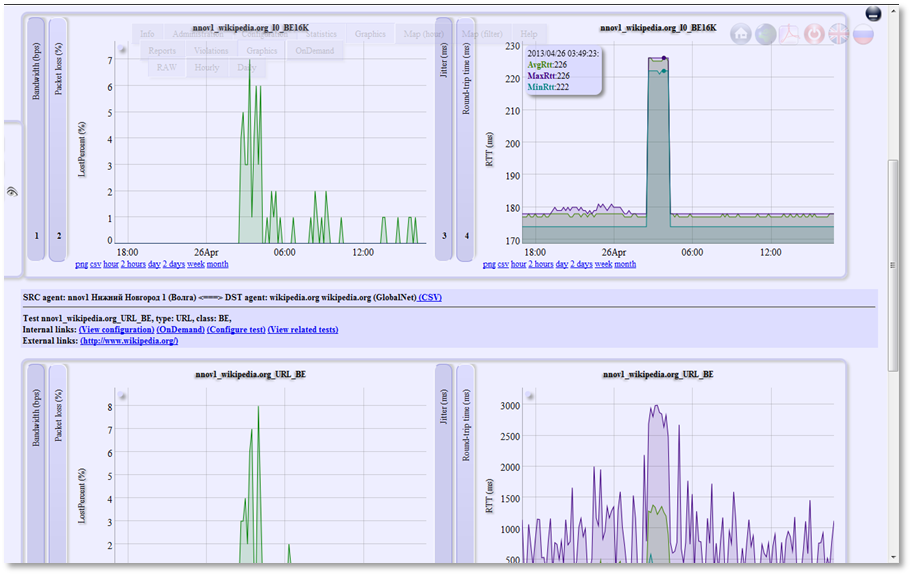
Рисунок 12 При прокрутке фильтр убирается за левый край экрана, меню становится полупрозрачным
При наведении курсора над иконкой  , фильтр выдвигается, предоставляя оператору возможность работы с ним «на месте».
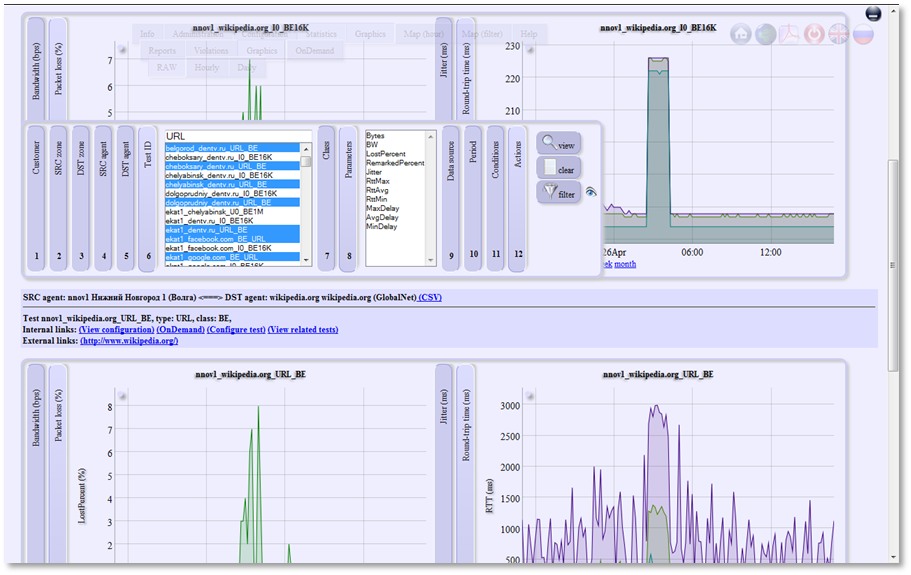
Рисунок 13 Фильтр в выдвинутом состоянии
Режим массовой конфигурации
В IQMM предоставлена возможность проведения массовой конфигурации ряда объектов, управляемых системой: агенты, тесты, интерфейсы. Конфигурацию проворит система в автоматическом режиме на основании параметров заранее определенных и сохраненных в CSV-таблице (мультиконфиг или шаблон конфигурации). Для проведения массовой конфигурации необходимо в поле Multiconf задать путь к заранее созданному CSV-файлу конфигурации, определить символ-разделитель и символ цитирования если они отличаются от заданных по умолчанию и выполнить действие. Допускаются действия:
 Add - добавление множества объектов,
  Get - получение конфигурации с нескольких агентов,
  Get via SNMP - получение конфигурации с нескольких агентов по SNMP,
  Change - изменение множества объектов,
  Delete - удаление множества объектов.
 Символ-разделитель и символ цитирования, используемые по-умолчанию определены в файле конфигурации /home/iqm/iqmm/iqmm-cfg. pl:

|
Из за большого объема этот материал размещен на нескольких страницах:
1 2 3 4 5 6 7 8 9 10 11 12 13 14 15 16 17 18 19 20 |
