


Партнерка на США и Канаду по недвижимости, выплаты в крипто
- 30% recurring commission
- Выплаты в USDT
- Вывод каждую неделю
- Комиссия до 5 лет за каждого referral
IQM Manager - руководство пользователя
Оглавление
Общие принципы 5
Вход в систему 5
Элементы интерфейса 6
Меню 6
Формы конфигурации 6
Меню управления 7
Использование масок в формах 8
Дополнительные условия 9
Просмотр настроек 9
Фильтры 10
Режим массовой конфигурации 12
Задачи администрирования 16
Конфигурация доступа 16
Конфигурация apache 16
Управление пользователями IQMM 17
Ролевые профили 17
Пользователи IQMM 19
Контроль пользовательских сессий 21
Создание пользователя личного кабинета 22
Ограничение количества ошибок авторизации 24
Распределенный мониторинг 25
Подключение региональных СУ IQMM к центральной 26
Задачи конфигурирования 28
Требования к листам доступа (ACL) для работы системы IQM 28
Первичная конфигурация агента 28
Заведение агента в системе 29
Форма конфигурации агентов 29
Подключение агента, доступного в сети 33
Подключение группы агентов по списку 34
Размещение IQM-агента за NAT 36
Отключение Passive FTP в sender. pl 37
Передача CDR через proxy 37
Обновление списка интерфейсов агента 38
Создание тестов 40
UQR: Universal Quality Responder 50
CXR: Cisco X Responder 51
Типы тестов 51
U0 52
I0, U7 52
J0, J1 54
C0, C1, C2, C3 56
TW, T1 58
URL 58
BW 60
GSS 61
LOCAL 61
CMD, конфигурация пакетного теста 61
CMD, взаимодействие агента с пакетным тестом 66
CMD, пример пакетного теста 69
CMD, предустановленные пакетные тесты 72
MCAST_VIDEO, мониторинг IPTV 73
DNS 75
PPPOE 77
Измеряемые характеристики 77
Управление признаками 80
Управление списком сервисов 80
Управление списком провайдеров 81
Управление именами классов сервиса 82
Управление зонами 83
Архитектурные уровни 85
Контроль параметров 85
Управление порогами 86
Механизмы уведомления 89
Приемники syslog 89
Syslog-сервер 92
Ловушки SNMP-trap 93
SNMP-trapd сервер 94
Адресаты eMail 96
SMS-уведомления 98
Конфигурация сервера SMS 98
Конфигурация шаблона SMS 99
Конфигурация адресатов SMS 101
Профиль действий 102
Вызов внешней процедуры 104
Управление SLA-политиками 105
Конфигурация срочного аларма (LIVEMON) 110
Передача аларма через e-Mail 117
Конфигурация SNMP-коллектора 120
Программное обеспечение 120
Конфигурирование коллектора CollectdV 122
CollectdV 122
CollectdV mongodb 123
CollectdV network 123
CollectdV snmp 123
MongoDB 124
Конфигурирование SNMP-тестов 124
Types. db. Управление именами наборов данных. 124
Types. db DS. Управление источниками данных. 126
SNMP-plugin. Конфигурация Datablocks. 129
SNMP-plugin. Конфигурация Hosts. 131
Datablock instances. Экземпляры блоков данных. 133
Tests. Формирование трестов. 135
Отчеты по SNMP-тестам 138
Диагностирование неисправностей в работе SNMP-плагина 140
Работа с отчетами 143
Доступ к отчетам 143
Комбинированные графические отчеты 143
Создание пользовательских отчетов 149
Определение списка значений для select-поля 153
Привязка к фильтру и времени 153
Пример пользовательского отчета 153
Просмотр пользовательских отчетов 155
Предустановленные пользовательские отчеты 156
alarms db (alarms dashboard) 156
point db (point dashboard) 156
SLA Lost (SLA lost packets report) 157
Params report #1 (Граничные значения параметров для транспортных тестов #1) 157
Пользовательское табло мониторинга 158
Список документов 158
Общие принципы
Вход в систему
Для получения доступа к системе управления IQMM необходимо в интернет-браузере задать адрес http://<host>/iqm/. Возможно, что URL будет отличаться, от приведенного здесь шаблона, в этом случае необходимо выяснить адрес системы у ее администратора.
Предполагается, что система будет работоспособна в следующих популярных браузерах: Chrome, Firefox, IE (с 11 версии до Edge), Safari, Opera. В IE до 11 версии может не работать.
Система запросит имя пользователя и пароль для проведения аутентификации пользователя. После успешной аутентификации пользователь получит доступ директории, в которой размещена система управления IQM.
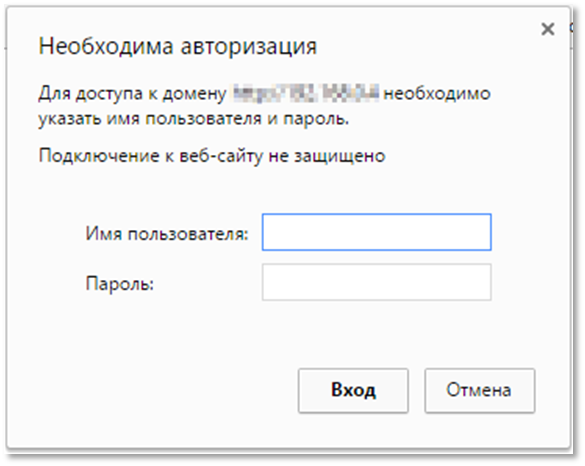
Рисунок 1 Диалог базовой аутентификации
Для работы в системе потребуется в ней авторизоваться. После успешной авторизации будет зарегистрирована сессия с правами доступа, соответствующими пользовательскому профилю. Длительность сессии ограничена.
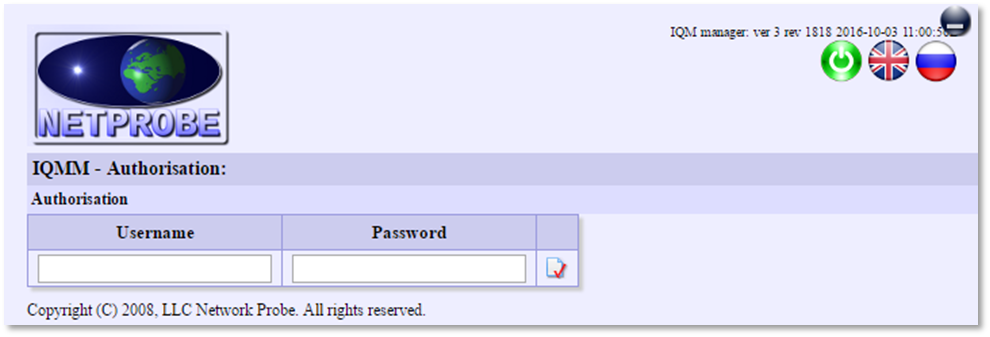
Рисунок 2 Форма авторизации в IQMM
Элементы интерфейса
Меню
Состав меню - настраиваемый и может отличаться от приведенного в примерах ниже.
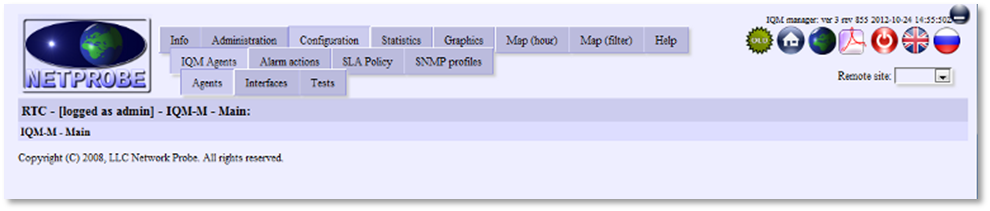
Рисунок 3 Многоуровневое меню
На следующем изображении базовые элементы интерфейса маркированы:
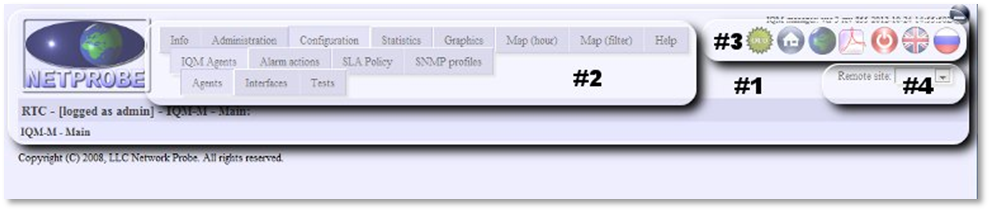
Рисунок 4 Элементы многоуровневое меню
- #1 – основной блок меню, содержащий динамические элементы: меню навигации, кнопочного меню, элемент выбора домена мониторинга, а так же статические элементы: логотип, строка с версией системы управления, кнопочки для сворачивания всего блока. Основной блок меню можно сворачивать, освобождая, таким образом, рабочее пространство. Блок является элементом с фиксированным положением и остается на экране при горизонтальной прокрутке. При прокрутке он автоматически становится полупрозрачным, но остается доступным для работы с его элементами при наведении курсора. Таким образом, предоставляется максимум возможности для визуального анализа предоставленной информации. #2 – Блок многоуровневого меню навигации. На всех уровнях вложенности остаются доступными элементы, смежные, по отношению к текущему открытому пункту меню. Таким образом, сокращено число шагов, необходимых оператору для переключения между связанными задачами. Меню всегда развернуто к текущей задаче, предоставляя оператору доступ к логически связанным инструментам. Меню может быть персонализировано для каждого оператора. #3 – Блок кнопочного меню. Настраиваемые, персонализируемые ссылки для быстрого доступа к функциональным элементам системы. #4 – список доменов мониторинга для быстрого переключения между ними.
Формы конфигурации
В системе реализованы единообразные формы для проведения конфигураций объектов. При открытии любой конфигурационной формы появляется таблица с параметрами, относящимися к конфигурации заданного объекта (Рисунок 5, блок #1), а так же кнопочное меню управления (Рисунок 5, блок #2). Меню управления имеет фиксированное положение, сворачивается при горизонтальной прокрутке, но при этом остается доступным оператору при наведении курсора мыши.
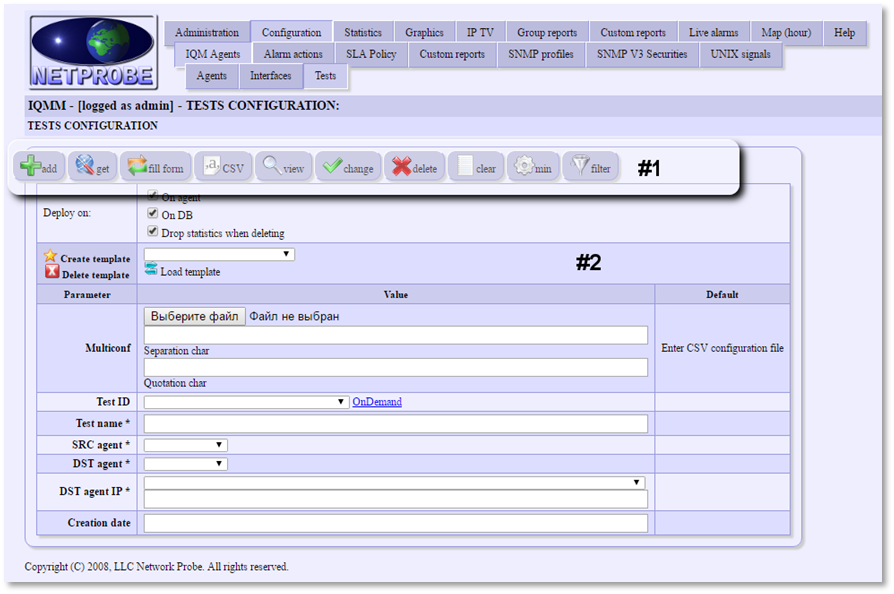
Рисунок 5 Форма конфигурации
При конфигурации объектов в системе часть полей является не обязательной для заполнения, часть – система может задать самостоятельно, часть – должны быть определены оператором. В связи с этим, таблицы конфигурации могут быть представлены в четырех режимах сложности от экспертного режима до минимального. Режим сложности определяет состав и сложность отображаемой оператору информации. Рисунок 5 приводит пример экранной формы конфигурации тестов в минимальном режиме. Как видно, создать базовый тест - просто, для этого потребуется задать всего 3 значения: имя теста (опционально), агент-инициатор, сопряженный агент (Creation date – заполняется автоматически и не доступно для редактирования).

|
Из за большого объема этот материал размещен на нескольких страницах:
1 2 3 4 5 6 7 8 9 10 11 12 13 14 15 16 17 18 19 20 |
