


Партнерка на США и Канаду по недвижимости, выплаты в крипто
- 30% recurring commission
- Выплаты в USDT
- Вывод каждую неделю
- Комиссия до 5 лет за каждого referral
Рис. 14 Э2.2.3 Просмотр карты Tab 2: Выписка.
На закладке можно посмотреть 10 последних операций по карте и сформировать выписку по карте.
Параметры формирования выписки идентичны независимо от места запроса выписки (экран просмотра карты, пункт меню Выписка).
Период формирования выписки:
- За неделю За две недели За месяц За три месяца Произвольный период. При выборе данного значения необходимо в параметрах Начальная дата и Конечная дата указать интервал времени, за который требуется получить выписку. 10 последних операций 20 последних операций 30 последних операций Произвольное количество. При выборе данного значения необходимо в параметре Количество указать, сколько операций следует отобразить в выписке.
Лимиты
Э2.2.4 Просмотр карты Tab 3: Лимиты
Виртуальные карты
Реализация данного функционала предусмотрена во вторую очередь.
Э2.2.5 Создание/ Просмотр виртуальной карты.
Для создания * виртуальной карты необходимо:
Выбрать в левом навигационном меню пункт Карты, на любой закладке нажать пиктограмму "+" (плюс) и выбрать пункт Создать виртуальную карту. Заполнить параметры: Описание карты. Название карты для отображения в приложении.Срок действия карты. Дата окончания срока действия карты.
Количество покупок. Максимально допустимое количество покупок по этой карте за указанный период.
Нельзя установить лимит покупок на использование карты, превышающий максимально допустимое значение, определенное Банком (зависит от заданного периода обновления).
Сумма покупок для периода. Максимальная сумма покупок за указанный период.
Если создание виртуальной карты осуществляется с использованием динамического пароля, то на экране смартфона отобразится экранная форма Авторизация, на которой необходимо выполнить следующие действия:
Выбрать из списка номер телефона, на который будет отправлен динамический пароль. На экранной форме Дополнительная проверка ввести четырехзначный код,отправленный системой в виде SMS–сообщения, и нажать кнопку Готово.
* - в соответствии со спецификацией МультиКарты
Оповещения
Э2.4.1 Просмотр карты Tab5: Оповещения
Ведение лимитов карт 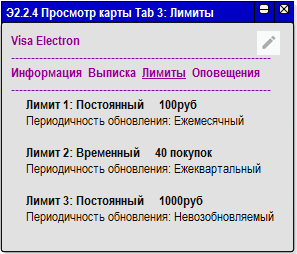
Рис. 15 Э2.3.1 Просмотр карты Tab 3: Лимиты.
На закладке можно посмотреть список лимитов карты, отредактировать значения лимитов и добавить новые лимиты (с помощью пиктограммы со знаком "+" (плюс)). При добавлении лимита сначала следует выбрать его тип: постоянный / временный.
Период обновления. В параметре следует выбрать периодичность обновления лимита:
- Ежемесячный. Лимит будет обновляться в указанный день месяца. Ежеквартальный. Лимит будет обновляться в указанный день квартала. Невозобновляемый.
Значение лимита. В параметре следует указать максимальное значение лимита в валюте счета или максимальное значение количества операций. Если параметр не задан, лимит не ограничен.
Для сохранения нового / отредактированного лимита следует нажать кнопку возврата на предыдущий экран и ответить утвердительно на запрос приложения в отобразившемся диалоге.
Ведение оповещений по картам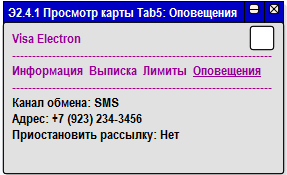
Рис. 16 Э2.4.1 Просмотр карты Tab5: Оповещения
На закладке отображаются действующие для клиента уведомления (получение SMS-сообщения об одобренной транзакции) с возможностью редактирования настроек оповещения.
Канал обмена. Канал доставки оповещений (SMS, PUSH). Значение выбирается из выпадающего списка.
Адрес. Адрес доставки оповещений (номер мобильного телефона).
Приостановить рассылку. Признак временного отключения рассылки оповещений по данному адресу. Признак доступен только при включении редактирования оповещения.
Ведение платежейСовершить платеж
Выбрать в левом навигационном меню пункт Платежи | Совершить платеж. Выбрать категорию получателей платежа на форме Э2.9.1 Список категорий получателей платежа Выбрать получателя платежа на форме Э2.9.2 Список получателей платежаЗадать тип платежа: стандартный или карточный
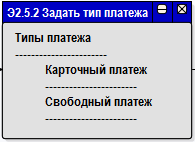
Рис. 17 Э2.5.1 Задать тип платежа
4.На экранной форме ниже указать параметры платежа:

Рис. 18 Э2.5.2 Параметры платежа
- В первой строке можно указать описание платежа (для редактирования следует нажать пиктограмму в правом углу строки) В следующих строках следует заполнить параметры платежа, определяемые вендором (например, номер мобильного телефона при оплате услуг мобильной связи). Сумма - сумма платежа в валюте счета получателя (настраивается Банком). Если валюта счета, с которого выполняется платеж, отличается от валюты платежа, будет выполнена конвертация по обменному курсу Банка.
После заполнения параметров следует нажать кнопку Оплатить.
Мои платежи
Выбрать в левом навигационном меню пункт Платежи | Мои платежи
Рис. 19 Э2.5.5 Список шаблонов платежей
На любой закладке нажать на пиктограмму "+" (плюс) и выбрать тип платежа для создаваемого шаблона: стандартный платеж, карточный платеж в форме Э2.5.1 Задать тип платежа Выбрать категорию получателей платежа на форме Э2.9.1 Список категорий получателей платежа Выбрать получателя платежа на форме Э2.9.2 Список получателей платежа Затем, в зависимости от выбранного типа платежа, отображается экранная форма для заполнения параметров шаблона: Карточный платеж – следует заполнить текстовое название шаблона, выбрать из списка собственных карт ту, которая будет использоваться для списания, выбрать вендора из списка и указать параметры, определяемые вендором и сумму платежа. В секции Параметры платежа следует задать параметры, определяемые вендором для данного платежаРис. 20 Э2.5.6 Параметры платежа по шаблону
Свободный платеж – следует заполнить текстовое название шаблона, выбрать из списка собственных карт ту, которая будет использоваться для списания, указать счет назначения платежа и указать сумму платежа. После успешного создания шаблона на экране телефона отобразится экранная форма со списком всех настроенных шаблонов.Для изменения созданного шаблона необходимо в левом навигационном меню выбрать пункт Платежи | Мои платежи и нажать на строке с шаблоном, который надо отредактировать. Отобразится экран, содержащий параметры, аналогичные параметрам, отображаемым при добавлении шаблона.
Для удаления шаблона необходимо в левом навигационном меню выбрать пункт Платежи | Мои платежи, перейти на экранную форму редактирования шаблона и нажать пиктограмму с изображением корзины в правом верхнем углу экрана.
История платежей

Рис. 21 Э2.5.3 Фильтр история платежей

Рис. 22 Э2.5.4 Список история платежей
Ведение переводовСовершить перевод
Выбрать в левом навигационном меню пункт Совершить перевод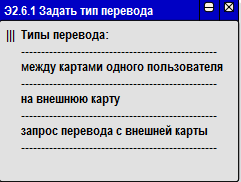
Рис. 23 Э2.6.1 Задать тип перевода
Выбрать тип перевода Указать параметры перевода в зависимости от выбранного типа перевода
Рис. 24 Э2.6.2 Параметры перевода
Независимо от типа перевода нужно заполнить параметры: Описание. Текстовое описание перевода. Сумма. Сумма перевода с возможность выбора валюты: рубли, доллары или евро. Также следует заполнить информацию о получателе: Для перевода между картами одного пользователя необходимо выбрать карту с который нужно перевести деньги и карту, на которую следует перевести денежные средства. Для перевода на внешнюю карту необходимо указать реквизиты карты в данном Банке или другой финансовой организации. Для запроса перевода с внешней карты необходимо указать номер карты получателя. Приложение проверяет введенный номер карты на соответствие алгоритму Луна. Если номер карты введен некорректно, то кнопка для выполнения перевода недоступна. Проверить реквизиты перевода и нажать на кнопку ПереводыМои переводы
Выбрать в левом навигационном меню пункт Переводы | Мои переводы
Рис. 25 Э2.6.5 Список шаблонов перевода
На любой закладке нажать на пиктограмму "+" (плюс) и выбрать на форме Э2.6.1 Задать тип перевода тип перевода для создаваемого шаблона: Между картами одного пользователя, На внешнюю карту или Запрос перевода с внешней карты; Затем, в зависимости от выбранного типа перевода, отображается экранная форма для заполнения параметров шаблона:
Рис. 26 Э2.6.6 Параметры перевода по шаблону
Следует заполнить текстовое название шаблона, в зависимости от выбранного типа перевода заполнить параметры плательщика и получателя и указать сумму платежа После успешного создания шаблона на экране телефона отобразится экранная форма со списком всех настроенных шаблонов.Для изменения созданного шаблона необходимо в левом навигационном меню выбрать пункт Переводы | Мои переводы и нажать на строке с шаблоном, который надо отредактировать. Отобразится экран, содержащий параметры, аналогичные параметрам при добавлении шаблона. Для удаления шаблона необходимо в левом навигационном меню выбрать пункт и Переводы | Мои переводы, перейти на экранную форму редактирования шаблона и нажать пиктограмму с изображением корзины в правом верхнем углу экрана.
История переводов

Рис. 27 Э2.6.3 Фильтр история переводов

Рис. 28 Э2.6.4 Список история переводов
Ведение справочной информацииБанкоматы рядом

Рис. 29 Э2.8.1 Банкоматы рядом
Ближайшие банкоматы БП. Определение координат на местности и получение по ним списка ближайших банкоматов. Банкоматы можно просматривать в виде списка с группировкой по дальности нахождения или в виде меток на карте.
- С помощью пиктограммы в правом верхнем углу экрана можно настроить фильтр отображения банкоматов (все банкоматы, только работающие банкоматы, только банкоматы с функцией приема наличных). По каждому банкомату отображается следующая информация:
- расположение; расстояние от Клиента до банкомата; график работы; список валют; список дополнительных услуг (например, наличие функции внесения наличных).
На экранной форме с детальной информацией по банкомату с помощью кнопки. На карте можно посмотреть расположение банкомата в виде метки на карте
Обменный курс
Рис. 30 Э2.8.2 Обменный курс
О приложении
Рис. 31 Э2.8.3 О приложении
Персональные финансы ( PFM)

Рис. 32 Э2.8.4 Персональные финансы
Персональные финансы – это экран задания параметров и отображения текущей статистики операций в виде диаграммы за заданный период (месяц).
Операции сгруппированы по категориям: Одежда, Транспорт, Рестораны, Супермаркеты, Автомобиль, Развлечения, Здоровье, Связь, Коммунальные услуги, Спорт, Переводы, Снятие наличных.
Лента операций
Рис. 33 Э2.8.5 Лента операций
Экран отображает все операции с картами клиента, c возможностью прокрутки операций за весь период использования карт.
Установки

Рис. 34 Э2.8.6 Установки
Экран предоставляет Клиенту возможность настройка параметров входа в приложение:
- Запомнить идентификатор - если переключатель включен, то при последующих входах в приложение не нужно будет повторно вводить идентификатор / псевдоним пользователя; Связывать секретные данные с отпечатком пальца - если переключатель включен, то при следующем входе приложение запросит отпечаток пальца, и в дальнейшем вместо ввода пароля можно использовать отпечаток пальца. Использовать мобильный код - если переключатель включен, то при следующем входе приложение предложит Клиенту создать короткий код для входа, который будет использоваться вместо пароля при последующих входах в приложение. Сменить язык приложения - (русский/английский).
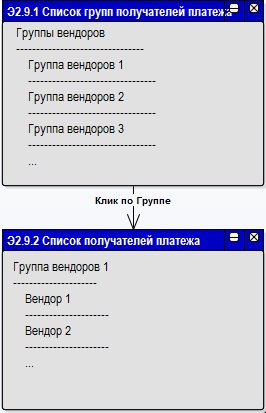
Рис. 35 Ф2.9 Навигация по экранам
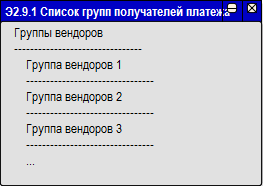
Рис. 36 Э2.9.1 Список категорий получателей платежа
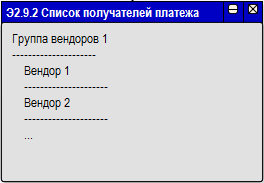
Рис. 37 Э2.9.2 Список получателей платежа
Эскизы экранов подсистемы «Взаимодействия со смежными системами»Экраны Подсистемы П3 должны быть разработаны на этапе проектирования.
1 Оформлено ссылками на разделы документа (Ctrl + Левая кнопка мыши).
2 Журналирование осуществляется Системой автоматически
3 Функции выполняются Системой
4 Не хранится на мобильном устройстве.
5 Только для виртуальных карт
6 Не отображается в мобильном приложении.
7 Атрибуты, используемые в учётной записи, в зависимости от типа пользователя
8 Сложность пароля (количетсво символов, наличия специальных символов), который должен задавать пользователь, должна быть определена на этапе реализации. Система должна контролировать соответствие введённого пароля требованиям.
9 Перечень данных, которые должны сохраняться по каждому типу транзакции должен быть определён на последующих этапах реализации Системы
10 Перечень разрабатываемых документов должен быть уточнен на последующих этапах создания Системы
11 Должна быть доступна регистрация только по номеру телефона.

|
Из за большого объема этот материал размещен на нескольких страницах:
1 2 3 4 5 6 7 8 9 10 |
