


Партнерка на США и Канаду по недвижимости, выплаты в крипто
- 30% recurring commission
- Выплаты в USDT
- Вывод каждую неделю
- Комиссия до 5 лет за каждого referral
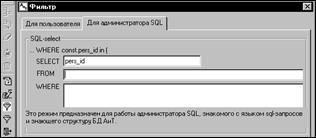
Рис. 1.10. Окно установки фильтра, закладка «Для администратора SQL».
Эта возможность полезна администраторам SQL, консультантам и опытным пользователям. Такого рода запросы позволяют делать выборки более сложного характера, для которых требуется знание основ языка SQL и информация о структуре базы данных «АиТ:\Управление персоналом».
Условия отбора, введенные на второй закладке окна «Фильтр», могут быть сохранены в виде файлов-скриптов *.sql и при необходимости вновь загружены с помощью кнопок дополнительной Панели Инструментов.
Закрытие окна фильтра с сохранением введенной информации происходит по кнопке «Выход»  , без сохранения – по двойному щелчку мышью по левому верхнему углу окна.
1.7. Архивная копия
Архивное копирование служит для обеспечения сохранности базы данных.
Для минимизации потери данных необходимо организовать регулярное резервное копирование. Периодичность создания резервных копий базы данных определяется интенсивностью работы с программой.
Обязательно создание резервной копии перед проведением обновления версии.
Для версий под MS SQL и SQL Anywhere архивное копирование производится системным администратором штатными средствами SQL сервера. Для версий под MSDE архивное копирование производит администратор программы из режима «Базы данных» модуля «АиТ:/Конфигурация».
Подробно создание резервной копии базы данных описано в Руководстве пользователя и администратора программы «АиТ:/Конфигурация».
1.8. Встроенный редактор
В программе может использоваться встроенный и внешний редактор.
Пользователь может выбирать тип редактора для работы с формируемыми программой текстовыми документами. Выбор типа редактора производится в режиме, вызываемом из пункта «Выбор редактора» раздела «Сервис» Главного Меню программы.
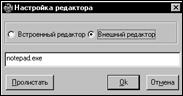
Рис. 1.11. Выбор редактора.
По умолчанию используется встроенный редактор программы; однако пользователь может выбрать для работы внешний редактор. Для этого необходимо:
· установить переключатель в положение «Внешний редактор»,
· указать путь доступа к запускаемому файлу внешнего редактора или по кнопке «Пролистать» перейти в стандартный диалог открытия файла и выбрать исполняемый файл искомого редактора (например, notepad. exe).
Встроенный редактор позволяет просматривать, редактировать и печатать документы и шаблоны создаваемых документов.
Встроенный редактор вызывается из пункта «Текстовый редактор» раздела «Сервис» Главного Меню программы.

Рис. 1.12. Меню и Панель Инструментов встроенного редактора.
Он предназначен для работы с текстовыми файлами формата ANSI.
Файлы текстового формата ANSI имеют по умолчанию расширение *.txt. Такой файл может содержать буквы, цифры и символы, но никаких форматирующих текст символов (помимо маркеров конца строки и конца страницы). При экспорте в приложения Windows (например, WinWord) формат ANSI именуется как «текст», при просмотре из DOS – «текст Windows».
Ниже описано назначение пунктов Меню встроенного редактора.
|
Пункт раздела |
Кнопка |
Действия и функции |
|
ФАЙЛ | ||
|
Новый |
|
Открывает новое окно для создания документа |
|
Открыть |
|
Открывает для редактирования файл документа |
|
Закрыть |
|
Закрывает активный документ |
|
Сохранить |
|
Сохраняет открытый документ на жестком диске (дискете) под тем же именем |
|
Сохранить как |
Сохраняет открытый документ на жестком диске (дискете) под другим именем | |
|
Удалить |
Удаляет активный документ из оперативной памяти и с жесткого диска (дискеты) | |
|
Преобразовать |
Преобразует документ из формата ASCII (текст DOS) в формат ANSI (текст Windows). Необходимо при импорте файлов из DOS-приложений | |
|
Выбор принтера |
Открывает стандартное окно Настройки принтеров Windows | |
|
Печать |
|
Печатает активный документ на принтере, определенном «по умолчанию» в Настройке принтеров Windows. При отправке документа на печать возникает окно «Идет печать», дающее возможность прервать этот процесс по кнопке «Отмена» |
|
Выход |
|
Закрывает встроенный редактор и все открытые документы |
|
РЕДАКТИРОВАНИЕ | ||
|
Отмена |
|
Отменяет последнюю операцию |
|
Вырезать |
|
Удаляет выделенный фрагмент из документа и записывает его в буфер обмена |
|
Копировать |
|
Копирует в буфер выделенный фрагмент |
|
Вставить |
|
Вставляет содержимое буфера обмена в точку ввода |
|
Очистить |
|
Удаляет выделенный фрагмент из документа |
|
Выделить все |
|
Выделяет все содержимое активного документа |
|
Конец листа |
Вставляет маркер конца страницы | |
|
ПОИСК | ||
|
Найти |
Открывает дополнительное окно для поиска определенного сочетания символов в документе. Поиск может проходить как с учетом регистра букв, так и без учета. Поиск заканчивается на первом вхождении указанного сочетания символов в документ | |
|
Найти следующий |
Продолжает поиск по указанному ранее сочетанию символов | |
|
Заменить текст |
Заменяет одно указанное сочетание символов на другое столько раз, сколько оно встречается в документе | |
|
Перейти на строку |
Устанавливает курсор на выбранную строку документа | |
|
СЕРВИС | ||
|
Координаты курсора |
Управляет отображением координаты курсора (строка: позиция) в правом нижнем углу окна | |
|
Шрифт |
Устанавливает выбранный рисунок (шрифт с Windows-кодировкой ANSI и DOS-кодировкой ASCII) и размер шрифта, используемого при выводе конкретного файла на экран и на печать. Выбранный шрифт относится ко всему документу в целом и при записи файла на диск не сохраняется, а настройка размера шрифта сохраняется в самом редакторе. | |
|
ОКНО | ||
|
В процессе работы пользователь может открывать несколько файлов, каждый из которых размещается в своем окне. | ||
|
Вертикальная мозаика |
|
Располагает окна открытых документов в виде вертикальной мозаики |
|
Горизонталь-ная мозаика |
|
Располагает окна открытых документов в виде горизонтальной мозаики |
|
Каскад |
|
Располагает окна открытых документов в виде каскада с помещением активного документа наверх |
|
Распахнуть |
|
Максимизирует окно активного документа |
|
Упорядочить значки |
|
Упорядочивает в нижней части экрана значки открытых, но свернутых окон документов |
|
Инструменты |
Открывает дополнительное окно настройки размещения на экране Панели Инструментов редактора. Пользователь может перемещать ее по экрану, устанавливать или снимать микро-подсказки у кнопок, а также совсем спрятать панель | |
|
ЛИСТАНИЕ | ||
|
Файлы большого размера (более 32 кБ, т. е. порядка 5 стр. текста) не могут быть взяты данным текстовым редактором целиком. Их загрузка и работа с ними происходит «порциями» по 32 кБ. Соответственно, если для редактирования выбран файл большего размера, сперва будут загружены только его первые 32 кБ. Продолжение файла вы можете последовательно «подгружать» с помощью кнопок, расположенных в правой части Панели Инструментов. Вы можете определить, когда ваш файл не загружен целиком, а остался еще его фрагмент, который вы можете подгрузить. При этом кнопка пролистывания «на последний» будет доступной (активной). | ||
|
На первый |
|
Подгружает первые 32 кБ текста |
|
Назад |
|
Подгружает предыдущие 32 кБ текста |
|
Вперед |
|
Подгружает следующие 32 кБ текста |
|
На последний |
|
Подгружает последние 32 кБ текста |
|
СПРАВКА | ||
|
Содержание справки F1 |
|
Вызывает оглавление разделов Справки по программе |
|
Контекстная справка Shift+F1 |
Вызывает описание работы встроенного редактора | |
|
Поиск справки по Ctrl+F1 |
Вызывает систему поиска справки по контексту | |
|
АиТ:\Зарплата |
Вызывает окно с информацией о фирме-производителе программы | |


1.9. Калькулятор
Калькулятор (см. рис. 1.13) позволяет вычислять значение выражения. Он вызывается либо по кнопке  Панели Инструментов, либо из пункта «Калькулятор» раздела «Сервис» Главного Меню программы, либо по комбинации «горячих» клавиш Ctrl+F2.
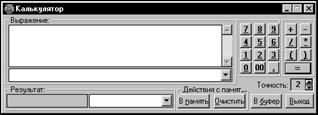
Рис. 1.13. Встроенный калькулятор.
Калькулятор предоставляет пользователю возможность:
· Рассчитывать арифметическое выражение любой сложности.
· Видеть текст выражения на экране.
· Вводить текст выражения с помощью клавиатуры или мыши (используя кнопки калькулятора).
· Указывать точность расчетов (число знаков после запятой).
· Запоминать и восстанавливать из памяти текст выражения и значение его результата.
· Заносить значение результата расчета в буфер обмена по кнопке «В буфер» или комбинацией клавиш Ctrl+S либо Ctrl+Ins и вставлять его в нужном месте программы по комбинации клавиш Ctrl+V либо Shift+Ins.
1.10. Пути размещения файлов
Пути размещения формируемых программой файлов документов и вставляемых в личную карточку файлов фотографий могут быть определены отдельно для каждой из используемых баз данных. Это позволяет раздельно хранить документы, связанные с деятельностью различных предприятий, кадровый учет которых ведется на одном рабочем месте.
Настройка путей размещения файлов происходит в режиме «Настройка локального рабочего места», вызываемом из пункта «Размещение файлов» раздела «Сервис» Главного Меню.
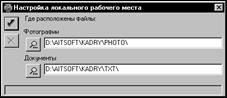
Рис. 1.14. Настройка путей размещения файлов документов и фотографий.
Пути размещения файлов могут быть введены пользователем непосредственно или выбраны с использованием кнопки «Выбрать файл»  .
.
1.11. Подключение справочников ГНИ
В программе предусмотрена возможность подключения справочников ГНИ. Для корректного ввода адресных данных сотрудников используются справочники стран мира, сокращений элементов адреса, районов и названий улиц.
Подключение справочников осуществляется одним из трёх способов. Во-первых, подключение производится в окне «Настройка доступа к справочникам ГНИ», которое вызывается из одноименного пункта раздела «Сервис» Главного Меню.
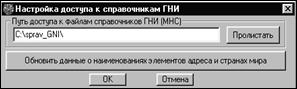
Рис. 1.15. Подключение справочников ГНИ.
Воспользовавшись кнопкой «Пролистать», следует указать путь доступа к файлам справочников ГНИ. После этого при необходимости можно произвести обновление содержимого справочников. В этом случае справочники доступны как dbf-таблицы, хранимые отдельно от базы данных.
Во-вторых, Справочник районов и Справочник улиц в виде dbf-таблиц могут быть включены в саму базу данных и не храниться отдельно.
И третий способ, в версии 7.7 для MS SQL Server есть возможность установить дополнительную базу под Справочник районов и Справочник улиц. Тогда доступ к данным справочникам осуществляется при обращении программы к дополнительной базе. В модуле «АиТ:\ Конфигурация» необходимо установить значение «Да» в пункте «Дополнительная база данных для ГНИ».
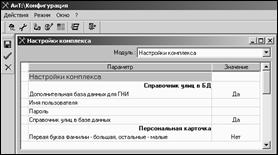
Рис. 1.16. Подключение дополнительной базы для справочников ГНИ.
Глава 2. Настройка и справочники
2.1. Общее понятие о справочниках
Программа «АиТ:\Кадры» настраивается на реальные условия расчетов с помощью справочных таблиц (справочников) и настроечных окон.
Справочники используются для определения применяемых кодов и их текстов-расшифровок, а также – в ряде случаев – других, связанных с каждым кодом, числовых или иных значений.
Доступ к процедурам ведения большинства справочников осуществляется из раздела «Справочники» Главного Меню. Каждый из режимов, перечисленных в этом разделе, позволяет просматривать (корректировать) соответствующий справочник.
Работа со справочниками стандартизирована и осуществляется с помощью функциональных кнопок.
|
Добавить |
|
В конец справочника добавляется новая пустая строка. Если справочник имеет две панели (окна), второе окно делается пустым и готовым к заполнению. |
|
Удалить |
|
Активная (выделенная курсором) строка удаляется из списка. |
|
Экспорт |
|
Содержимое справочника выгружается в текстовый файл: либо отформатированный с помощью пробелов документ, либо промежуточный файл со знаком табуляции в качестве разделителя, предназначенный для экспорта в другие программы (например, MS Word), либо служебный файл для переноса данных в другую БД. По данным справочника можно также получить отчет в формате html. |
|
Импорт |
|
Загрузка в справочник данных из промежуточного текстового файла описанного выше формата. При загрузке данные либо замещаются, либо добавляются к уже имеющимся. В последнем случае код справочника проверяется на уникальность и при несоответствии выдается предупреждение. |
|
Печать |
|
Печать справочников непосредственно на принтер, без формирования файла. |
|
Сохранить |
|
Сохранить внесенные изменения. |
|
ОК |
|
Выход из справочника с сохранением введенных изменений. |
|
Отмена |
|
Выход из справочника без сохранения введенных изменений. |


В справочниках реализована функция «Поиск». В поле для поиска можно ввести несколько букв (для поиска по начальным буквам наименования) или цифр (для поиска по первым цифрам кода). Регистр – заглавные или прописные буквы – при поиске не учитывается (наименование «Отдел 2» будет найдено и по сочетанию букв «ОТДЕЛ», и «Отдел», и «отдел»).
Содержимое справочников можно сортировать по двойному щелчку мышью на заголовке колонки, выбранной в качестве критерия для сортировки.
2.2. Справочники
2.2.1. Категории
Справочник категорий вызывается из одноименного пункта раздела «Справочники» Главного Меню.
Категорией в программе «АиТ:\Кадры» называется обобщенный классификационный признак, присваиваемый каждому сотруднику при вводе данных о нем в базу данных программы.
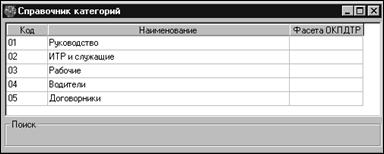
Рис. 2.1. Справочник категорий.
Категории можно учитывать при задании фильтра (условий выборочной обработки данных), что позволяет формировать выходные документы отдельно по одной или нескольким категориям сотрудников.
|
G |
Следует подчеркнуть, что слово «категория», используемое в рассматриваемом здесь смысле, – это вспомогательный технический термин данной программы, вообще говоря, никак не связанный с традиционно использовавшимися в статистической документации «категориями рабочих и служащих». |
В данной программе все, что связано с понятием категории, целиком определяется пользователем путем заполнения соответствующего справочника (пункт «Категории» раздела «Справочники»). В нем стандартно предусмотрено до 99 видов категорий.
Код каждой строки в справочнике должен быть уникальным.
Пользователь имеет возможность корректировать содержание справочника, добавлять новые и удалять существующие, неактуальные строки.
2.2.2. Профессии
В данном справочнике описываются основные профессии, которыми владеют сотрудники предприятия. Справочник служит для ввода сведений об основной профессии в кадровые карточки сотрудников.
Классификация профессий определяется пользователем программы самостоятельно и может основываться на:
· Едином тарифно-квалификационном справочнике работ и профессий,
· названии штатных единиц согласно штатному расписанию предприятия,
· специальностях и квалификациях, полученных по образованию,
· характере выполняемой на каждом из рабочих мест работы.
Профессия может также служить критерием для отбора сотрудников из общего списка с помощью фильтра для формирования отчетов и документов.
Пользователь имеет возможность корректировать содержание справочника, добавлять новые и удалять существующие, неактуальные строки.
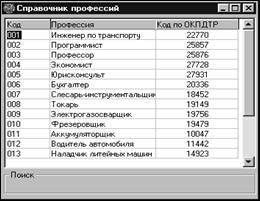
Рис. 2.2. Справочник профессий.
Код каждой строки в справочнике должен быть уникальным.
2.2.3. Справочники ГНИ (МНС)
Справочники предназначены для ввода адресных данных сотрудников. О подключении справочников см. п. 1.11. Подключение справочников ГНИ.
Справочник документов, удостоверяющих личность
Справочник вызывается из подпункта «Документы» пункта «Справочники ГНИ (МНС)» раздела «Справочники» Главного Меню и содержит список документов, удостоверяющих личность при предъявлении в официальные органы.
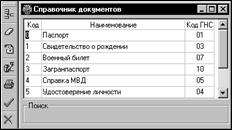
Рис.2.3. Справочник документов, удостоверяющих личность
Помимо кода и наименования, справочник содержит коды документов в кодировке ГосНалогСлужбы. Поэтому рекомендуется без особой необходимости не изменять содержимое данного справочника.
Справочник элементов адреса
Справочник вызывается из подпункта «Элементы адреса» пункта «Справочники ГНИ (МНС)» раздела «Справочники» Главного Меню и содержит список сокращений элементов адреса, которые можно использовать при заполнении адресных данных сотрудника в кадровой карточке.
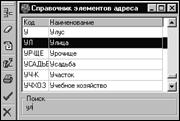
Рис. 2.4. Справочник элементов адреса.
Справочник стран мира
Справочник вызывается из подпункта «Страны» пункта «Справочники ГНИ (МНС)» раздела «Справочники» Главного Меню.
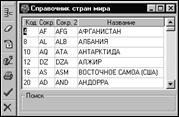
Рис. 2.5. Справочник стран мира.
Справочник используется для указания кода страны при заполнении адресных данных для сотрудника, являющегося нерезидентом.
Справочники районов и улиц
Справочник районов и Справочник улиц используются для заполнения адресных данных для сотрудника в его кадровой карточке. Справочники вызываются при заполнении адресных данных в кадровой карточке сотрудника по кнопке МНС>> для поля, в котором стоит курсор.

Рис. 2.6. Заполнение адресных данных по Справочнику районов ГНИ.
В обязательном порядке заполняется поле «Код региона». Для каждого из нижеследующих полей – Район, Город, Населённый пункт – из Справочника районов выбираются названия района, города или населённого пункта, из Справочника улиц выбирается название улицы для соответствующего населённого района и/или города района.
Если есть номер дома в базе ГНИ, то при нажатии на кнопку ИНДЕКС индекс подберется по № дома. Если индекс подтягивается по УЛИЦЕ или ГОРОДУ, то возможно что такого дома нет.
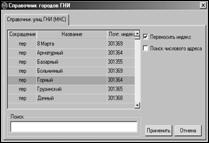
Рис. 2.7. Справочник улиц ГНИ.
Выбор какого-либо из названий – для Района, Города, Населённого пункта – автоматически по Справочнику районов и Справочнику улиц определяет варианты выбора для нижестоящих полей и также заполняет соответственно справочной информации вышестоящие, пустые или ранее не верно заполненные, поля с учётом заданного Кода региона.
2.2.4. Трудовой стаж
Справочник предназначен для классификации видов трудового стажа сотрудника и ввода сведений о персональном стаже в кадровую карточку. Кадровая карточка может содержать сведения о нескольких видах стажа одновременно.
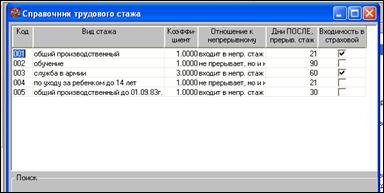
Рис. 2.8. Справочник видов трудового стажа.
Вид стажа может характеризоваться:
· уникальным кодом;
· одним из четырех типов (общий, региональный, по специальности или нечто другое); список типов не редактируется;
· свободно редактируемым пользователем названием;
· коэффициентом, используемым при расчете общей величины стажа (например, если 5 лет службы в Вооруженных Силах засчитываются за 1 год при расчете специального стажа для работников милиции, коэффициент будет составлять 0,2).
В таблице справочника также имеются колонки, настройка которых позволяет произвести адекватный расчет непрерывного стажа сотрудника на основании отдельных интервалов:
· Отношение к непрерывному стажу (входит в непрерывный стаж; не прерывает стаж, но и не входит в него; не входит в непрерывный стаж). Этот параметр можно указать в справочнике только для видов стажа типа ОБЩИЙ.
· Дни ПОСЛЕ, прерывающие стаж (максимальная величина в днях временного интервала, прошедшего после окончания интервала стажа, в течение которого стаж не прерывается). В частности, он составляет 90 дней – после окончания обучения в ВУЗе, 60 дней – после переезда из районов Крайнего Севера, и 21 день – в большинстве других случаев. Этот параметр можно указать в справочнике только для видов стажа типа ОБЩИЙ, кроме тех, которые не входят и не имеют отношения к непрерывному стажу.
· Входимость в страховой – на основании этой графы рассчитывается страховой стаж для расчета больничных листов.
Пользователь имеет возможность корректировать содержание данного справочника, добавлять новые и удалять существующие, неактуальные строки.
2.2.5. Национальности
В данный справочник заносятся коды и наименования всех национальностей сотрудников. Он служит для ввода национальности в кадровые карточки сотрудников и может выступать признаком для выборки сотрудников из общего списка при формирования отчетов и документов.
Для каждой строки справочника указывается наименование и уникальный код.
Пользователь имеет возможность корректировать содержание справочника, добавлять новые и удалять существующие, неактуальные строки.
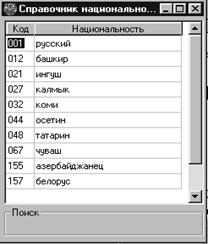
Рис. 2.9. Справочник национальностей.
2.2.6. Степени родства
Справочник степеней родства предназначен для описания степеней родства членов семьи сотрудника. Он служит для указания родства членов семьи в таблице «Семья» в кадровой карточке сотрудника.
Пользователь имеет возможность корректировать содержание справочника, добавлять новые и удалять существующие, неактуальные строки. Код каждой строки в справочнике должен быть уникальным.
2.2.7. Образование
В данный справочник заносятся коды, наименования и коды ОКИН всех видов образования для описания образования в персональной карточке сотрудника.
Справочник поставляется в уже настроенном виде, однако пользователь имеет возможность корректировать содержание справочника, добавлять новые и удалять существующие, неактуальные строки. Код каждой строки в справочнике должен быть уникальным.

Рис. 2.10. Справочник видов образования.
2.2.8. Иностранные языки
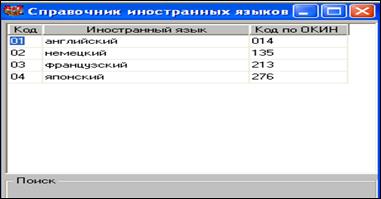
Справочник иностранных языков содержит коды и наименования иностранных языков, знание которых сотрудниками может быть указано в их кадровой карточке.
Пользователь имеет возможность корректировать содержание справочника, добавлять новые и удалять существующие, неактуальные строки. Код каждой строки в справочнике должен быть уникальным. Коды по ОКИН стандартная величина.
2.2.9. Должности
Справочник должностей служит для облегчения ввода должностей по штатному расписанию в кадровые карточки сотрудников и описания штатных единиц. Кроме того, по кодам должностей можно производить выборку сотрудников из общего списка для формирования отчетов и документов.
Справочник вызывается из одноименного пункта раздела «Штатное расписание» Главного Меню.
В справочнике должностей есть возможность указать, используется или нет данная должность, если не используется, то ставится флажок в поле «архив». Применяется при создании приказов о переводе или приеме.

Рис. 2.11. Справочник должностей.
Справочник содержит код и наименование каждой из должностей. Код каждой строки в справочнике должен быть уникальным. В справочнике имеется также длинное (до 255 знаков) поле для указания полного наименования должности, которое может быть использовано при создании отчетов по персональной карточке, приказам или штатному расписанию.
Пользователь имеет возможность корректировать содержание справочника, добавлять новые и удалять существующие неактуальные строки.
2.2.10. Условия труда
Справочник вызывается из одноименного пункта раздела «Штатное расписание» Главного Меню. Он содержит описание условий труда, которые пользователь считает необходимым указать как характеристику отдельной штатной единицы.
Для каждого из вариантов условий труда указывается наименование и уникальный код.
Пользователь имеет возможность корректировать содержание данного справочника, добавлять новые и удалять существующие, неактуальные строки.
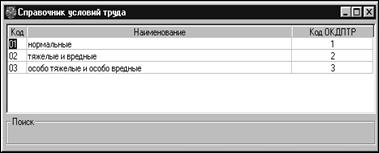
Рис. 2.12. Справочник условий труда.
2.2.11. Категории оплаты
Справочник вызывается из одноименного пункта раздела «Штатное расписание» Главного Меню.
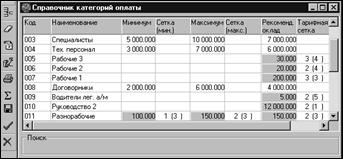
Рис. 2.13. Справочник категорий оплаты.
Справочник служит для группировки имеющихся на предприятии штатных единиц по верхнему и нижнему пределу оплаты труда («вилке оклада») и расчета планируемого фонда оплаты труда по штатному расписанию. В него заносятся коды и наименования категорий оплаты, а также минимальная, максимальная и рекомендованная величина оклада для каждой категории.
Категория оплаты может иметь ссылки на разряд по тарифной сетке. В этом случае поля ввода окладов в данной строке справочника недоступны для редактирования, а их значения устанавливаются на основании величины оплаты по выбранному разряду тарифной сетки.
Если изменились тарифные ставки, можно пересчитать соответствующие суммы категорий оплаты по кнопке «Рассчитать»  дополнительной Панели Инструментов. При этом на экран выдается запрос на подтверждение пересчета.
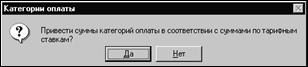
Рис. 2.14. Запрос на изменение сумм категорий оплаты.
Пользователь имеет возможность корректировать содержание справочника, добавлять новые и удалять существующие, неактуальные строки. Код каждой строки в справочнике должен быть уникальным.
2.2.12. Обязанности (должностные инструкции)
Справочник вызывается из одноименного пункта раздела «Штатное расписание» Главного Меню. Он содержит основные должностные обязанности и используется для составления должностных инструкций по штатным единицам.
Окно справочника состоит из двух панелей.
Верхняя содержит список всех обязанностей или видов работ, которые существуют на данном предприятии. Предусмотрена возможность поиска записи в этом списке по тексту (происходит автоматически при вводе текста в строку поиска).
На нижней панели расположен выпадающий список должностей. При выборе конкретной должности появляется и список обязанностей для нее (детальный список). Внести обязанность из общего списка в список для одной должности можно по кнопке  , убрать ее из детального списка – по кнопке
  .
.
Каждая из обязанностей может быть приписана одной или нескольким определенным должностям. Изменение происходит с использованием выпадающего списка должностей в нижней части окна.
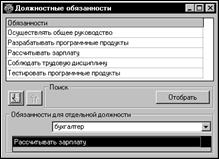
Рис. 2.15. Справочник обязанностей.
Список должностей формируется на основе справочника должностей, и в данном режиме может быть только просмотрен, но не откорректирован. Пользователь в этом окне может корректировать, добавлять (кнопка «+») и удалять (кнопка «-») только должностные обязанности.
Данный справочник также имеет функцию печати списка обязанностей, детализированного по должностям.
2.2.13. Плановые графики
Справочник вызывается из одноименного пункта раздела «Штатное расписание» Главного Меню. Он содержит описание графиков работ, которые пользователь может указать в кадровой карточке сотрудника или поставить в соответствие каждой штатной единице.
Для каждого графика указывается наименование и уникальный код.
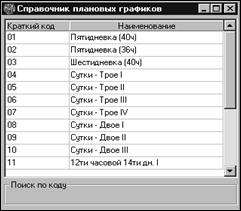
Рис. 2.16. Справочник плановых графиков.
2.2.14. Тарифные ставки
Справочник вызывается из пункта «Тарифные ставки» раздела «Штатное расписание» Главного Меню программы.
В него заносится информация об имеющихся ставках оплаты труда сотрудников по тарифным сеткам. В частности, это может быть Единая тарифная сетка оплаты работников бюджетной сферы.
Справочник тарифных ставок используется для установки и массовой корректировки должностных окладов сотрудников и единиц штатного расписания в соответствии с принятой на предприятии (в ведомстве) сеткой разрядов по оплате.
Справочник содержит две панели. На левой панели представлен список тарифных сеток. Каждая сетка имеет номер и наименование.
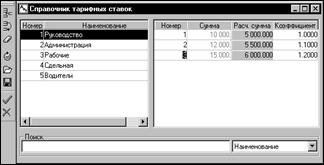
Рис. 2.17. Справочник тарифных ставок.
При нажатии кнопки «Свойства сетки»  открывается одноименное окно.
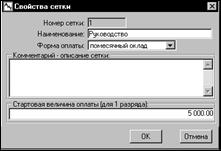
Рис. 2.18. Свойства сетки.
В этом окне содержится информация о параметрах тарифной сетки:
· Номер сетки (для уже созданных сеток – не редактируется)
· Наименование тарифной сетки
· Форма оплаты
· Комментарий – описание тарифной сетки
· Стартовая величина оплаты (для 1 разряда)
Правая панель справочника содержит список разрядов текущей сетки.
Суммы оплаты для разрядов тарифной сетки могут вводиться вручную или рассчитываться по стартовой величине оплаты и коэффициенту для разряда.
Эта настройка производится в модуле «АиТ:/Конфигурация» в режиме «Настройки комплекса».
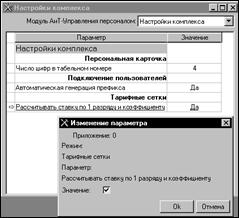
Рис. 2.19. Настройка в модуле «АиТ:/Конфигурация».
При использовании стартовой величины оплаты ее значение указывается в окне «Свойства сетки» (рис. 2.16.). Для каждого разряда в колонке «Коэффициент» прописывается значение коэффициента. При этом в колонку «Расчетная сумма» автоматически попадает рассчитанная величина оплаты. Значения в колонке «Расчетная сумма» служат ориентиром для установки суммы оплаты по тарифной сетке.
Значения в колонке «Сумма» могут быть проставлены вручную. При сохранении новой тарифной сетки в случае отличия реальных и расчетных сумм оплаты по разрядам выдается предупреждающее сообщение:
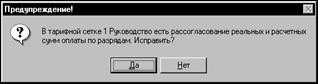
Рис. 2.20. Предупреждающее сообщение.
Если дано согласие на исправление, программа автоматически заполняет колонку «Сумма» данными из колонки «Расчетная сумма».
Пользователь имеет возможность добавлять в справочник новые тарифные сетки и настраивать их реквизиты. Для этого необходимо произвести следующие действия:
· в списке тарифных сеток щелчком мыши установить курсор на одну из имеющихся строк;
· нажать на кнопку  «Добавить» на дополнительной панели инструментов.
В появившемся окне «Новая тарифная сетка» автоматически проставляется номер сетки, который больше последнего из номеров на единицу. При необходимости номер сетки можно корректировать.
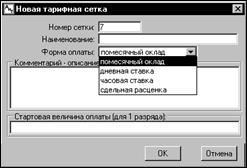
Рис. 2.21. Окно «Новая тарифная сетка».
В остальные поля заносится информация о наименовании сетки, форме оплаты (выбирается из выпадающего списка) и стартовой величине оплаты.
Чтобы добавить разряды в текущую тарифную сетку, надо перейти курсором в правую часть окна, нажать на кнопку «Добавить» на дополнительной Панели Инструментов и заполнить добавленную строку.
Если сетка соответствует сдельному принципу оплаты, то для каждого разряда такой сетки можно указать норму выработки. Норма выработки используется в штатном расписании для расчета планируемой месячной оплаты труда сдельщиков.
Сохранение введенных данных происходит по кнопке  «Сохранить».
Программа позволяет создавать «зависимые» тарифные сетки. Сумма оплаты разрядов «зависимых» сеток рассчитывается на базе основной сетки умножением на произвольный коэффициент.
Для создания «зависимой» тарифной сетки необходимо:
· в списке тарифных сеток щелчком мыши установить курсор на ту их них, для которой создается «зависимая» сетка;
· нажать на кнопку  «Копировать» на дополнительной Панели Инструментов;
· в появившемся окне «Новая тарифная сетка» заполнить выше перечисленные поля;
· вписать коэффициент расчета; если его необходимо рассчитывать путем выполнения арифметических операций с несколькими коэффициентами, то формулу коэффициента можно ввести в пустое поле и нажать на кнопку «Рассчитать».
Тогда в поле «Коэффициент расчета» автоматически установится рассчитанное значение;
· в полях «Копировать ставки» установить интервал ставок, которые надо скопировать.
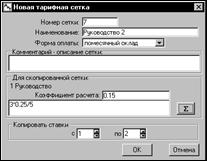
Рис. 2.22. Создание «зависимой» тарифной сетки.
Созданная таким образом сетка не может содержать большее количество разрядов, чем родительская.
При изменении суммы оплаты родительской сетки можно пересчитать суммы оплат всех «зависимых» сеток.
Разряд по тарифной сетке определяет категории оплаты и суммы оплаты труда сотрудников. При изменении тарифных ставок программа позволяет пересчитать все зависимые значения.
Кнопка  «Изменить суммы ставок» на дополнительной Панели Инструментов вызывает окно «Изменение данных на основании тарифных ставок».
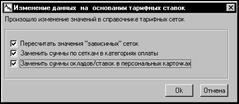
Рис.Изменение данных на основании тарифных ставок.
При изменении значений в справочнике тарифных ставок в этом окне можно выбрать любую нужную комбинацию флагов.
При установке флага «Пересчитать значения «зависимых» сеток» производится перерасчет «зависимых» сеток по отношению к измененной «родительской».
Флаг «Заменить суммы по сеткам в категориях оплаты» устанавливается в случае необходимости пересчета категории оплаты после изменения ставок.
Установка флага «Заменить суммы окладов/ставок в персональных карточках» дает возможность заносить значения сумм в кадровые карточки сотрудников, для которых указаны номер сетки и разряд. Таким образом, для предприятий, назначающих размер оклада или дневной (часовой) ставки в соответствии с нормативной тарифной шкалой (сеткой), программа дает возможность автоматически изменять суммы при изменении данных сетки. Изменение оклада при необходимости записывается в «Журнал изменений данных сотрудника».
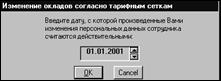
Рис. 2.24. Дата изменения окладов.
В окне «Изменение окладов согласно тарифным сеткам» необходимо ввести дату, с которой произведенные изменения персональных данных сотрудника считаются действительными.
После изменения тарифных ставок можно при необходимости отказаться от пересчета категорий оплаты и персональных окладов и выполнить его позже из других режимов. Изменение категории оплаты можно произвести из Справочника категорий оплаты, изменение сумм окладов/ставок в кадровых карточках сотрудников – в окне «Список сотрудников» по кнопке «Пересчитать оклады по сеткам»  .
.
2.2.15. Виды оплат
Справочник предназначен для использования в режиме приказа о начислении. Он вызывается из одноименного пункта раздела «Штатное расписание» Главного Меню и содержит коды и наименования отдельных видов оплаты.
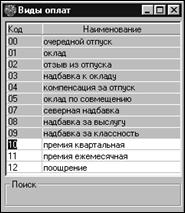
Рис. 2.25. Справочник видов оплаты.
Пользователь имеет возможность корректировать содержание справочника, добавлять новые и удалять существующие, неактуальные строки, за исключением служебных: виды оплат с кодами «00» - «09» удалению и редактированию не подлежат. В справочнике должны быть указаны следующие служебные виды оплат:
· 00 – отпускные,
· 01 – оклад,
· 02 – отзыв из отпуска,
· 03 – надбавка к окладу,
· 04 – компенсация за неиспользованный отпуск,
· .05 – оклад по совмещению,
· 07 – северная надбавка,
· 08 – надбавка за выслугу,
· 09 – надбавка за классность.
Код каждой строки в справочнике должен быть уникальным.
Справочник видов оплаты в программе «АиТ:\Кадры» и справочник начислений в программе «АиТ:\Зарплата» не эквивалентны друг другу. Расчетчик зарплаты имеет возможность настроить взаимную синхронизацию этих справочников, чтобы производить начисления видов оплат согласно приказу из отдельного режима программы «АиТ:\Зарплата».
2.2.16. Территории
Справочник вызывается из пункта «Территории» раздела «Штатное расписание» Главного Меню программы. Он может содержать перечень регионов (городов, населенных пунктов и пр.), определяющих физическое или юридическое местонахождение структурных единиц предприятия. Территория является реквизитом подразделения или филиала и указывается в карточке структурной единицы.
2.2.17. Виды отпуска
Справочник вызывается из одноименного пункта раздела «Штатное расписание» Главного Меню. Он содержит коды и наименования всех видов отпусков для указания в журнале отпусков и приказах об отпуске.
Для каждого из видов отпуска можно указать:
· Тип расчета. Он определяет, по какому алгоритму рассчитывается длительность отпуска: в календарных днях, в рабочих днях по 5-дневной либо 6-дневной неделе или по служебному графику шестидневки, настроенному в модуле «АиТ:\Табель» (тип расчета «настраиваемый»).

|
Из за большого объема эта статья размещена на нескольких страницах:
1 2 3 4 5 6 7 8 |
